

Le aree di pratica e i tag non riguardano solo i modelli. Sono etichette di primo livello anche per progetti e chat — è possibile filtrarli dalla ricerca globale, accanto al suo filtro Creato da (Tu, Team, Libra), e consultare le colonne Area di pratica e Tag nell’elenco dei progetti e nella vista elenco dei Modelli.

Due tag ampliano i risultati invece di restringerli: NDA + English restituisce i modelli che portano almeno uno dei due. Filtri diversi, invece, si restringono a vicenda: Lavoro + NDA significa «nell’area Lavoro e con il tag NDA».
Perché due sistemi
Le aree di pratica sono lo schedario comune dello studio. L’elenco è fisso — le stesse diciannove aree per ogni studio su Libra, così non si creano discrepanze tra i team — e un modello può portarne quante ne sono realmente pertinenti. I tag sono le etichette che si applicano ai singoli modelli. Sono in formato libero, li inventa Lei e un modello può portarne quanti se ne ritengono utili. I due sistemi operano in direzioni diverse: l’area di pratica risponde alla domanda di che tipo di lavoro si tratta?, il tag risponde a cosa c’è di specifico in questo? — NDA, English, diritto tedesco o un codice cliente interno. L’elenco delle aree di pratica non è configurabile. Non esiste alcuna impostazione per aggiungere un’area propria, ed è esattamente questa la lacuna che i tag personalizzati colmano. Le diciannove aree, in ordine alfabetico come le elenca il filtro Area di pratica, sono:- Altro
- Amministrativo
- Arbitrato
- Commerciale
- Contenzioso
- Famiglia e Successioni
- Finanza
- Fiscale
- Fusioni e Acquisizioni
- Generale
- Immobili e locazioni
- IT e Dati
- Lavoro
- Penale
- Proprietà intellettuale
- Regolamentare e Compliance
- Responsabilità civile e Assicurazioni
- Ristrutturazione e Insolvenza
- Societario
Impostare un’area di pratica e i tag
Entrambi i campi si trovano nel pannello di configurazione dell’editor di un modello — la colonna sul lato sinistro della pagina, intitolata in base a ciò che si sta modificando (Configurazione playbook, Configurazione Assistant, Configurazione Discovery, Configurazione Workflow). Su uno schermo stretto il pannello si richiude dietro l’ingranaggio Configurazione nell’intestazione. Entrambi i campi sono contrassegnati come opzionale. Il campo Seleziona area di pratica è un menu a tendina che a riposo mostra Seleziona — in un modello che non si può modificare riporta semplicemente Area di pratica. Le opzioni si attivano e disattivano e ogni area selezionata diventa un chip nel campo, ciascuno con una crocetta che rimuove solo quell’area. Nell’editor non esiste un comando per azzerare tutto: a questo serve la riga Cancella selezione nel filtro Area di pratica della pagina Modelli. Anche Tag è un menu a tendina, non un campo di testo libero. A riposo mostra Seleziona o crea i tuoi tag e si apre su un campo di ricerca — Cerca tag esistenti o aggiungine uno nuovo… — sopra i tag già in uso. Digitando si filtra l’elenco; quando nessun tag corrisponde, compare la riga Crea tag per con il testo inserito e il tag viene creato all’istante. I tag hanno un limite di 40 caratteri. Scegliere un suggerimento esistente invece di inventare un quasi-duplicato è l’unica abitudine che mantiene ordinato il vocabolario. Una volta salvato il modello, i suoi tag compaiono nella colonna Tag della vista elenco dei Modelli e nel filtro Tag, per chiunque possa vedere quel modello.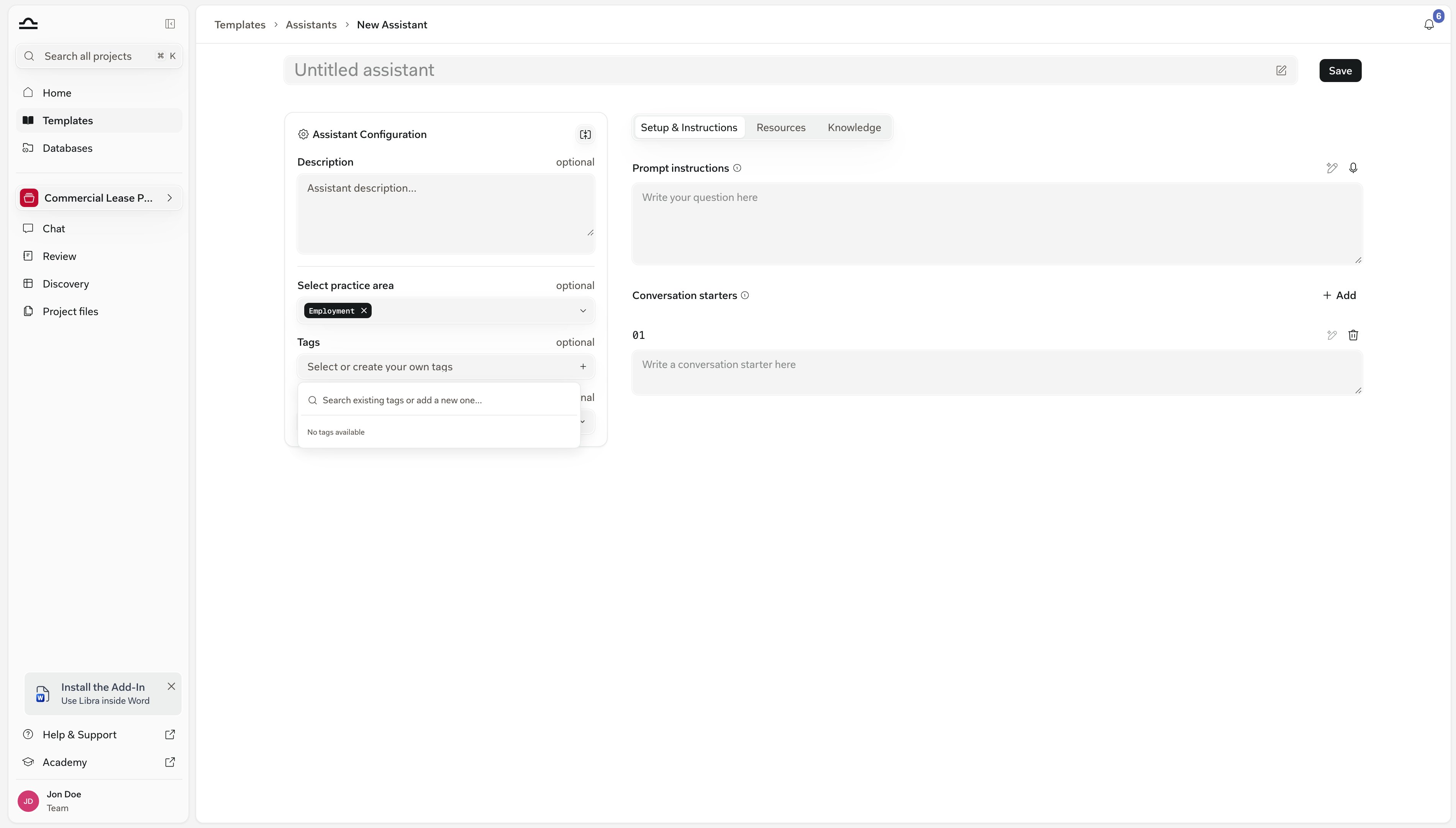
Filtrare la libreria
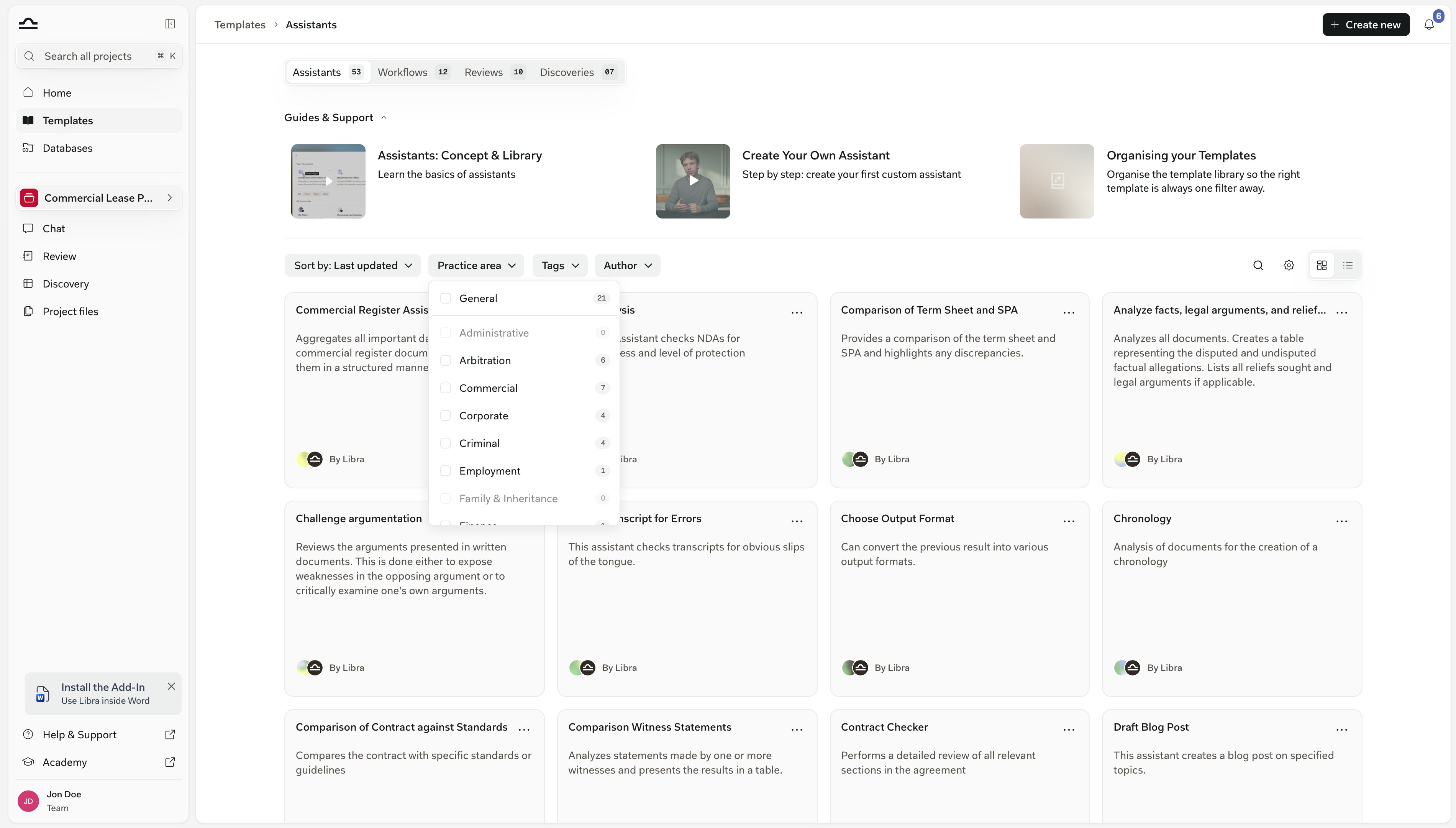
La pagina Modelli presenta una barra dei filtri orizzontale sopra i risultati. Da sinistra: Ordina per, Area di pratica, Tag e Autore. A destra si trovano il campo di ricerca, un ingranaggio Filtri avanzati e il selettore tra vista a griglia e vista elenco. Cancella tutti i filtri compare in fondo alla barra non appena un filtro è attivo e li rimuove tutti in una volta — motivo per cui non lo si vede in una libreria non filtrata. Due regole governano la combinazione dei filtri. All’interno di uno stesso filtro, le selezioni sono alternative: due aree di pratica restituiscono i modelli appartenenti all’una o all’altra. Tra filtri diversi, invece, si restringono a vicenda: un’area di pratica più un tag restituisce solo i modelli che soddisfano entrambi i criteri. I filtri si applicano alla scheda in cui ci si trova e i conteggi accanto a ogni area di pratica e a ogni tag si riferiscono soltanto a quella scheda. La libreria ricorda come la si è lasciata. Filtri, ordinamento e vista a griglia o elenco si mantengono tra le quattro schede, restano dopo un ricaricamento della pagina e rimangono allineati tra le diverse schede del browser. Una ricerca resta impostata finché quella scheda del browser è aperta. Alla disconnessione si azzera tutto. Quando nulla corrisponde, la libreria lo segnala — Nessun assistente corrispondente, o l’equivalente per la scheda — con Cancella filtri per ricominciare.1
Area di pratica — il taglio principale
Selezionare una o più aree per circoscrivere la libreria all’ambito del diritto in cui si sta lavorando. Ogni opzione riporta il numero di modelli corrispondenti nella scheda attiva, e un’area senza modelli appare in grigio. Con più aree selezionate, il chip ne indica il numero. Poiché l’elenco vale per tutto lo studio ed è stabile, questo è il primo filtro più affidabile — utile anche quando non si ricorda il nome esatto di un modello.
2
Tag — una seconda dimensione
Aggiungere tag per ciò che l’area di pratica non coglie: tipo di documento, giurisdizione, lingua, codice cliente. Ricordare che più tag ampliano l’insieme dei risultati invece di restringerlo: conviene quindi filtrare prima per il tag più raro.
3
Autore — da dove proviene
Autore è un unico controllo con tre opzioni: Personali, Team e Libra (la libreria curata fornita con il prodotto). È possibile selezionarle in qualsiasi combinazione. Team non compare negli account individuali e Libra è assente nelle installazioni in cui la libreria curata è disattivata. Qui non esiste un filtro per singola persona — per trovare i modelli di un determinato collega, passare alla vista elenco e ordinare per Autore.
4
Filtri avanzati — giurisdizione e lingua
L’icona a ingranaggio apre i sottomenu Giurisdizioni e Lingua. Un modello senza giurisdizione impostata resta visibile qualunque giurisdizione si selezioni, partendo dal presupposto che valga ovunque. Il sottomenu Lingua non è disponibile nella scheda Workflows.
Fare ordine tra i tag
Non esiste né la rinomina né l’unione. I tag si creano e si eliminano, nient’altro, e qualsiasi utente può fare entrambe le cose — nessun ruolo di amministratore, nessuna schermata dedicata ai tag nelle Impostazioni. Per eliminarne uno, aprire il filtro Tag nella pagina Modelli — oppure il menu a tendina Tag nel pannello di configurazione di un modello — e fare clic sulla crocetta al termine della riga di quel tag nell’elenco. Da non confondere con la crocetta sul chip di un tag selezionato: quella si limita a togliere il tag dal modello che si sta modificando. Se nessun elemento lo utilizza, il tag scompare immediatamente. Se è in uso, una finestra di dialogo Elimina tag indica quanti elementi sono interessati — Questo tag è attualmente utilizzato in N elementi — e la conferma rimuove il tag da ogni modello e progetto che si è autorizzati a modificare. Conviene leggere con attenzione quel numero. Comprende tutto ciò che porta il tag, inclusi gli elementi che si possono solo visualizzare — questi mantengono il tag, quindi un modello condiviso o curato da Libra può continuare a mostrare un’etichetta che si riteneva eliminata. Le Chat restano del tutto al di fuori di questo meccanismo: un tag applicato a una Chat non viene conteggiato qui né rimosso, perciò va sistemato dalla Chat stessa. I modelli in sé restano comunque intatti; sparisce soltanto l’etichetta. Il consolidamento dei duplicati procede quindi in una sola direzione: aggiungere il tag canonico a ogni modello che porta il duplicato, poi eliminare il duplicato. Filtrando prima la libreria per il duplicato si ottiene l’elenco di lavoro.Un tag creato in un menu a tendina ma mai salvato su alcun elemento rimane nel proprio elenco di suggerimenti. È memorizzato nel browser, quindi i colleghi non lo vedono mai, ed eliminando il tag lo si rimuove.
Suggerimenti per un sistema di tag scalabile
Concordare un vocabolario di tag con il team
Concordare un vocabolario di tag con il team
Il primo mese con i tag personalizzati è quello in cui si consolidano le abitudini. Dedicare mezz’ora a decidere quali dimensioni verranno taggate da tutti — giurisdizione, tipo di contratto, cliente — e annotare l’elenco in un luogo condiviso.
Usare il plurale in modo coerente
Usare il plurale in modo coerente
Decidere una volta per tutte se i propri tag sono NDA o NDAs, Lease o Leases, e attenersi alla scelta. Tre tag per un solo concetto — NDA, NDAs, Non-Disclosure-Agreement — costano più fatica da districare di quanta ne abbiano mai risparmiata.
Evitare tag che ripetono l'area di pratica
Evitare tag che ripetono l'area di pratica
Non applicare il tag M&A a ogni modello dell’area Fusioni e Acquisizioni. L’area di pratica svolge già questo compito e il tag duplicato non fa che diluire il filtro.
Non costruire una gerarchia a colpi di tag
Non costruire una gerarchia a colpi di tag
Se ci si ritrova a desiderare tag padre e figlio, il sistema non è progettato per questo. Usare l’area di pratica per la dimensione padre e i tag per quella figlia.
Prossimi passi
Preferiti e condivisione
Aggiungere i modelli ai preferiti e condividerli con il team.
Informazioni sui modelli
Tornare alla panoramica della libreria.