

- Mac
- Windows / Linux
⌘ + K

Chiudendo il pannello vengono cancellati tutti i valori dei filtri, quindi ogni Cmd+K riparte da zero — e un chip aggiunto solo per quella ricerca sparisce con esso. Per mantenere stabilmente un filtro nella barra, aprire il menu a forma di ingranaggio in fondo al pannello e selezionarlo sotto Filtri predefiniti.
Cosa esamina la ricerca
La ricerca dispone di due modalità di corrispondenza sullo stesso materiale. Per nome — l’impostazione predefinita — confronta i titoli e i nomi dei file. Cerca nel contenuto dei documenti individua invece i passaggi all’interno dei Suoi documenti, in base al significato anziché alle parole digitate.
Gli Assistants e i modelli disponibili in più lingue sono elencati con il titolo corrispondente alla lingua della Sua interfaccia.
La ricerca copre ogni progetto che Lei può aprire, compresi quelli condivisi con Lei; non compare nulla proveniente da un progetto di cui non è membro. Se il Suo team dispone dei Database, questi vengono esaminati insieme ai progetti: il primo chip di filtro si chiama Posizione, il suo valore predefinito è Ovunque e il suo menu a discesa elenca i Suoi progetti e i Suoi database come due gruppi distinti. Senza i Database lo stesso chip si chiama Progetto e ha come valore predefinito Tutti i progetti.
I Playbook, i modelli Discovery, gli Assistants e i Workflows non appartengono a un progetto, quindi escono dai risultati non appena si restringe Posizione a un singolo progetto.
Come usare la ricerca
1
Aprire la ricerca
Premere Cmd+K (Mac) o Ctrl+K (Windows), oppure fare clic su Cerca in tutti i progetti in cima alla barra laterale. La stessa scorciatoia richiude il pannello.
2
Partire dagli elementi recenti o da un'azione
Prima di digitare, il pannello elenca gli elementi Recenti — le chat, i documenti, le cartelle, le Review, le Discovery e i modelli con cui ha lavorato più di recente. Se ciò che cercava è proprio lì, basta farci clic.Sopra di essi si trova il gruppo Azioni — Chiedi a Libra per aprire una nuova Chat, Nuova Discovery per avviare una Discovery e Aggiungi documento per aprire File progetto e caricare un file — ciascuna contrassegnata con In <progetto> quando si sta lavorando all’interno di un progetto. Nuova Discovery richiede i diritti di modifica sul progetto in cui ci si trova; anche Aggiungi documento li richiede, a meno che non ci si trovi al di fuori di un progetto. Il gruppo scompare non appena si digita qualcosa o si imposta un filtro, e ricompare sotto Provi invece quando una query non trova nulla.
3
Digitare ciò che sta cercando
I risultati compaiono sotto l’intestazione Risultati, con un conteggio aggiornato. Ogni riga mostra l’icona del tipo, il nome e il progetto — o il database — a cui l’elemento appartiene.Una chat eseguita con un Workflow o un Assistant mostra la relativa icona al posto del fumetto della chat. Una chat avviata nel componente aggiuntivo Word o Outlook riporta un piccolo badge; passandovi sopra il puntatore compare Avviato in Word add-in.Se la query restituisce quasi nulla, viene eseguito automaticamente un secondo passaggio tollerante agli errori di battitura; nel frattempo comparirà Ricerca di corrispondenze simili….
4
Restringere con i filtri
L’icona del filtro a destra del campo di immissione apre la barra dei filtri e la lascia aperta finché non la si richiude. Parte con Posizione (Progetto, se il Suo team non dispone dei Database), Tipo e Creato da; Aggiungi filtro introduce Data, Area di pratica, Tag e Preferiti, mentre Cancella tutti i filtri azzera tutto in una volta.Tipo restringe a Chats, Documenti, Cartelle, Reviews, Discoveries, Workflows, Assistants o Modelli — quest’ultimo comprende insieme i Playbook e i modelli Discovery. Creato da impostato su Lei è il modo più rapido per tornare al proprio lavoro. Preferiti restringe al lavoro che ha contrassegnato con una stella: le chat, gli Assistants, i Workflows, i Playbook e i modelli Discovery vengono individuati tramite la propria stella, mentre i documenti e le cartelle — che non hanno una stella propria — passano ogni volta che il progetto in cui si trovano è contrassegnato con una stella. Una Review o una Discovery ha bisogno di entrambe le cose: la propria stella e un progetto contrassegnato.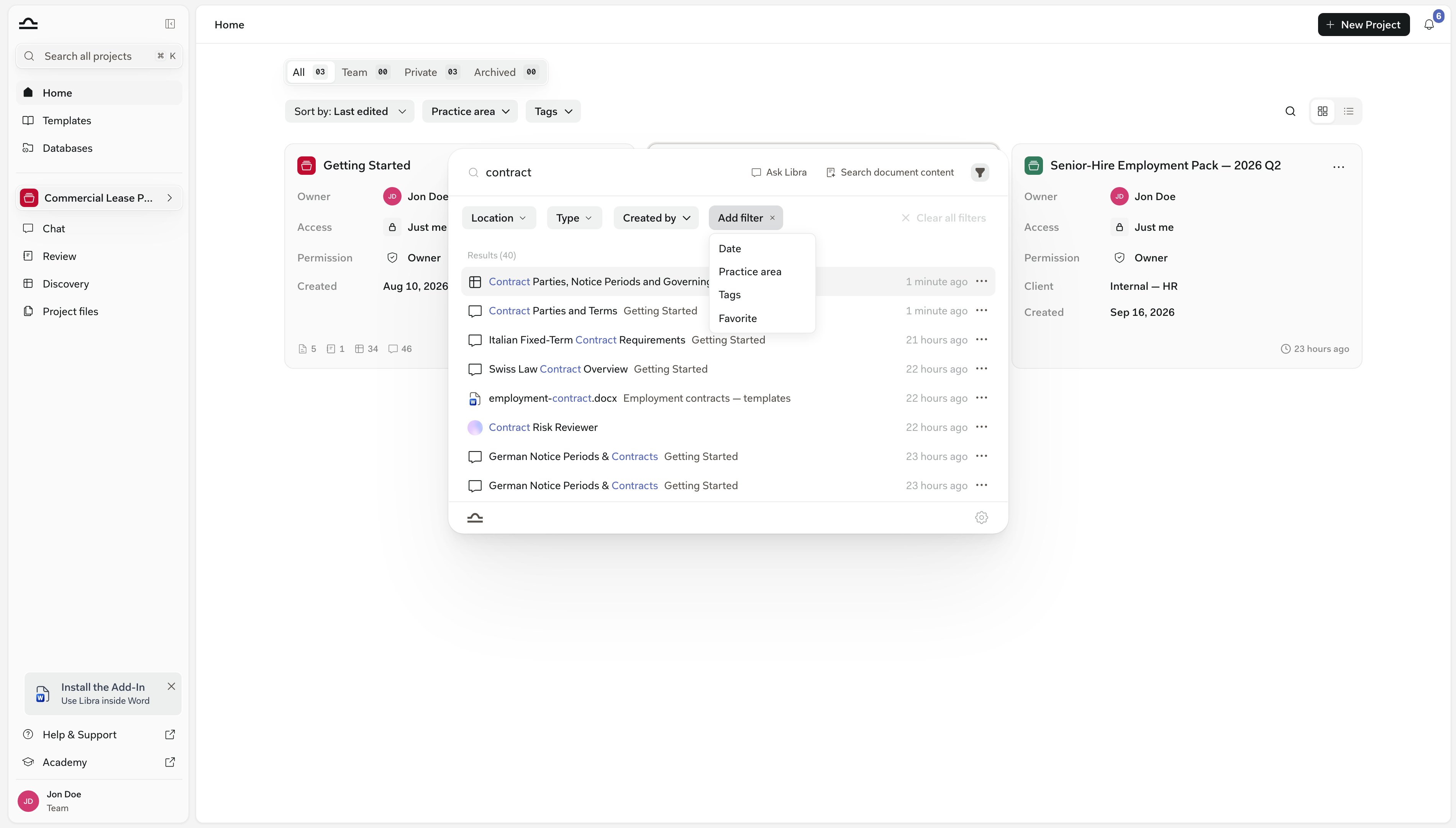
5
Aprire un risultato
Fare clic su un risultato qualsiasi, oppure usare i tasti freccia e premere Enter. Libra La porta nel punto giusto: la Chat, il documento, la schermata della Review, i risultati della Discovery. Se il risultato si trova in un progetto diverso da quello in cui sta lavorando, Libra chiede prima Cambiare progetto?, così non perde il Suo punto per sbaglio.I documenti si aprono nel pannello di anteprima quando sono PDF. Tutto il resto — un file Word, un foglio di calcolo, un’esportazione di e-mail — non può essere visualizzato in anteprima, quindi Libra ripiega su Mostra nella barra laterale: apre File progetto ed evidenzia il documento nell’albero con un breve impulso luminoso.
Ricerca all’interno del testo di un documento
Alcune domande non corrispondono a un documento per nome, ma a un passaggio. Cerca nel contenuto dei documenti individua questi passaggi in base al significato, anche quando la Sua formulazione non coincide con le parole presenti nella pagina.
Chiedere “clauses about who pays for legal fees” trova passaggi su manleva, costi della parte vincitrice e liquidazione delle spese legali, anche quando nessuna di queste parole compare nella Sua query.
1
Digitare almeno tre caratteri
Il pulsante Cerca nel contenuto dei documenti compare accanto a Chiedi a Libra, a destra del campo di immissione, non appena la Sua query raggiunge i tre o più caratteri.
2
Fare clic su “Cerca nel contenuto dei documenti”
L’elenco dei risultati viene sostituito da una sezione Contenuto del documento con un proprio conteggio. Ogni riga riporta il titolo del documento, il progetto o il database in cui si trova, un badge di pagina come p. 12 e uno snippet di due righe con la corrispondenza evidenziata. Nella riga non compare alcun punteggio di pertinenza: l’ordine è la classifica.
3
Affinare la query senza perdere il punto in cui si trova
Modificando la query mentre si trova nella modalità contenuti compare Premere Invio per aggiornare la ricerca nei documenti. I risultati precedenti restano visibili finché non invia, così un carattere digitato male non li cancella.
4
Aprire un passaggio o tornare ai nomi
Facendo clic su un risultato, il documento si apre alla pagina citata con lo snippet evidenziato, esattamente come quando si segue una citazione. Il pulsante dei contenuti resta evidenziato finché la modalità è attiva — facendo di nuovo clic su di esso (la sua descrizione comando ora riporta Mostra i risultati per titolo) si torna alla corrispondenza per nome.
Se il Suo team dispone dei Database, l’interruttore dei contenuti è indipendente dalla barra dei filtri: ogni filtro impostato resta attivo mentre passa dai risultati per nome ai risultati per contenuto. Senza i Database, la ricerca nei contenuti può rispettare soltanto il filtro Progetto — quindi se sono impostati Tipo, Creato da, Data, Area di pratica, Tag o Preferiti, il pulsante è disabilitato e la sua descrizione comando indica i filtri da rimuovere.
Agire su un risultato senza aprirlo
La maggior parte delle righe presenta un pulsante ⋯ alla fine — tanto nell’elenco degli elementi recenti quanto in una serie di risultati — che apre le stesse azioni disponibili sull’elemento stesso, così è possibile rinominare, condividere o eliminare qualcosa senza uscire dal pannello. Una riga su cui non ha alcuna azione non presenta alcun menu.Vede soltanto le azioni che è autorizzato a eseguire. Libra chiede al server che cosa può fare con ciascun risultato, quindi rinomina, condivisione, archiviazione ed eliminazione escono dal menu per tutto ciò su cui ha soltanto accesso in visualizzazione.
Chiedi a Libra — trasformare la query in una Chat
A volte la risposta non si trova ancora nel Suo spazio di lavoro. Chiedi a Libra si trova a destra del campo di immissione fin dal primo carattere digitato ed è anche la prima voce del gruppo Azioni prima di digitare qualsiasi cosa.
Chiedi a Libra non si limita a incollare la Sua query in una nuova Chat: la invia. La Chat parte nel progetto attivo, quindi cambi prima progetto se desidera circoscriverla altrove.
Ricerca all’interno di un singolo database
Un database dispone di una propria casella di ricerca nel suo browser, denominata Cerca file, e funziona con le stesse due modalità di Cmd+K, ma circoscritta a quel solo database. Cerca nel contenuto dei documenti esamina i passaggi contenuti nei suoi file, mentre Chiedi a Libra apre una nuova Chat con il database allegato come fonte e la Sua domanda già inviata. Vedere Database.Suggerimenti per ottenere risultati migliori
La ricerca ignora gli accenti e i nomi parziali corrispondono
La ricerca ignora gli accenti e i nomi parziali corrispondono
Cercando “Lopez” si trova comunque “López”, e gli accenti tedeschi, italiani, francesi o spagnoli (perché, caffè, über, straße) corrispondono al contenuto memorizzato senza di essi. Non serve nemmeno il titolo completo: qualsiasi parte di un nome produce una corrispondenza.
Un quasi-errore di solito trova comunque l'elemento
Un quasi-errore di solito trova comunque l'elemento
Quando una query restituisce cinque risultati o meno, Libra fa seguire un passaggio tollerante agli errori di battitura sullo stesso materiale, così una lettera invertita o un’ortografia ricordata a metà riportano di norma comunque a galla l’elemento.
Usare la ricerca nei contenuti per i concetti, i nomi per i documenti
Usare la ricerca nei contenuti per i concetti, i nomi per i documenti
Quando cerca un concetto — “clauses about indemnification”, “passages discussing termination for cause” — passare a Cerca nel contenuto dei documenti. La corrispondenza predefinita è lo strumento giusto quando conosce il nome del documento o sta cercando una Chat che ha avuto.
Impostare Posizione quando si conosce la pratica
Impostare Posizione quando si conosce la pratica
Se sa in quale progetto o database si trova il risultato, impostare Posizione su di esso. Tutto il resto scompare e la ricerca nei contenuti si trova a lavorare su un corpus molto più ridotto.
Filtrare per Creato da per trovare il proprio lavoro
Filtrare per Creato da per trovare il proprio lavoro
Impostare Creato da su Lei è utile quando cerca di individuare la propria bozza o le proprie note tra molte risorse condivise.
Ogni ricerca parte da zero
Ogni ricerca parte da zero
Query, risultati e valori dei filtri vengono tutti cancellati alla chiusura del pannello, così nulla di ciò che ha cercato l’ultima volta filtra nella ricerca successiva. La barra ritorna con Posizione, Tipo e Creato da, oltre a tutto ciò che ha selezionato sotto Filtri predefiniti nel menu a forma di ingranaggio in fondo al pannello — quella scelta sopravvive alla chiusura del browser. Un chip aggiunto con Aggiungi filtro per una singola ricerca non viene conservato.
Scorciatoie da tastiera all’interno della ricerca
Prossimi passi
Home
Sfogli direttamente i Suoi progetti.
Database
Insiemi di documenti riutilizzabili che la ricerca tratta come Posizioni.
File progetto
Il pannello a cui la ricerca La riconsegna.
Modelli
Trovi un modello riutilizzabile.