Decida chi vede cosa: progetti, chat, Playbook, modelli di Discovery, Assistants, Workflows e Database in tutto il Suo studio.
In Libra si possono condividere sette tipi di elementi: progetti, chat, Playbook, modelli di Discovery, Assistants, Workflows e Database.Il modello è identico in ogni caso: un’impostazione di Accesso generale che copre l’intera risorsa, più un elenco esplicito di persone e gruppi, ciascuno con un livello di autorizzazione.
La condivisione fa parte del piano Team. Senza di esso, l’azione Condividi è bloccata anziché nascosta.Su un progetto, una chat o un Playbook viene visualizzata come un lucchetto con un suggerimento di upgrade e non si apre mai. Su un Database la finestra di dialogo si apre comunque, e un messaggio di Upgrade sostituisce i controlli.I team in prova potrebbero avere le funzionalità team attivate in anteprima. Per quanto riguarda ciò che copre il piano, consulti Abbonamento.
Quando qualcuno raggiunge una risorsa tramite due percorsi contemporaneamente — direttamente e tramite un gruppo — prevale l’autorizzazione più elevata. Aggiungere una condivisione Sola visualizzazione non riduce l’autorizzazione Modifica ottenuta tramite il gruppo. Per limitare l’accesso, è necessario rimuovere la persona dal gruppo.
Modelli → Workflows → aprire il Workflow → Condividi.
I destinatari devono avere accesso anche a ogni Assistant richiamato dal Workflow.
Database
Database → il menu … di un database → Condividi, lo stesso menu … dall’interno del database, oppure il blocco di condivisione nella finestra di dialogo Crea nuovo Database mentre lo si sta configurando.
Un database si colloca al di sopra dei progetti, quindi il suo elenco di accessi è completamente separato da quello di qualsiasi progetto.
Per i quattro tipi di modelli, Contrassegnare con una stella e condividere i modelli illustra in modo più dettagliato questo aspetto lato libreria.La colonna Accesso della libreria ora si legge esattamente come l’elenco progetti su Home: Solo io, il nome del Suo team, il nome di un singolo collega, oppure avatar sovrapposti con un +N quando il gruppo diventa numeroso.
Il proprietario di una risorsa può sempre condividerla. Per chiunque altro, il diritto di condividere deriva dall’autorizzazione posseduta su quella particolare risorsa:
Accesso completo — condividere con chiunque a qualsiasi livello, e modificare o revocare qualsiasi condivisione sulla risorsa.
Modifica — condividere ulteriormente, ma solo fino a Modifica. Non è possibile concedere Accesso completo, né intervenire su chi lo possiede già.
Sola visualizzazione — nessuna condivisione possibile.
Il ruolo del Suo team (Proprietario, Amministratore, Membro) non concede diritti su una singola risorsa — questo è deciso dalle autorizzazioni proprie della risorsa.Incide tuttavia sul selettore: gli amministratori del team possono condividere con qualsiasi gruppo utenti dello studio, mentre tutti gli altri vedono solo i gruppi a cui appartengono.
L’accesso può essere concesso a persone specifiche, a un gruppo utenti o a tutto lo studio contemporaneamente.
Persone singole
Scelga colleghi specifici per nome o email. Utile per collaborazioni occasionali.
Gruppi utenti
Condivida con un gruppo denominato (“Diritto societario”, “Sede di Berlino”, “Associati”). Ogni membro ottiene l’accesso, e chiunque si unisca al gruppo in seguito lo ottiene automaticamente. Per la creazione di gruppi, consulti Gestione del team.
Tutti contemporaneamente
Aprire Accesso generale. L’impostazione predefinita è Solo le persone invitate; l’alternativa apre la risorsa a tutto lo studio senza nominare nessuno.Sulla maggior parte delle risorse questa opzione si legge Tutti nel team. Su una chat si legge Tutti nel progetto, perché una chat non può mai estendersi oltre il progetto in cui si trova.Utile per i modelli su cui lo studio si è standardizzato.
È possibile combinare tutti e tre i metodi. Un Playbook può essere impostato su Tutti nel team in Sola visualizzazione, con Modifica per il gruppo di pratica che lo mantiene.
Tre livelli, ciascuno dei quali include tutto ciò che consente il livello inferiore.
Autorizzazione
Consente
Sola visualizzazione
Aprire la risorsa e utilizzarla così com’è: leggere una chat condivisa, eseguire un Playbook o un Assistant che un collega ha condiviso, cercare in un Database condiviso. Nessuna modifica, e nessuna ulteriore condivisione. Su un Database questa opzione si legge Può visualizzare e chattare, perché chi visualizza può comunque mettere il database a disposizione di Libra in una chat.
Modifica
Tutto quanto in Sola visualizzazione, più la modifica della risorsa e la sua condivisione ulteriore, fino a Modifica.
Accesso completo
Tutto quanto in Modifica, più l’eliminazione della risorsa e la gestione di ogni condivisione su di essa.
I controlli di condivisione descrivono questi stessi tre livelli in modo leggermente diverso: nel menu a tendina quando si aggiunge qualcuno, e accanto a ogni nome in Chi ha accesso, si leggono Può visualizzare, Può modificare e Accesso completo.
La finestra di dialogo è identica per ogni tipo di risorsa, quindi questo flusso funziona ovunque sia stata aperta.
1
Aprire la finestra di dialogo Condividi
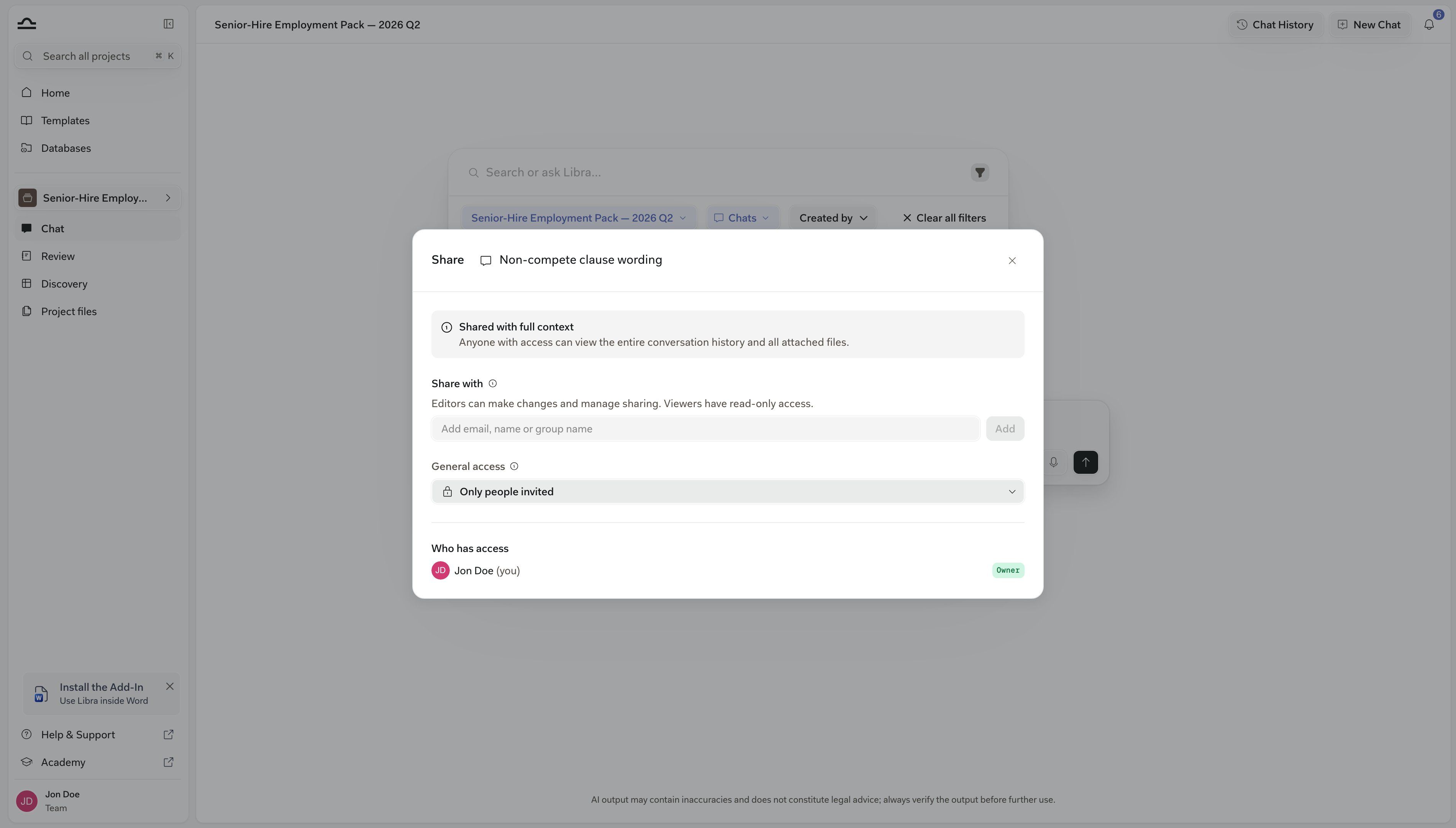
Utilizzi il punto di accesso Condividi per quel tipo di risorsa dalla tabella sopra. La finestra di dialogo ha tre parti, dall’alto verso il basso: Condividi con, Accesso generale e Chi ha accesso.
2
Aggiungere le persone e i gruppi
Digiti un nome, un’email o il nome di un gruppo in Condividi con. Le corrispondenze appaiono mentre si digita, e ogni risultato selezionato diventa un chip nel campo — l’elenco resta aperto, così è possibile mettere in coda più destinatari di seguito.
3
Selezionare l'autorizzazione e fare clic su Aggiungi
Scelga Può visualizzare, Può modificare o Accesso completo dal menu a tendina accanto al campo, quindi faccia clic su Aggiungi. È possibile offrire solo livelli pari o inferiori al proprio, quindi il menu a tendina di chi ha l’autorizzazione di modifica si ferma a Può modificare.Non esiste un passaggio di salvataggio separato: chiunque sia nel campo viene condiviso nel momento stesso in cui si fa clic su Aggiungi.
4
Impostare l'Accesso generale (facoltativo)
Lo lasci su Solo le persone invitate per mantenere la risorsa nell’elenco nominato, oppure lo imposti su Tutti nel team (Tutti nel progetto su una chat) per aprirla a tutti.Una condivisione a livello di team appare nell’elenco sottostante come Tutti in il nome del Suo studio.
5
Verificare Chi ha accesso
Chi ha accesso offre il quadro completo: il proprietario, ogni persona nominata, ogni gruppo, e la condivisione a livello di team se ne è stata impostata una.La riga di un gruppo mostra quante persone copre e si espande per elencarle. Per modificare qualcuno, apra il menu a tendina sulla sua riga e scelga un livello diverso.
Le chat sono l’unico caso in cui la condivisione richiede una seconda decisione. Se si aggiunge qualcuno che non può raggiungere il progetto della chat, Libra lo segnala: “Questo utente necessita prima dell’accesso al progetto”.Se è possibile gestire la condivisione di quel progetto, Libra propone di risolvere entrambi gli aspetti contemporaneamente: confermi Concedi l’accesso al progetto e condividi e riceveranno insieme il progetto e la chat.In caso contrario, Libra chiede di contattare il proprietario del progetto o un utente con autorizzazione di modifica.Una chat che non si trova in un progetto non può essere condivisa affatto. La finestra di dialogo lo indica, e aggiungere la chat a un progetto la sblocca.
Alcuni tipi di risorse hanno regole aggiuntive da conoscere.
Le chat sono private finché non vengono condivise
Condividere un progetto non trasferisce le chat al suo interno. I colleghi in un progetto condiviso vedono i suoi File del progetto, le Review e le Discoveries, ma le chat di ciascuna persona restano private finché non vengono condivise esplicitamente. Consulti Condividere una chat.
Una chat condivisa porta con sé i suoi documenti
Condividendo una chat si condividono anche i documenti presenti su di essa. Il destinatario può aprire un allegato che si trova in un progetto o in un database a cui altrimenti non avrebbe accesso, perché è la chat stessa a concedergli la lettura.Questo vale per gli allegati aggiunti a partire dalla release di settembre 2026. Le chat precedenti non vengono aggiornate retroattivamente, quindi se un collega non riesce ad aprire un file su una di esse, allegarlo nuovamente.
I Workflows necessitano dei propri Assistants
Un Workflow che richiama tre Assistants può essere condiviso solo con qualcuno che possa raggiungerli tutti e tre. Se ne manca uno, Libra rifiuta la condivisione e indica quali Assistants la stanno bloccando, così è possibile condividere prima quelli.Gli Assistants forniti in dotazione con Libra non bloccano mai una condivisione.Funziona anche al contrario: revocare una condivisione su un Assistant da cui dipendono Workflows condivisi richiede una conferma, perché quei Workflows la perderanno.
I modelli seguono l'utente
I Playbook, i modelli di Discovery, gli Assistants e i Workflows non sono legati a un progetto. Una volta condiviso uno di essi con un collega, questo compare nella sua libreria Modelli in ogni progetto in cui lavora.
I file del progetto seguono il progetto
I file in un progetto sono visibili a chiunque abbia accesso a quel progetto. I singoli file non vengono condivisi uno per uno — per cambiare chi può vederli, cambi con chi è condiviso il progetto.
I Database sono indipendenti dai progetti
Un Database non si trova all’interno di un progetto, quindi l’accesso al progetto non concede nulla su di esso, e viceversa.Ha un proprio elenco. Quando un database viene condiviso con Lei, il Suo ruolo su di esso — Visualizzatore, Editor o Amministratore — compare nel browser dei database e determina se può aggiungere o rimuovere documenti. Consulti Database.
L’accesso viene rimosso nella stessa finestra di dialogo in cui è stato concesso, e ha effetto nel momento in cui si conferma.
1
Aprire la finestra di dialogo Condividi
Faccia clic su Condividi sulla risorsa e individui la persona, il gruppo o la condivisione a livello di team in Chi ha accesso.
2
Aprire il menu a tendina sulla loro riga
Lo stesso controllo che si utilizzerebbe per modificare la loro autorizzazione contiene anche Rimuovi, descritto come Rimuovi accesso.
3
Confermare
L’accesso viene revocato immediatamente. Se la modifica dovesse eliminare o ridurre il Suo stesso accesso — perché, ad esempio, si sta rimuovendo un gruppo di cui si fa parte — Libra chiede di confermare prima.
Rimuovere qualcuno da un progetto gli toglie tutto ciò a cui accedeva tramite esso: i File del progetto, le Review e le Discoveries, e ogni chat in quel progetto che era stata condivisa con lui.
Modifica comporta silenziosamente anche il diritto di condividere nuovamente. Se desidera che un collega utilizzi un Playbook senza però ridistribuirlo, gli conceda Sola visualizzazione — è l’unico livello che non può trasmettere la risorsa ad altri.
La condivisione basata su gruppi si adatta alla crescita dello studio. Le condivisioni individuali comportano una manutenzione manuale ogni volta che qualcuno entra o esce.
Utilizzare l'Accesso generale per ciò che tutto lo studio utilizza
I Playbook NDA standard, le politiche standard, l’Assistant di stile della casa: buoni candidati per Tutti nel team. Mantenga la modalità solo su invito per le pratiche sensibili.
Riservare l'Accesso completo ai co-proprietari
Accesso completo consente a qualcuno di eliminare la risorsa e riscrivere l’intero elenco di accessi. Lo conceda a persone che considererebbe genuinamente co-proprietarie — un altro responsabile di gruppo di pratica, il socio con cui collabora in una causa — non con leggerezza.
Verificare periodicamente le condivisioni
Una volta al trimestre, apra il pannello laterale del progetto e legga l’etichetta di accesso su ciascuna scheda (Solo io, Tutti nel Suo studio, Sola visualizzazione).Qualsiasi condivisione più ampia di quanto richieda la pratica merita di aprire Chi ha accesso e rimuovere le persone che hanno lasciato lo studio, il team o la pratica.
La condivisione tra studi diversi non è possibile
Ogni condivisione è limitata al Suo stesso studio. Per far arrivare il lavoro a un legale esterno, lo esporti — le chat si esportano in PDF o Word.