

1
Aprire Impostazioni
Fare clic sull’immagine del profilo in basso a sinistra nella barra laterale e selezionare Impostazioni.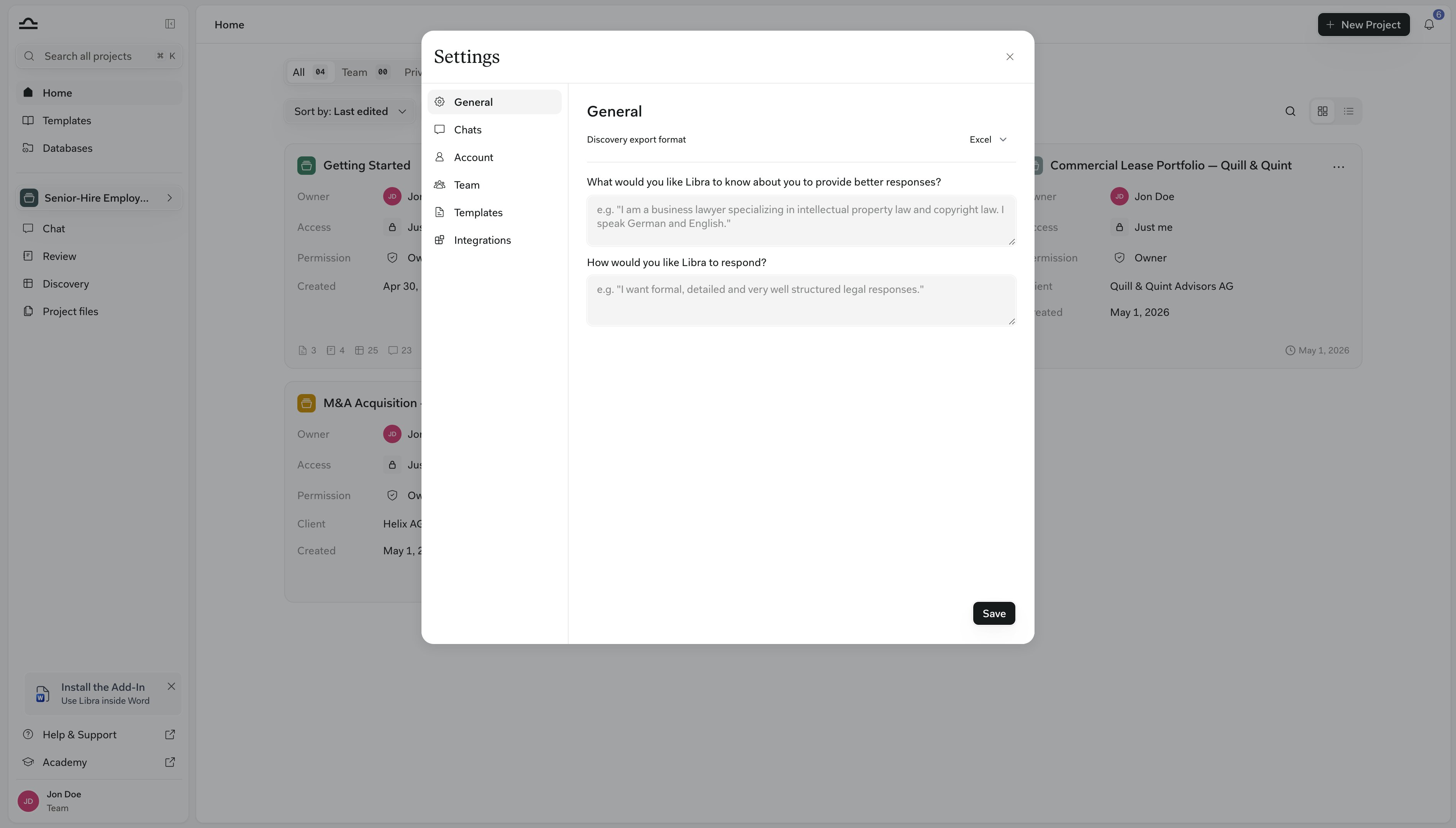
Generale
La scheda Generale è dove indica a Libra chi è e come desidera che scriva. Ciò che inserisce qui vale per ogni conversazione, quindi lo imposta una sola volta invece di ripeterlo in ogni prompt.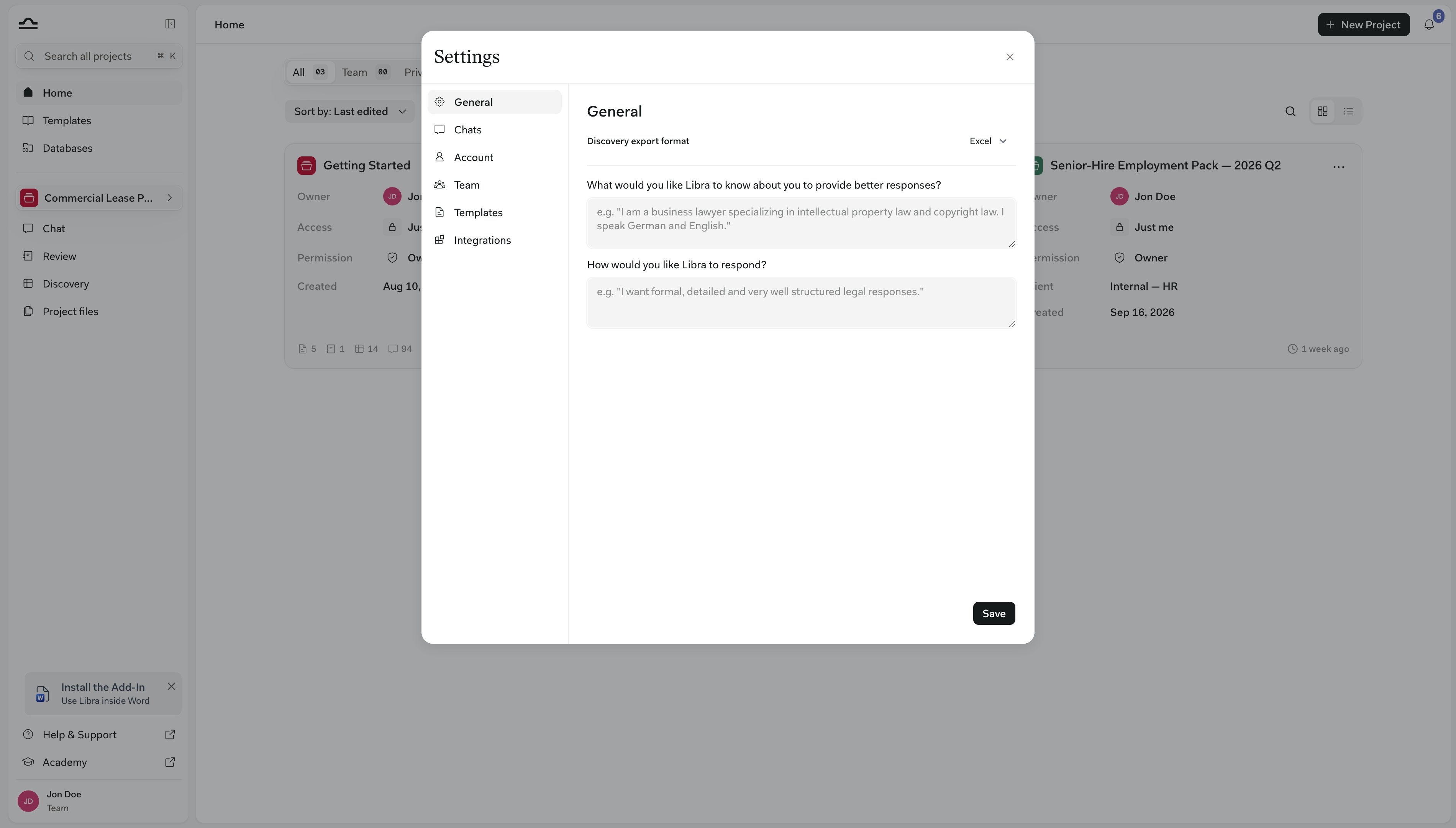
Fare clic su Salva in fondo alla scheda: finché non lo fa, non viene salvato nulla. Il Formato di esportazione Discovery, in alto, è l’eccezione: si salva appena sceglie Excel, Word o CSV e stabilisce il formato di download di ogni Discovery.
Come Libra li utilizza
Entrambi i campi accompagnano ogni messaggio che invia, in ogni chat e in ogni progetto, comprese le chat nei componenti aggiuntivi per Word e Outlook. Insieme a essi, Libra riceve anche il Suo nome dal profilo. Vengono letti ex novo ogni volta, anziché essere memorizzati con la conversazione. Una modifica si applica quindi già al messaggio successivo, sia nelle chat avviate settimane fa sia in quelle nuove. Si aggiungono a ciò che già determina una risposta, senza sostituirlo. Quando la chat è guidata da un Assistant, le Sue preferenze si applicano in aggiunta alle istruzioni proprie dell’Assistant. Una richiesta formulata nel prompt resta comunque decisiva per quella singola risposta. Se chiede “questa volta solo tre punti elenco”, ne otterrà tre, qualunque cosa preveda il Suo stile abituale.Scrivere un’istruzione di stile efficace
Scriva istruzioni, non una biografia. Libra segue vincoli concreti molto meglio degli aggettivi, quindi indichi che aspetto deve avere la risposta:- “Prima la risposta, poi il ragionamento. Non superare una pagina, salvo che io chieda di più.”
- “Citare le norme per articolo, ad esempio art. 2118 c.c., e indicare il link alla fonte quando disponibile.”
- “Rispondere in italiano, a meno che io non scriva in inglese. Usare il Lei, mai il tu.”
- “Concludere con ciò che devo verificare prima di fare affidamento sulla risposta.”
Account
La scheda Account gestisce il Suo profilo e la sicurezza.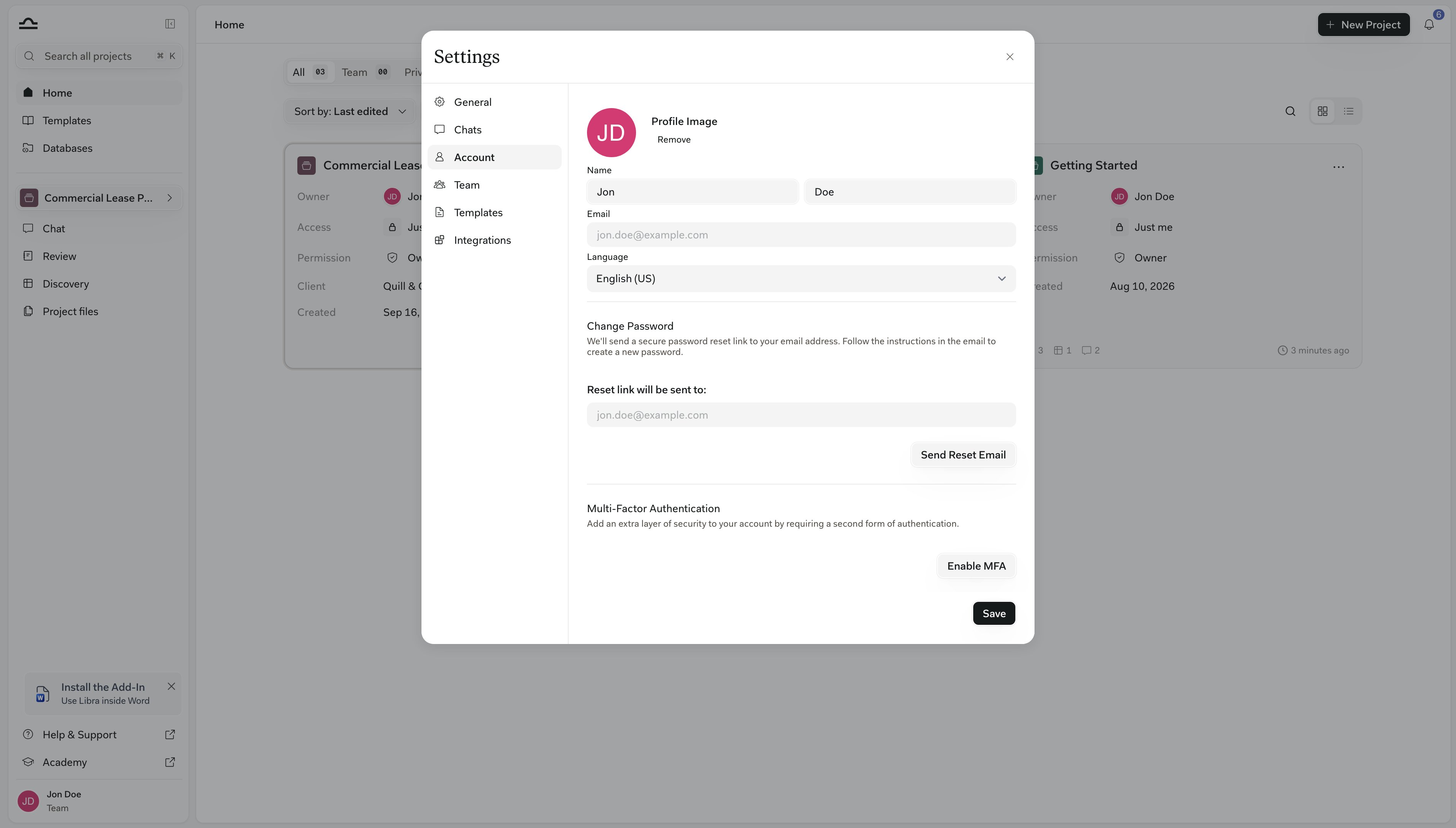
Informazioni sul profilo
Informazioni sul profilo
- Immagine del profilo — scelga tra le Sue iniziali, un’immagine Gravatar oppure rimuova completamente l’immagine
- Nome — nome e cognome, visualizzati sui contenuti condivisi e nelle comunicazioni di team
- Email — la Sua email di accesso (di sola lettura)
- Lingua — la lingua preferita dell’interfaccia
Modificare la password
Modificare la password
Fare clic su Send Reset Email, quindi seguire il link nell’email per impostare una nuova password. Se il Suo studio utilizza SSO, vedrà invece un avviso SSO — modifichi la password tramite il Suo provider di identità.
Autenticazione a più fattori
Autenticazione a più fattori
Aggiunga un secondo fattore al Suo accesso:
- Fare clic su Enable MFA.
- Scansionare il codice QR con un’app di autenticazione (Google Authenticator, Authy, 1Password).
- Inserire il codice a 6 cifre per confermare.
Chiavi API
Chiavi API
L’accesso API non è attivo per impostazione predefinita. La sezione Chiavi API compare nella scheda Account solo dopo che Libra ha abilitato l’accesso API per il Suo team, quindi la maggior parte degli account non la vede affatto. Per richiederlo, scriva a support@libratech.ai.Se l’accesso è abilitato, fare clic su Create new secret key per generare una chiave con cui accedere a Libra in modo programmatico. Una chiave concede accesso completo al Suo account; non la condivida.
Modelli
La scheda Modelli consente di caricare un modello Word che Libra applica ogni volta che esporta in.docx. Trascini un file .docx nell’area di caricamento (oppure faccia clic per sfogliare) e Libra mostra un’anteprima della prima pagina del modello caricato.
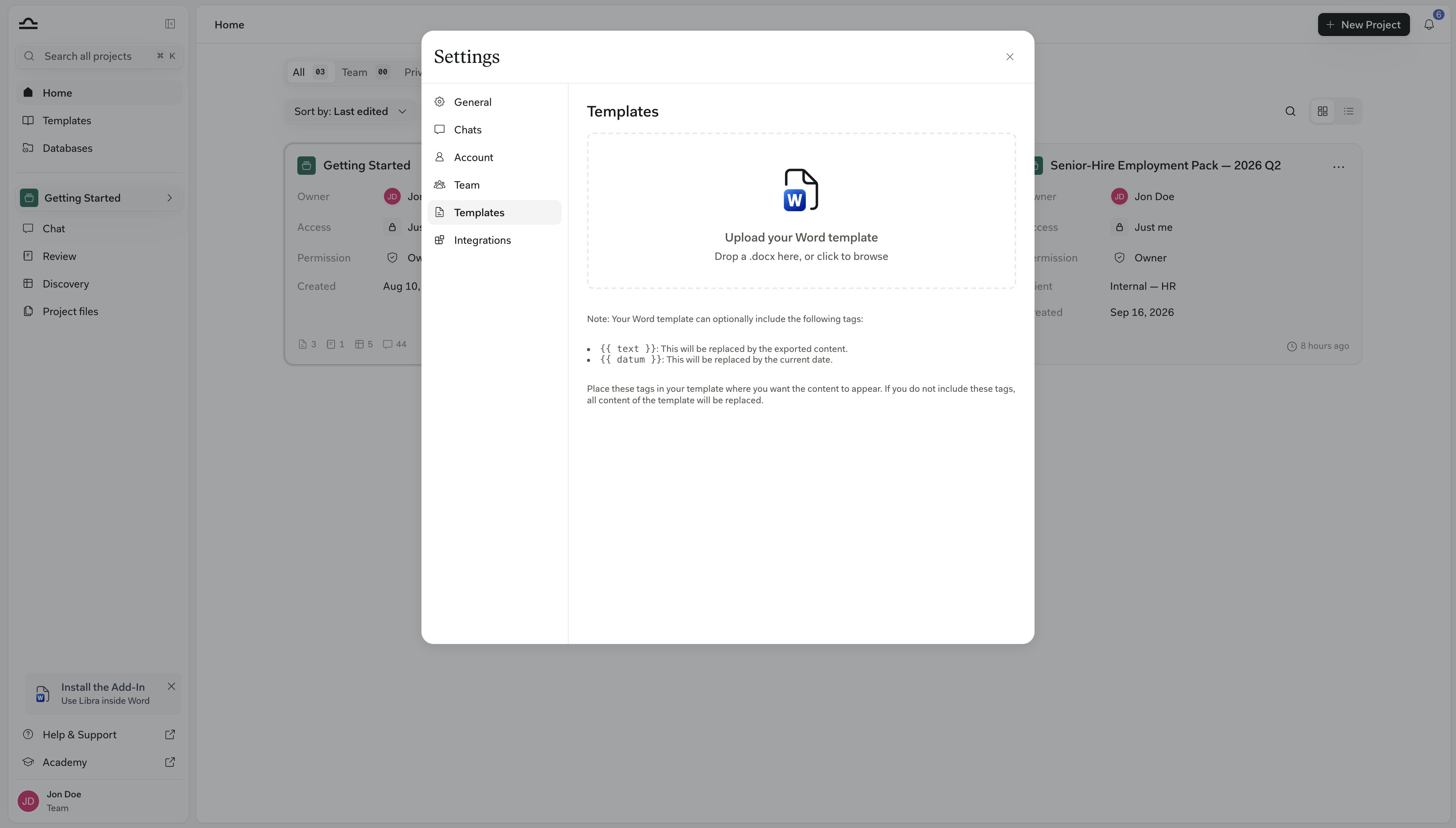
Il caricamento di un nuovo modello sostituisce quello esistente.
Integrazioni
La scheda Integrazioni è dove collega servizi esterni al Suo account Libra. L’elenco mostra tutto ciò che è disponibile per il Suo studio; faccia clic su un’integrazione per gestirne la connessione.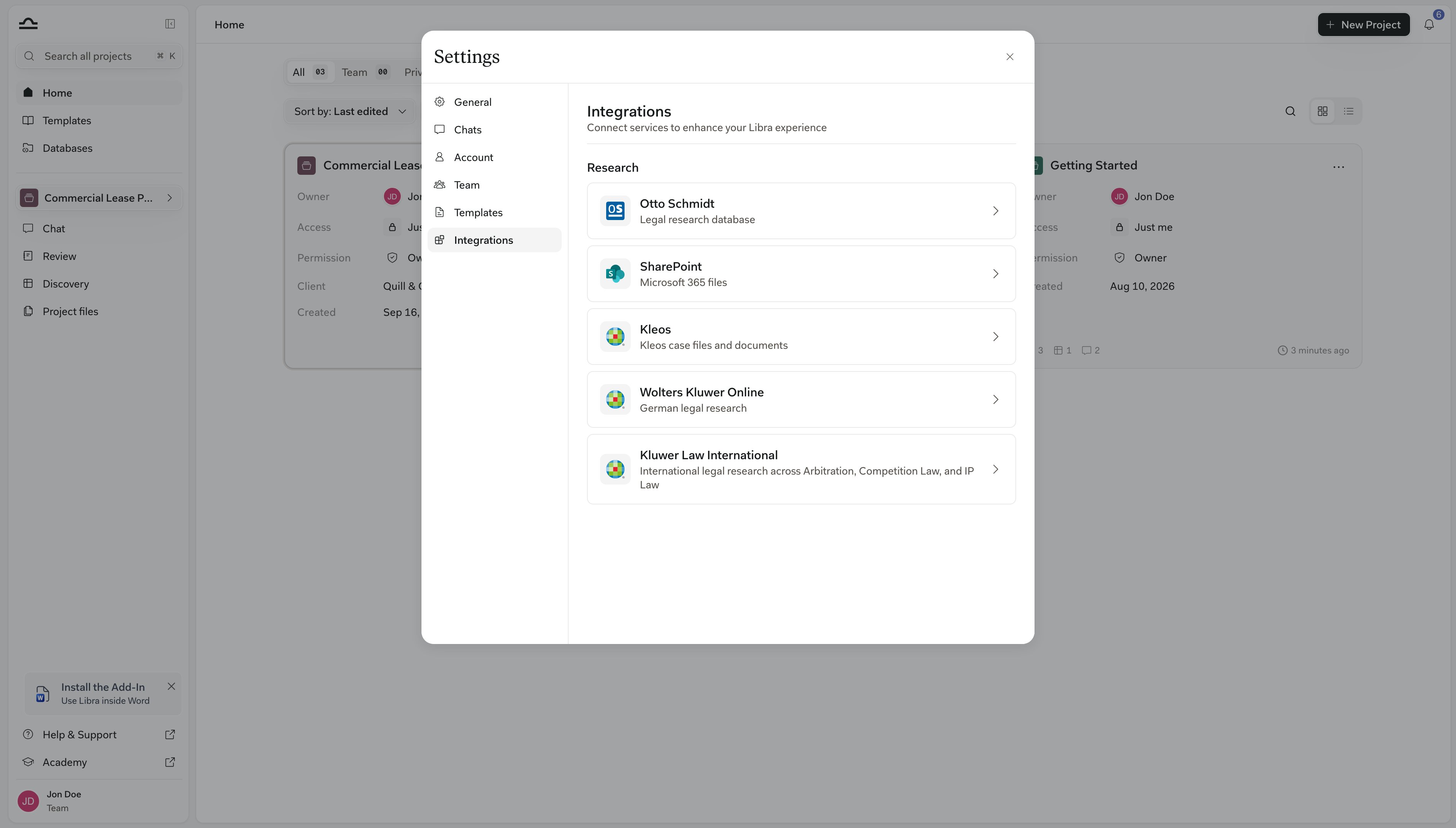
Le integrazioni visualizzate nella Sua scheda dipendono dal piano e dal Paese del Suo studio. Per i dettagli di configurazione e le guide per singola integrazione, consulti Integrazioni di contenuti.
Pagine correlate

Nozioni di base sul Chat
Il compositore della Chat, le modalità, le menzioni con @ e la ricerca.
Abbonamento e fatturazione
Gestisca il Suo piano, le licenze e i pagamenti.

Gestione del team
Ruoli, gruppi di utenti, assegnazione delle licenze, profilo del team.

Integrazioni di contenuti
Guide di configurazione per ogni integrazione disponibile.