

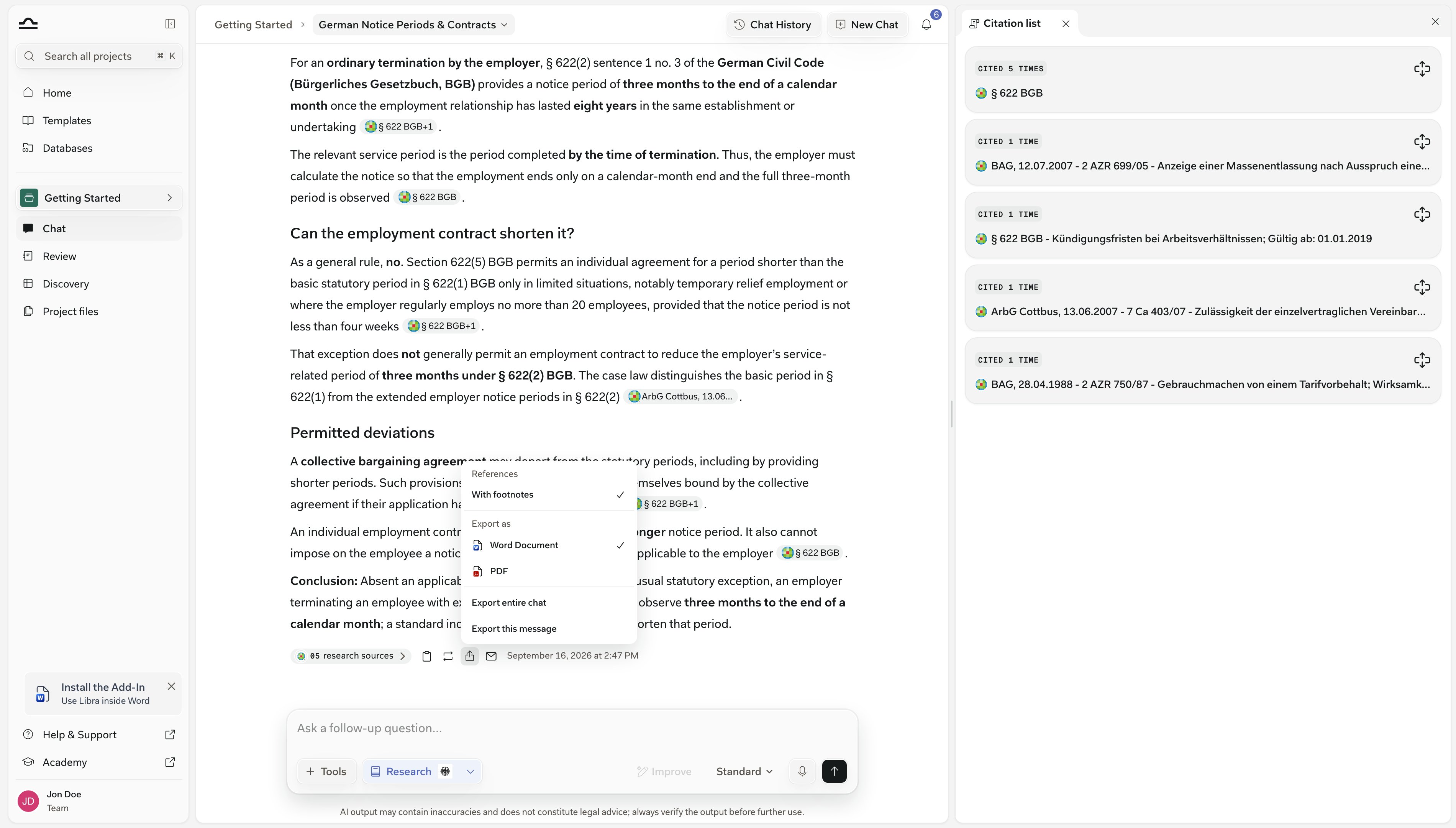
Het aantal telt unieke bronnen, niet citatiemarkeringen, dus het komt altijd overeen met de kaarten.Alleen bronnen waarop het antwoord daadwerkelijk is gebaseerd, krijgen een kaart: onderzoeksresultaten die Libra kreeg aangeboden maar nooit citeerde, worden weggelaten, en een Review of Discovery die u puur ter context hebt toegevoegd, verschijnt alleen als het antwoord ernaar verwijst.

Klik in een Document-kaart op het fragment zelf in plaats van op de knop Bron bekijken. Het fragment opent het document op exact die pagina met de geciteerde passage gemarkeerd; Bron bekijken opent het vanaf het begin.
Wat elke kaart toont
Kaarten volgen de volgorde waarin het antwoord ze voor het eerst citeerde, nooit gegroepeerd per type, en er blijft telkens maar één geopend.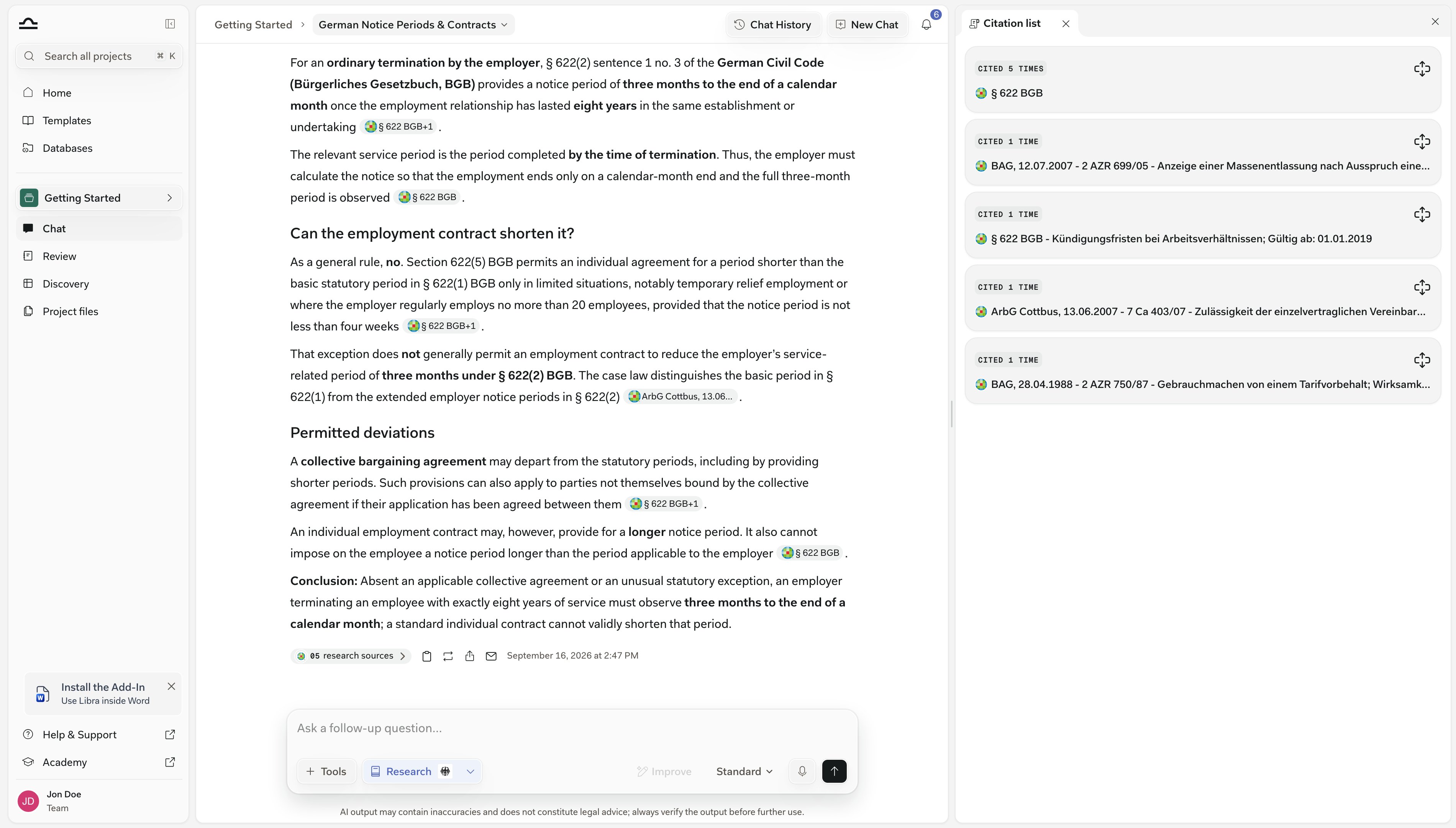
Het paneel lezen
Het paneel werkt in één cyclus: klap een kaart open, spring met Zoeken in chat naar waar het antwoord die bron gebruikte, en open vervolgens het origineel. Vier klikken brengen u van de badge naar de huurclausule die het antwoord citeerde.1
Klik op de badge Geciteerde bronnen
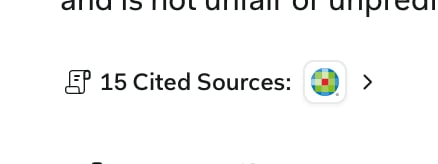
2
Een kaart uitklappen
Als u een andere kaart opent, sluit de eerste.
3
Blader door de voorkomens met Zoeken in chat
Zoeken in chat staat bij het laatste fragment van een uitgeklapte kaart en scrollt de chat naar de plek waar die bron werd gebruikt.Tik er nogmaals op om naar het volgende voorkomen te gaan; aan het einde springt het terug naar het begin. De markering knippert bij elke treffer en het paneel blijft open.
4
Of open de bron
Bron bekijken opent het origineel in een nieuw tabblad of in de documentviewer. Bij Review- en Discovery-kaarten heet dezelfde knop Review openen en Discovery openen.
Citaattooltip
Citatiemarkeringen zijn chips met de (afgekorte) naam van de bron — geen genummerde verwijzing. Beweeg de muis erover zonder te klikken en er verschijnt een tooltip.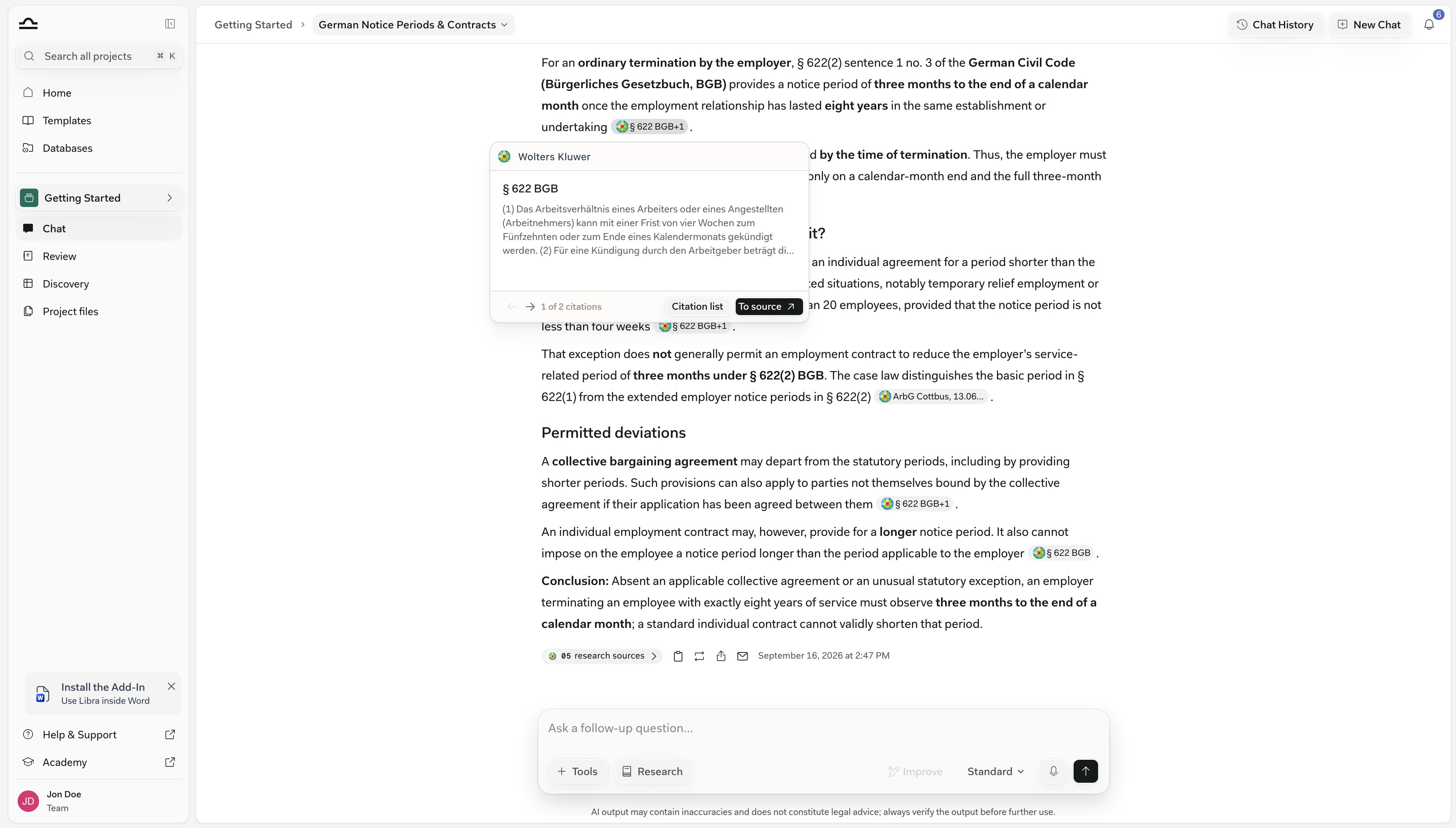
Werken met een tabel in een antwoord
Een tabel in een antwoord krijgt een werkbalk erboven met de tabelnaam, Tabel uitklappen en een menu Exporteren. Als u met de muis over een cel beweegt, verschijnt er alleen op die cel een kopieerknop.
Met citaten ingeschakeld komen de bronnen over als celopmerkingen in Excel, inline in de cellen in CSV, en als voetnoten in Word en PDF.
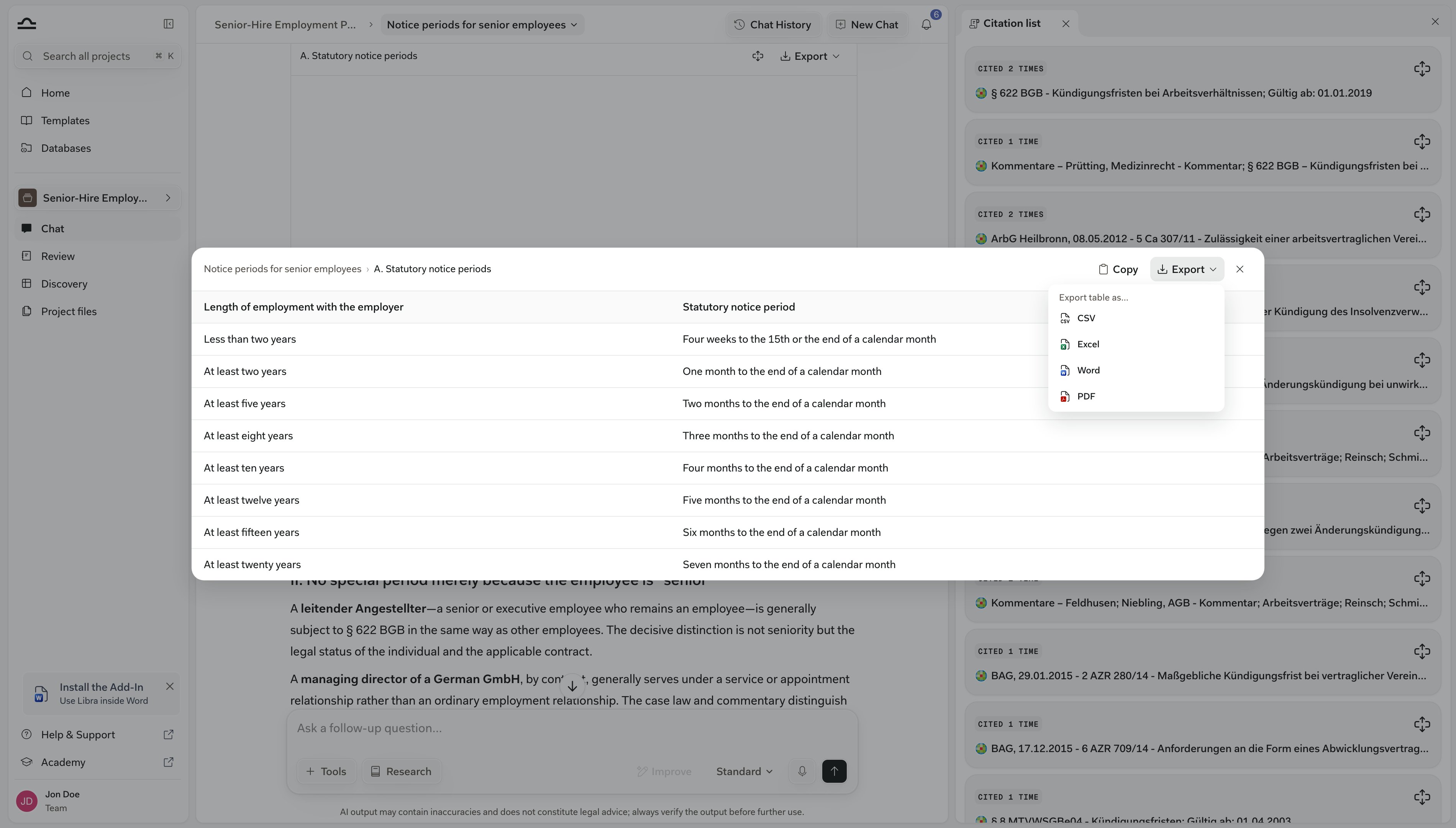
Citatieopmaak bij kopiëren of exporteren
Citaten komen over in een van twee vormen: voetnoten, of platte tekst zonder de markeringen. De knop Kopiëren onder een antwoord biedt precies dat tweetal — Kopiëren met voetnoten of Platte tekst kopiëren.
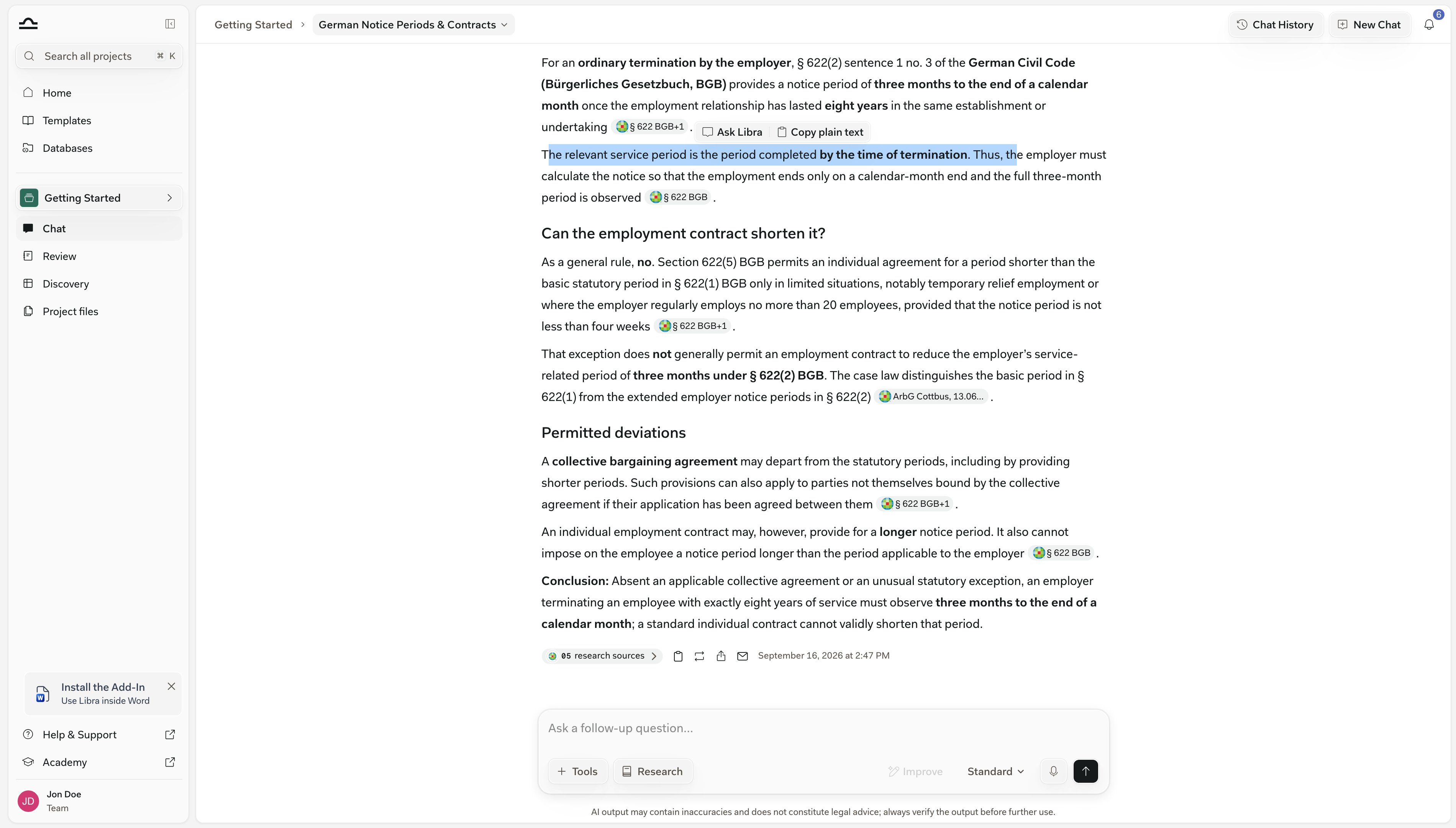
Als u in plaats daarvan antwoordtekst selecteert, verschijnt een kleinere werkbalk met Platte tekst kopiëren en Libra vragen, die een nieuwe vraag start op basis van de passage die u hebt gemarkeerd.
Hoeveel u een citaat kunt vertrouwen
Het fragment in het paneel is precies de tekst waarop het antwoord is gebaseerd — Libra’s citaat van de bron, niet de bron zelf. Een citaat uit Web Search toont in de tooltip de regel Let op: ongeverifieerde webinformatie van derden. — een openbare pagina die Libra heeft gelezen, geen gelicentieerde juridische database, en er is niets aan gecontroleerd.
Laat het paneel open staan terwijl u een lange chat leest.Het paneel hoort bij het antwoord waaruit u het hebt geopend: klik op de badge Geciteerde bronnen bij een ander antwoord en het paneel richt zich op de bronnen van dát antwoord, in plaats van een tweede paneel te openen of alles wat in het gesprek is geciteerd op te stapelen.
Tips voor het effectief gebruiken van citaten
Lees de stappenbalk naast het paneel
Lees de stappenbalk naast het paneel
De balk boven het antwoord — met als kop Nagedacht voor … zodra dit is voltooid — registreert welke databases Libra heeft geraadpleegd. Het paneel Citatenlijst registreert welke resultaten in het antwoord terecht zijn gekomen. Samen vormen ze het volledige onderzoekspad; zie Onderzoeksmodus.
Volgende stappen

Onderzoeksmodus
Activeer onderzoek en kies uw bronnen.
Chat-basisprincipes
Het opstelvenster, de modi en het terugvinden van een oud gesprek.