Voer een Review uit zonder de chat te verlaten, werk aan een lopende Review vanuit de chatbubbel ernaast en blijf vragen stellen met een afgeronde Review als context.
Reviews hoeven niet op de Review-pagina te beginnen. Vanuit elke chat kunt u er een uitvoeren en toekijken hoe de Onderwerpen inline worden afgehandeld.Zodra een Review bestaat, blijft de chat nuttig: de Review-pagina heeft een eigen chatbubbel om Onderwerpen ter plekke te wijzigen, en elke afgeronde Review kan als context aan een gesprek worden gekoppeld.
Koppel twee Reviews aan één chat, v1 en v2 van hetzelfde contract, en vraag “which deviations were fixed in v2, and which are new?”. Libra kan over beide heen antwoorden, Onderwerp voor Onderwerp.
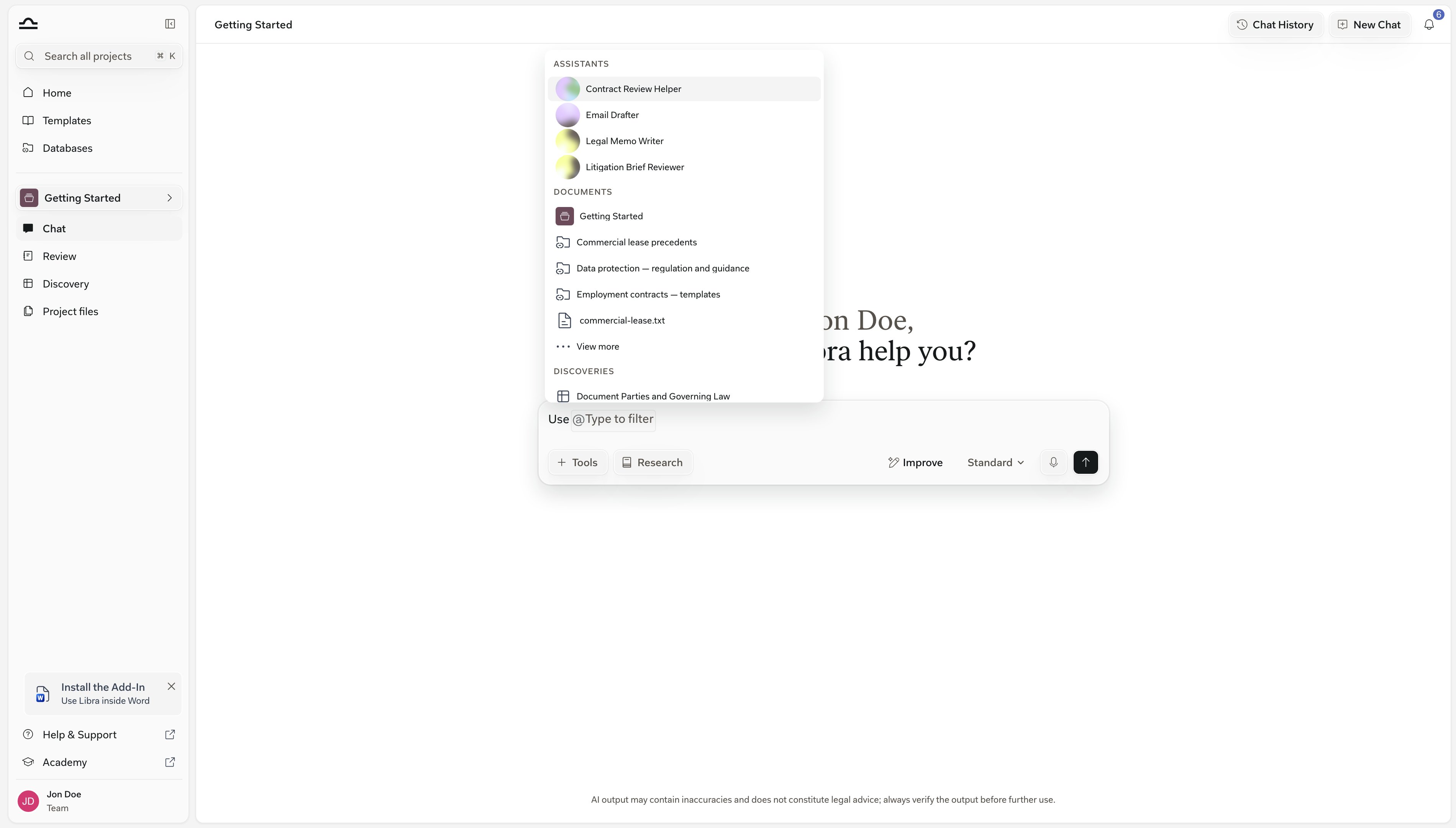
Activeer de Review-modus expliciet via Tools → Analyse starten → Review, of beschrijf gewoon wat u wilt en laat Libra de tool kiezen. Chat Tools behandelt het menu zelf.
1
Activeer de Review-modus (of beschrijf wat u wilt)
Klik op + Tools onder het berichtvak — het menu klapt eronder open — en daarna op Analyse starten → Review.Er verschijnt een Review-badge in de rij van het opstelvak, Tools en Onderzoek krimpen tot pictogrammen en de placeholder verandert in “Vertel Libra wat u wilt controleren en waarop u wilt letten…”. Beweeg de muis over de badge en het pictogram verandert in een ✕; klik erop om te annuleren.
2
Voeg de contracten toe en schrijf de prompt
Sleep de contracten naar het opstelvak, of kies Tools → Bestanden uploaden vanaf computer, waarmee direct uw bestandsbrowser opent. Voor bestanden die Libra al heeft, typt u @ en kiest u ze uit de groep Documenten van de contextkiezer.Schrijf vervolgens een prompt die beschrijft wat er gecontroleerd moet worden, zoals “review these against our standard NDA terms” of “check confidentiality, term, and termination clauses”.Een Review heeft minstens één document nodig. Verzendt u zonder iets toe te voegen, dan start Libra geen Review — Libra vraagt u het document toe te voegen dat u wilt laten beoordelen.
3
Verzend en kies daarna een Playbook
Verzend het bericht. Voordat er iets wordt uitgevoerd, bepaalt Libra aan welk Playbook getoetst wordt — een opgeslagen set Onderwerpen, Posities en Regels. Libra kiest er niet stilzwijgend een:
Koppel precies één Playbook aan het bericht — typ @ en kies het uit de groep Playbooks — en Libra gebruikt dat, zonder kiezer.
Zijn er minder dan vijf Playbooks beschikbaar, dan toont de kiezer ze allemaal.
Bij vijf of meer rangschikt Libra ze eerst op basis van uw documenten en uw prompt, en toont daarna de beste overeenkomsten.
De kiezer heeft als kop Selecteer welk Playbook Libra moet toepassen om het document te reviewen. Typ om te filteren, beweeg de muis over een rij voor Voorbeeld (opent het Playbook alleen-lezen) en Selecteren, of gebruik Alle Playbooks bekijken om de volledige bibliotheek te openen.De kiezer wacht zo lang als u nodig heeft — de vraag overleeft het herladen van de pagina, een deploy en dagen verstreken tijd — en met de ✕ in de kop sluit u hem als u van gedachten verandert.Herlaadt u de pagina terwijl de vraag nog openstaat, dan komt de geactiveerde badge mee terug.De kiezer biedt ook Nieuw Playbook aanmaken. Kiest u dat, dan schakelt de badge in het opstelvak over naar Playbook en blijft daar staan, zodat uw volgende bericht verder bouwt aan het Playbook in plaats van deze kiezer opnieuw te openen.In die beurt wordt geen Review uitgevoerd. Zodra het Playbook klaar is, vraagt u Libra het uit te voeren.
4
Bekijk hoe de Review zich vult, Onderwerp voor Onderwerp
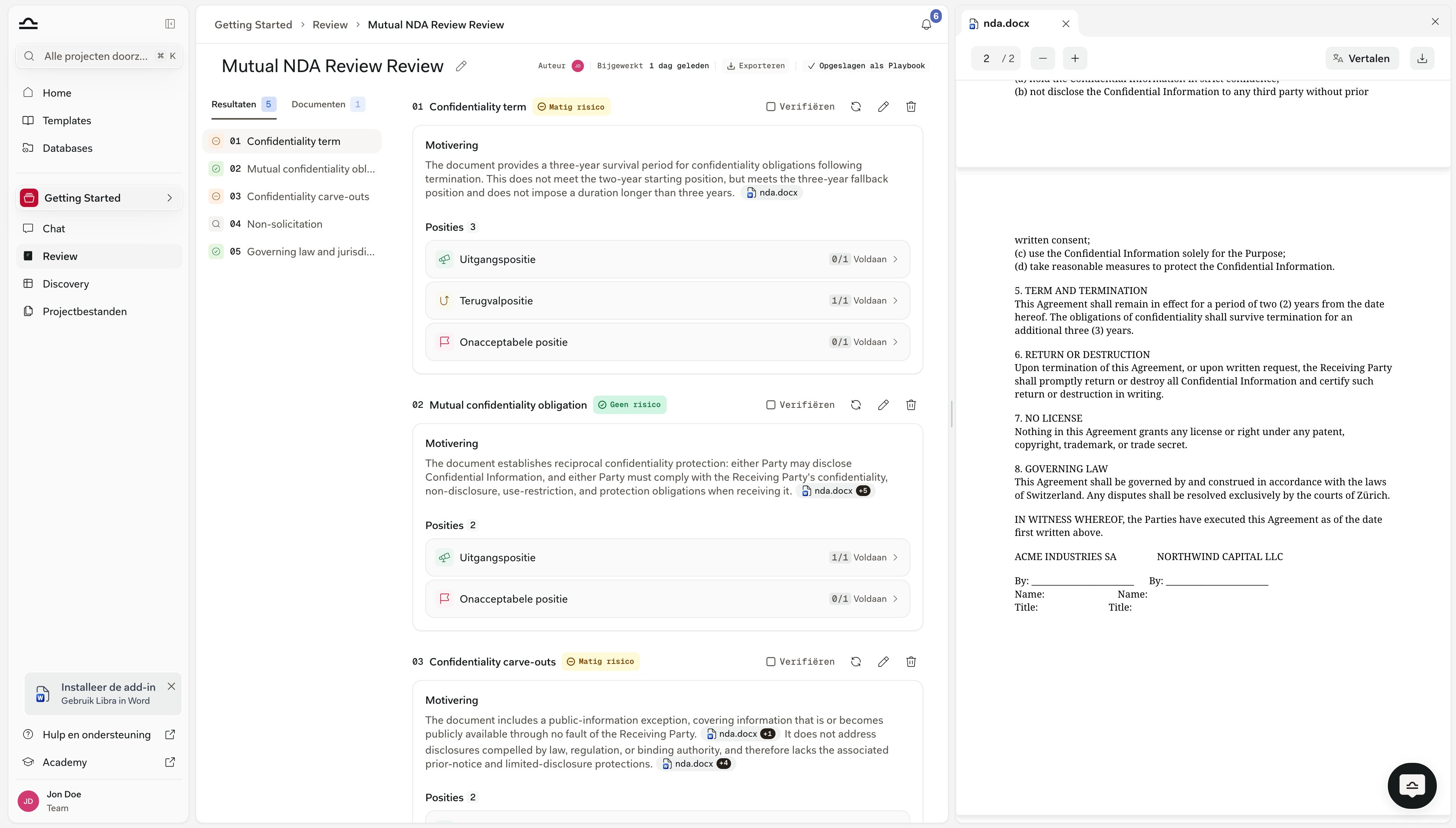
Libra antwoordt met een kaart Review aangemaakt: de titel van de Review, het aantal Onderwerpen en documenten, en één genummerde rij per Onderwerp.Elke rij draagt een tag — In afwachting zolang hij op zijn beurt wacht, Wordt geëvalueerd terwijl Libra eraan werkt, en daarna Geen risico, Gemiddeld risico of Hoog risico zodra hij is afgehandeld.Niet verifieerbaar betekent dat niets in de documenten Libra in staat stelde de regels van het Onderwerp te beoordelen, Niet gevonden dat ze helemaal niets over het onderwerp bevatten, en Mislukt dat de evaluatie is vastgelopen. U hoeft niet te wachten tot de hele Review klaar is om te beginnen met lezen.
5
Open het resultaat
De kaart biedt twee uitgangen. Voorbeeld openen opent de afgeronde Review alleen-lezen zonder het gesprek te verlaten. Review openen opent de volledige Review-pagina, waar elk Onderwerp de acties Verifiëren, opnieuw uitvoeren, bewerken en verwijderen heeft, en de kop Exporteren en Opslaan als Playbook bevat.
6
Automatisch gekoppeld voor vervolgvragen
De Review die u zojuist heeft aangemaakt, blijft aan het gesprek gekoppeld, zodat een vervolgvraag zoals “now draft a redline email summarising the high-risk Topics” er al van op de hoogte is — ook na het herladen van de pagina.
Een Review die vanuit de chat is aangemaakt, hoort bij hetzelfde project als de chat. Een Playbook niet: sla er een op en het is voor u in elk project beschikbaar.
U heeft geen bestaand Playbook nodig om een gestructureerde Review te krijgen. Beschrijf de review die u voor ogen heeft en Libra stelt een herbruikbaar Playbook op — een set Onderwerpen, Posities en Regels — dat u kunt opslaan en bij de volgende zaak opnieuw kunt uitvoeren.
1
Activeer de Playbook-modus
Klik op + Tools onder het berichtvak en daarna op Playbook aanmaken. Deze optie staat direct in het menu, boven Analyse starten.Er verschijnt een Playbook-badge in de rij van het opstelvak en de placeholder verandert in “Beschrijf het Playbook dat u wilt aanmaken en voeg voorbeelddocumenten of een bestaande checklist toe…”.
2
Beschrijf de review, of voeg een voorbeeld toe
Vertel Libra voor welke partij u optreedt en wat er gecontroleerd moet worden — “a Playbook for reviewing standard German employment contracts from the employer’s side, covering working time, remuneration, probation and termination” — of voeg een bestaande checklist toe om vanuit te werken.
3
Beantwoord de intakevragen
Libra stelt eerst vragen over de zaak voordat het iets opstelt, en zoekt de standaardposities vervolgens op in uw juridische databases in plaats van ze over te nemen uit een contract dat u heeft toegevoegd.Dat onderscheid is belangrijk: een Playbook dat uit één contract is gekopieerd, zou alleen ooit dat ene contract goedkeuren.Staat de Onderzoeksmodus uit, dan vraagt Libra u die in te schakelen in plaats van posities te schrijven op basis van zijn eigen algemene kennis.
4
Verfijn het Playbook en sla het op
Libra stelt de Onderwerpen, Posities en Regels op. Verfijn ze in de chat: u kunt meerdere Onderwerpen in één bericht wijzigen, zoals “rename topics 2, 5 and 7” of “add a governing-law topic and drop the NDA one”, en Libra past ze samen toe.Het opgeslagen Playbook komt terecht in het tabblad Reviews van de Sjablonen-bibliotheek en onder Mijn Playbooks op de Review-pagina, klaar voor het volgende contract.
De Playbook-editor heeft een eigen chatpaneel, en daar is Verzenden uitgeschakeld zolang het formulier niet-opgeslagen wijzigingen bevat — de tooltip vraagt u eerst op te slaan of te verwerpen. Zo kan een chatwijziging geen versie afsplitsen waarop uw formulier nooit had kunnen opslaan.
Voor het bouwen en uitvoeren van Reviews vanuit de chat heeft u een project nodig en een abonnement dat Review omvat — dezelfde vereiste als voor de functie Review zelf.
Het verkeer loopt ook de andere kant op. Open een Review en rechtsonder op de Review-pagina staat een chatbubbel.Komt u hier vanuit een chat, dan zet de bubbel dat gesprek voort; komt u zonder geopende chat, dan begint hij een nieuwe.Hoe dan ook wordt de Review die u bekijkt automatisch gekoppeld, zodat u hem niet met @ hoeft te vermelden. Via de kop van de bubbel schakelt u over naar een andere chat of start u een nieuwe.Van daaruit kunt u Libra vragen de volledige definitie en redenering van een Onderwerp te lezen, een Onderwerp toe te voegen, er een te herschrijven of er een te verwijderen. Wijzigingen gelden alleen voor deze Review en veranderen nooit het Playbook waaruit hij is ontstaan.Alles wat u toevoegt of wijzigt, wordt op de achtergrond opnieuw geëvalueerd en de pagina wordt ter plekke bijgewerkt, zonder handmatig verversen.U kunt meerdere Onderwerpen in één bericht wijzigen — Libra bundelt ze tot één bewerking — maar slechts één zo’n bewerking per bericht. Zodra die is doorgevoerd, is de Review bezig met opnieuw evalueren, zodat een tweede wijziging in dezelfde beurt wordt geweigerd.Libra laat u weten dat de Onderwerpen worden bijgewerkt en meldt de nieuwe uitkomsten in zijn volgende bericht.Twee beperkingen. Voor wijzigingen moet de Review klaar zijn met evalueren: u kunt geen Onderwerpen wijzigen terwijl een run bezig is, ook niet in de momenten vlak na het aanmaken van de Review, en Libra vraagt u dan te wachten.De bubbel is bovendien alleen beschikbaar op desktop — op mobiel verschijnt hij niet.
Zodra een Review bestaat, koppelt u hem als context aan elke chat. Libra antwoordt met citaten die terugverwijzen naar specifieke Onderwerpen, zonder dat u iets hoeft te kopiëren en plakken.Typ @ waar dan ook in het chatveld en de contextkiezer opent, gegroepeerd op type — Assistants, Documenten, Discoveries, Reviews en Playbooks. Kies de gewenste Review en Libra behandelt die als onderdeel van de context van de chat.Context koppelen is een taak voor @. Het menu Tools regelt bestanden, Assistants, Workflows en het starten van nieuw werk — zie Chat Tools.
Vier stappen van een afgeronde Review naar een antwoord dat ernaar verwijst.
1
Open een chat in het project waarin de Review staat
Reviews zijn projectgebonden, dus de chat moet in hetzelfde project staan — of koppel het project zelf, waarmee Libra bij de Reviews erin kan.
2
Typ @ en kies de Review
De kiezer groepeert zijn suggesties op type. Reviews staan onder Reviews, met het Review-pictogram.
3
Stel uw vraag
De Review is als context gekoppeld. Voorbeelden:
“Which topics came back high risk and why?”
“Draft a redline email summarising the deviations.”
“Compare this Review to the Review I ran on the previous draft.”
4
Lees het antwoord met citaten op Onderwerp-niveau
Het antwoord van Libra citeert specifieke Onderwerpen uit de Review. Open het paneel Geciteerde bronnen: een kaart voor de hele Review klapt uit tot een lijst van Onderwerpen, één rij per Onderwerp met de bijbehorende risicobadge, zodat u in één oogopslag ziet welke Onderwerpen het antwoord hebben bepaald.
Een Review-citaat is geen tekst tussen haakjes. Het wordt weergegeven als een compacte chip in het antwoord: het Review-pictogram gevolgd door de naam van het Onderwerp, of de titel van de Review wanneer het citaat naar de Review als geheel verwijst.Beweeg de muis over de chip en er opent een kaart met het nummer en de naam van het Onderwerp, de risicobadge en de Redenering die Libra ervoor heeft vastgelegd. De actie Weergeven in Review op de kaart brengt u naar dat Onderwerp op de Review-pagina.
Deze gaan er allemaal van uit dat de Review is gekoppeld. Kopieer er een en vul uw eigen zaak in.
Vat de Review samen
“Summarise this Review in one paragraph for the client. Focus on the high-risk topics.”
Stel een redline-e-mail op
“Draft an email to opposing counsel listing every deviation we’d push back on, ordered by risk.”
Bereid een partnerbriefing voor
“Prepare three bullet points the partner should know before the call. Include risk levels and citations.”
Vergelijk twee Reviews
Koppel twee Reviews (bijv. v1 en v2 van hetzelfde contract). Vraag: “What changed between these two reviews? Which deviations were fixed in v2, which are new?”
Vertaal het resultaat
“Translate the high-risk findings into German for the client.”
Koppel de documenten vóór het verzenden (aanmaakflow)
Reviews hebben contracten nodig om mee te werken. Zonder bijlage voert Libra de tool niet uit — Libra vraagt u in plaats daarvan om het document.
Wees specifiek over wat u wilt
“Summarise this Review” levert iets algemeens op. “Summarise this Review in German for an internal partner. Focus on Topics with High risk and include citations.” levert iets bruikbaars op.
Vraag om het citaat erbij
“And cite the relevant Topics.” toegevoegd aan een prompt levert u een verifieerbaar antwoord op in plaats van een vrije samenvatting.
Stapel context als u die nodig heeft
Koppel de Review én het contract zelf. Nu kan Libra naar beide verwijzen: “explain why Topic 3 is medium risk and quote the exact contract clause that triggered it.”
Voer regels niet opnieuw uit in de chat
Merkt u dat u in de chat vraagt “check the contract against these rules”, voer dan een echte Review uit. Een Review toetst het document aan de Regels van uw Playbook en legt de uitkomst per Onderwerp vast, met citaten; een chatantwoord is proza dat nergens wordt bewaard.