

- Mac
- Windows / Linux
⌘ + K

Bij het sluiten van het paneel wordt de waarde van elk filter gewist, zodat elke Cmd+K met een schone lei begint — en een chip die u alleen voor die ene zoekopdracht heeft toegevoegd, verdwijnt mee. Wilt u een filter blijvend in de balk houden, open dan het tandwielmenu onderaan het paneel en vink het aan onder Standaardfilters.
Wat Zoeken doorzoekt
Zoeken heeft twee matchmodi voor hetzelfde materiaal. Op naam — de standaardinstelling — matcht het titels en bestandsnamen. Documentinhoud doorzoeken matcht daarentegen passages binnen uw documenten, op betekenis in plaats van op de woorden die u typte.
Assistants en sjablonen die in meerdere talen bestaan, worden vermeld onder de titel voor uw interfacetaal.
Zoeken bestrijkt elk project dat u kunt openen, inclusief de projecten die met u zijn gedeeld; niets uit een project waarvan u geen lid bent, verschijnt. Als uw team Databases heeft, worden die naast projecten doorzocht: de eerste filterchip heet Locatie, de standaardwaarde is Overal, en de dropdown toont uw projecten en uw databases als twee groepen. Zonder Databases heet dezelfde chip Project, met Alle projecten als standaard.
Playbooks, Discovery-sjablonen, Assistants en Workflows horen niet bij een project en verdwijnen dus uit de resultaten zodra u Locatie tot één project beperkt.
Zoeken gebruiken
1
Zoeken openen
Druk op Cmd+K (Mac) of Ctrl+K (Windows), of klik op Alle projecten doorzoeken bovenaan de zijbalk. Dezelfde sneltoets sluit het paneel weer.
2
Begin vanuit Recent, of vanuit een actie
Voordat u typt, toont het paneel Recent — de chats, documenten, mappen, Reviews, Discoveries en sjablonen die u het meest recent heeft gebruikt. Staat wat u zocht er al bij, klik het dan aan.Daarboven staat een groep Acties — Vraag Libra om een nieuwe chat te openen, Nieuwe Discovery om een Discovery te starten, en Document toevoegen om Projectbestanden te openen en te uploaden — elk gemarkeerd met In <project> wanneer u binnen een project werkt. Nieuwe Discovery vereist bewerkingsrechten op het project waarin u zich bevindt; Document toevoegen ook, tenzij u zich buiten een project bevindt. De groep verdwijnt zodra u typt of een filter instelt, en komt terug onder Probeer in plaats daarvan wanneer een zoekopdracht niets vindt.
3
Typ wat u zoekt
Resultaten verschijnen onder een kop Resultaten met een lopende telling. Elke rij toont het typepictogram, de naam en het project — of de database — waartoe het behoort.Een chat die met een Workflow of een Assistant is uitgevoerd, toont dat pictogram in plaats van de chatballon. Een chat die in de Word- of Outlook-add-in is gestart, heeft een kleine badge; beweeg de muis erover voor Gestart in de Word add-in.Levert de zoekopdracht vrijwel niets op, dan draait er automatisch een tweede, typefouttolerante ronde; ondertussen ziet u Er wordt gezocht naar vergelijkbare resultaten….
4
Verfijn met filters
Het filterpictogram rechts van het invoerveld opent de filterbalk en laat die open totdat u hem weer sluit. Hij begint met Locatie (Project, als uw team geen Databases heeft), Type en Gemaakt door; Filter toevoegen voegt Datum, Praktijkgebied, Tags en Favoriet toe, en Alle filters wissen zet alles in één keer terug.Type beperkt tot Chats, Documenten, Mappen, Reviews, Discoveries, Workflows, Assistants of Sjablonen — die laatste omvat Playbooks en Discovery-sjablonen samen. Gemaakt door ingesteld op U is de snelste weg terug naar uw eigen werk. Favoriet beperkt tot uw werk met ster: chats, Assistants, Workflows, Playbooks en Discovery-sjablonen worden gematcht op hun eigen ster, terwijl documenten en mappen — die zelf geen ster dragen — meekomen zodra het project waarin ze staan een ster heeft. Een Review of Discovery heeft beide nodig: een eigen ster en een project met ster.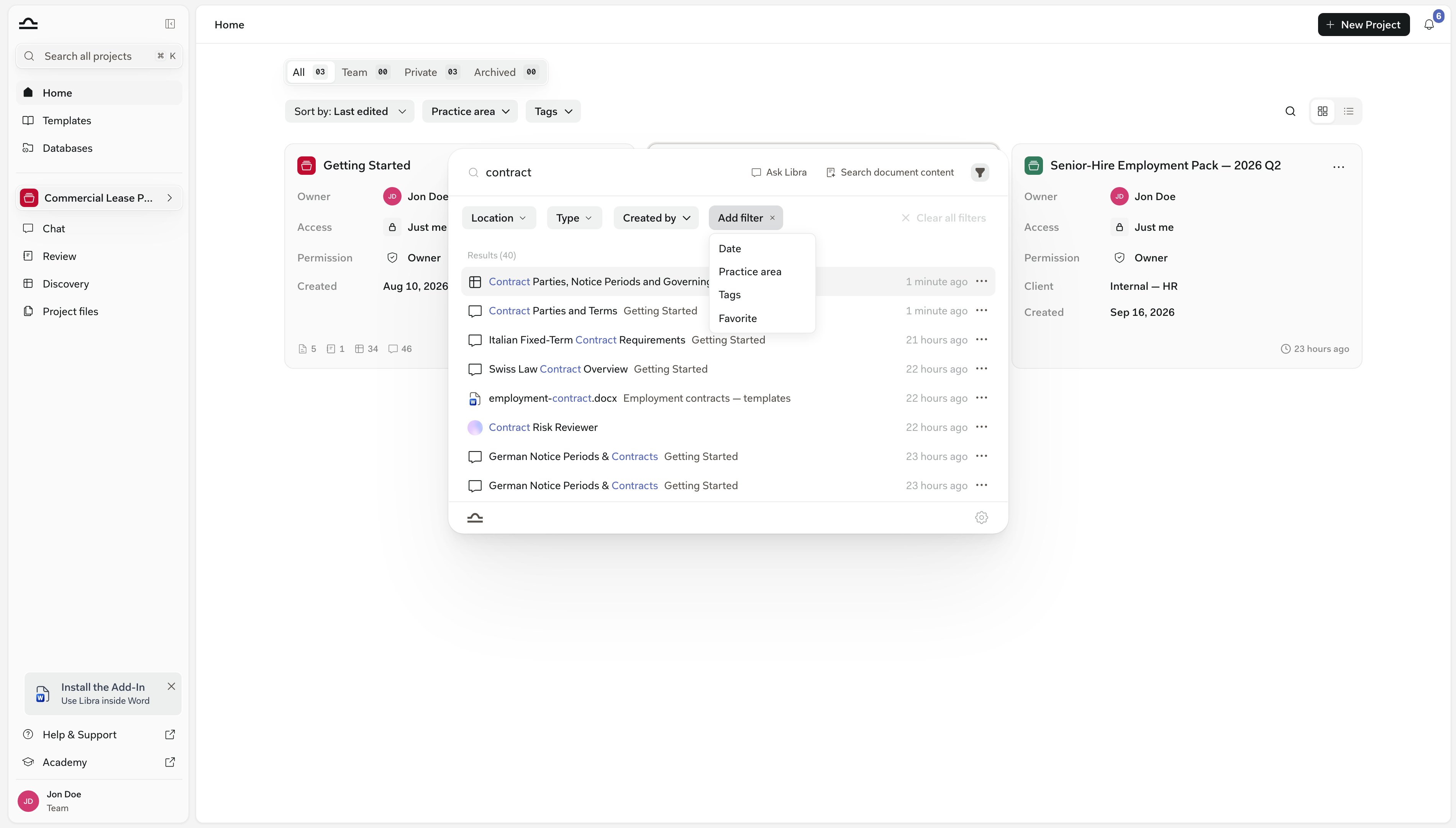
5
Een resultaat openen
Klik op een resultaat, of gebruik de pijltjestoetsen en druk op Enter. Libra gaat naar de juiste plek: de chat, het document, het Review-scherm, de Discovery-resultaten. Staat het resultaat in een ander project dan waarin u zich bevindt, dan vraagt Libra eerst Van project wisselen?, zodat u niet per ongeluk uw plaats verliest.Documenten openen in het voorbeeldpaneel wanneer het PDF’s zijn. Al het andere — een Word-bestand, een spreadsheet, een e-mailexport — kan niet als voorbeeld worden getoond, dus valt Libra terug op Tonen in zijbalk: het opent Projectbestanden en markeert het document in de boomstructuur met een korte pulsering.
Zoeken in de tekst van een document
Sommige vragen matchen een document niet op naam, maar op een passage. Documentinhoud doorzoeken vindt die passages op betekenis, zelfs wanneer uw formulering niet overeenkomt met de woorden op de pagina.
De vraag “clauses about who pays for legal fees” vindt passages over vrijwaring, proceskostenveroordelingen en toegekende advocaatkosten — zelfs wanneer geen van die woorden in uw zoekopdracht voorkomt.
1
Typ minimaal drie tekens
De knop Documentinhoud doorzoeken verschijnt naast Vraag Libra, rechts van het invoerveld, zodra uw zoekopdracht drie of meer tekens lang is.
2
Klik op Documentinhoud doorzoeken
De resultatenlijst wordt vervangen door een sectie Documentinhoud met een eigen telling. Elke rij toont de titel van het document, het project of de database waarin het staat, een paginabadge zoals p.12, en een fragment van twee regels met uw match gemarkeerd. De rij toont geen relevantiescore — de rangschikking is de volgorde.
3
Verfijn de zoekopdracht zonder uw plaats te verliezen
Bewerkt u de zoekopdracht terwijl u in de inhoudsmodus bent, dan verschijnt Druk op Enter om de documentzoekopdracht te vernieuwen. De vorige resultaten blijven op het scherm totdat u bevestigt, zodat een verkeerd getypt teken ze niet wist.
4
Open een passage, of ga terug naar namen
Als u op een resultaat klikt, opent het document op de geciteerde pagina met het fragment gemarkeerd, precies zoals bij het volgen van een citaat. De inhoudsknop blijft gemarkeerd zolang de modus actief is — klik er nogmaals op (de tooltip luidt nu Titelresultaten tonen) om terug te keren naar matchen op naam.
Als uw team Databases heeft, staat de inhoudsschakelaar los van de filterbalk: elk filter dat u heeft ingesteld blijft actief terwijl u wisselt tussen naamresultaten en inhoudsresultaten. Zonder Databases kan inhoudszoeken alleen het filter Project honoreren — dus als Type, Gemaakt door, Datum, Praktijkgebied, Tags of Favoriet is ingesteld, is de knop uitgeschakeld en noemt de tooltip de filters die u moet verwijderen.
Actie ondernemen op een resultaat zonder het te openen
De meeste rijen hebben aan het einde een knop ⋯ — zowel in de lijst Recent als in een set resultaten — die dezelfde acties opent die u op het item zelf zou vinden, zodat u iets kunt hernoemen, delen of opruimen zonder het paneel te verlaten. Een rij waarop u geen actie heeft, heeft geen menu.U ziet alleen de acties die u mag uitvoeren. Libra vraagt de server wat u met elk resultaat kunt doen, dus hernoemen, delen, archiveren en verwijderen verdwijnen uit het menu voor alles waartoe u alleen weergavetoegang heeft.
Vraag Libra — maak van de zoekopdracht een chat
Soms staat het antwoord nog niet in uw werkruimte. Vraag Libra staat rechts van het invoerveld vanaf het eerste teken dat u typt, en het is ook het eerste item in de groep Acties voordat u iets typt.
Vraag Libra plakt uw zoekopdracht niet alleen in een nieuwe chat — het verzendt hem ook. De chat start in het actieve project; wissel dus eerst van project als u hem elders wilt onderbrengen.
Zoeken binnen één database
Een database heeft in zijn browser een eigen zoekvak, met het label Bestanden doorzoeken, en dat werkt met dezelfde twee modi als Cmd+K — maar beperkt tot alleen die database. Documentinhoud doorzoeken doorzoekt de passages in de bestanden ervan, en Vraag Libra opent een nieuwe chat met de database als bron toegevoegd en uw vraag al verzonden. Zie Databases.Tips voor betere resultaten
Zoeken negeert accenten en gedeeltelijke namen matchen ook
Zoeken negeert accenten en gedeeltelijke namen matchen ook
Zoeken naar “Lopez” vindt ook “López”, en Duitse, Italiaanse, Franse of Spaanse accenten (perché, caffè, über, straße) matchen met inhoud die zonder accenten is opgeslagen. U heeft ook de volledige titel niet nodig — elk deel van een naam matcht.
Een bijna-treffer vindt het meestal alsnog
Een bijna-treffer vindt het meestal alsnog
Wanneer een zoekopdracht vijf of minder resultaten oplevert, volgt Libra met een typefouttolerante ronde over hetzelfde materiaal, zodat een verwisselde letter of een half onthouden spelling het item doorgaans alsnog naar boven haalt.
Gebruik inhoudszoeken voor concepten, namen voor documenten
Gebruik inhoudszoeken voor concepten, namen voor documenten
Wanneer u op zoek bent naar een concept — “clauses about indemnification”, “passages discussing termination for cause” — schakel dan over naar Documentinhoud doorzoeken. Standaard matchen is het juiste middel wanneer u de naam van het document kent of een eerder gevoerde chat zoekt.
Stel Locatie in wanneer u de zaak kent
Stel Locatie in wanneer u de zaak kent
Als u weet in welk project of welke database het resultaat staat, stel Locatie daar dan op in. Al het andere valt weg, en inhoudszoeken krijgt een veel kleiner corpus om door te werken.
Filter op Gemaakt door om uw eigen werk te vinden
Filter op Gemaakt door om uw eigen werk te vinden
Gemaakt door instellen op U is handig wanneer u uw eigen concept of notities probeert te vinden tussen veel gedeelde bronnen.
Elke zoekopdracht begint opnieuw
Elke zoekopdracht begint opnieuw
Zoekopdracht, resultaten en filterwaarden worden allemaal gewist wanneer het paneel sluit, zodat niets van uw vorige zoekopdracht doorlekt naar de volgende. De balk komt terug met Locatie, Type en Gemaakt door, plus alles wat u onder Standaardfilters in het tandwielmenu onderaan het paneel heeft aangevinkt — die keuze overleeft het sluiten van de browser. Een chip die u met Filter toevoegen voor één enkele zoekopdracht heeft toegevoegd, blijft niet bewaard.
Sneltoetsen binnen Zoeken
Volgende stappen
Home
Blader rechtstreeks door uw projecten.
Databases
Herbruikbare documentsets die Zoeken als locaties behandelt.
Projectbestanden
Het paneel waarnaar Zoeken u terugbrengt.
Sjablonen
Vind een herbruikbaar sjabloon.