

Een sjabloon als favoriet markeren
Een ster is een persoonlijke voorkeur. Uw sterren veranderen nooit wat uw collega’s zien, en elk sjabloon kan een ster krijgen — uw eigen sjabloon, een sjabloon dat een collega met u heeft gedeeld, of een sjabloon dat standaard bij Libra wordt geleverd. Waar het bedieningselement zit, hangt af van hoe u de bibliotheek bekijkt. In de standaard rasterweergave is de ster alleen een indicator: hij verschijnt in de rechterbovenhoek van een kaart zodra het sjabloon als favoriet is gemarkeerd, en vervaagt zodra u eroverheen beweegt, zodat de knop … zijn plaats kan innemen. De actie zelf zit in dat menu.1
Open het …-menu van de kaart
Op een kaart zonder ster zit de knop … (Meer opties) in de rechterbovenhoek; op een kaart met ster neemt hij de plaats van de ster in zodra u eroverheen beweegt. Een sjabloon dat met u is gedeeld terwijl uw team geen samenwerking heeft, is vergrendeld: in die hoek zit dan een hangslot en er is geen menu. Open het menu en kies Favoriet — of Favoriet verwijderen bij een sjabloon dat al een ster heeft.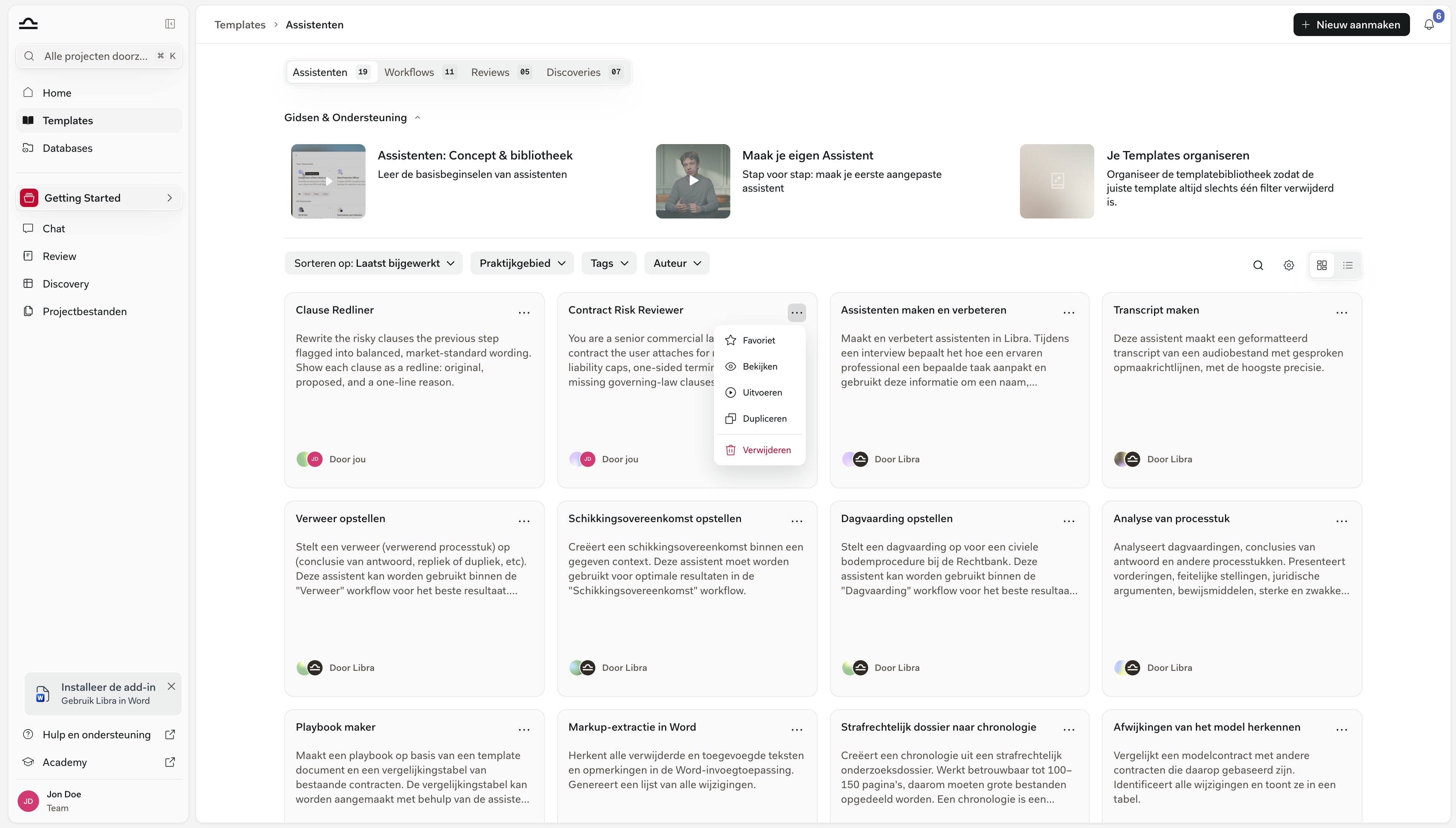
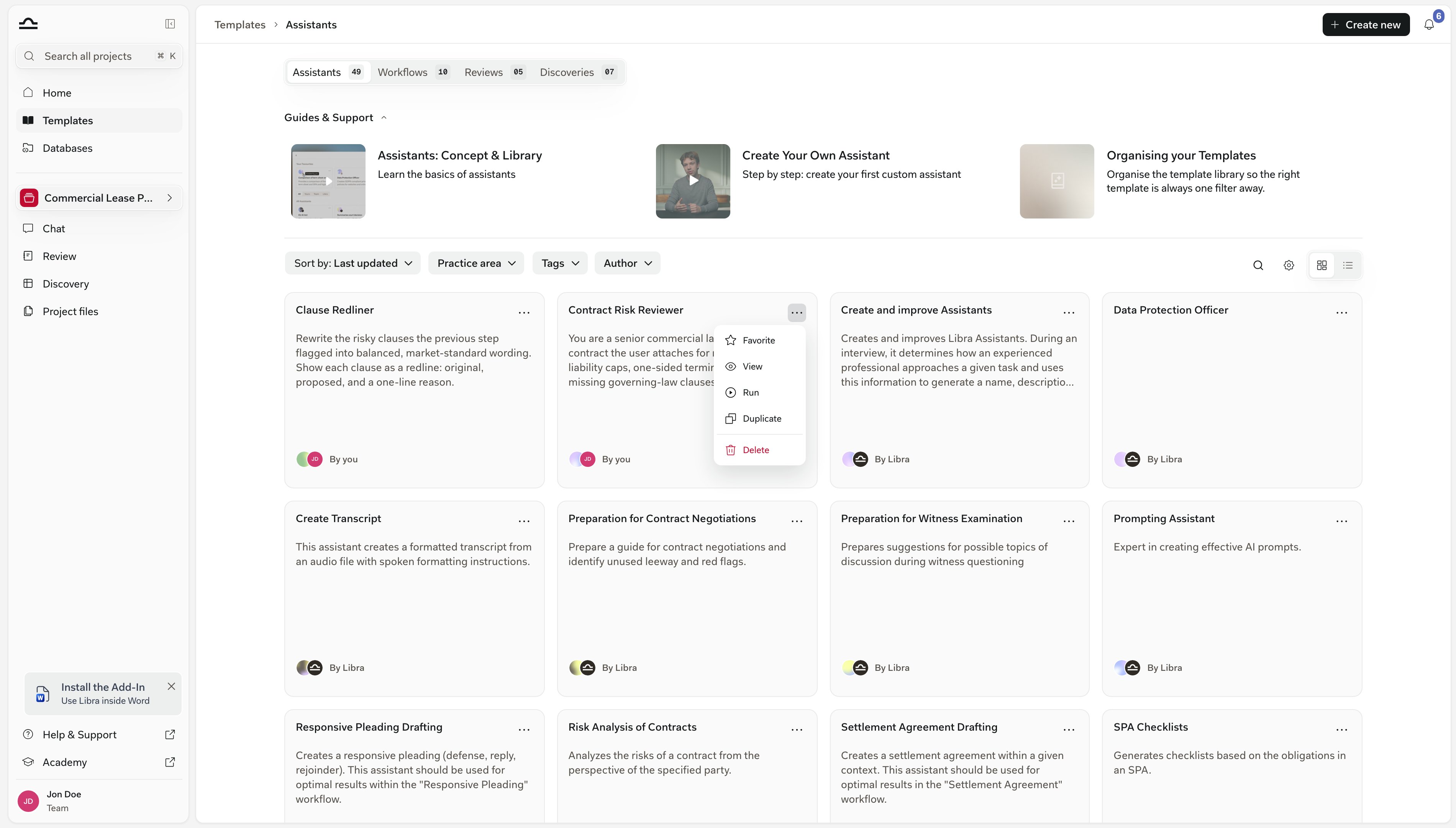
2
Of gebruik de ster in de lijstweergave
Schakel de bibliotheek over naar de lijstweergave met de schakelaar rechts van de filterrij. Wanneer u over een rij beweegt, verschijnt een ster naast de sjabloontitel, met het label Toevoegen aan favorieten of Verwijderen uit favorieten. Eén klik, geen menu.
3
Of markeer het vanuit het sjabloon zelf
Open een sjabloon en dezelfde ster zit in de werkbalk rechtsboven naast Dupliceren en Delen, met dezelfde labels Toevoegen aan favorieten / Verwijderen uit favorieten.

Sterren worden opgeslagen bij uw Libra-account en niet in de browser, dus ze reizen met u mee naar elke browser waarin u zich aanmeldt. De Word- en Outlook-add-ins hebben een eigen lijst: hun assistentkiezer heeft een eigen bedieningselement Bovenaan vastzetten, dat alleen op die installatie wordt opgeslagen.
Sterren vs. tags
Sterren en tags doen verschillend werk. Gebruik ze allebei.Een sjabloon delen
Een sjabloon delen betekent het kunnen wijzigen, dus Delen verschijnt alleen op sjablonen waarvan u eigenaar bent of waarop u Bewerken of Volledige toegang hebt — open een sjabloon dat met u is gedeeld als Alleen bekijken en er is helemaal geen Delen-knop. Daarnaast hangt het af van uw team. Als uw team op dit moment geen samenwerking heeft — u zit in een proefperiode, op een abonnement zonder samenwerking, of het abonnement is gedowngraded — verandert Delen in een hangslot waarvan de tooltip Teamfuncties inschakelen aanbiedt tijdens een proefperiode en anders Upgraden naar Team. En als samenwerking al deel uitmaakt van uw abonnement maar u de enige persoon in uw team bent, is Delen helemaal verborgen: er is niemand om toe te voegen. Wanneer Delen beschikbaar is, opent het een dialoogvenster met twee helften die onafhankelijk van elkaar werken: een lijst met specifieke personen en groepen, en één teambrede instelling.Personen en groepen toevoegen
Typ in E-mailadres, naam of groepsnaam toevoegen en Libra stelt overeenkomende teamleden en gebruikersgroepen voor; kies er zoveel als u wilt en ze verzamelen zich als chips in het veld. Stel de machtiging voor die selectie in via de vervolgkeuzelijst ernaast en druk op Toevoegen. Het dialoogvenster legt het onderscheid zelf uit: Bewerkers kunnen wijzigingen aanbrengen en het delen beheren. Kijkers hebben alleen-leestoegang.
U kunt alleen een machtiging uitdelen die u zelf hebt, dus een bewerker kan kijkers en bewerkers toevoegen maar geen Volledige toegang verlenen.
Teambrede toegang
Onder het uitnodigingsveld dekt Algemene toegang iedereen in uw team met één instelling. Alleen uitgenodigde personen is de standaard en beperkt het sjabloon tot de lijst die u handmatig hebt opgebouwd. Zet de instelling op Iedereen in het team en er verschijnt een machtigingsvervolgkeuzelijst ernaast, zodat teambrede toegang op dezelfde manier Alleen bekijken, Bewerken of Volledige toegang kan zijn als bij een individu.Controleren wie toegang heeft
Wie heeft toegang toont de eigenaar en daarna elke persoon en groep die u hebt toegevoegd, elk met een eigen machtigingsvervolgkeuzelijst en een actie Verwijderen. Er is geen aparte opslagstap — elke wijziging wordt toegepast zodra u die maakt, en de personen die u hebt toegevoegd zien het sjabloon bij hun volgende vernieuwing in hun bibliotheek.Als u de adminrol hebt, tonen sjablooneditors een extra blok ADMIN ONLY. Naast Openbaar maken bevat het Toewijzen aan gebruiker: voer het e-mailadres van een gebruiker in en Libra maakt een kopie van het sjabloon waarvan die collega eigenaar is en die hij of zij onafhankelijk kan bewerken, optioneel ook gedeeld met zijn of haar team. Dit is beschikbaar op Assistant-, Discovery- en Playbook-sjablonen. Bij Assistants worden kennisbestanden niet mee gekopieerd.
Dupliceren in plaats van bewerken
Om een variant van andermans sjabloon te bouwen zonder het origineel aan te raken, gebruikt u Dupliceren — het pictogram tussen de ster en Delen in de werkbalk rechtsboven in het sjabloon, of de optie Dupliceren in het …-menu van de kaart. Bij een Assistant-, Discovery- of Playbook-sjabloon maakt Libra de kopie direct aan en noemt deze naar het origineel met (Copy) erachter. Een Workflow vraagt eerst: er opent een dialoogvenster Workflow dupliceren met diezelfde naam al ingevuld, en de kopie wordt aangemaakt wanneer u bevestigt met Workflow aanmaken. In beide gevallen is de kopie van u en privé — niet gedeeld met het team, niet openbaar — totdat u die zelf deelt.Tips om goed te delen
Nodig eerst de personen uit die het nodig hebben, voordat u het openstelt voor het team
Nodig eerst de personen uit die het nodig hebben, voordat u het openstelt voor het team
Iedereen in het team is moeilijk terug te draaien zodra collega’s op een sjabloon gaan vertrouwen. Voeg de twee of drie personen toe die het echt nodig hebben, laat het zich bewijzen en zet Algemene toegang daarna om.
Documenteer het sjabloon in de beschrijving
Documenteer het sjabloon in de beschrijving
De beschrijving is wat collega’s zien voordat ze een sjabloon uitvoeren. Eén alinea “waar dit voor is en wanneer u het gebruikt” voorkomt later veel verwarring.
Houd bewerkingsrechten beperkt zodra het sjabloon stabiel is
Houd bewerkingsrechten beperkt zodra het sjabloon stabiel is
Een sjabloon dat tientallen keren is gebruikt, hoort niet zomaar bewerkt te worden. Deel het als Alleen bekijken en moedig duplicaten aan voor varianten.
Markeer de gedeelde sjablonen die u echt gebruikt als favoriet
Markeer de gedeelde sjablonen die u echt gebruikt als favoriet
Een sjabloon van een collega dat u waardevol vindt, kan net als elk ander sjabloon een ster krijgen. De ster is alleen van u, maar zet dat sjabloon ook bovenaan uw bibliotheek.
Volgende stappen
Praktijkgebieden en tags
Zorg dat sjablonen vindbaar zijn voordat u beslist wie ze deelt.
Delen en toegang
Het volledige deelmodel voor projecten, sjablonen en Projectbestanden.