

Voordat u begint
Delen maakt deel uit van het Team-abonnement. Zonder dit abonnement is de knop Delen vergrendeld in plaats van verborgen. Bij een project, chat of Playbook wordt dit weergegeven als een hangslot met een tooltip om te upgraden, en gaat het dialoogvenster nooit open. Bij een Database gaat het dialoogvenster wel open, maar wordt de melding Upgrade getoond in plaats van de besturingselementen. Teams die een proefperiode gebruiken, hebben teamfuncties mogelijk als preview ingeschakeld. Zie Abonnement voor wat het abonnement omvat.
Wanneer iemand een resource via twee routes tegelijk bereikt — rechtstreeks en via een groep — wint de hoogste machtiging. Het toevoegen van een deling met Alleen weergeven haalt iemand niet omlaag van via een groep verleende Bewerken-rechten. Om iemand te beperken, verwijdert u diegene uit de groep.
Wat u kunt delen
Elke rij hieronder toont waar Delen zich bevindt voor dat type resource, en wat daarmee meegaat.
Voor de vier sjabloontypen behandelt Sjablonen met een ster markeren en delen de bibliotheekkant hiervan uitgebreider.
De kolom Toegang in de bibliotheek toont nu precies hetzelfde als de projectlijst op Home: Alleen ik, de naam van uw team, de naam van één collega, of overlappende avatars met een +N zodra de groep groter wordt.
Wie kan wat delen
De eigenaar van een resource kan deze altijd delen. Voor iedereen anders komt het recht om te delen voort uit de machtiging die u voor die specifieke resource hebt:- Volledige toegang — delen met iedereen op elk niveau, en elke deling voor deze resource wijzigen of intrekken.
- Bewerken — verder delen, maar alleen tot en met Bewerken. U kunt geen Volledige toegang toekennen en u kunt niets wijzigen bij iemand die dat al heeft.
- Alleen weergeven — helemaal geen delen mogelijk.
Uw teamrol (Eigenaar, Beheerder, Lid) geeft geen rechten op een individuele resource — dat wordt bepaald door de eigen machtigingen van de resource.Wel heeft dit invloed op de kiezer: teambeheerders kunnen delen met elke gebruikersgroep in het kantoor, terwijl alle andere gebruikers alleen de groepen zien waarvan zij lid zijn.
Drie manieren om toegang te verlenen
Toegang kan worden verleend aan met naam genoemde personen, aan een gebruikersgroep, of aan uw hele kantoor tegelijk.Individuele personen
Individuele personen
Kies specifieke collega’s op naam of e-mailadres. Handig voor eenmalige samenwerking.
Gebruikersgroepen
Gebruikersgroepen
Deel met een met naam genoemde groep (“Ondernemingsrecht”, “Kantoor Berlijn”, “Medewerkers”). Elk lid krijgt toegang, en iedereen die later lid wordt van de groep, krijgt deze automatisch ook. Zie Teambeheer voor het aanmaken van groepen.
Iedereen tegelijk
Iedereen tegelijk
Open Algemene toegang. De standaardinstelling is Alleen uitgenodigde personen; het alternatief opent de resource voor uw hele kantoor zonder iemand met naam te noemen.Bij de meeste resources luidt die optie Iedereen in het team. Bij een chat luidt deze Iedereen in het project, omdat een chat nooit verder kan reiken dan het project waarin deze zich bevindt.Handig voor sjablonen die het kantoor heeft gestandaardiseerd.
Machtigingsniveaus
Drie niveaus, en elk niveau bevat alles wat het niveau eronder toestaat.
De deelbesturing formuleert diezelfde drie niveaus iets anders: in de vervolgkeuzelijst wanneer u iemand toevoegt, en naast elke naam in Wie heeft toegang, luiden ze Kan weergeven, Kan bewerken en Volledige toegang.
Delen, stap voor stap
Het dialoogvenster is voor elk type resource hetzelfde, dus deze stappen werken ongeacht van waaruit u het hebt geopend.1
Het deelvenster openen
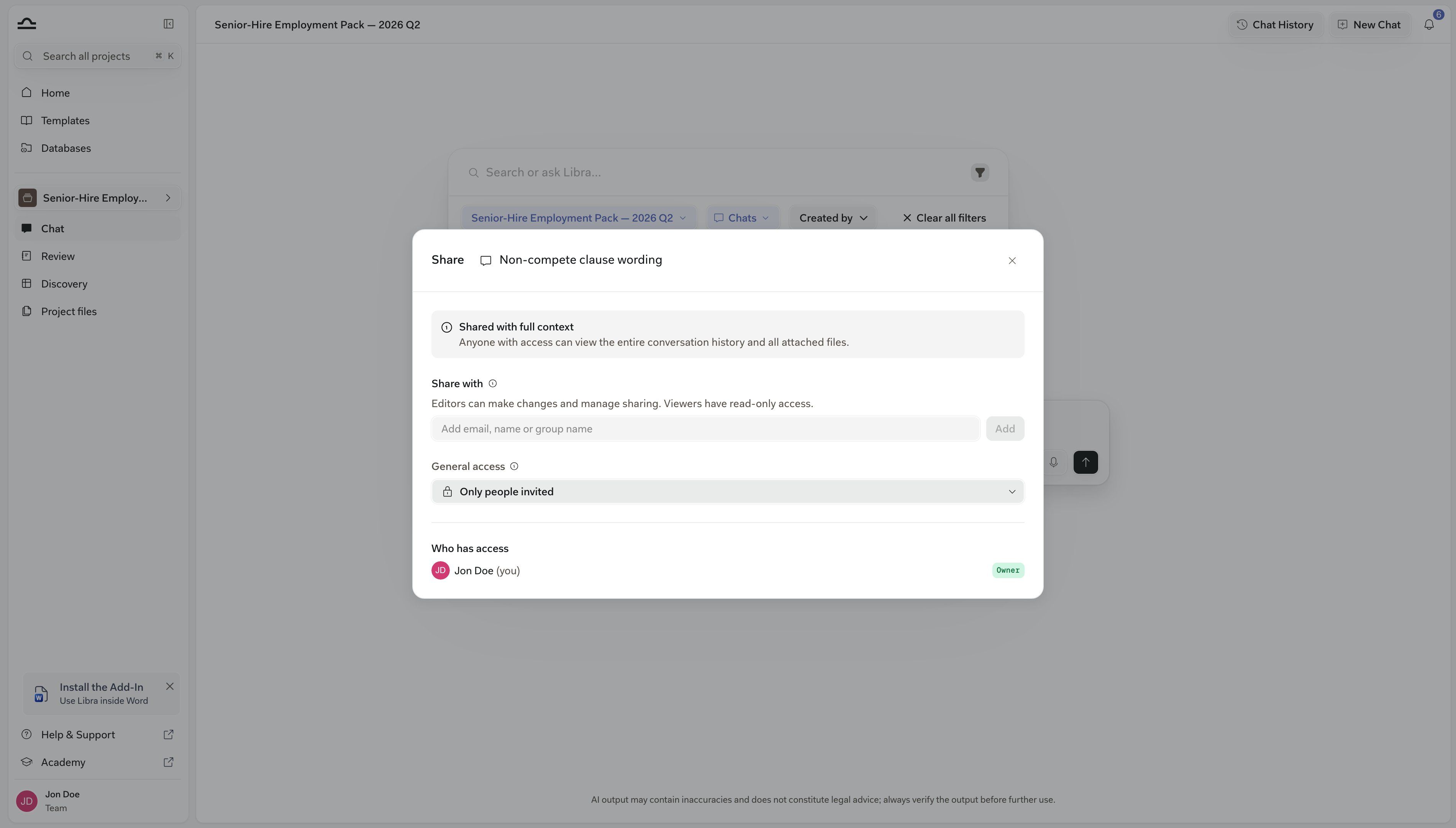
2
Personen en groepen toevoegen
Typ een naam, e-mailadres of groepsnaam in Delen met. Overeenkomsten verschijnen terwijl u typt, en elke keuze wordt een chip in het veld — de lijst blijft open, zodat u meerdere ontvangers achter elkaar kunt toevoegen.
3
Machtiging kiezen en op Toevoegen klikken
Kies Kan weergeven, Kan bewerken of Volledige toegang in de vervolgkeuzelijst naast het veld en klik vervolgens op Toevoegen. U kunt alleen niveaus aanbieden op of onder uw eigen niveau, dus de vervolgkeuzelijst van een bewerker stopt bij Kan bewerken.Er is geen aparte opslagstap: zodra u op Toevoegen klikt, wordt met iedereen in het veld gedeeld.
4
Algemene toegang instellen (optioneel)
Laat dit op Alleen uitgenodigde personen staan om de resource beperkt te houden tot de genoemde lijst, of schakel over naar Iedereen in het team (Iedereen in het project bij een chat) om deze open te stellen.Een teambrede deling verschijnt in de lijst hieronder als Iedereen bij de naam van uw kantoor.
5
Wie heeft toegang controleren
Wie heeft toegang geeft het volledige beeld: de eigenaar, elke met naam genoemde persoon, elke groep, en de teambrede deling als u die hebt ingesteld.Een groepsrij toont hoeveel personen deze bevat en kan worden uitgeklapt om ze te tonen. Om iemand te wijzigen, opent u de vervolgkeuzelijst op diens rij en kiest u een ander niveau.
Wanneer de ontvanger nog geen toegang tot het project heeft
Chats zijn het enige geval waarin delen een tweede beslissing vereist. Als u iemand toevoegt die het project van de chat niet kan bereiken, geeft Libra een melding: “Deze gebruiker heeft eerst toegang tot het project nodig”. Als u het delen van dat project kunt beheren, biedt Libra aan om beide in één keer te regelen — bevestig Projecttoegang verlenen en delen en de persoon krijgt het project en de chat samen. Als dat niet kan, vraagt Libra u in plaats daarvan contact op te nemen met de projecteigenaar of een bewerker. Een chat die zich niet in een project bevindt, kan helemaal niet worden gedeeld. Het dialoogvenster geeft dit aan, en door de chat aan een project toe te voegen, wordt dit ontgrendeld.Bijzondere regels
Een paar type resources hebben extra regels die het weten waard zijn.Chats zijn privé totdat u ze deelt
Chats zijn privé totdat u ze deelt
Het delen van een project geeft de chats erin niet vrij. Collega’s in een gedeeld project zien de Projectbestanden, Reviews en Discoveries ervan, maar de chats van iedereen blijven privé totdat ze expliciet worden gedeeld. Zie Een chat delen.
Een gedeelde chat neemt de documenten mee
Een gedeelde chat neemt de documenten mee
Als u een chat deelt, deelt u ook de documenten daarin. De ontvanger kan een bijlage openen die zich in een project of database bevindt die hij of zij anders niet kan bereiken, omdat de chat zelf de leestoegang verleent.Dit geldt voor bijlagen die zijn toegevoegd vanaf de release van september 2026. Oudere chats worden niet met terugwerkende kracht bijgewerkt, dus als een collega een bestand hierin niet kan openen, voegt u het opnieuw toe.
Workflows hebben hun Assistants nodig
Workflows hebben hun Assistants nodig
Een Workflow die drie Assistants aanroept, kan alleen worden gedeeld met iemand die alle drie kan bereiken. Als er één ontbreekt, weigert Libra de deling en noemt de Assistants die dit blokkeren, zodat u die eerst kunt delen.Assistants die standaard bij Libra worden geleverd, blokkeren een deling nooit.Het werkt ook omgekeerd: het intrekken van een deling op een Assistant waarvan gedeelde Workflows afhankelijk zijn, vraagt om bevestiging, omdat die Workflows deze dan verliezen.
Sjablonen gaan mee met de gebruiker
Sjablonen gaan mee met de gebruiker
Playbooks, Discovery-sjablonen, Assistants en Workflows zijn niet gekoppeld aan een project. Zodra u er één deelt met een collega, verschijnt deze in diens Sjablonen-bibliotheek in elk project waarin hij of zij werkt.
Projectbestanden volgen het project
Projectbestanden volgen het project
Bestanden in een project zijn zichtbaar voor iedereen met toegang tot dat project. Individuele bestanden worden niet één voor één gedeeld — om te wijzigen wie ze kan zien, wijzigt u met wie het project wordt gedeeld.
Databases staan los van projecten
Databases staan los van projecten
Een Database bevindt zich niet in een project, dus projecttoegang geeft er niets op, en omgekeerd ook niet.Een database heeft een eigen lijst. Wanneer een database met u wordt gedeeld, is uw rol daarop — Viewer, Editor of Admin — zichtbaar in de databasebrowser en bepaalt deze of u documenten kunt toevoegen of verwijderen. Zie Databases.
Toegang verwijderen
Toegang wordt verwijderd in hetzelfde dialoogvenster waarin deze is verleend, en de wijziging gaat in zodra u bevestigt.1
Het deelvenster openen
Klik op Delen bij de resource en zoek de persoon, groep of teambrede deling onder Wie heeft toegang.
2
De vervolgkeuzelijst op hun rij openen
Hetzelfde besturingselement waarmee u iemands machtiging zou wijzigen, bevat ook Verwijderen, aangeduid als Toegang verwijderen.
3
Bevestigen
De toegang wordt onmiddellijk ingetrokken. Als de wijziging uw eigen toegang zou intrekken of beperken — bijvoorbeeld omdat u een groep verwijdert waar u zelf lid van bent — vraagt Libra eerst om bevestiging.

Bewerken brengt stilzwijgend het recht met zich mee om verder te delen. Als u wilt dat een collega een Playbook gebruikt maar niet verder verspreidt, geef diegene dan Alleen weergeven — dat is het enige niveau dat de resource niet kan doorgeven.
Tips voor verstandig delen
Kies standaard voor gebruikersgroepen, niet individuen
Kies standaard voor gebruikersgroepen, niet individuen
Groepsgebaseerd delen schaalt mee naarmate het kantoor groeit. Individuele delingen betekenen handmatig onderhoud telkens wanneer iemand in- of uitstroomt.
Gebruik Algemene toegang voor zaken die het hele kantoor gebruikt
Gebruik Algemene toegang voor zaken die het hele kantoor gebruikt
Standaard NDA-Playbooks, standaardbeleid, de huisstijl-Assistant van het kantoor: goede kandidaten voor Iedereen in het team. Houd het bij gevoelige zaken op alleen-op-uitnodiging.
Reserveer Volledige toegang voor mede-eigenaars
Reserveer Volledige toegang voor mede-eigenaars
Volledige toegang stelt iemand in staat de resource te verwijderen en de volledige toegangslijst te herschrijven. Verleen dit aan mensen die u werkelijk mede-eigenaar zou noemen — een collega-praktijkgroepleider, de partner met wie u samen optreedt — en niet lichtvaardig.
Controleer delingen periodiek
Controleer delingen periodiek
Open eens per kwartaal het projectzijpaneel en lees het toegangslabel op elke kaart (Alleen ik, Iedereen bij uw kantoor, Alleen weergeven).Alles wat ruimer is dan de zaak rechtvaardigt, opent u Wie heeft toegang en verwijdert u mensen die het kantoor, het team of de zaak hebben verlaten.
Delen tussen kantoren is niet mogelijk
Delen tussen kantoren is niet mogelijk
Alle delen is beperkt tot uw eigen team. Om werk naar externe advocaten te sturen, exporteert u het — chats kunnen worden geëxporteerd naar PDF of Word.
Volgende stappen
Teambeheer
Gebruikersgroepen aanmaken en rollen beheren.
Projecten
Wat u het vaakst zult delen.