


Als u een sjabloon bewerkt, verandert het voor iedereen met wie het is gedeeld. Reviews zijn de uitzondering: een Review blijft op de Playbook-versie waarmee hij is gestart, en de koptekst meldt u zodra het Playbook verder is gegaan. Wilt u een variant, gebruik dan Dupliceren in plaats van te bewerken.
De vier tabbladen
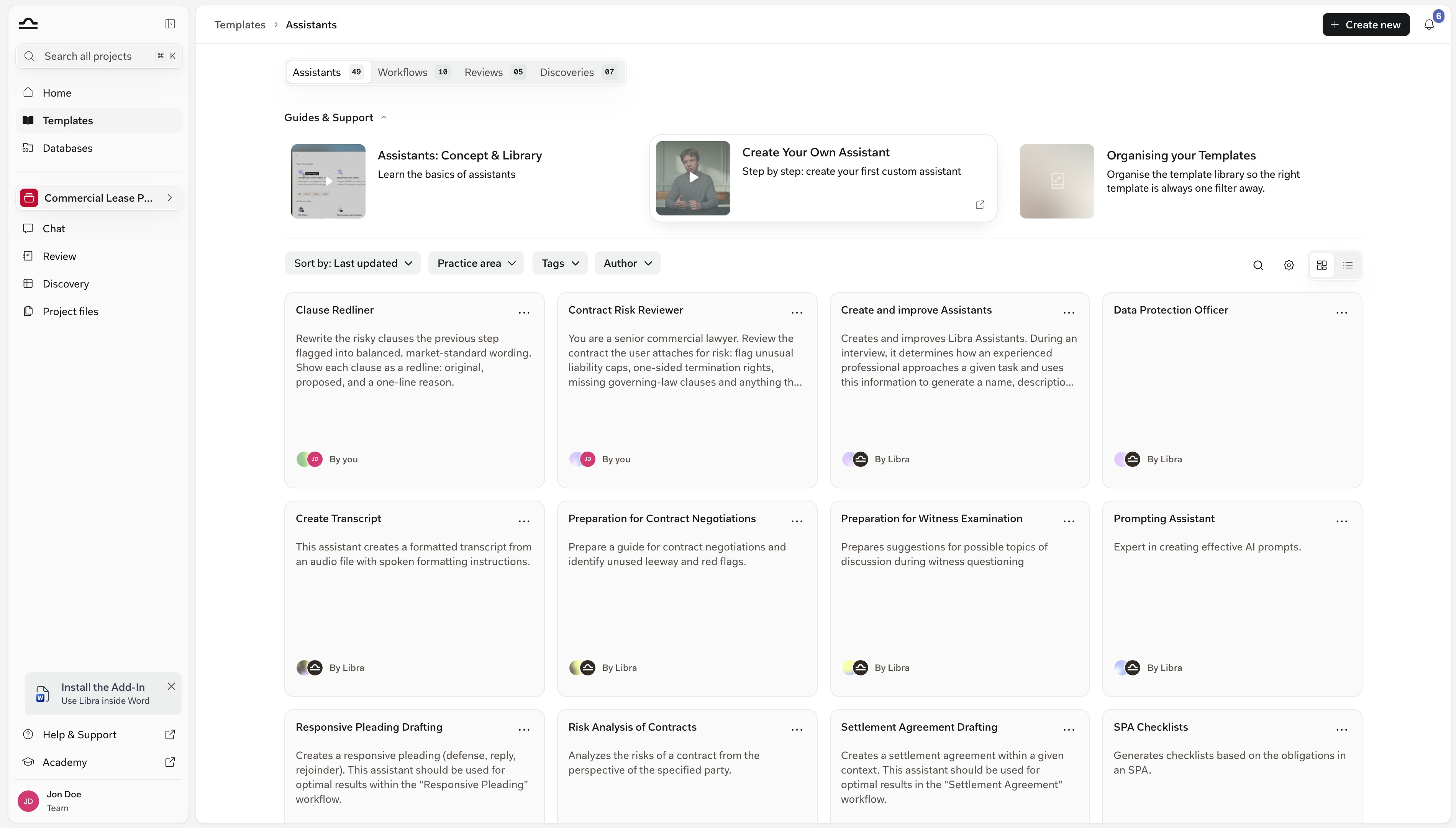
Klik op Sjablonen in het globale gedeelte van de zijbalk en de bibliotheek opent op Assistants. Een gesegmenteerde schakelaar bovenaan wisselt tussen de vier typen, elk met een telling van wat het bevat, en elk tabblad is een eigen pagina — het kruimelpad toont Sjablonen › Assistants — zodat u het tabblad waarin u het meest werkt als bladwijzer kunt opslaan.
Assistants
Aangepaste AI-experts, vooraf geladen met instructies en referentiedocumenten: uw “M&A-specialist”, uw “GDPR-beoordelaar”, uw “huisstijlschrijver”.

Workflows
Assistants geschakeld in een vaste reeks stappen, zodat een terugkerend meerstapsproces elke keer op dezelfde manier verloopt.

Reviews
Playbooks — de Onderwerpen en posities die bepalen hoe uw kantoor een bepaald soort contract beoordeelt. Zie Een Playbook maken.

Discoveries
De kolommen en vragen die u in één keer over veel documenten stelt: uw “Contractgegevens-extractor”, uw “Huurtermijn-checker”.
Workflows, Reviews en Discoveries zijn functies van het Professional-abonnement. In het Starter-abonnement dragen die drie tabbladen een slotpictogram en tonen ze een upgradepaneel in plaats van het raster; alleen Assistants is volledig beschikbaar.
Wat elke sjabloonkaart u biedt
Ongeacht het type gedragen de kaarten zich op dezelfde manier. Een kaart toont de naam en beschrijving van het sjabloon, de auteur in de voettekst — Door u, Door Libra of de naam van de collega — en, voor alles behalve Assistants, een badge die telt wat het bevat: ONDERWERPEN voor een Playbook, KOLOMMEN voor een Discovery-sjabloon, STAPPEN voor een Workflow. Beweeg de muis over de kaart en de auteursregel maakt plaats voor twee knoppen, Bekijken en Uitvoeren. Het ⋯-menu in de rechterbovenhoek bevat dezelfde twee acties plus Favoriet, Dupliceren en Verwijderen, waarbij Verwijderen alleen wordt getoond op sjablonen die u mag beheren — daarom bieden Libra’s eigen sjablonen deze optie nooit aan. Bekijken opent de eigen pagina van het sjabloon. Daar bevat de koptekst pictogramknoppen voor Toevoegen aan favorieten, Dupliceren en Delen, plus Verwijderen op Assistant-, Playbook- en Discovery-sjablonen die van u zijn — een Workflow kan alleen worden verwijderd via het ⋯-menu van zijn kaart — en de primaire knop benoemt de actie voor dat type: Assistant uitvoeren, Review starten, Discovery starten, of gewoon Uitvoeren voor een Workflow. Uitvoeren brengt u rechtstreeks naar het werk: een Assistant opent een nieuwe chat met die Assistant geselecteerd, een Workflow opent een nieuwe chat met zijn stappen geladen, een Discovery-sjabloon opent een nieuwe Discovery met zijn kolommen op hun plaats, en een Playbook opent de bestandskiezer zodat u de te beoordelen documenten kunt kiezen. Omdat een Review en een Discovery beide bij een project horen, is Uitvoeren op die twee typen uitgeschakeld totdat u een project hebt geselecteerd dat u kunt bewerken — de tooltip vertelt u wat er ontbreekt. Favoriet pint een sjabloon vooraan op zijn tabblad, ongeacht de sortering die u hebt gekozen, en het volgt uw account in plaats van de browser waarin u het hebt ingesteld. Zie Favorieten en delen. Delen opent hetzelfde dialoogvenster dat Libra overal elders gebruikt. Onder Algemene toegang kiest u tussen Iedereen in het team en Alleen uitgenodigde personen; daarbovenop kunt u personen of groepen bij naam toevoegen en elk Kan bekijken, Kan bewerken of Volledige toegang geven. Delen is een teamfunctie — op een account met één gebruiker is deze optie niet beschikbaar. Tags zijn wat dit alles vindbaar houdt zodra de bibliotheek groter wordt dan één scherm. Geef elk sjabloon een praktijkgebied en de aangepaste tags die uw kantoor gebruikt; zie Praktijkgebieden en tags.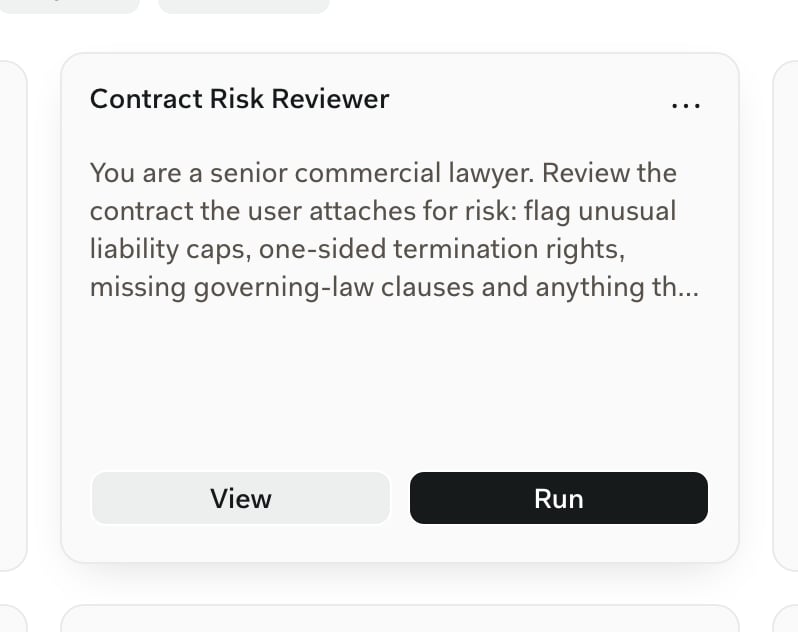
De lijst verfijnen
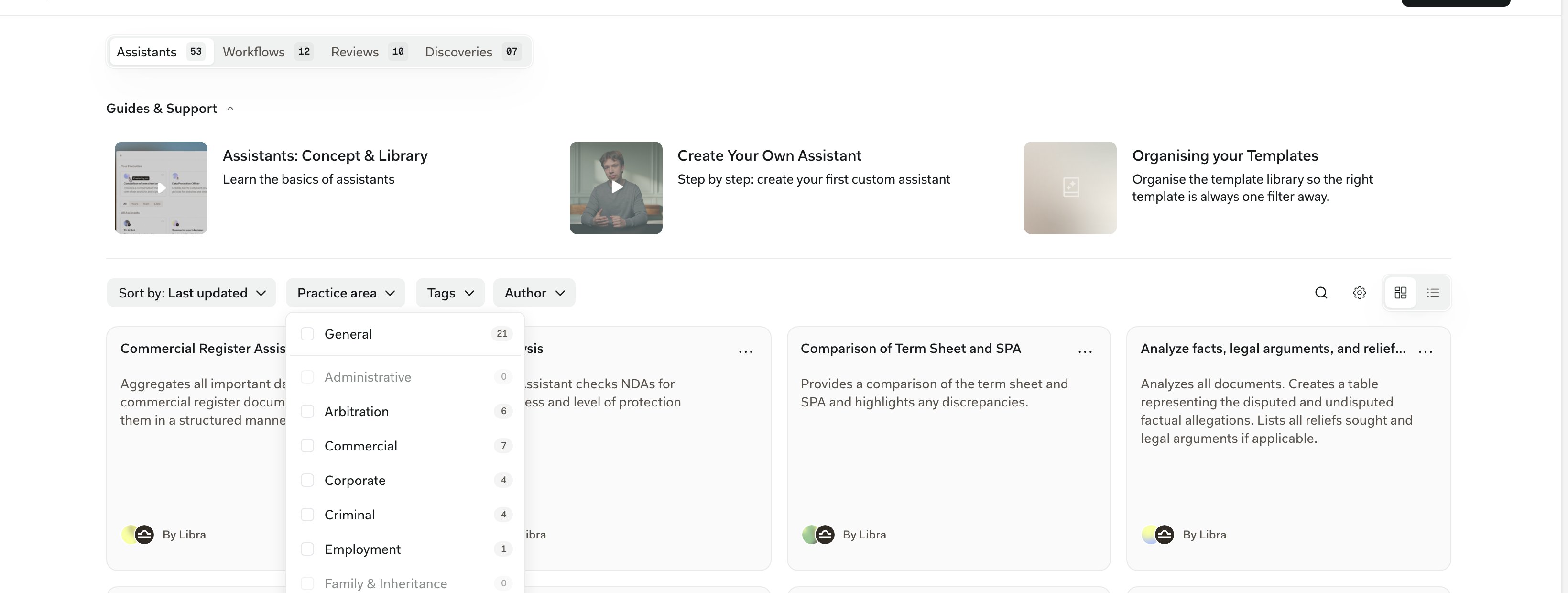
De bedieningselementen staan in één horizontale balk boven de kaarten, niet in een zijbalk, en ze zijn allemaal van toepassing op het tabblad waarop u zich bevindt — een zoekopdracht vanuit Discoveries levert nooit een Assistant op.- Sorteren op staat standaard op Laatst bijgewerkt. Favorieten blijven hoe dan ook bovenaan staan.
- Praktijkgebied en Tags filteren op hoe sjablonen zijn geclassificeerd.
- Auteur filtert op eigenaar: Van u, Team of Libra, en u kunt er meer dan één kiezen. Team is verborgen als u de enige persoon op uw account bent.
- Alle filters wissen verschijnt aan het einde van de rij zodra er iets is ingesteld.
- Rechts opent het vergrootglas een zoekvak Sjablonen zoeken… dat op naam en beschrijving zoekt, opent het tandwiel Geavanceerde filters met Jurisdicties en Taal, en schakelt het laatste bedieningselement het raster om naar een lijst.
Een sjabloon aanmaken
Drie routes, afhankelijk van waar u bent wanneer het idee opkomt.Vanaf de pagina Sjablonen
Klik rechtsboven op Nieuw aanmaken. Het menu toont de typen onder hun meervoudsnamen — Assistants, Workflows, Reviews, Discoveries — en brengt u naar een nieuwe editor voor het type dat u kiest. In het Starter-abonnement is elk item behalve Assistants uitgeschakeld achter een upgrade-tooltip.Vanuit werk dat u al hebt gedaan
Dit is de gebruikelijke route: u hebt het één keer gebouwd, het werkte, en u wilt het volgend kwartaal opnieuw gebruiken. In een Discovery klikt u op Opslaan als sjabloon in de kopregel naast Auteur en Bijgewerkt. Er is geen dialoogvenster — Libra kopieert de kolommen naar een nieuw sjabloon op het tabblad Discoveries en bevestigt enkele seconden lang met Opgeslagen als sjabloon voordat de knop terugkeert. Nogmaals drukken maakt een tweede sjabloon aan, dus sla één keer op. In een Review is het equivalent Opslaan als Playbook, en die knop verschijnt alleen zolang de Review nog niet op een Playbook is gebaseerd. Hier is er wel een dialoogvenster: geef het nieuwe Playbook een naam en een beschrijving, en Libra bouwt het op uit de Onderwerpen van de Review. Daarna toont de koptekst blijvend Opgeslagen als Playbook, omdat de Review nu aan dat Playbook is gekoppeld.Vanuit de chat
Open het menu Tools in de bedieningsrij onder het berichtvak en kies Nieuw aanmaken. Bij Playbook stelt Libra er samen met u in het gesprek een op en slaat het resultaat op het tabblad Reviews op zodra het klaar is. Review en Discovery starten dat werk juist in uw huidige project. Een Review die op deze manier is gemaakt, is al op een Playbook gebouwd, dus er valt niets meer op te slaan; een Discovery kan achteraf aan de bibliotheek worden toegevoegd met Opslaan als sjabloon. Alle drie vereisen een project waarop u bewerkingsrechten hebt, en geen van de drie is beschikbaar in een tijdelijke chat of in het Starter-abonnement.
Bouw de tweede variant met Dupliceren, niet door te bewerken. Libra voegt (Copy) toe aan de naam en de kopie is van u, zodat uw wijzigingen nooit terugvloeien naar het origineel — wat vooral van belang is bij Libra’s eigen sjablonen, aangezien die helemaal niet rechtstreeks kunnen worden bewerkt.
Tips voor een overzichtelijke bibliotheek
Wees spaarzaam met favorieten
Wees spaarzaam met favorieten
Favorieten zijn het nuttigst wanneer het er maar een paar zijn. Als alles bovenaan is vastgepind, is niets dat.
Sla een sjabloon pas op nadat u het werk één keer hebt uitgevoerd
Sla een sjabloon pas op nadat u het werk één keer hebt uitgevoerd
Sla een Review of een Discovery pas op in de bibliotheek nadat u deze hebt uitgevoerd en het resultaat hebt gecontroleerd. Het sjabloon erft elke slordige kolom en elk half geschreven Onderwerp.
Deel zorgvuldig
Deel zorgvuldig
Iedereen aan wie u Bewerken of Volledige toegang geeft, kan het sjabloon voor alle anderen wijzigen. Moet iets binnen het kantoor stabiel blijven, nodig mensen dan uit met Alleen bekijken en laat wie een variant nodig heeft het sjabloon dupliceren.
Volgende stappen
Praktijkgebieden en tags
Organiseer sjablonen zodat ze vindbaar blijven naarmate de bibliotheek groeit.
Favorieten en delen
Zorg dat de sjablonen die er het meest toe doen altijd één klik verwijderd zijn.