
Naar hoofdinhoud gaan
Duitse teams kunnen Premium-modules van Wolters Kluwer Online kopen op het tabblad Abonnement van Libra, in dezelfde bestelling en op dezelfde factuur als hun Libra-licenties. Van aankoop tot een geciteerd commentaar voor een collega zijn het drie stappen. Een gekochte licentie doet niets totdat deze is toegewezen en geactiveerd. Libra wijst Wolters Kluwer Online-licenties nooit automatisch toe.
Afrekenen in de app is beschikbaar voor teams die in Duitsland gevestigd zijn. Teams in Oostenrijk, Zwitserland en andere landen zien de Wolters Kluwer Online-modules niet op het tabblad Abonnement.

De zeven Premium-modules

Libra verkoopt zeven Premium-modules van Wolters Kluwer Online. Elke module wordt per persoon gelicentieerd en bevat de volledige collectie wetgeving en jurisprudentie van Wolters Kluwer. De module die u toewijst, bepaalt wat die persoon in Libra kan doorzoeken en op het Wolters Kluwer Online-platform kan lezen.

1. Licenties kopen

Alleen eigenaren en beheerders van het team kunnen kopen. Alle anderen zien Neem contact op met uw teambeheerder om uw abonnement bij te werken.
1

Open het tabblad Wolters Kluwer Online

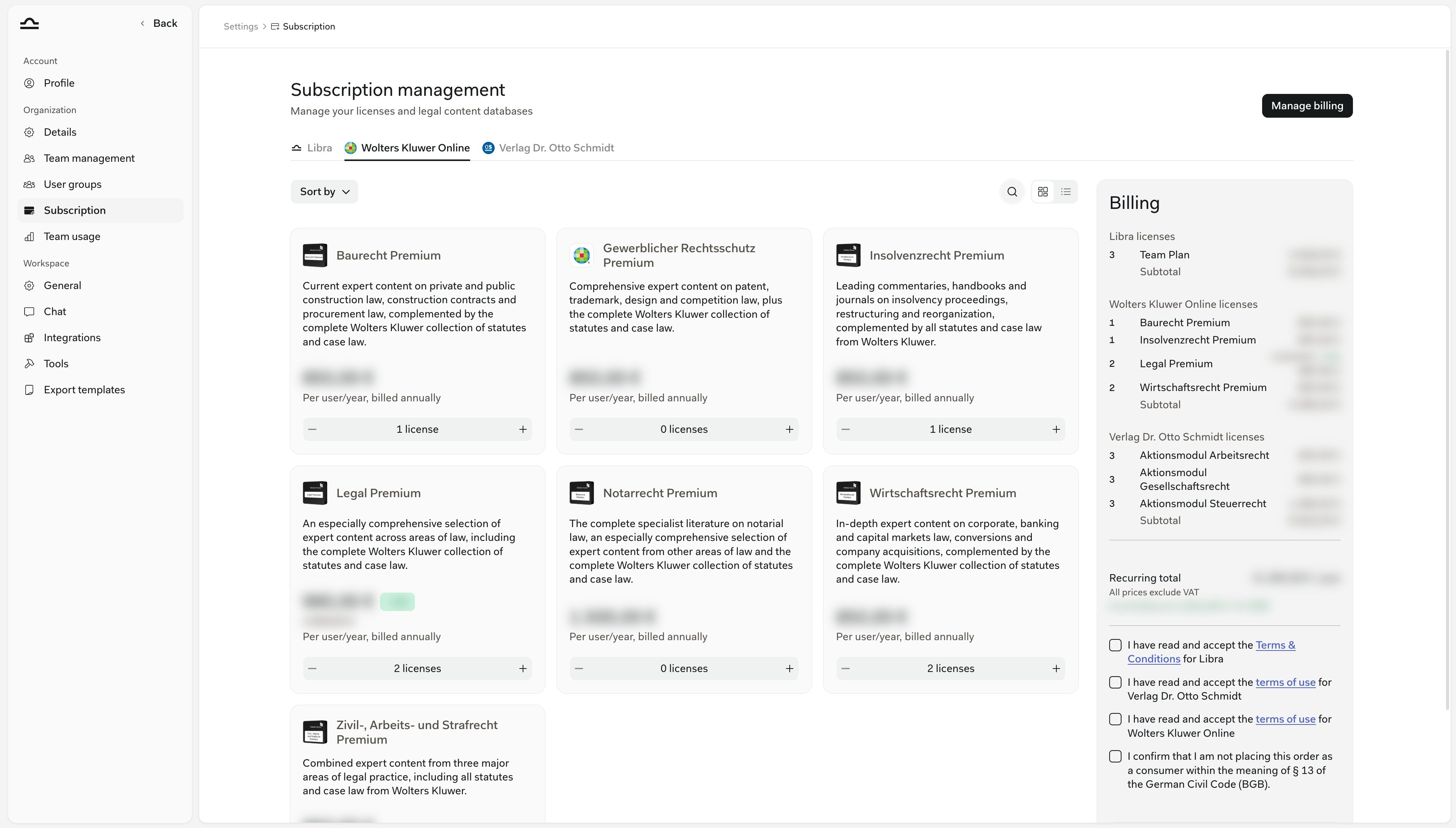
De pagina Abonnementsbeheer met het tabblad Wolters Kluwer Online geopend: zeven kaarten met Premium-modules, elk met een beschrijving en een licentieteller, en rechts het factureringsoverzicht met de selectievakjes voor de voorwaardenOpen Team & Abonnement via het profielmenu en vervolgens het tabblad Abonnement. Schakel over naar het tabblad Wolters Kluwer Online, naast Libra en Verlag Dr. Otto Schmidt.Waar de pagina dit aanbiedt, kiest u Maandelijks gefactureerd of Jaarlijks gefactureerd. Elke kaart toont de prijs per gebruiker voor die periode.
2

Stel het aantal licenties per module in

Gebruik de teller + en − op elke modulekaart. Met de zoekfunctie, Sorteren op en de lijstweergave bovenaan kunt u modules vergelijken.
3

Controleer het factureringsoverzicht en accepteer de voorwaarden

Het overzicht Facturering rechts vermeldt uw Libra-licenties en uw Wolters Kluwer Online-licenties afzonderlijk, met het terugkerende totaal. Alle prijzen zijn exclusief btw.Vink de selectievakjes eronder aan:
  • de algemene voorwaarden van Libra, eenmaal per team gevraagd
  • de gebruiksvoorwaarden van Wolters Kluwer Online, opnieuw gevraagd telkens wanneer Wolters Kluwer een nieuwe versie publiceert
  • de bevestiging dat u niet als consument bestelt in de zin van § 13 BGB
4

Betalen

Hoe u betaalt, hangt af van de situatie van uw team:
  • Nog geen abonnement, of in een proefperiode: klik op Continue to payment om de Stripe-afrekening te openen. Elke bestelling heeft ten minste één Libra-licentie nodig.
  • Bestaand abonnement: klik op Licenties bijwerken en bevestig in het dialoogvenster Abonnementsupdate bevestigen. De modules worden direct in rekening gebracht via de geregistreerde betaalmethode, naar rato voor de lopende factureringsperiode.
5

Ga verder met het toewijzen van de licenties

Een pop-up Aankoop voltooid bevestigt de bestelling, en de facturering stuurt een bevestiging per e-mail. Klik op Modules aan team toewijzen om direct naar stap 2 te gaan.
Neem contact op met Support om het aantal licenties na aankoop te verlagen. De teller kan alleen omhoog.

2. Licenties toewijzen

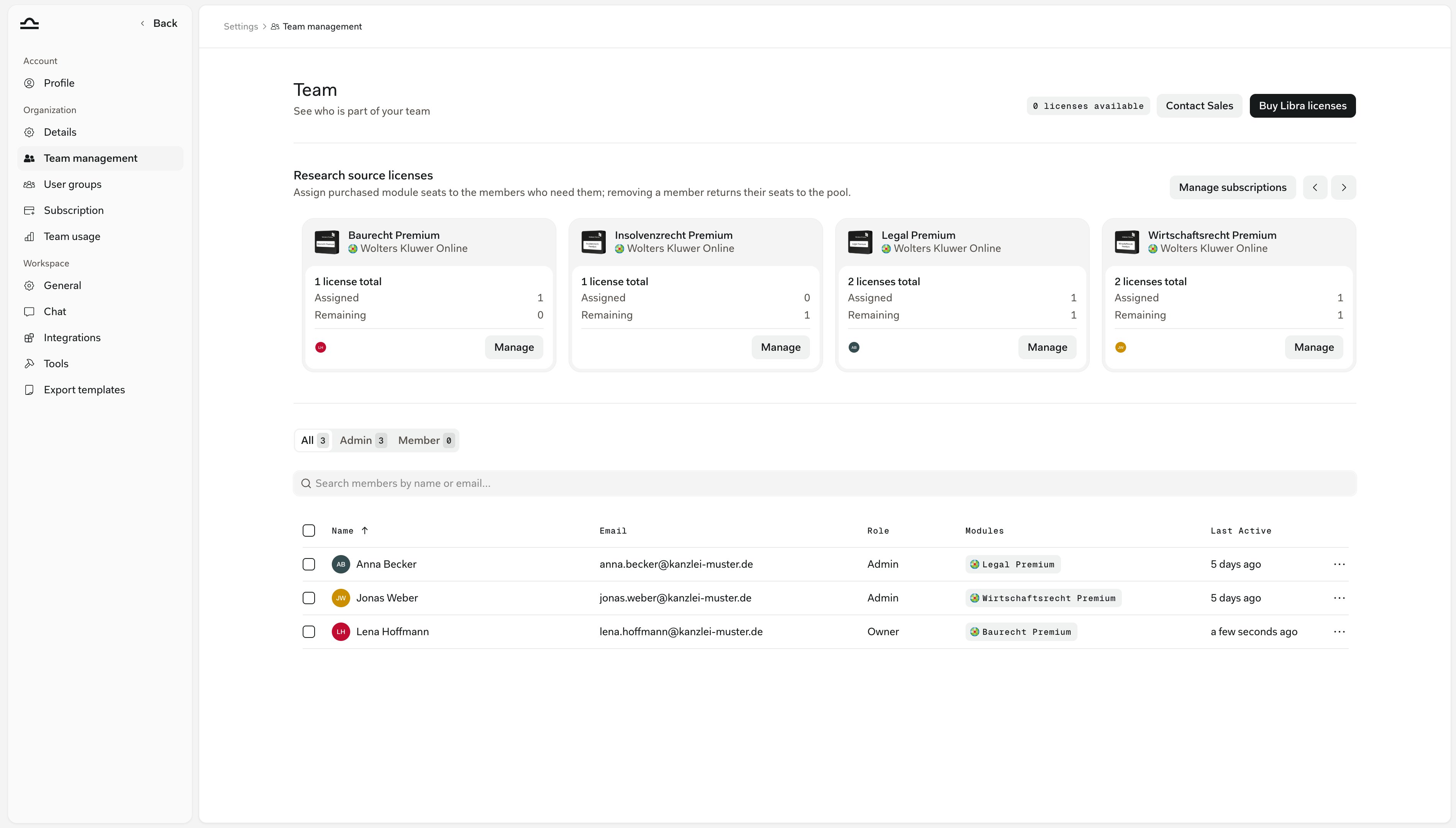
Wijs elke licentie toe aan de persoon die deze gaat gebruiken. Dat doet u op het tabblad Teamleden, waar Licenties voor onderzoeksbronnen per module een kaart toont met het totale, toegewezen en resterende aantal licenties.
1

Open de kaart van de module

De pagina Team met Licenties voor onderzoeksbronnen: kaarten voor Baurecht, Insolvenzrecht, Legal en Wirtschaftsrecht Premium, elk met het totale, toegewezen en resterende aantal licenties en een knop Beheren, boven de ledenlijst met een kolom ModulesOpen Team & Abonnement en vervolgens het tabblad Teamleden. Gebruik de pijlen naast Abonnementen beheren om naar de module te scrollen en klik daarna op Beheren op de kaart.
2

Vink de leden aan

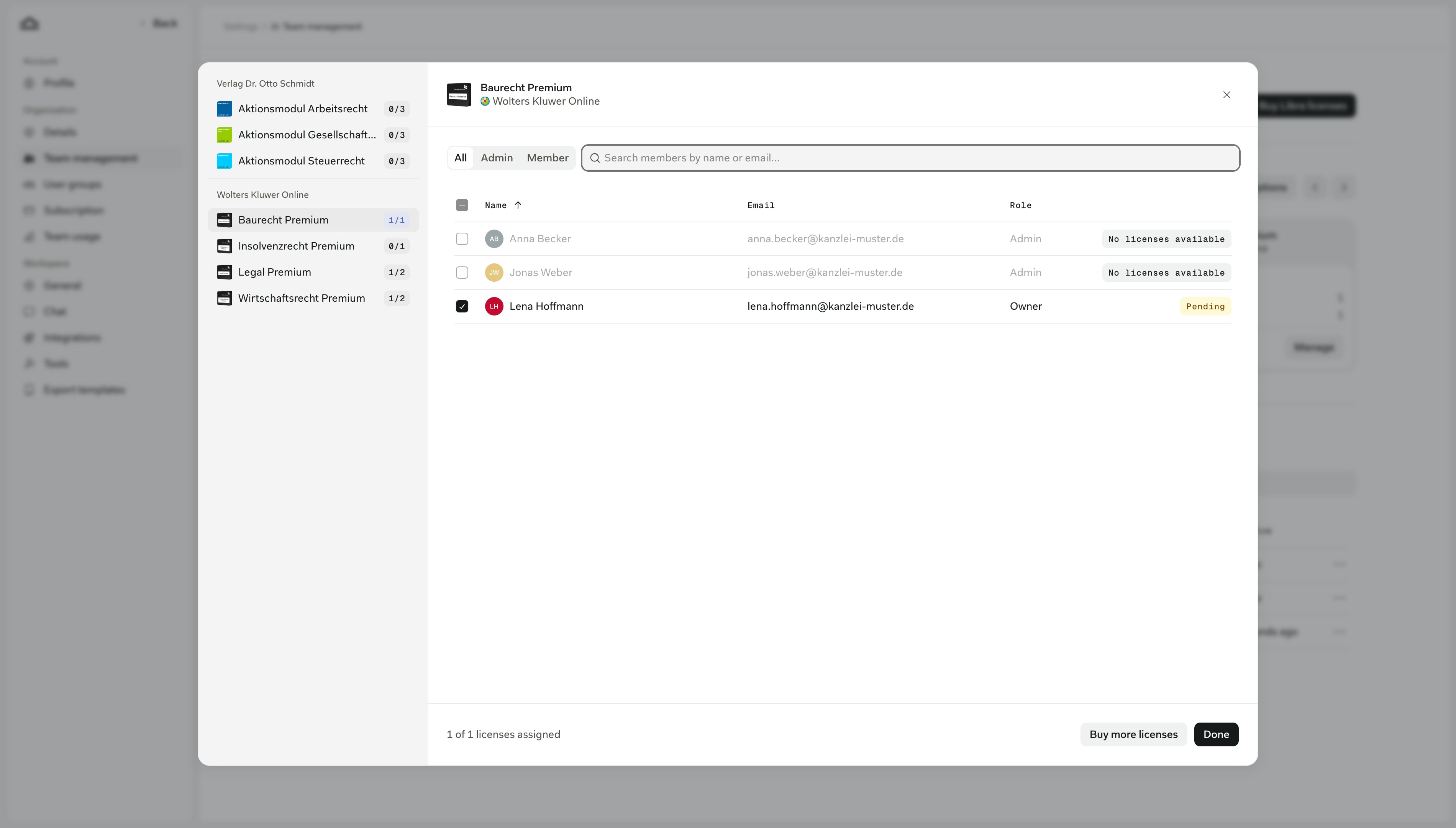
Het dialoogvenster Beheren voor Baurecht Premium: links de modules met het aantal toewijzingen, rechts de leden met selectievakjes, één lid aangevinkt met een badge In afwachting, en onderaan 1 van 1 licenties toegewezenHet dialoogvenster toont uw team. Vink elke persoon aan die de module moet krijgen. Zodra alle licenties zijn vergeven, tonen de overige personen Geen licenties beschikbaar, en Meer licenties kopen brengt u terug naar het tabblad Abonnement.Met de modules links schakelt u over naar een andere module zonder het dialoogvenster te sluiten.
3

Klik op Gereed

De toewijzing geldt onmiddellijk. Elk lid krijgt een melding in Libra over welke module hij of zij nu heeft, en de module verschijnt in diens rij onder Modules.
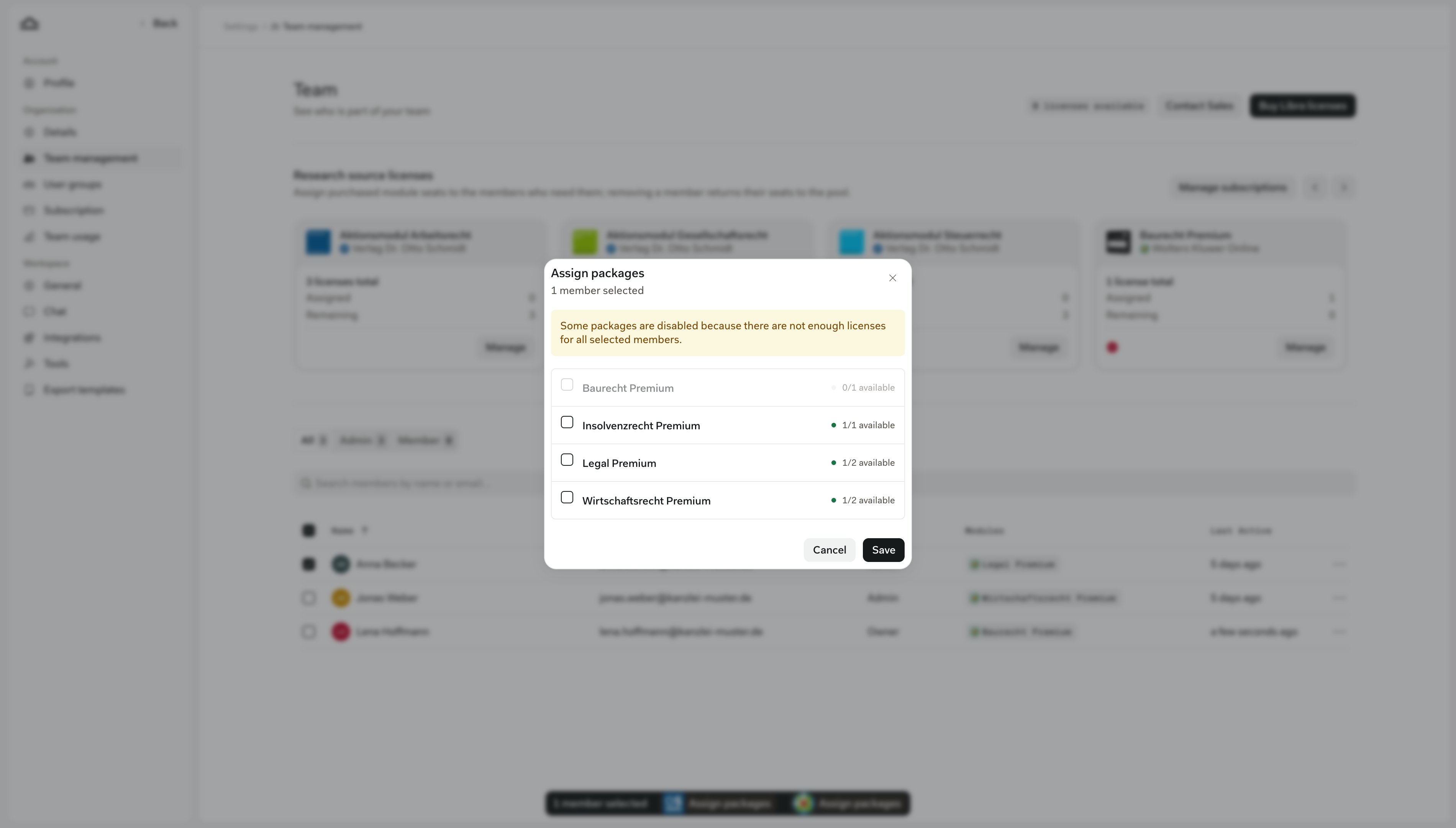
Wilt u meerdere modules tegelijk aan dezelfde personen geven, vink hen dan aan in de ledenlijst. Klik daarna op de knop Pakketten toewijzen met het Wolters Kluwer Online-logo in de werkbalk onderaan. Voor één persoon gebruikt u Licenties beheren… in diens rijmenu. Een module is grijs weergegeven wanneer er niet genoeg licenties zijn voor iedereen die u hebt geselecteerd. Het dialoogvenster Pakketten toewijzen voor één geselecteerd lid, met vier Wolters Kluwer Online-modules en hun beschikbare licenties, Baurecht Premium grijs weergegeven met 0/1 beschikbaar, en een melding dat sommige pakketten zijn uitgeschakeld

Licenties buiten Libra gekocht

Controleer vóór de aankoop of er grijze moduletags naast de namen van leden staan. Een grijze tag betekent dat het lid die module al heeft via een eigen verbonden Wolters Kluwer-account, gekocht in de Wolters Kluwer-shop of via de verkoopafdeling: De licentie wordt buiten Libra beheerd. Een tweede licentie voor hen kopen in Libra betekent dat u twee keer voor dezelfde persoon betaalt. Alleen eigenaren en beheerders zien deze tags.

Een toewijzing wijzigen

U kunt een licentie verwijderen of aan iemand anders geven totdat Libra deze bij Wolters Kluwer begint te activeren. Dat gebeurt zodra het lid zijn of haar Wolters Kluwer-account verbindt. Daarna toont de licentie Plek bezet en is deze vergrendeld. Gebruik Contact Support op de licentie om deze over te dragen.

Activeringsstatus

Elke toegewezen licentie toont een statusbadge naast het lid in het dialoogvenster Beheren van de module, zodat u ziet wie nog actie moet ondernemen.

3. Uw licentie activeren

Om een toegewezen module te gebruiken, verbindt u een Wolters Kluwer Online-account: een bestaand account, of een nieuw account dat u tijdens het verbinden aanmaakt. Libra laat u weten dat er een module is toegewezen met een pop-up, U hebt nieuwe onderzoeksmodules toegewezen gekregen, en een bericht in uw meldingen.
1

Open de integratie Wolters Kluwer Online
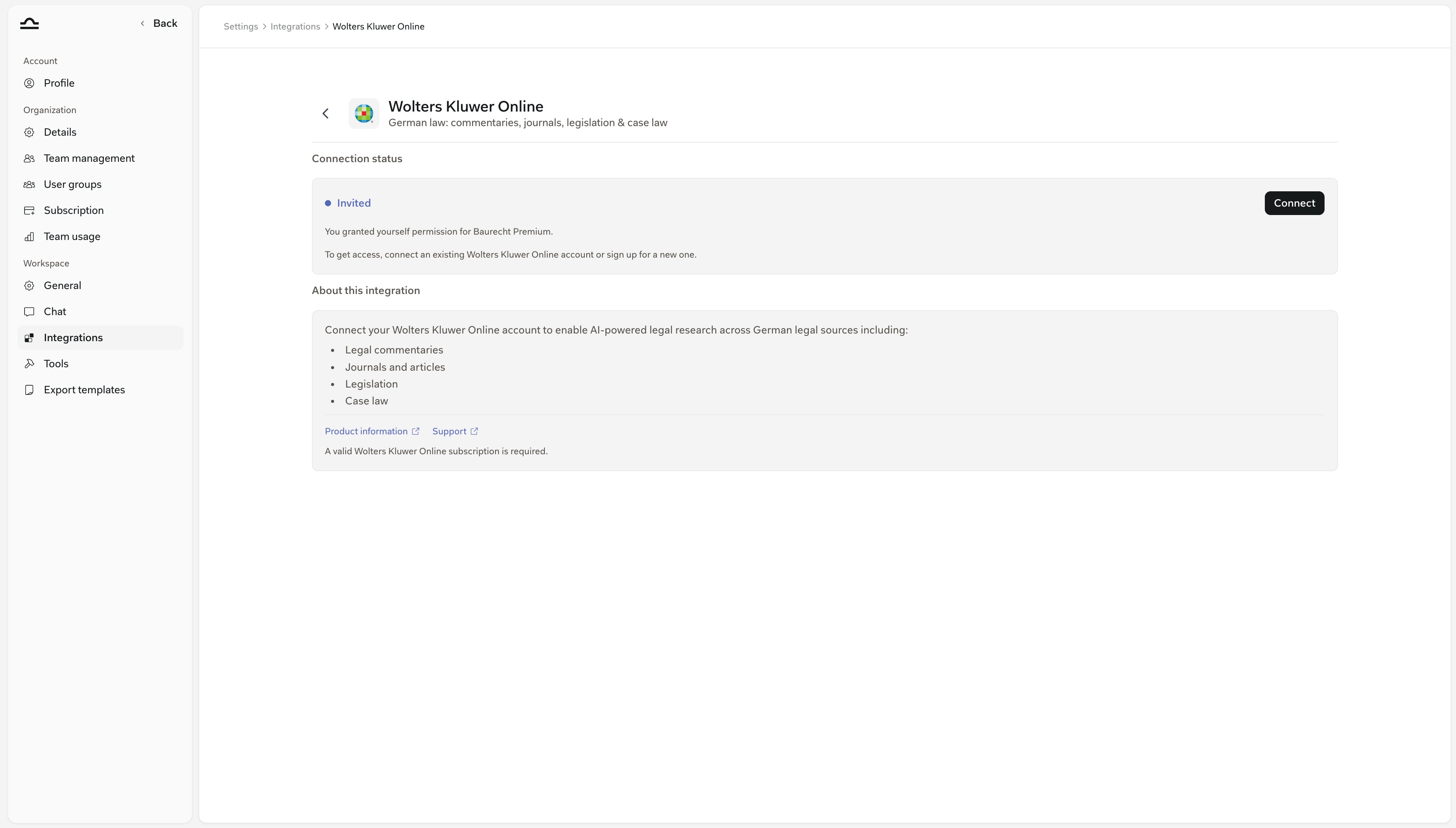
Instellingen, Integraties, Wolters Kluwer Online: de verbindingsstatus toont een badge Uitgenodigd, de toegewezen module Baurecht Premium en een knop VerbindenKlik op Verbinden in de pop-up, of open Instellingen → Integraties → Wolters Kluwer Online. Totdat u verbinding maakt, toont het paneel een badge Uitgenodigd en noemt het de modules die uw beheerder heeft toegewezen.
2

Meld u aan bij Wolters Kluwer

Klik op Verbinden. Er opent een aanmeldvenster van Wolters Kluwer. Meld u aan met uw Wolters Kluwer Online-account, of registreer daar een nieuw account.Het venster is van Wolters Kluwer. Libra ziet uw wachtwoord nooit.
3

Wacht tot de licentie actief wordt

Libra activeert uw licentie automatisch bij Wolters Kluwer. Dit duurt meestal even.
4

Schakel Wolters Kluwer Online in de chat in
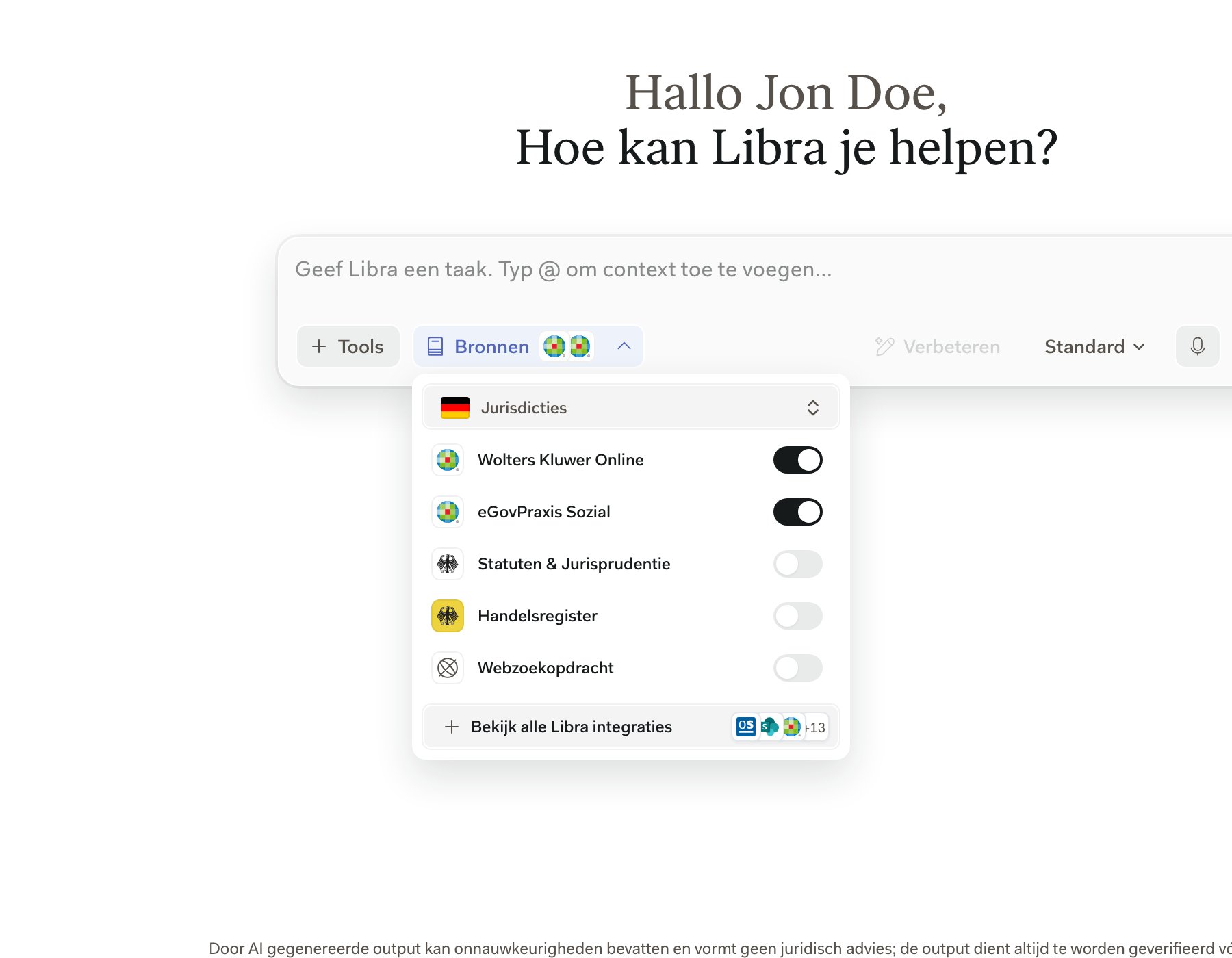
Open in een willekeurige chat Onderzoek, kies Duitsland en schakel Wolters Kluwer Online in. Er is één schakelaar voor de bron, zonder modulekiezer. Zie Onderzoeksmodus.Het paneel Onderzoek geopend in het invoerveld, met de rij Wolters Kluwer Online en de bijbehorende schakelaar boven de andere Duitse en Zwitserse bronnen
De licentie is gekoppeld aan het eerste Wolters Kluwer-account dat u verbindt. Als u later een ander account verbindt, neem dan contact op met Support om de licentie over te zetten.
Licenties zijn persoonlijk. De licentie van een collega geeft u geen toegang, ook niet binnen hetzelfde team.

Andere manieren om Wolters Kluwer-content te krijgen

Kopen in Libra is een van drie routes. Ze verschillen in wie de licentie beheert. Libra kan niet wijzigen wat een bij Wolters Kluwer gekocht account omvat. Standaardabonnementen van Wolters Kluwer ontgrendelen geen content in Libra; daarvoor hebt u een Premium-module nodig.

Probleemoplossing

De meeste problemen komen voort uit het Wolters Kluwer-account of het aanmeldvenster, niet uit de licentie zelf.
Controleer of uw Wolters Kluwer Online-account verbonden is en of het het juiste account is, niet een oude proefversie of het account van een collega. Ter vergelijking meldt u zich aan op research.wolterskluwer-online.de met dezelfde inloggegevens en controleert u welke modules u daar ziet.
Verbreek de verbinding met Wolters Kluwer Online onder Instellingen → Integraties en maak opnieuw verbinding. Libra haalt uw modules dan opnieuw op.
Dit wordt veroorzaakt door een oude Wolters Kluwer-sessie in uw browser. Sluit het venster en probeer het snel opnieuw, gebruik een privévenster of wis de cookies van uw browser voor Wolters Kluwer.
Sta pop-ups toe voor app.libratech.ai in uw browser.
Die pagina is van Wolters Kluwer. Neem contact op met de klantenservice van Wolters Kluwer.
De zoekopdracht is uitgevoerd, maar uw module dekt dat materiaal niet. Het is geen verbindingsfout.
Dupliceer de Assistant en schakel vervolgens Wolters Kluwer Online in onder Bronnen → Onderzoeksbronnen. Hiervoor is een verbonden account nodig. Zie Aangepaste Assistants.
Om veiligheidsredenen verloopt de verbinding af en toe. Klik op Opnieuw verbinden onder Instellingen → Integraties → Wolters Kluwer Online.

Volgende stappen

Wolters Kluwer Online

Wat de bron omvat en hoe u goede vragen stelt.

Abonnement en facturering

Libra-abonnementen, facturering en het wijzigen van een lopend abonnement.