

1
Instellingen openen
Klik op uw profielfoto linksonder in de zijbalk en selecteer Instellingen.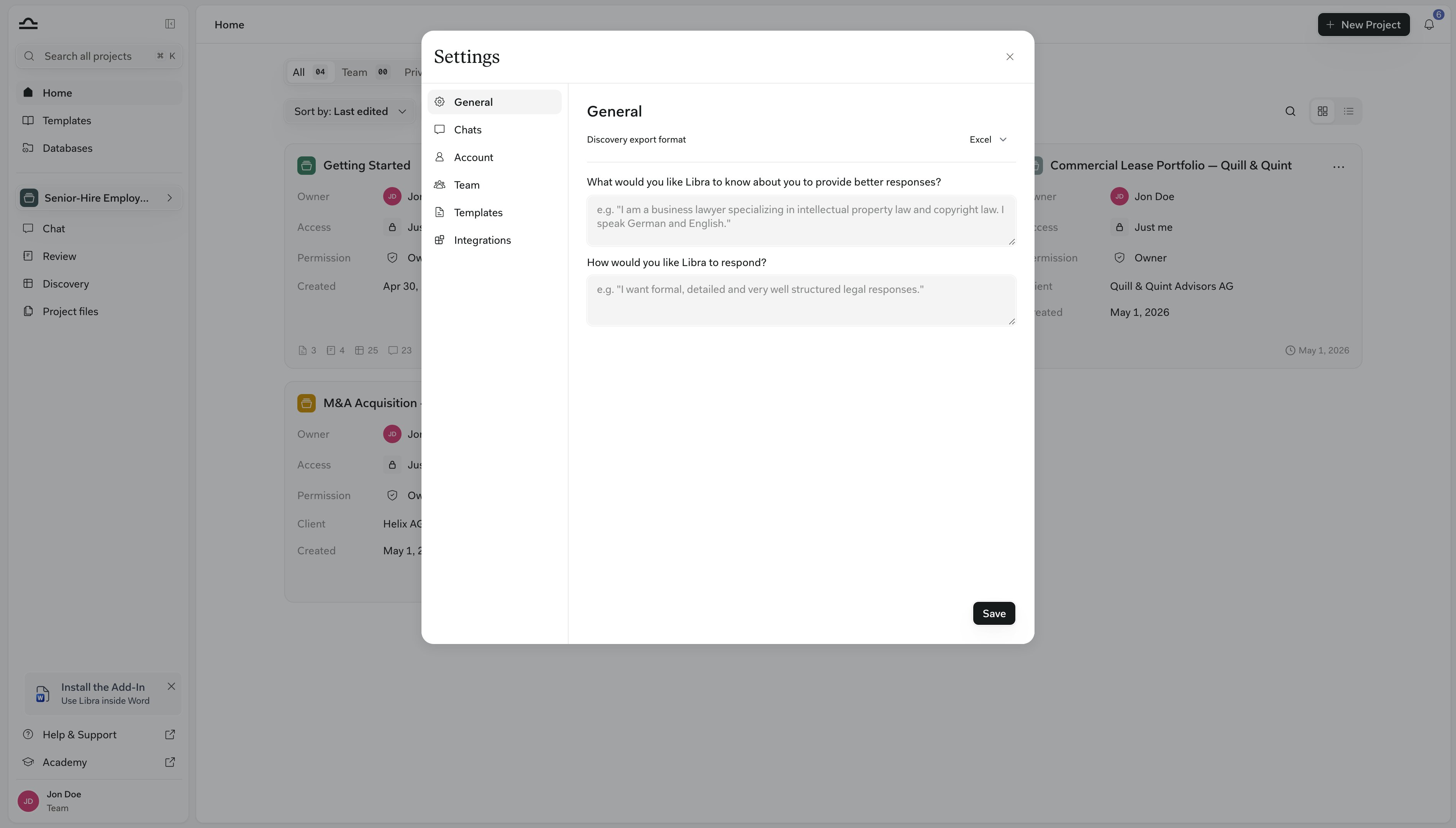
Algemeen
Op het tabblad Algemeen vertelt u Libra wie u bent en hoe u wilt dat Libra schrijft. Wat u hier invult, geldt voor elk gesprek, dus u stelt het één keer in in plaats van het in elke prompt te herhalen.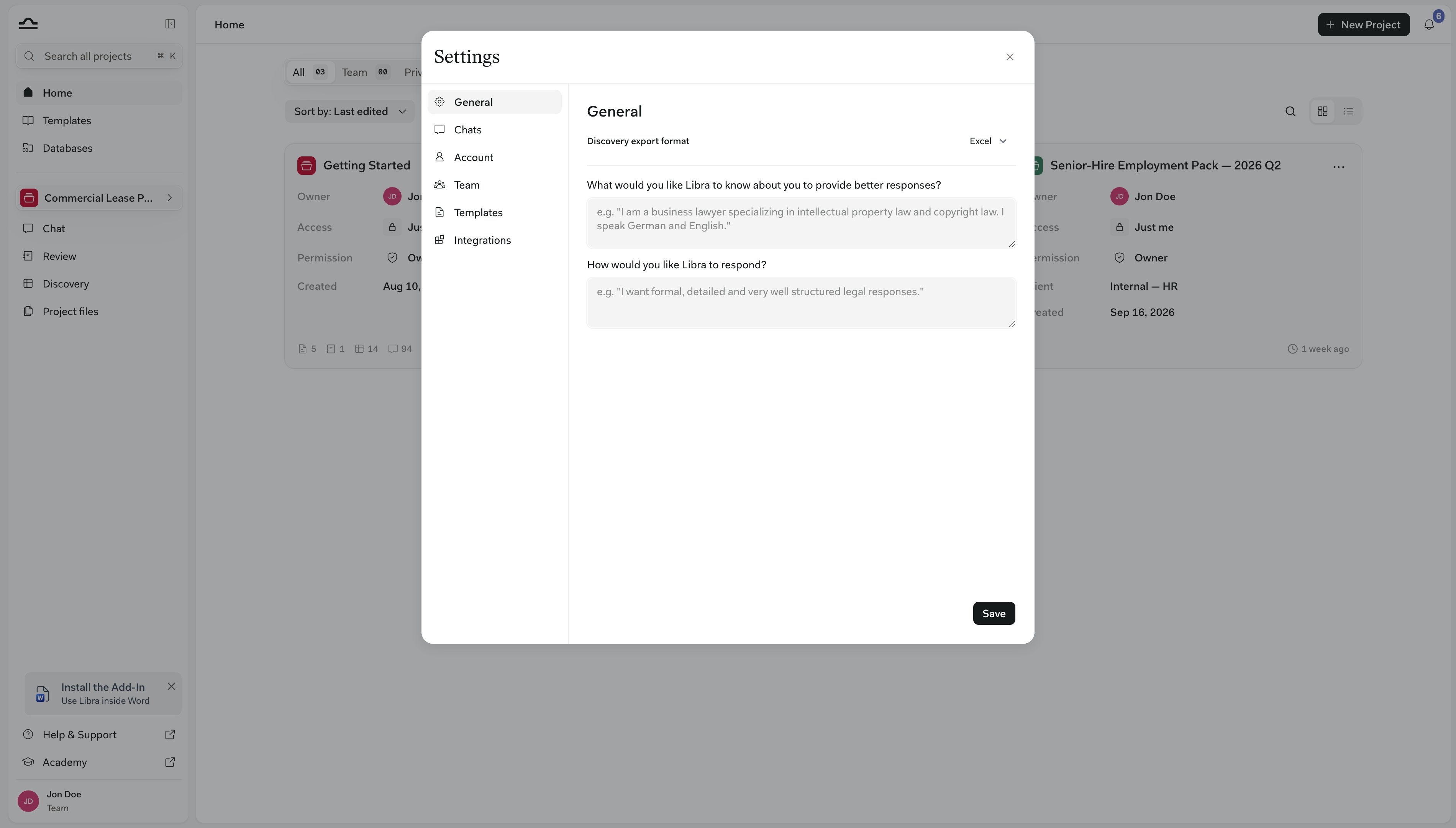
Klik onderaan het tabblad op Opslaan — tot u dat doet, wordt niets bewaard. Discovery-exportformaat, bovenaan, is de uitzondering: dat wordt opgeslagen zodra u Excel, Word of CSV kiest, en bepaalt het bestandstype waarin elke Discovery wordt gedownload.
Hoe Libra ze gebruikt
Beide velden gaan mee met elk bericht dat u verzendt, in elke chat en elk project, ook in chats in de Word- en Outlook-add-ins. Libra ontvangt daarnaast uw naam uit uw profiel. Ze worden telkens opnieuw gelezen in plaats van bij een gesprek te worden opgeslagen. Een wijziging geldt daarom al vanaf uw eerstvolgende bericht, zowel in chats die u weken geleden bent begonnen als in nieuwe. Ze vullen aan wat een antwoord verder bepaalt, in plaats van het te vervangen. Stuurt een Assistant de chat aan, dan gelden uw voorkeuren bovenop de eigen instructies van de Assistant. Een verzoek in de prompt zelf blijft doorslaggevend voor dat ene antwoord. Vraagt u om “deze keer maar drie opsommingstekens”, dan krijgt u er drie, wat uw vaste stijl ook voorschrijft.Een stijlinstructie schrijven die werkt
Schrijf instructies, geen biografie. Libra volgt concrete randvoorwaarden veel beter op dan bijvoeglijke naamwoorden, dus zeg hoe het antwoord eruit moet zien:- “Begin met het antwoord, daarna de redenering. Houd het onder één pagina, tenzij ik om meer vraag.”
- “Verwijs naar wetten per artikel, bijvoorbeeld artikel 7:672 BW, en link naar de bron als die er is.”
- “Antwoord in het Nederlands, tenzij ik in het Engels schrijf. Spreek mij aan met u, nooit met je.”
- “Sluit af met alles wat ik moet controleren voordat ik op het antwoord vertrouw.”
Account
Op het tabblad Account beheert u uw profiel en beveiliging.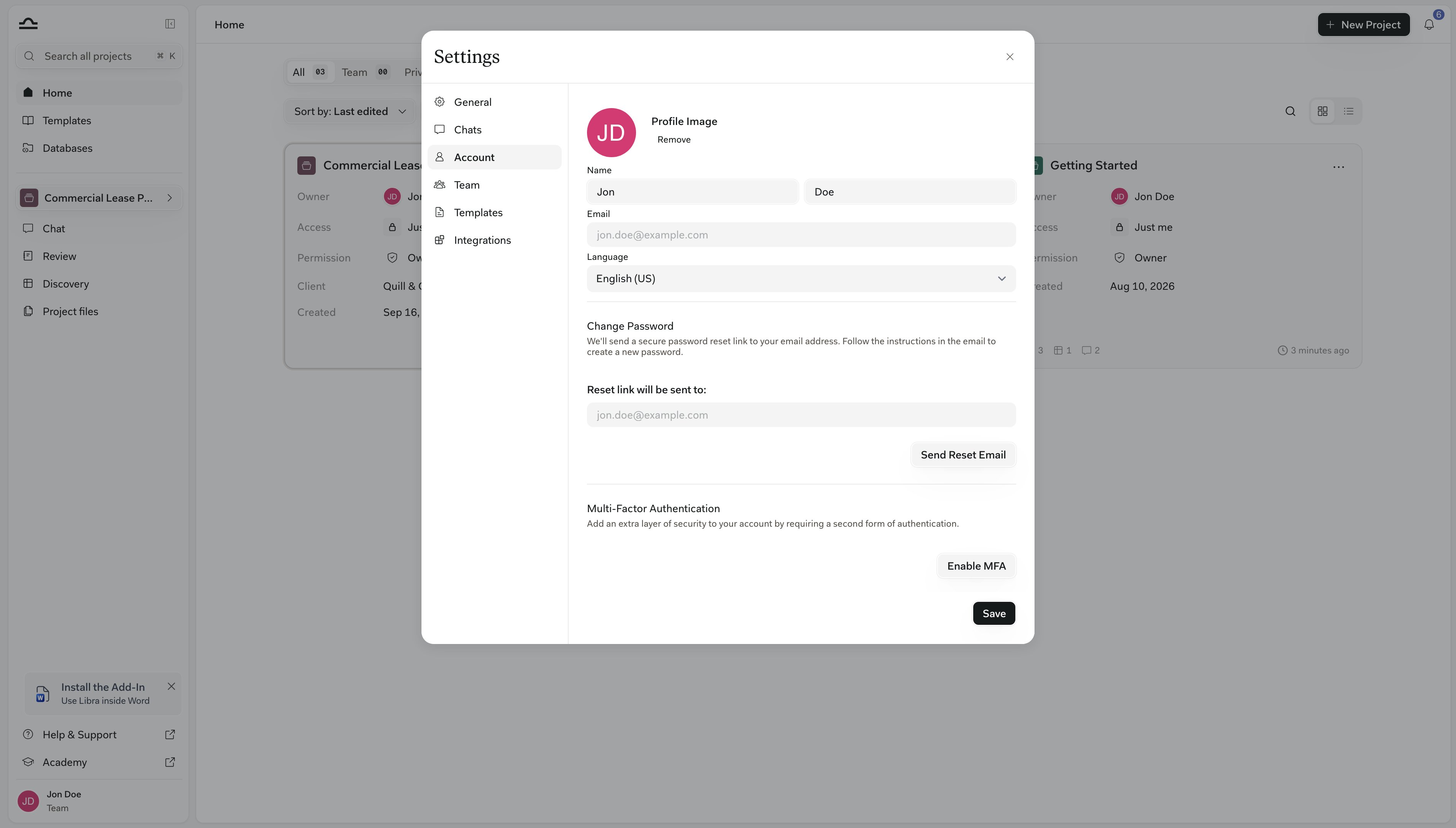
Profielinformatie
Profielinformatie
- Profielafbeelding — kies tussen uw initialen, een Gravatar-afbeelding of verwijder de afbeelding volledig
- Naam — voor- en achternaam, weergegeven op gedeelde content en in teamcommunicatie
- E-mail — uw aanmeld-e-mailadres (alleen-lezen)
- Taal — uw voorkeurstaal voor de interface
Wachtwoord wijzigen
Wachtwoord wijzigen
Klik op Send Reset Email, en volg vervolgens de link in de e-mail om een nieuw wachtwoord in te stellen. Als uw kantoor SSO gebruikt, ziet u in plaats daarvan een SSO-melding — wijzig uw wachtwoord dan via uw identiteitsprovider.
Multifactorauthenticatie
Multifactorauthenticatie
Voeg een tweede factor toe aan uw aanmelding:
- Klik op Enable MFA.
- Scan de QR-code met een authenticator-app (Google Authenticator, Authy, 1Password).
- Voer de 6-cijferige code in ter bevestiging.
API-sleutels
API-sleutels
API-toegang is niet standaard ingeschakeld. Het gedeelte API-sleutels verschijnt pas op het tabblad Account zodra Libra API-toegang voor uw team heeft ingeschakeld, dus de meeste accounts zien het helemaal niet. Stuur een e-mail naar support@libratech.ai om het aan te vragen.Waar het is ingeschakeld, klikt u op Create new secret key om een sleutel aan te maken waarmee u programmatisch toegang krijgt tot Libra. Een sleutel geeft volledige toegang tot uw account; deel deze dus met niemand.
Sjablonen
Op het tabblad Sjablonen kunt u een Word-sjabloon uploaden dat Libra toepast wanneer u exporteert naar.docx. Sleep een .docx-bestand naar het uploadvak (of klik om te bladeren), en Libra toont een voorbeeld van de eerste pagina van het geüploade sjabloon.
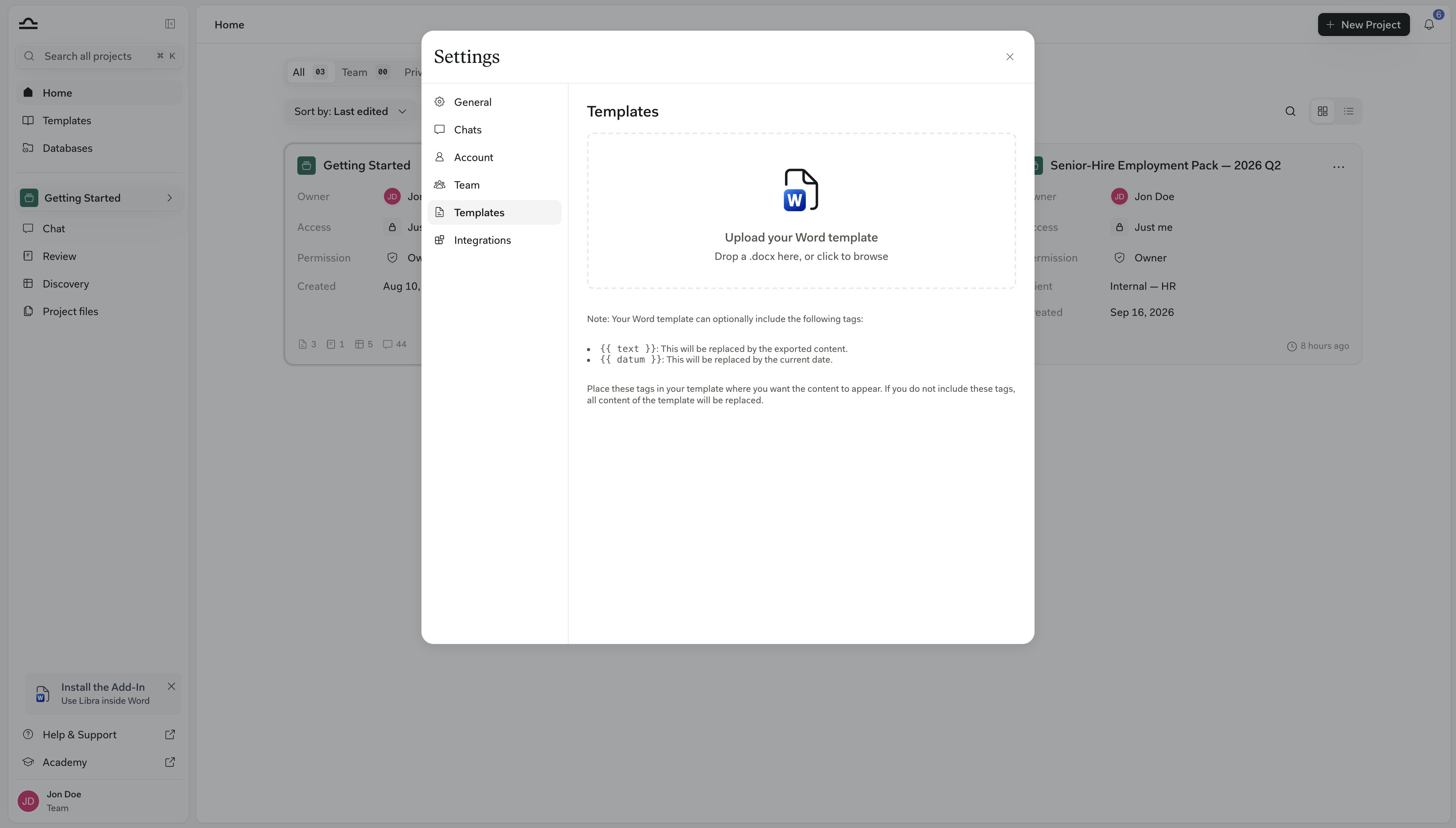
Als u een nieuw sjabloon uploadt, wordt het bestaande sjabloon vervangen.
Integraties
Op het tabblad Integraties verbindt u externe diensten met uw Libra-account. De lijst toont alles wat beschikbaar is voor uw kantoor; klik op een integratie om de verbinding te beheren.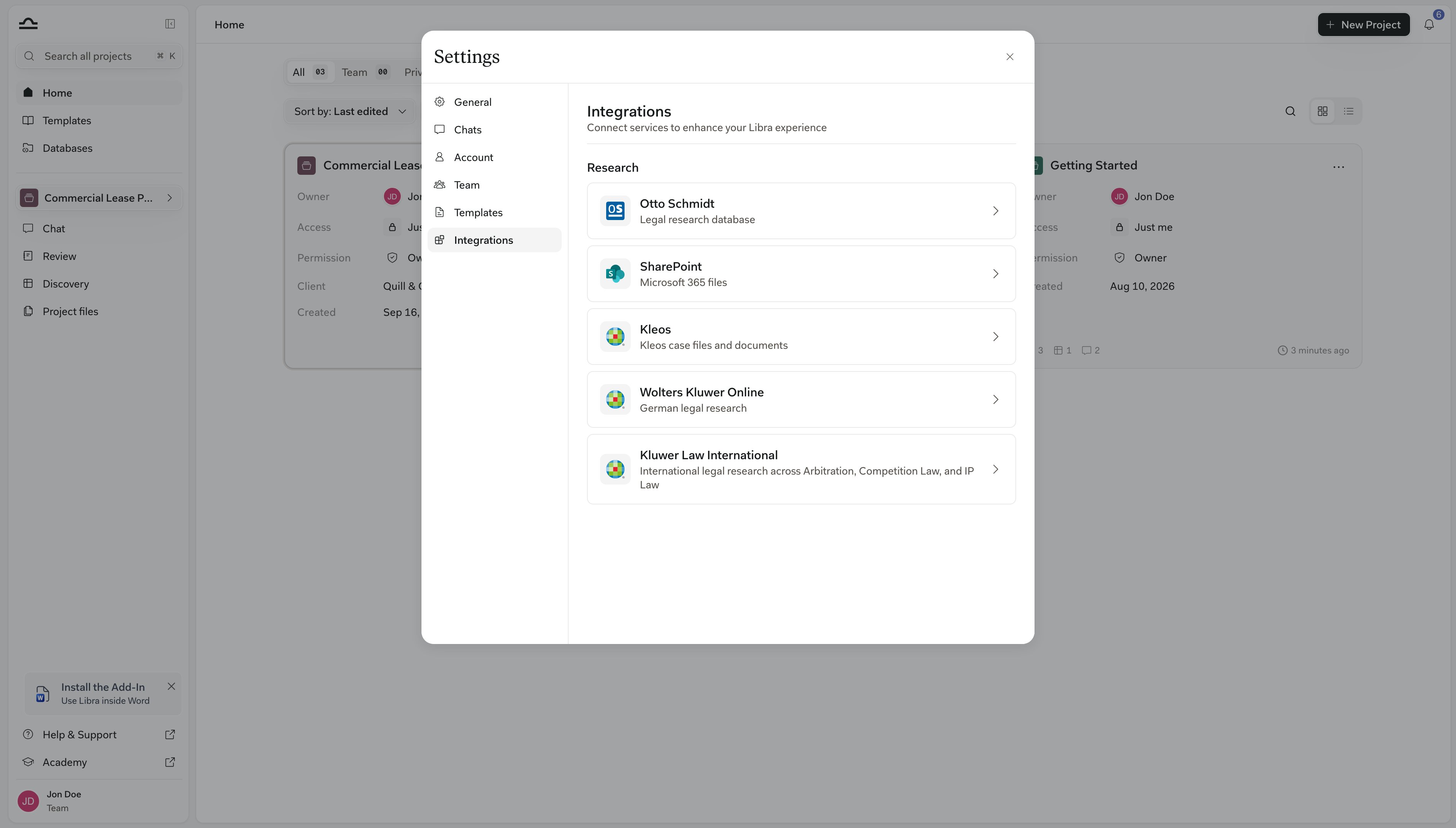
Welke integraties op uw tabblad verschijnen, hangt af van het abonnement en land van uw kantoor. Voor installatiedetails en stapsgewijze uitleg per integratie raadpleegt u Content-integraties.
Gerelateerde pagina’s

Chat basisprincipes
De chatinvoer, modi, @-vermeldingen en onderzoek.
Abonnement en facturering
Beheer uw abonnement, licenties en betaling.

Teambeheer
Rollen, gebruikersgroepen, licentietoewijzing, teamprofiel.

Content-integraties
Stapsgewijze installatie-uitleg voor elke beschikbare integratie.