

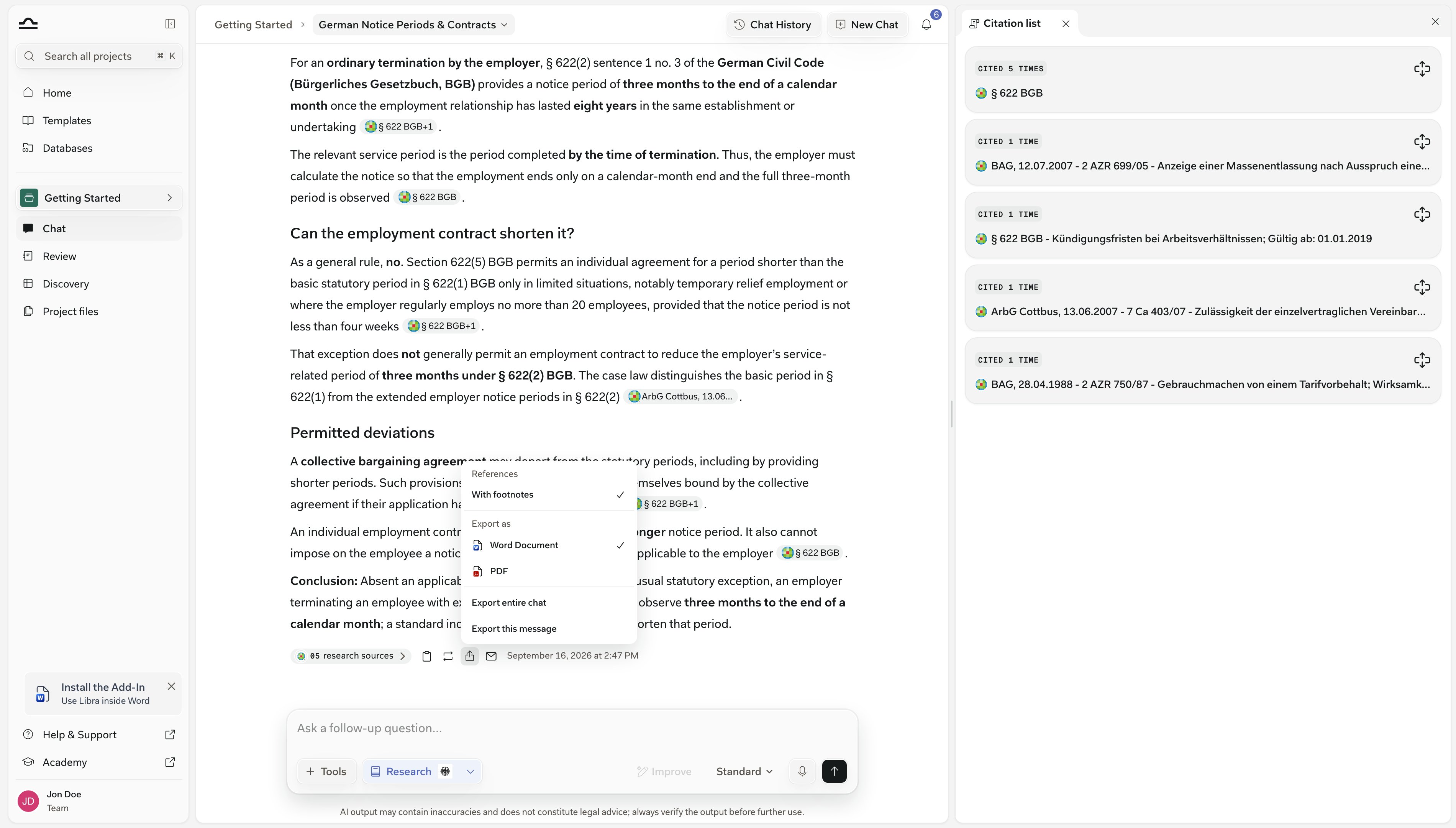
Liczba oznacza odrębne źródła, a nie znaczniki cytatów, dlatego zawsze zgadza się z liczbą kart.Kartę otrzymują tylko źródła, z których odpowiedź faktycznie skorzystała: wyniki wyszukiwania, które Libra miała do dyspozycji, ale których nie zacytowała, są pomijane, a Review lub Discovery dołączone wyłącznie jako kontekst pojawia się tylko wtedy, gdy odpowiedź je cytuje.

Na karcie typu Dokument należy kliknąć sam fragment, a nie przycisk Wyświetl źródło. Fragment otwiera dokument dokładnie na tej stronie, z podświetlonym cytowanym ustępem; Wyświetl źródło otwiera go od początku.
Co pokazuje każda karta
Karty są ułożone w kolejności, w jakiej odpowiedź po raz pierwszy je zacytowała, nigdy nie są grupowane według typu, a rozwinięta może być tylko jedna naraz.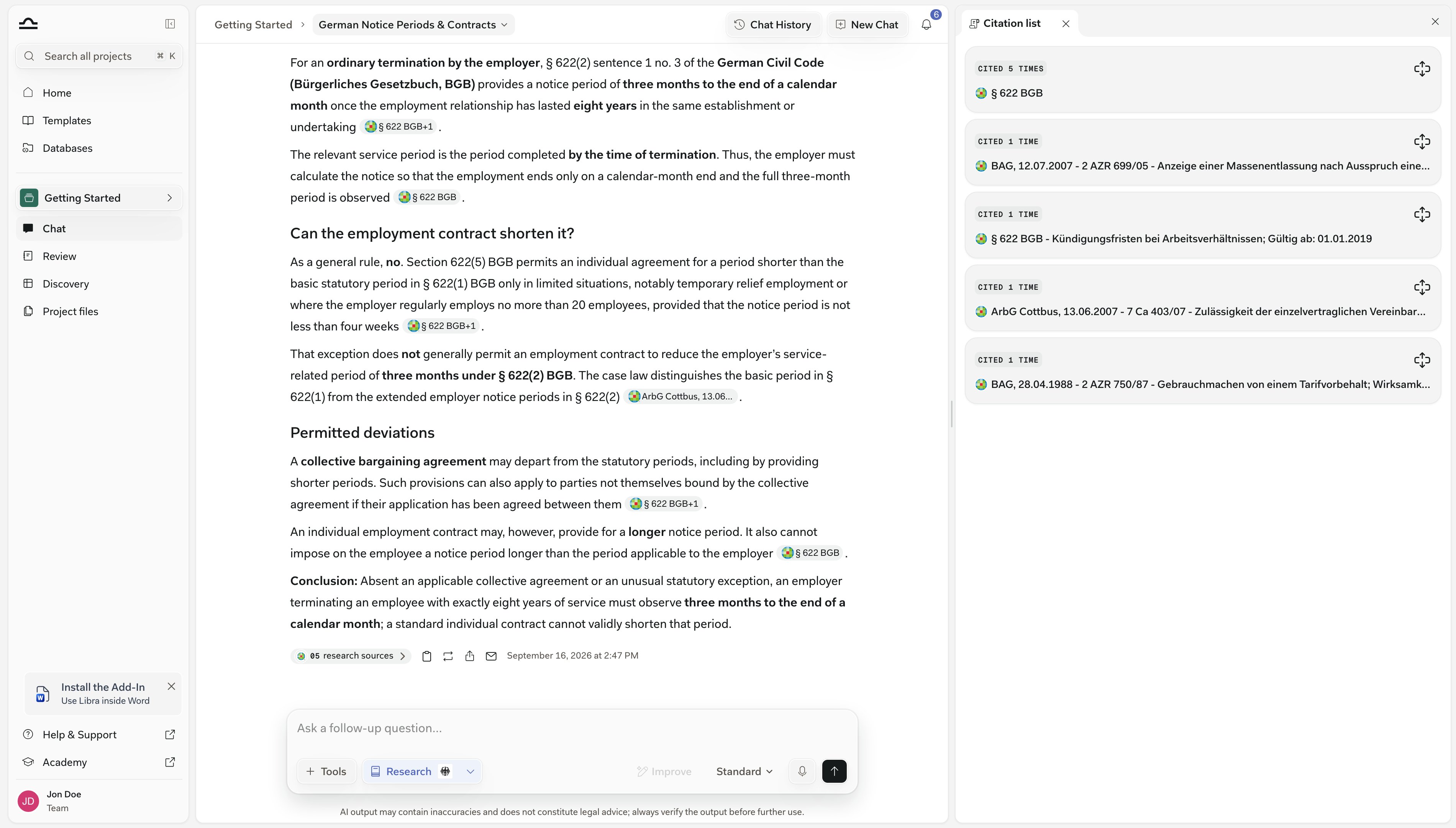
Czytanie panelu
Panel działa w jednej pętli: rozwinięcie karty, przejście za pomocą Znajdź w czacie do miejsca, w którym odpowiedź wykorzystała dane źródło, a następnie otwarcie oryginału. Cztery kliknięcia prowadzą od plakietki do klauzuli umowy najmu, którą zacytowała odpowiedź.1
Kliknięcie plakietki Cytowane źródła
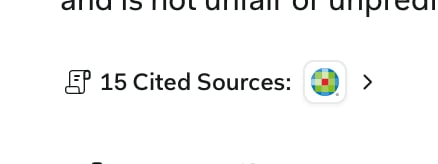
2
Rozwinięcie karty
Otwarcie kolejnej karty zamyka poprzednią.
3
Przechodzenie między wystąpieniami za pomocą Znajdź w czacie
Znajdź w czacie znajduje się na ostatnim fragmencie rozwiniętej karty i przewija czat do miejsca, w którym dane źródło zostało użyte.Ponowne kliknięcie przenosi do następnego wystąpienia; po ostatnim następuje powrót do początku. Znacznik miga przy każdym trafieniu, a panel pozostaje otwarty.
4
Albo otwarcie źródła
Wyświetl źródło otwiera oryginał w nowej karcie lub w podglądzie dokumentu. Na kartach Review i Discovery ten sam przycisk nosi nazwę odpowiednio Otwórz Review i Otwórz Discovery.
Dymek cytatu
Znaczniki cytatów to chipy ze skróconą nazwą źródła – nie numerowane odsyłacze. Po najechaniu kursorem na chip, bez klikania, pojawia się dymek.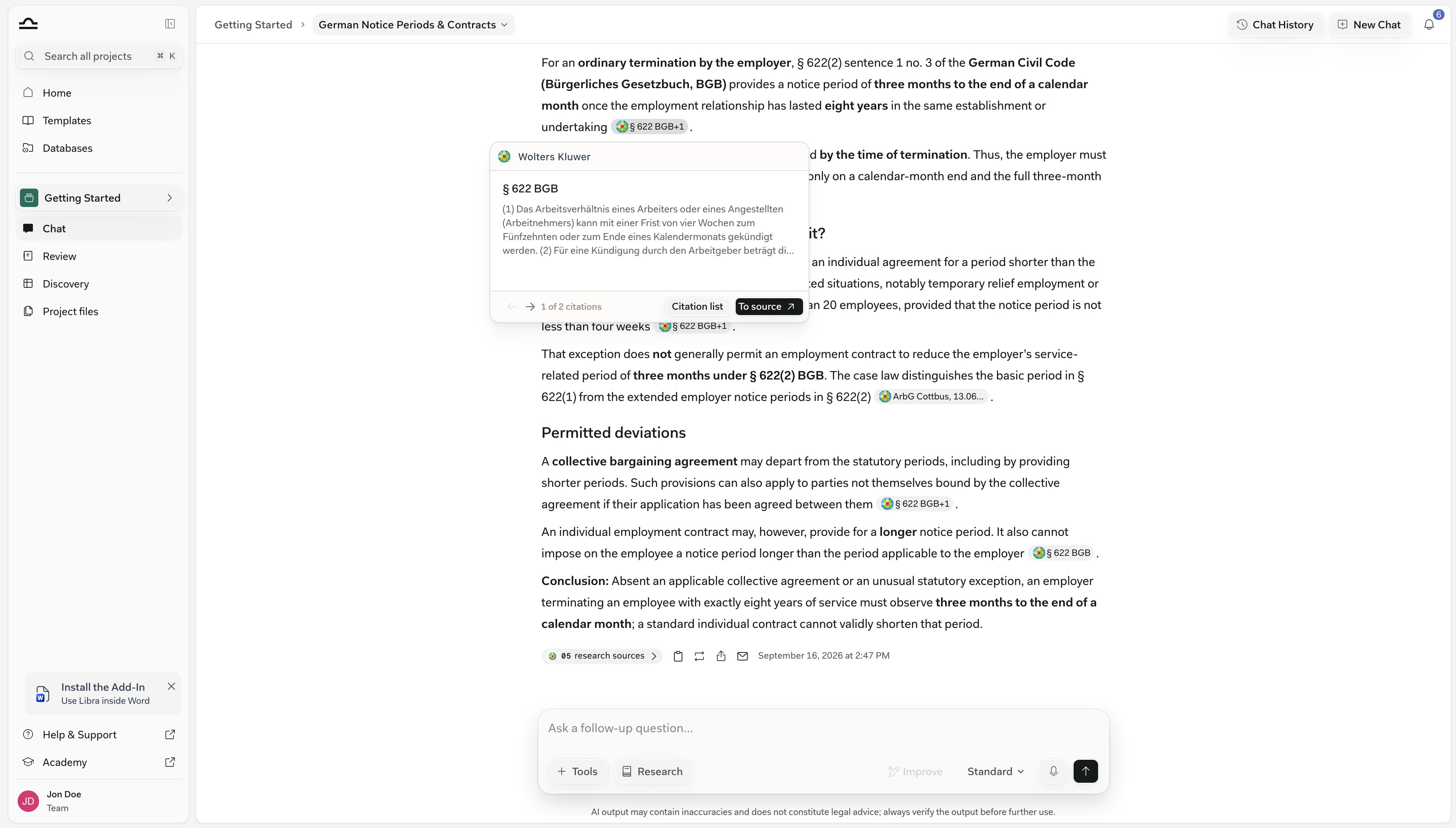
Praca z tabelą w odpowiedzi
Tabela w odpowiedzi ma nad sobą pasek narzędzi z nazwą tabeli, przyciskiem Rozwiń tabelę i menu Eksportuj. Najechanie kursorem na komórkę wyświetla przycisk kopiowania tylko dla tej komórki.
Przy włączonych cytatach źródła trafiają do Excel jako komentarze komórek, do CSV jako tekst w komórkach, a do Word i PDF jako przypisy dolne.
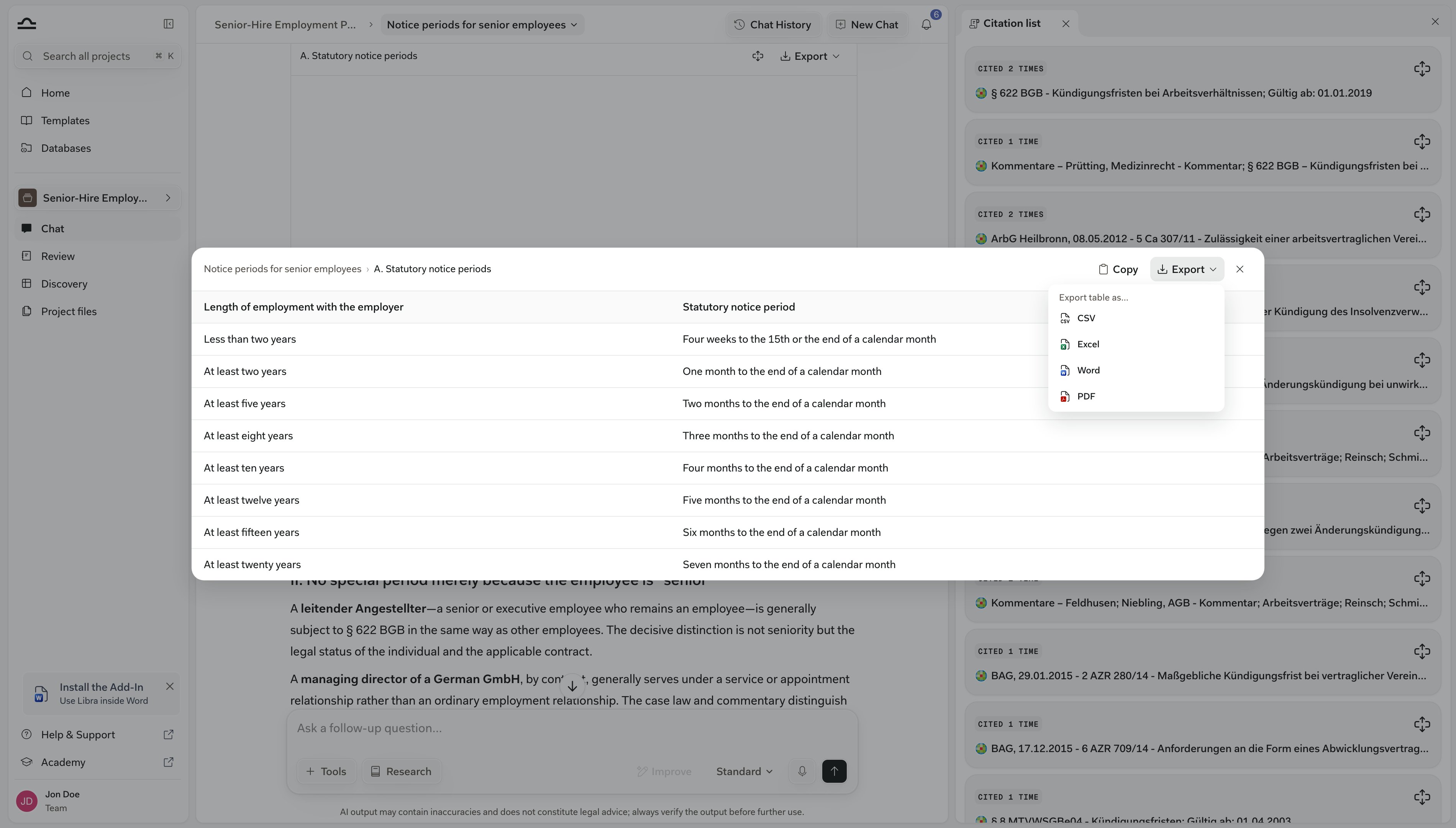
Format cytatów przy kopiowaniu lub eksporcie
Cytaty są przenoszone w jednej z dwóch form: jako przypisy dolne albo jako czysty tekst z usuniętymi znacznikami. Przycisk Kopiuj pod odpowiedzią oferuje dokładnie tę parę – Kopiuj z przypisami lub Kopiuj czysty tekst.
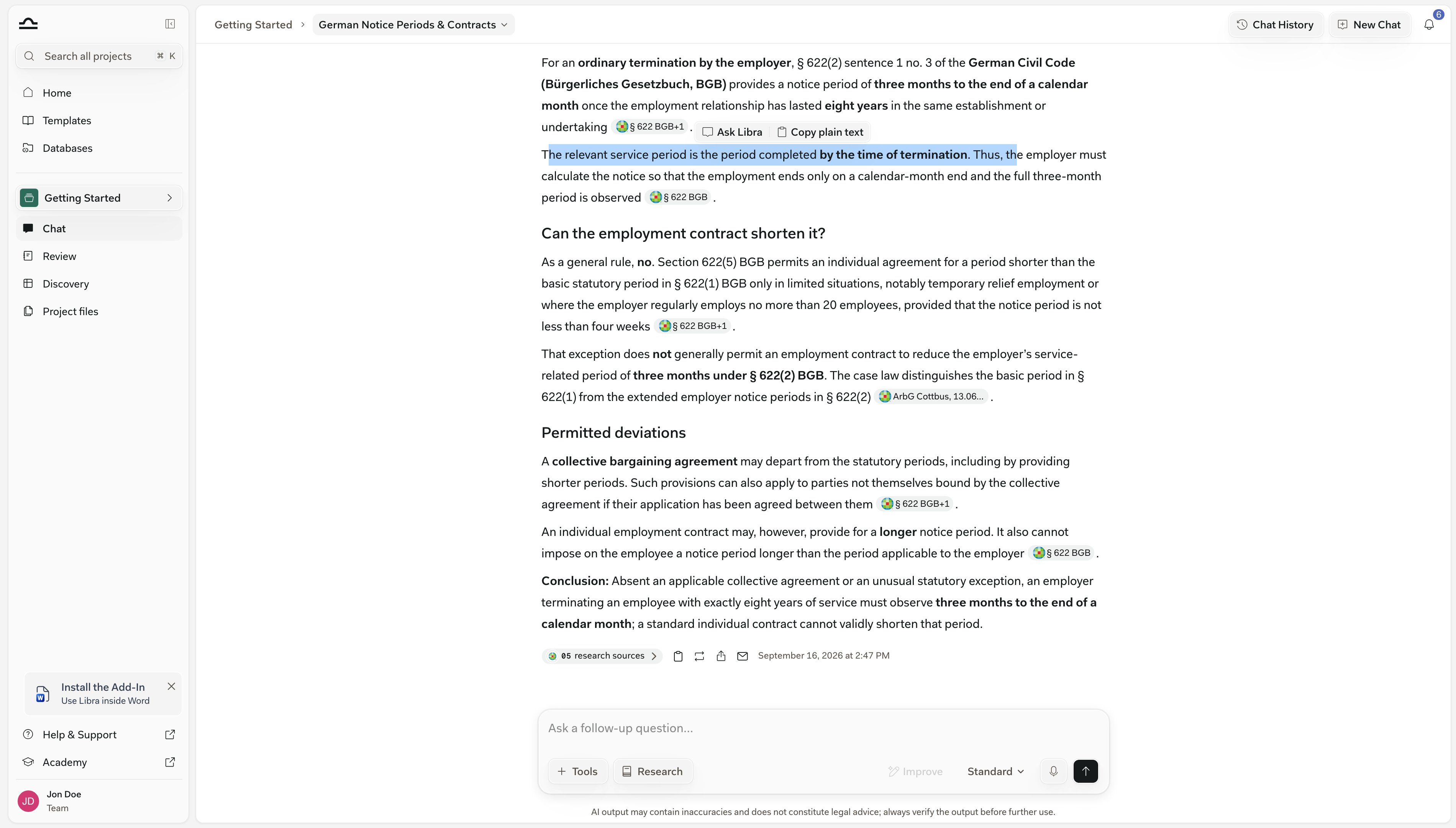
Zaznaczenie tekstu odpowiedzi wywołuje natomiast mniejszy pasek narzędzi z opcjami Kopiuj czysty tekst i Zapytaj Libra, która rozpoczyna nowe pytanie na podstawie zaznaczonego fragmentu.
Na ile można ufać cytatowi
Fragment w panelu to dokładny tekst, na którym zbudowano odpowiedź – cytat Libra ze źródła, a nie samo źródło. Cytat z Wyszukiwania w internecie wyświetla w dymku informację Uwaga: niezweryfikowane informacje z zewnętrznych stron internetowych. – to publiczna strona, którą Libra przeczytała, a nie licencjonowana baza prawna, i nic w niej nie zostało sprawdzone.
Podczas czytania długiego czatu warto zostawić panel otwarty.Panel należy do odpowiedzi, z której go otwarto: kliknięcie plakietki Cytowane źródła przy innej odpowiedzi przełącza go na źródła tej odpowiedzi, zamiast otwierać drugi panel lub gromadzić wszystko, co zacytowano w rozmowie.
Wskazówki dotyczące sprawnej pracy z cytatami
Pasek kroków warto czytać razem z panelem
Pasek kroków warto czytać razem z panelem
Pasek nad odpowiedzią – po zakończeniu opatrzony nagłówkiem Przemyślano w ciągu … – rejestruje, które bazy danych Libra odpytała. Panel Lista cytatów rejestruje, które wyniki trafiły do odpowiedzi. Razem tworzą pełną ścieżkę wyszukiwania; zobacz Tryb wyszukiwania.
Następne kroki

Tryb wyszukiwania
Włączenie wyszukiwania i wybór źródeł.
Podstawy Chat
Pole wiadomości, tryby i odnajdywanie starszej rozmowy.