


Edycje wprowadzone w Temacie mogą trafić z powrotem do Playbooka, z którego pochodzi Review – Libra pyta o to za każdym razem. Warto wybrać Tylko to review, chyba że rzeczywiście zależy na tym, by kolejna sprawa odziedziczyła zmianę.
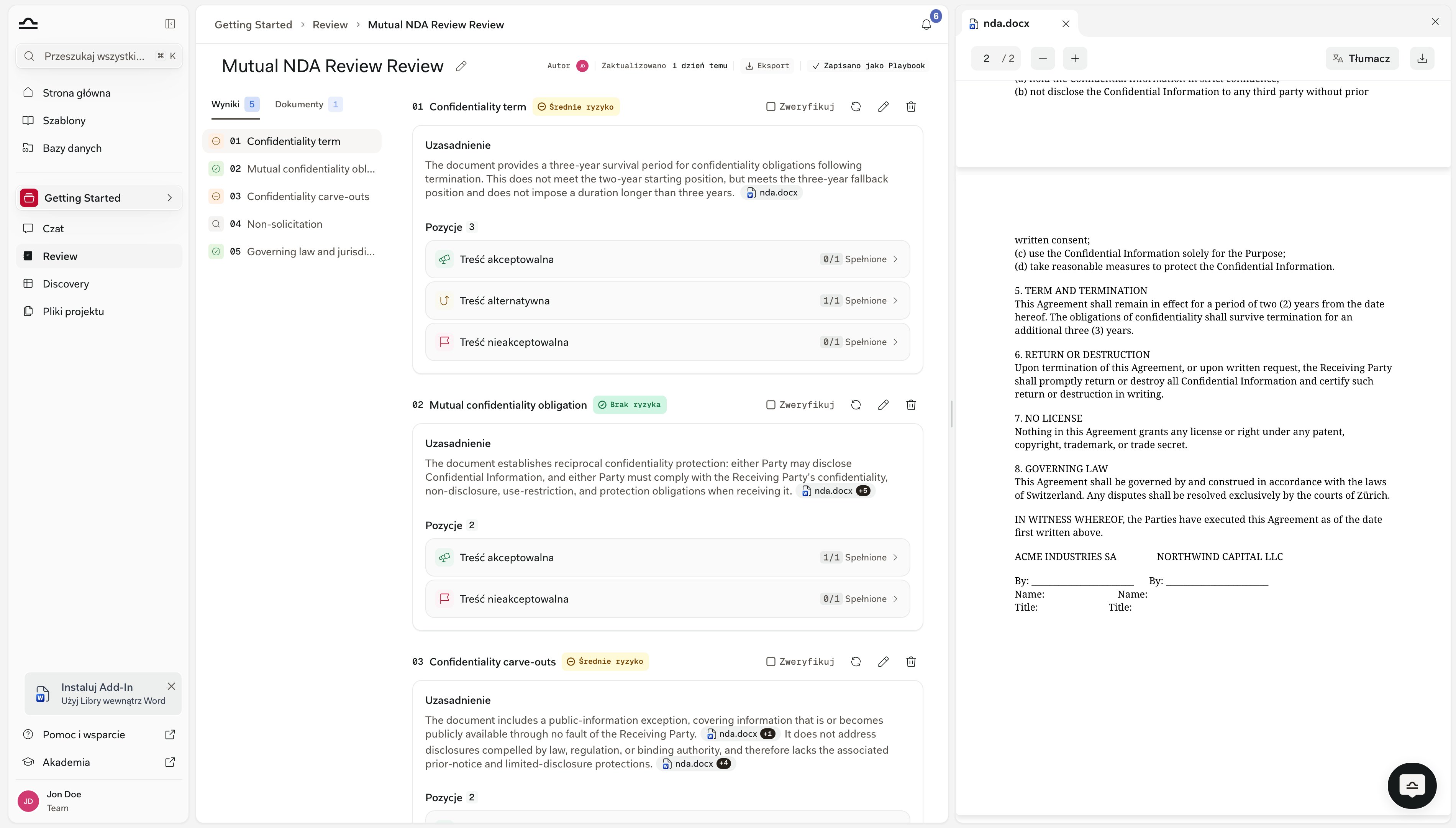
Jak zorganizowany jest ekran wyników
Review otwiera się w trzech panelach. Po lewej stronie znajduje się pasek boczny z dwiema kartami: Wyniki, wyświetlającą wszystkie Tematy wraz z numerem i kolorową ikoną ryzyka, oraz Dokumenty, wyświetlającą pliki, na których działał Review. Kliknięcie Tematu na liście przewija widok do niego. Na środku znajdują się same Tematy, numerowane01, 02, 03 i ułożone jeden po drugim. Każdy zawiera swoją odznakę ryzyka, akapit Uzasadnienie oraz sekcję Pozycje.
Po prawej stronie znajduje się przeglądarka dokumentów. Otwiera się po kliknięciu cytatu i pokazuje zacytowaną stronę z podświetlonym fragmentem.
Nad wszystkimi trzema panelami znajduje się pasek nagłówka: tytuł Review, Autor, Zaktualizowano, przycisk Eksportuj oraz albo Zapisz jako Playbook, albo oznaczenie Zapisano jako Playbook.
Poziomy wyniku
Odznaki ryzyka Tematu
Każdy zakończony Temat otrzymuje jedną odznakę.
Dwa szczegóły dotyczące sumowania warto znać, bo zmieniają sposób odczytywania odznaki:
Brak ryzyka to surowy próg. Wymaga spełnienia wszystkich trzech warunków: pełnego spełnienia pozycji początkowej, braku spełnionych reguł w jakiejkolwiek pozycji niedopuszczalnej oraz faktycznej oceny każdej reguły.
Dlatego umowa, która spełnia każdą żądaną regułę, ale zawiera też zakazaną klauzulę, nie otrzyma statusu Brak ryzyka. Podobnie Temat, w którym trzy z pięciu reguł wstrzymały się od oceny – taki wraca oznaczony na pomarańczowo, a nie na zielono.
Pozycje zapasowe są celowo pominięte w tej bramce warunków. Spełnienie pozycji zapasowej zamiast początkowej daje wynik Średnie ryzyko, a nie czysty wynik.
Wysokie ryzyko to porównanie, a nie próg. Libra ocenia każdą pozycję na podstawie odsetka ocenionych reguł, które umowa spełnia, a następnie sprawdza, czy pozycja niedopuszczalna uzyskuje wynik co najmniej tak wysoki, jak każda inna pozycja w Temacie.
Dlatego Temat bez żadnych możliwych do oceny reguł niedopuszczalnych nigdy nie otrzyma statusu Wysokie ryzyko. Otrzyma Brak ryzyka, jeśli spełni opisaną wyżej bramkę warunków, a w przeciwnym razie Średnie ryzyko – niezależnie od tego, jak niewielkie jest pokrycie.
Temat oznaczony jako Niezweryfikowalne jest całkowicie pomijany w łącznym wskaźniku zgodności Review: liczenie „nie udało się sprawdzić” jako niezgodności obniżałoby ocenę umowy, która prawidłowo deleguje dany temat. Temat oznaczony na pomarańczowo, zawierający nieocenione reguły, wpływa jednak na wynik negatywnie.
Liczniki spełnienia dla pozycji
Każdy wiersz pozycji w Temacie pokazuje wynik jej reguł w formacie2/3 Met · 1 Not verifiable.
Spełnione jest dosłowne i nie zmienia znaczenia w zależności od typu pozycji. Zawsze liczy reguły, których opisany warunek jest spełniony, więc wysoka liczba Spełnione to dobra wiadomość w przypadku pozycji początkowej lub zapasowej, a zła w przypadku pozycji niedopuszczalnej.
Pozycja niedopuszczalna ze wskazaniem
2/2 Met oznacza, że w umowie znaleziono obie zakazane klauzule. Czysta umowa wskazuje tam 0/2 Met.
To celowe: neutralna suma znajduje się w liczniku, a sygnał dobry/zły znajduje się w kolorach – w odznace ryzyka Tematu powyżej oraz w odznakach poszczególnych reguł wewnątrz, które rzeczywiście zmieniają treść w zależności od typu pozycji.
Pozycja, w której wszystkie reguły wstrzymały się od oceny, pokazuje wyłącznie licznik Niezweryfikowalne. Nie ma tam wartości Spełnione do podania.
Wyniki reguł
Po otwarciu pozycji widoczne są jej reguły, oznaczone jako Reguła 1, Reguła 2 i tak dalej, każda z odznaką wyniku i akapitem Uzasadnienie. Treść odznaki zależy od pozycji, w której znajduje się reguła, ponieważ „warunek jest spełniony” oznacza coś przeciwnego w przypadku pozycji niedopuszczalnej:
Na dowolnym typie pozycji mogą się pojawić jeszcze dwie odznaki: Niezweryfikowalne w kolorze szarym, oznaczająca, że materiał poddany Review nie daje Libra wystarczających podstaw do oceny reguły w żadną stronę, oraz Oczekujące, dopóki reguła nie została jeszcze oceniona.
Odznaka Niezweryfikowalne wcześniej brzmiała Nie dotyczy. Nazwa została zmieniona, by lepiej oddawać jej rzeczywiste znaczenie, a starsze Review również pokazują teraz nową etykietę, dzięki czemu wynik sprzed kwartału wygląda tak samo jak ten uruchomiony dzisiaj.
Przy pobieżnym przeglądaniu warto kierować się kolorem, a nie słowem: czerwony zawsze oznacza wynik wymagający uwagi, niezależnie od tego, jaką etykietę nosi.
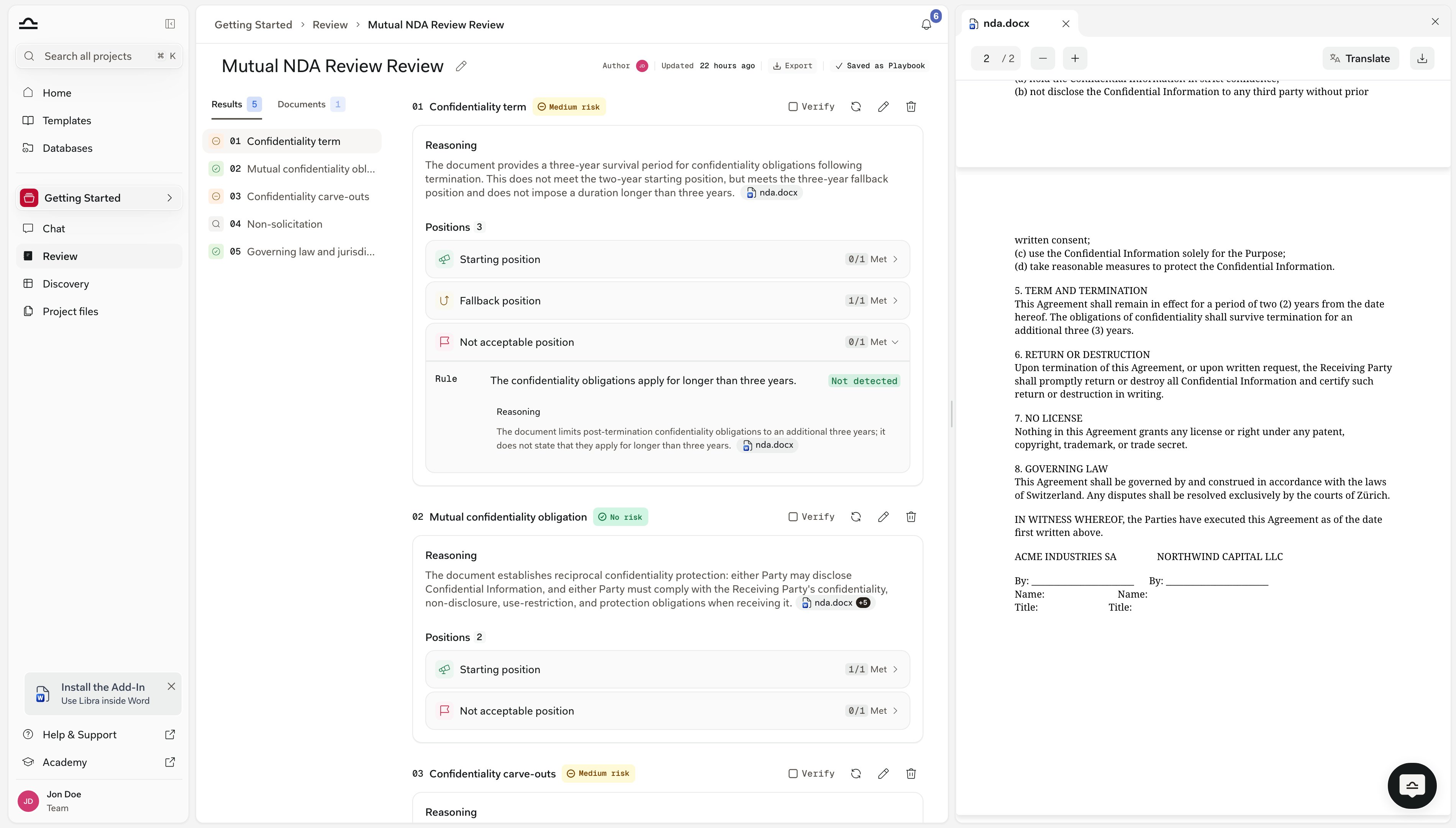
Reguła 1: Tygodniowy czas pracy wynosi od 40 do 50 godzin. Niespełnione – Czas pracy nie jest jasno określony w umowie o pracę. Bez definicji może przekraczać 50 godzin tygodniowo.
Cytaty
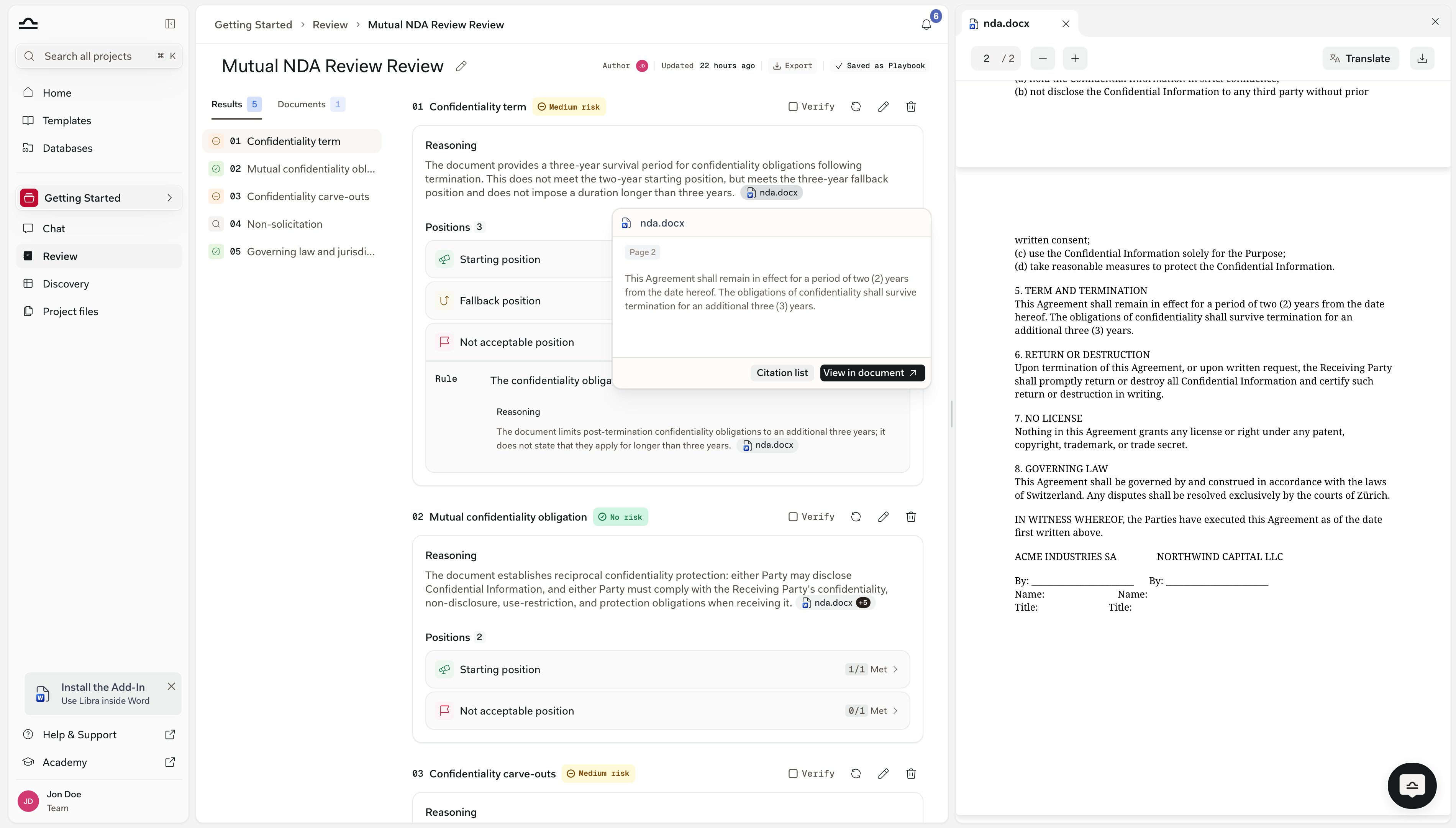
Cytaty sprawiają, że Review pozostają weryfikowalne, i znajdują się bezpośrednio w tekście uzasadnienia, a nie na osobnej liście poniżej. Każdy z nich renderuje się jako mała pigułka w zdaniu, które wspiera, niosąc ikonę pliku i nazwę dokumentu źródłowego, skróconą tak, by się zmieścić. Gdy Libra nie jest w stanie ustalić nazwy pliku, pigułka wraca do zwykłej etykiety Dokument. Wszystko, co Libra pobrała z bazy prawnej, niesie zamiast tego własną ikonę i nazwę tego źródła badawczego. Kilka cytatów wspierających to samo zdanie zwija się w jedną pigułkę z licznikiem+1, +2.
Najechanie na pigułkę pokazuje kartę z zacytowanym tekstem. Jej stopka oferuje Wyświetl w dokumencie oraz, gdy blok ma źródła do wypisania, Lista cytatów, która otwiera w panelu bocznym wszystkie źródła zacytowane w tym bloku uzasadnienia.
Kliknięcie samej pigułki otwiera przeglądarkę dokumentów obok wyniku, na właściwej stronie, z podświetlonym fragmentem.
Tematy w trybie automatycznym
Temat uruchomiony w trybie automatycznym wygląda inaczej, ponieważ nie ma pozycji ani reguł do zsumowania. W nagłówku ma odznakę Tryb automatyczny, obok ikon źródeł badawczych, z których korzystał, oraz zwykłą odznakę ryzyka. Poniżej znajduje się blok Uzasadnienie i nic więcej – brak sekcji Pozycje. Cytaty w tym uzasadnieniu łączą pigułki dokumentów z odznakami źródeł badawczych, dzięki czemu można prześledzić zarówno to, co mówi umowa, jak i to, czego Libra szukała. Review może łączyć Tematy w trybie automatycznym z Tematami opartymi na regułach; oba typy wyświetlają się w tym samym wyniku z takimi samymi odznakami ryzyka. Zobacz Tryb automatyczny.Oznaczanie Tematu jako zweryfikowanego
Review to dokument roboczy, a nie jednorazowy wynik. Każdy zakończony Temat ma w nagłówku przycisk Zweryfikować – z podpowiedzią „Oznacz jako zweryfikowane”. Kliknięcie zmienia przycisk w tag Zweryfikowano z awatarem użytkownika. Najechanie na tag pokazuje, kto i kiedy zweryfikował Temat. Tylko osoba, która ustawiła tag, może go ponownie usunąć, dzięki czemu współpracownik przejmujący Review może mu zaufać. Weryfikacja wymaga uprawnień do edycji Review; użytkownicy z uprawnieniami tylko do odczytu widzą tagi, ale nie mogą ich ustawiać. Istnieje jeden stan oznaczenia, a nie dwa – Temat jest albo zweryfikowany, albo nie. Jeśli Temat wymaga dalszego działania, warto pozostawić go niezweryfikowanym i skorzystać z własnych notatek do sprawy.Zmiana wyniku
Same wyniki reguł nie podlegają edycji – nie można w miejscu zmienić Niespełnione na Spełnione. Zmianie podlega Temat, a Libra ocenia go ponownie. Nagłówek każdego Tematu zawiera trzy elementy sterujące, z których każdy wymaga uprawnień do edycji:1
Ponowne uruchomienie oceny
Przycisk z okrągłą strzałką uruchamia ponownie Temat na tych samych dokumentach, bez zmian. Warto go użyć, gdy Temat zakończył się niepowodzeniem lub gdy wydaje się, że ponowna próba da lepszy wynik.
2
Edycja tematu
Ikona ołówka otwiera pozycje i reguły Tematu w edytorze. Można przeredagować regułę, która była zbyt ogólna, dodać brakującą lub usunąć taką, która tam nie pasuje. Zapisz potwierdza komunikatem „Zapisano temat, ponowna ocena…” i Libra ponownie uruchamia ten Temat na podstawie nowej definicji.
3
Usunięcie tematu
Ikona kosza usuwa Temat z Review.
Czy zmiana trafia do Playbooka
Jeśli Review jest powiązany z Playbookiem, do którego mamy uprawnienia do edycji, zapisanie edycji, dodania lub usunięcia najpierw otwiera potwierdzenie. Tytuł odpowiada wykonywanej akcji – Czy zaktualizować też oryginalny playbook?, Czy dodać też do oryginalnego playbooka? lub Czy usunąć też z oryginalnego playbooka? – a każdy wariant oferuje ten sam wybór, plus Anuluj, by się wycofać.
Monit nie pojawi się, gdy za Review nie stoi żaden Playbook, gdy nie mamy uprawnień do edycji tego Playbooka, lub gdy Playbook przeszedł już do nowszej wersji od czasu utworzenia Review.
We wszystkich trzech przypadkach zmiana pozostaje w Review. Monit jest też pomijany przy usuwaniu ostatniego pozostałego Tematu – Libra nie wyśle do biblioteki Playbooka bez żadnych Tematów.
Jeśli ta sama edycja powtarza się w kolejnych Review, to sygnał, by poprawić Playbook – albo przez opcję Zaktualizuj playbook i review tutaj, albo bezpośrednio w Playbooku.
Eksportowanie Review
Nagłówek zawiera jeden przycisk Eksportuj. Pobiera on ukończony Review jako dokument Word (.docx) – nie ma wyboru formatu. Przycisk jest nieaktywny, dopóki przebieg się nie zakończy, z podpowiedzią „Dostępne po zakończeniu przetwarzania review”.
Obok znajduje się link do Playbooka danego Review. Review, który powstał z Playbooka – lub taki, który został od tego czasu zapisany jako Playbook – pokazuje oznaczenie Zapisano jako Playbook; najechanie na nie sprawia, że Libra podaje nazwę Playbooka.
Review, za którym nie stoi żaden Playbook, pokazuje zamiast tego przycisk Zapisz jako Playbook. Prosi o nazwę i opis, a następnie zamienia Tematy Review w wielokrotnego użytku Playbook na potrzeby kolejnej sprawy.
Wskazówki dotyczące efektywnego czytania Review
Segregacja według ryzyka
Segregacja według ryzyka
Najpierw otwórz Tematy z wysokim ryzykiem. Tematy ze średnim ryzykiem przejrzyj pobieżnie. Tematom z brakiem ryzyka można zaufać, ale warto losowo sprawdzić jeden lub dwa dla pewności – Brak ryzyka to rygorystyczna bramka warunków, więc zasługuje na pewne zaufanie.
Sprawdzaj licznik Spełnione w kontekście typu pozycji
Sprawdzaj licznik Spełnione w kontekście typu pozycji
W przypadku pozycji niedopuszczalnej wysoki licznik Spełnione to zły wynik. Jeśli pozycja pokazuje
2/2 Met pod czerwoną odznaką Tematu, oznacza to dwie znalezione zakazane klauzule, a nie dwa odhaczone punkty.Czytaj regułę, która zaskakuje
Czytaj regułę, która zaskakuje
Jeśli jakiś wynik zaskakuje, to właśnie ta reguła zasługuje na przeczytanie uzasadnienia w całości. Albo potwierdzi, że Libra ma rację, albo ujawni błędną interpretację, którą można naprawić, doprecyzowując regułę i ponownie uruchamiając Temat.
Traktuj cytaty jako ślad audytowy
Traktuj cytaty jako ślad audytowy
Review jest tak wiarygodny, jak wiarygodne są jego cytaty. Przy pracy dla klienta lub partnera warto przejść przez każdy cytat w Tematach, które mają być negocjowane.
Następne kroki

Reviews z Chat
Ukończony Review można wykorzystać jako kontekst w kolejnej rozmowie.

Playbooks
Playbook można dostosować, jeśli wynik nie był taki, jak oczekiwano.