Można uruchomić Review bez opuszczania czatu, pracować nad trwającym Review z poziomu dymka czatu obok niego i zadawać dalsze pytania z ukończonym Review dołączonym jako kontekst.
Reviews nie muszą zaczynać się na stronie Review. Z dowolnego czatu można uruchomić Review i obserwować, jak Tematy rozstrzygają się na bieżąco.Gdy Review już istnieje, czat pozostaje przydatny: strona Review ma własny dymek czatu do zmiany Tematów na miejscu, a każdy ukończony Review można dołączyć do rozmowy jako kontekst.
Wystarczy dołączyć do jednego czatu dwa Reviews, v1 i v2 tej samej umowy, i zapytać „które odstępstwa zostały poprawione w v2, a które są nowe?”. Libra potrafi odpowiedzieć na podstawie obu, Temat po Temacie.
Tryb Review można aktywować jawnie z menu Narzędzia → Rozpocznij analizę → Review albo po prostu opisać, czego się oczekuje, i pozwolić Librze wybrać narzędzie. Samo menu opisuje strona Narzędzia Chat.
1
Aktywowanie trybu Review (lub opisanie oczekiwań)
Należy kliknąć + Narzędzia pod polem wiadomości – menu rozwija się poniżej – a następnie Rozpocznij analizę → Review.W wierszu kompozytora pojawia się plakietka Review, Narzędzia i Wyszukiwanie zmniejszają się do ikon, a tekst zastępczy zmienia się na „Powiedz Librze, co przejrzeć i czego szukać…”. Po najechaniu kursorem na plakietkę jej ikona zamienia się w ✕; kliknięcie anuluje tryb.
2
Dołączenie umów i napisanie polecenia
Umowy można przeciągnąć do kompozytora lub wybrać Narzędzia → Prześlij pliki z komputera, co bezpośrednio otwiera przeglądarkę plików. W przypadku plików, które Libra już przechowuje, wystarczy wpisać @ i wybrać je z grupy Dokumenty w selektorze kontekstu.Następnie należy napisać polecenie opisujące, co sprawdzić, np. „sprawdź je pod kątem naszych standardowych warunków NDA” lub „sprawdź klauzule poufności, okresu obowiązywania i wypowiedzenia”.Review wymaga co najmniej jednego dokumentu. Po wysłaniu wiadomości bez załącznika Libra nie uruchomi Review – poprosi o dołączenie dokumentu, który ma zostać przejrzany.
3
Wysłanie i wybór Playbooka
Należy wysłać wiadomość. Zanim Libra cokolwiek uruchomi, ustala, według którego Playbooka przeprowadzić przegląd – zapisanego zestawu Tematów, Pozycji i Reguł. Nie wybiera go po cichu:
Jeśli do wiadomości dołączony jest dokładnie jeden Playbook – wpisany przez @ i wybrany z grupy Playbooki – Libra go używa, bez selektora.
Przy mniej niż pięciu dostępnych Playbookach selektor wyświetla je wszystkie.
Przy pięciu lub więcej Libra najpierw ocenia je względem dokumentów i polecenia, a następnie pokazuje najlepiej dopasowane.
Selektor nosi nagłówek Wybierz, który Playbook Libra ma zastosować do Review dokumentu. Wpisanie tekstu filtruje listę, najechanie na wiersz pokazuje Podgląd (otwiera Playbook w trybie tylko do odczytu) i Wybierz, a Przeglądaj wszystkie Playbooki otwiera pełną bibliotekę.Selektor czeka tak długo, jak trzeba – pytanie przetrwa ponowne wczytanie strony, wdrożenie nowej wersji i wiele dni – a ✕ w jego nagłówku pozwala je zamknąć w razie zmiany decyzji.Po ponownym wczytaniu strony przy wciąż otwartym pytaniu aktywna plakietka wraca razem z nim.Selektor oferuje też opcję Utwórz nowy Playbook. Po jej wybraniu plakietka kompozytora zmienia się na Playbook i taka pozostaje, więc kolejna wiadomość kontynuuje budowanie Playbooka zamiast ponownie otwierać ten selektor.W tej turze nie uruchamia się żaden Review. Gdy Playbook będzie gotowy, wystarczy poprosić Librę o jego uruchomienie.
4
Obserwowanie, jak Review wypełnia się Temat po Temacie
Libra odpowiada kartą Utworzono Review: tytuł Review, liczba jego Tematów i dokumentów oraz jeden numerowany wiersz na Temat.Każdy wiersz nosi znacznik – Oczekujące, gdy czeka na swoją kolej, W trakcie oceny, gdy Libra nad nim pracuje, a następnie Brak ryzyka, Średnie ryzyko lub Wysokie ryzyko po rozstrzygnięciu.Niemożliwe do zweryfikowania oznacza, że nic w dokumentach nie pozwoliło Librze ocenić reguł Tematu, Nie znaleziono – że dokumenty w ogóle nie zawierają nic na dany temat, a Niepowodzenie – że ocena się nie powiodła. Nie trzeba czekać na zakończenie całego Review, aby zacząć czytać.
5
Otwieranie wyniku
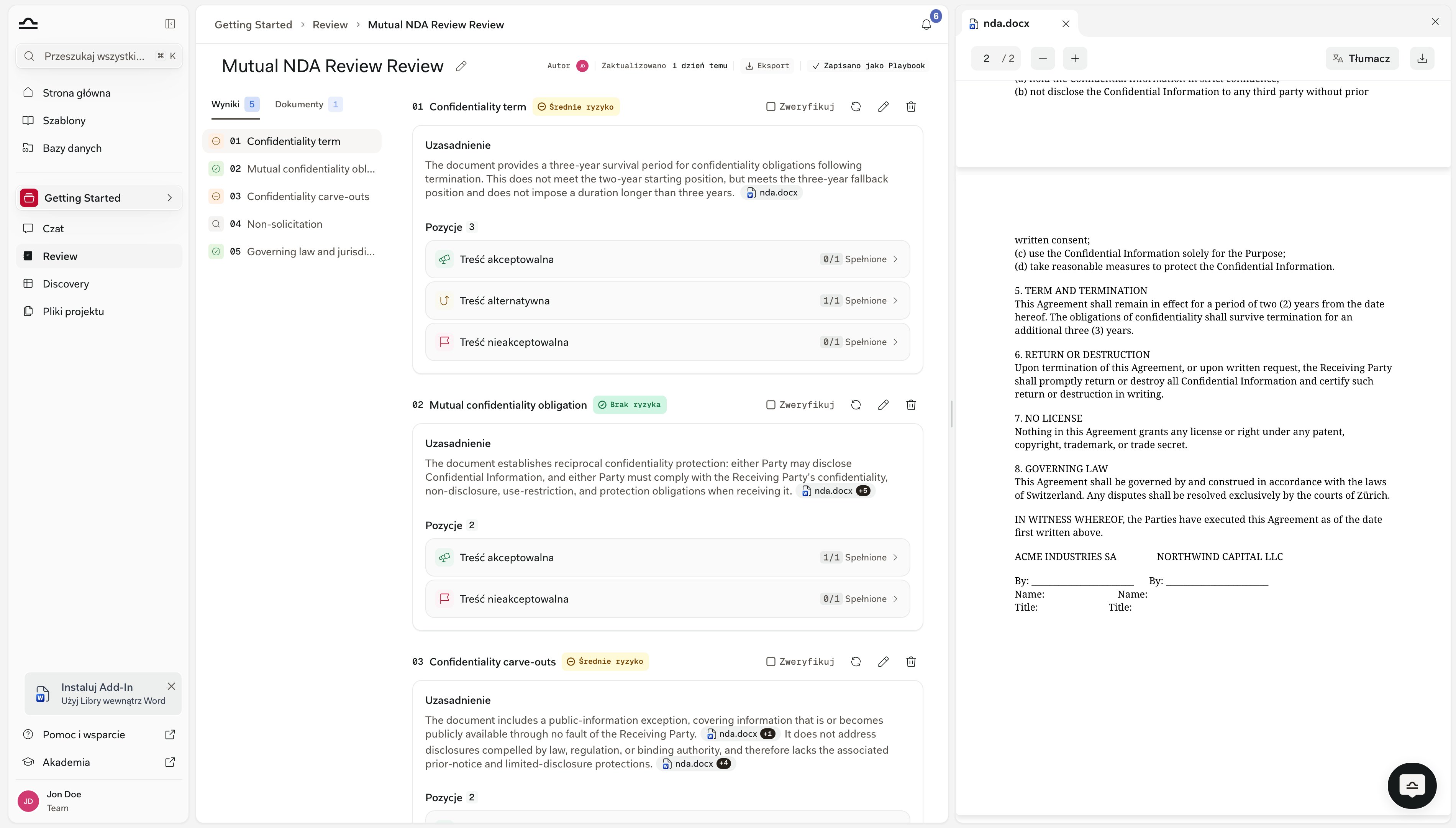
Karta ma dwa wyjścia. Otwórz podgląd otwiera ukończony Review w trybie tylko do odczytu bez opuszczania rozmowy. Otwórz Review otwiera pełną stronę Review, na której każdy Temat ma akcje Weryfikuj, ponownego uruchomienia, edycji i usunięcia, a nagłówek zawiera Eksportuj i Zapisz jako Playbook.
6
Automatyczne dołączenie do dalszych pytań
Właśnie utworzony Review pozostaje dołączony do rozmowy, więc kolejne pytanie, np. „teraz przygotuj e-mail z propozycjami zmian podsumowujący Tematy wysokiego ryzyka”, już go uwzględnia – również po ponownym wczytaniu strony.
Review utworzony z czatu należy do tego samego projektu co czat. Playbook – nie: po zapisaniu jest dostępny w każdym projekcie.
Aby otrzymać ustrukturyzowany Review, nie trzeba mieć gotowego Playbooka. Wystarczy opisać zamierzony przegląd, a Libra przygotuje Playbook wielokrotnego użytku – zestaw Tematów, Pozycji i Reguł – który można zapisać i uruchomić ponownie przy kolejnej sprawie.
1
Aktywowanie trybu Playbook
Należy kliknąć + Narzędzia pod polem wiadomości, a następnie Utwórz playbook. Opcja znajduje się bezpośrednio w menu, powyżej Rozpocznij analizę.W wierszu kompozytora pojawia się plakietka Playbook, a tekst zastępczy zmienia się na „Opisz Playbook do utworzenia i dołącz przykładowe dokumenty lub istniejącą listę kontrolną…”.
2
Opisanie przeglądu lub dołączenie przykładu
Należy wskazać Librze, którą stronę się reprezentuje i co sprawdzić – „Playbook do przeglądu standardowych niemieckich umów o pracę ze strony pracodawcy, obejmujący czas pracy, wynagrodzenie, okres próbny i wypowiedzenie” – lub dołączyć istniejącą listę kontrolną jako punkt wyjścia.
3
Odpowiedzi na pytania wstępne
Zanim Libra cokolwiek przygotuje, zadaje pytania o sprawę, a następnie wyszukuje standardowe stanowiska w bazach prawnych, zamiast przepisywać je z dołączonej umowy.To rozróżnienie ma znaczenie: Playbook skopiowany z jednej umowy zatwierdzałby wyłącznie tę umowę.Gdy tryb wyszukiwania jest wyłączony, Libra prosi o jego włączenie, zamiast pisać stanowiska na podstawie własnej wiedzy ogólnej.
4
Dopracowanie i zapisanie Playbooka
Libra przygotowuje Tematy, Pozycje i Reguły. Można je dopracować w czacie: kilka Tematów da się zmienić w jednej wiadomości, np. „zmień nazwy tematów 2, 5 i 7” lub „dodaj temat dotyczący prawa właściwego i usuń temat NDA”, a Libra zastosuje zmiany razem.Zapisany Playbook trafia do zakładki Reviews w bibliotece Szablonów oraz do sekcji Moje Playbooki na stronie Review, gotowy na kolejną umowę.
Edytor Playbooka ma własny panel czatu, w którym przycisk Wyślij jest nieaktywny, dopóki formularz zawiera niezapisane zmiany – podpowiedź prosi o ich zapisanie lub odrzucenie. Dzięki temu edycja z czatu nie rozwidla wersji, do której formularz nigdy nie mógłby zapisać swoich zmian.
Budowanie i uruchamianie Reviews z czatu wymaga projektu oraz planu obejmującego Review – to ten sam wymóg, co dla samej funkcji Review.
Ruch odbywa się też w drugą stronę. Po otwarciu Review w prawym dolnym rogu strony Review znajduje się dymek czatu.Jeśli przejście nastąpiło z czatu, dymek kontynuuje tę rozmowę; przy wejściu bez otwartego czatu rozpoczyna nowy.W obu przypadkach oglądany Review jest dołączany automatycznie, więc nie trzeba go wskazywać przez @. Nagłówek dymka pozwala przełączyć się na inny czat lub rozpocząć nowy.Stamtąd można poprosić Librę o odczytanie pełnej definicji i uzasadnienia Tematu, dodanie Tematu, przepisanie go lub usunięcie. Zmiany dotyczą tylko tego Review i nigdy nie modyfikują Playbooka, z którego pochodzi.Wszystko, co zostanie dodane lub zmienione, jest ponownie oceniane w tle, a strona aktualizuje się na miejscu, bez ręcznego odświeżania.W jednej wiadomości można zmienić kilka Tematów – Libra łączy je w jedną edycję – ale tylko jedną taką edycję na wiadomość. Po jej zastosowaniu Review jest zajęty ponowną oceną, więc druga edycja w tej samej turze zostaje odrzucona.Libra informuje, że Tematy są aktualizowane, i podaje nowe wyniki w kolejnej wiadomości.Dwa ograniczenia. Edycja wymaga Review, którego ocena się zakończyła: nie można zmieniać Tematów w trakcie przebiegu, także w chwilach tuż po utworzeniu Review – Libra poprosi wtedy o chwilę cierpliwości.Dymek jest też dostępny wyłącznie na komputerach – nie pojawia się na urządzeniach mobilnych.
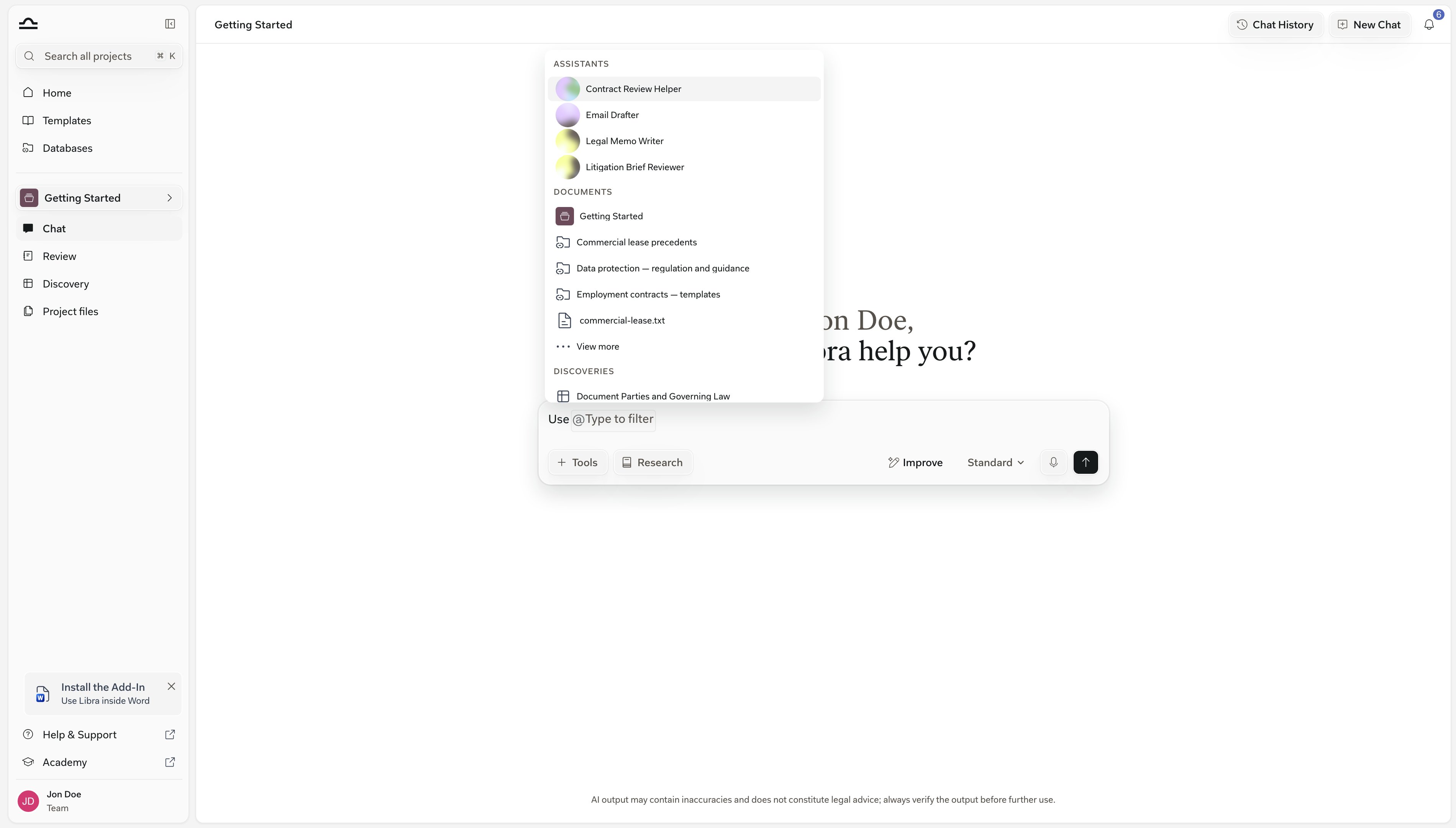
Gdy Review już istnieje, można go dołączyć do dowolnego czatu jako kontekst. Libra odpowiada z cytatami odsyłającymi do konkretnych Tematów, bez potrzeby kopiowania czegokolwiek.Wpisanie @ w dowolnym miejscu pola czatu otwiera selektor kontekstu pogrupowany według typu – Assistants, Dokumenty, Discoveries, Reviews i Playbooki. Po wybraniu Review Libra traktuje go jako część kontekstu czatu.Dołączanie kontekstu to zadanie dla @. Menu Narzędzia obsługuje natomiast pliki, Assistants, Workflows i rozpoczynanie nowej pracy – zob. Narzędzia Chat.
Cztery kroki od ukończonego Review do odpowiedzi, która go cytuje.
1
Otwarcie czatu w projekcie, w którym znajduje się Review
Reviews są przypisane do projektu, więc czat musi znajdować się w tym samym projekcie – albo należy dołączyć sam projekt, co daje Librze dostęp do zawartych w nim Reviews.
2
Wpisanie @ i wybór Review
Selektor grupuje podpowiedzi według typu. Reviews pojawiają się w grupie Reviews, z ikoną Review.
3
Zadanie pytania
Review jest dołączony jako kontekst. Przykłady:
„Które tematy otrzymały wysokie ryzyko i dlaczego?”
„Przygotuj e-mail z propozycjami zmian podsumowujący odstępstwa.”
„Porównaj ten Review z Review uruchomionym na poprzedniej wersji roboczej.”
4
Odczytanie odpowiedzi z cytatami na poziomie Tematów
Odpowiedź Libry cytuje konkretne Tematy z Review. Po otwarciu panelu Cytowane źródła karta całego Review rozwija się w listę Tematów – jeden wiersz na Temat z jego plakietką ryzyka – dzięki czemu od razu widać, które Tematy zdecydowały o odpowiedzi.
Cytat z Review nie jest tekstem w nawiasach. Wyświetla się w odpowiedzi jako zwarty znacznik: ikona Review, a po niej nazwa Tematu lub tytuł Review, gdy cytat odnosi się do Review jako całości.Po najechaniu kursorem na znacznik otwiera się karta z numerem i nazwą Tematu, jego plakietką ryzyka oraz zapisanym przez Librę Uzasadnieniem. Akcja Pokaż w Review na karcie prowadzi do tego Tematu na stronie Review.
Wszystkie zakładają, że Review jest dołączony. Wystarczy skopiować jedno i podstawić własną sprawę.
Podsumowanie Review
„Podsumuj ten Review w jednym akapicie dla klienta. Skup się na tematach wysokiego ryzyka.”
Przygotowanie e-maila z propozycjami zmian
„Przygotuj e-mail do pełnomocnika drugiej strony z listą wszystkich odstępstw, które zakwestionujemy, uporządkowaną według ryzyka.”
Przygotowanie briefingu dla partnera
„Przygotuj trzy punkty, które partner powinien znać przed rozmową. Uwzględnij poziomy ryzyka i cytaty.”
Porównanie dwóch Reviews
Należy dołączyć dwa Reviews (np. v1 i v2 tej samej umowy) i zapytać: „Co się zmieniło między tymi dwoma przeglądami? Które odstępstwa poprawiono w v2, a które są nowe?”
Tłumaczenie wyniku
„Przetłumacz ustalenia wysokiego ryzyka na niemiecki dla klienta.”
Dołączenie dokumentów przed wysłaniem (tworzenie Review)
Reviews potrzebują umów do pracy. Bez załącznika Libra nie uruchomi narzędzia – zamiast tego poprosi o dokument.
Precyzyjne określenie oczekiwań
„Podsumuj ten Review” daje ogólnikowy wynik. „Podsumuj ten Review po niemiecku dla partnera wewnętrznego. Skup się na Tematach z wysokim ryzykiem i uwzględnij cytaty.” daje coś użytecznego.
Prośba o cytaty
Dopisanie do dowolnego polecenia „I zacytuj odpowiednie Tematy.” daje odpowiedź możliwą do zweryfikowania zamiast swobodnego podsumowania.
Łączenie kontekstu w razie potrzeby
Należy dołączyć Review oraz samą umowę. Wtedy Libra może odwoływać się do obu: „wyjaśnij, dlaczego Temat 3 ma średnie ryzyko, i zacytuj dokładną klauzulę umowy, która to spowodowała.”
Bez ponownego sprawdzania reguł w czacie
Jeśli w czacie pojawia się pokusa, by zapytać „sprawdź umowę pod kątem tych reguł”, lepiej uruchomić właściwy Review. Review sprawdza dokument względem Reguł Playbooka i zapisuje wynik dla każdego Tematu wraz z cytatami; odpowiedź w czacie to proza, której nic nie przechowuje.