

- Mac
- Windows / Linux
⌘ + K

Zamknięcie panelu czyści każdą wartość filtra, więc każde Cmd+K zaczyna od czystej karty — a wraz z nią znika też chip dodany tylko na potrzeby tamtego wyszukiwania. Aby filtr pozostał na pasku na stałe, otwórz menu koła zębatego u dołu panelu i zaznacz go w sekcji Domyślne filtry.
Co przeszukuje Wyszukiwanie
Wyszukiwanie ma dwa tryby dopasowywania tego samego materiału. Według nazwy — domyślnie — dopasowuje tytuły i nazwy plików. Tryb Przeszukaj treść dokumentu dopasowuje natomiast fragmenty wewnątrz dokumentów, według znaczenia, a nie według wpisanych słów.
Assistants i szablony istniejące w kilku wersjach językowych są wyświetlane pod tytułem odpowiadającym językowi interfejsu.
Wyszukiwanie obejmuje każdy projekt, który można otworzyć, w tym projekty udostępnione użytkownikowi; nie pojawia się nic z projektu, którego nie jest się członkiem. Jeśli zespół ma Bazy danych, są one przeszukiwane obok projektów: pierwszy chip filtra nosi wtedy etykietę Lokalizacja, jego wartością domyślną jest Wszędzie, a jego lista rozwijana pokazuje projekty i bazy danych jako dwie grupy. Bez Baz danych ten sam chip nosi etykietę Projekt i domyślnie ma wartość Wszystkie projekty.
Playbooki, szablony Discovery, Assistants i Workflows nie należą do żadnego projektu, więc znikają z wyników, gdy tylko Lokalizacja zostanie zawężona do pojedynczego projektu.
Jak korzystać z Wyszukiwania
1
Otwórz Wyszukiwanie
Naciśnij Cmd+K (Mac) lub Ctrl+K (Windows) albo kliknij Przeszukaj wszystkie projekty u góry paska bocznego. Ten sam skrót ponownie zamyka panel.
2
Zacznij od Ostatnich lub od akcji
Zanim cokolwiek zostanie wpisane, panel pokazuje sekcję Ostatnie — chaty, dokumenty, foldery, Reviews, Discoveries i szablony, z których korzystano ostatnio. Jeśli poszukiwany element jest właśnie tam, wystarczy go kliknąć.Nad nimi znajduje się grupa Akcje — Ask Libra, aby otworzyć nowy chat, Nowe Discovery, aby rozpocząć Discovery, oraz Dodaj dokument, aby otworzyć Pliki projektu i przesłać plik — każda z etykietą W <projekt>, gdy pracuje się wewnątrz konkretnego projektu. Nowe Discovery wymaga uprawnień do edycji projektu, w którym się jest; Dodaj dokument również ich wymaga, chyba że jest się poza projektem. Grupa znika, gdy tylko zacznie się pisać lub ustawi filtr, i wraca w sekcji Spróbuj zamiast tego, gdy zapytanie niczego nie znajdzie.
3
Wpisz, czego szukasz
Wyniki pojawiają się pod nagłówkiem Wyniki wraz z bieżącym licznikiem. Każdy wiersz pokazuje ikonę typu, nazwę oraz miejsce przynależności — projekt lub bazę danych.Czat uruchomiony z Workflow lub Assistant pokazuje tę ikonę zamiast dymka czatu. Czat rozpoczęty w dodatku Word lub Outlook ma małą plakietkę; po najechaniu na nią kursorem widać Rozpoczęto w Word add-in.Jeśli zapytanie nie zwraca prawie niczego, automatycznie uruchamia się drugi, odporny na literówki przebieg; w jego trakcie widoczny jest komunikat Szukanie podobnych dopasowań….
4
Zawęź wyniki filtrami
Ikona filtra po prawej stronie pola wprowadzania otwiera pasek filtrów i pozostawia go otwarty, dopóki nie zostanie ponownie zamknięty. Na początku zawiera on filtry Lokalizacja (Projekt, jeśli zespół nie ma Baz danych), Typ i Utworzone przez; opcja Dodaj filtr dodaje filtry Data, Dziedzina prawa, Tagi i Ulubione, a Wyczyść wszystkie filtry resetuje wszystko naraz.Typ zawęża wyniki do kategorii Chats, Dokumenty, Foldery, Reviews, Discoveries, Workflows, Assistants lub Szablony — ta ostatnia obejmuje łącznie Playbooki i szablony Discovery. Utworzone przez ustawione na Ty to najszybsza droga powrotu do własnej pracy. Ulubione zawęża wyniki do pracy oznaczonej gwiazdką: chaty, Assistants, Workflows, Playbooki i szablony Discovery są dopasowywane na podstawie własnej gwiazdki, natomiast dokumenty i foldery — które własnej gwiazdki nie mają — pojawiają się zawsze wtedy, gdy gwiazdką oznaczony jest projekt, w którym się znajdują. Review lub Discovery wymaga obu: własnej gwiazdki i projektu oznaczonego gwiazdką.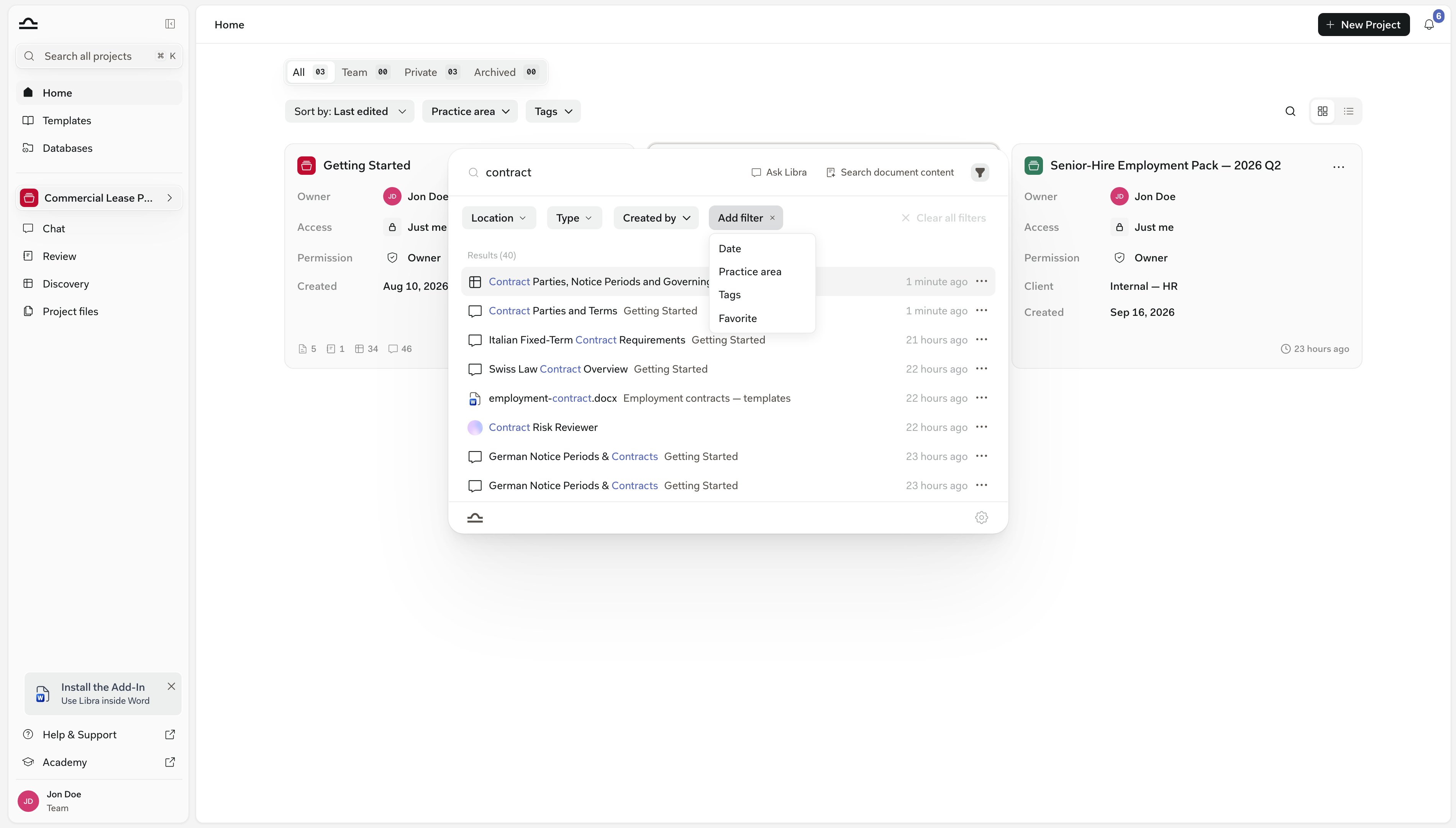
5
Otwórz wynik
Kliknij dowolny wynik albo użyj klawiszy strzałek i naciśnij Enter. Libra przechodzi we właściwe miejsce: do chatu, dokumentu, ekranu Review, wyników Discovery. Jeśli wynik znajduje się w innym projekcie niż ten, w którym się jest, Libra najpierw pyta Przełączyć projekt?, aby nie stracić przypadkiem bieżącego miejsca pracy.Dokumenty otwierają się w panelu podglądu, gdy są plikami PDF. Wszystkiego innego — pliku Word, arkusza kalkulacyjnego, eksportu wiadomości e-mail — nie można wyświetlić w podglądzie, więc Libra korzysta z opcji Pokaż na pasku bocznym: otwiera Pliki projektu i wyróżnia dokument w drzewie krótkim pulsowaniem.
Wyszukiwanie w treści dokumentu
Niektóre pytania nie dopasowują dokumentu po nazwie; dopasowują fragment. Przeszukaj treść dokumentu znajduje takie fragmenty według znaczenia, nawet gdy użyte sformułowanie nie odpowiada słowom na stronie.
Pytanie “clauses about who pays for legal fees” znajduje fragmenty dotyczące zwolnienia z odpowiedzialności, kosztów strony wygrywającej i zasądzenia kosztów zastępstwa prawnego — nawet jeśli żadne z tych słów nie pojawia się w zapytaniu.
1
Wpisz co najmniej trzy znaki
Przycisk Przeszukaj treść dokumentu pojawia się obok przycisku Ask Libra, po prawej stronie pola wprowadzania, gdy zapytanie ma co najmniej trzy znaki.
2
Kliknij Przeszukaj treść dokumentu
Listę wyników zastępuje sekcja Treść dokumentu z własnym licznikiem. Każdy wiersz zawiera tytuł dokumentu, projekt lub bazę danych, w której się znajduje, znacznik strony, np. s.12, oraz dwuwierszowy fragment z wyróżnionym dopasowaniem. Wiersz nie pokazuje oceny trafności — rankingiem jest kolejność.
3
Doprecyzuj zapytanie bez utraty miejsca
Edytowanie zapytania w trybie treści wyświetla komunikat Naciśnij Enter, aby odświeżyć wyszukiwanie w dokumentach. Poprzednie wyniki pozostają na ekranie aż do zatwierdzenia, dzięki czemu błędnie wpisany znak ich nie usuwa.
4
Otwórz fragment albo wróć do nazw
Kliknięcie wyniku otwiera dokument na cytowanej stronie z wyróżnionym fragmentem, dokładnie tak, jak przy przechodzeniu do cytatu. Przycisk trybu treści pozostaje wyróżniony, dopóki tryb jest aktywny — kliknij go ponownie (jego etykietka brzmi teraz Pokaż wyniki według tytułów), aby wrócić do dopasowywania po nazwie.
Jeśli zespół ma Bazy danych, przełącznik treści jest niezależny od paska filtrów: każdy ustawiony filtr pozostaje aktywny podczas przełączania między wynikami według nazw a wynikami treści. Bez Baz danych wyszukiwanie w treści honoruje wyłącznie filtr Projekt — jeśli więc ustawiony jest Typ, Utworzone przez, Data, Dziedzina prawa, Tagi lub Ulubione, przycisk jest wyłączony, a jego etykietka wskazuje filtry do usunięcia.
Działania na wyniku bez jego otwierania
Większość wierszy ma na końcu przycisk ⋯ — zarówno na liście Ostatnich, jak i w zestawie wyników — otwierający te same akcje, które są dostępne na samym elemencie, dzięki czemu można zmienić nazwę, udostępnić coś lub uporządkować bez opuszczania panelu. Wiersz, dla którego nie ma żadnej akcji, nie ma menu.Widoczne są tylko te akcje, które wolno wykonać. Libra pyta serwer, co można zrobić z każdym wynikiem, więc zmiana nazwy, udostępnianie, archiwizowanie i usuwanie znikają z menu dla wszystkiego, do czego ma się dostęp tylko do odczytu.
Ask Libra — przekształć zapytanie w chat
Czasami odpowiedzi nie ma jeszcze w obszarze roboczym. Przycisk Ask Libra znajduje się po prawej stronie pola wprowadzania od pierwszego wpisanego znaku, a zanim cokolwiek zostanie wpisane, jest też pierwszą pozycją w grupie Akcje.
Ask Libra nie tylko wkleja zapytanie do nowego chatu — od razu je wysyła. Chat rozpoczyna się w aktywnym projekcie, więc najpierw przełącz projekt, jeśli ma dotyczyć innego miejsca.
Wyszukiwanie w pojedynczej bazie danych
Baza danych ma w swojej przeglądarce własne pole wyszukiwania z etykietą Przeszukaj pliki, działające w tych samych dwóch trybach co Cmd+K — ale ograniczone wyłącznie do tej bazy. Przeszukaj treść dokumentu przeszukuje fragmenty w jej plikach, a Ask Libra otwiera nowy chat z bazą danych dołączoną jako źródło i z już wysłanym pytaniem. Zobacz Bazy danych.Wskazówki dotyczące uzyskiwania lepszych wyników
Wyszukiwanie ignoruje znaki diakrytyczne, a częściowe nazwy pasują
Wyszukiwanie ignoruje znaki diakrytyczne, a częściowe nazwy pasują
Wyszukiwanie frazy “Lopez” nadal znajduje “López”, a niemieckie, włoskie, francuskie lub hiszpańskie znaki diakrytyczne (perché, caffè, über, straße) dopasowują się do treści zapisanej bez nich. Nie trzeba też podawać pełnego tytułu — pasuje dowolny fragment nazwy.
Niemal trafione zapytanie zwykle i tak znajduje wynik
Niemal trafione zapytanie zwykle i tak znajduje wynik
Gdy zapytanie zwraca pięć wyników lub mniej, Libra uruchamia dodatkowy, odporny na literówki przebieg po tym samym materiale, więc przestawiona litera lub na wpół zapamiętana pisownia zwykle i tak wydobywa poszukiwany element.
Używaj wyszukiwania w treści do koncepcji, nazw do dokumentów
Używaj wyszukiwania w treści do koncepcji, nazw do dokumentów
Gdy poszukuje się koncepcji — “clauses about indemnification”, “passages discussing termination for cause” — przełącz się na Przeszukaj treść dokumentu. Dopasowywanie domyślne jest właściwym narzędziem, gdy zna się nazwę dokumentu lub szuka się przeprowadzonego wcześniej chatu.
Ustaw Lokalizację, gdy znasz sprawę
Ustaw Lokalizację, gdy znasz sprawę
Jeśli wiadomo, w którym projekcie lub bazie danych znajduje się wynik, ustaw na nie Lokalizację. Wszystko inne znika, a wyszukiwanie w treści ma znacznie mniejszy korpus do przejrzenia.
Filtruj według Utworzone przez, aby znaleźć własną pracę
Filtruj według Utworzone przez, aby znaleźć własną pracę
Ustawienie filtra Utworzone przez na Ty jest przydatne, gdy próbuje się odnaleźć własny szkic lub notatki wśród wielu udostępnionych zasobów.
Każde wyszukiwanie zaczyna od nowa
Każde wyszukiwanie zaczyna od nowa
Zapytanie, wyniki i wartości filtrów są czyszczone przy zamknięciu panelu, więc nic z poprzedniego wyszukiwania nie przenika do następnego. Pasek wraca z filtrami Lokalizacja, Typ i Utworzone przez oraz z tym, co zaznaczono w sekcji Domyślne filtry w menu koła zębatego u dołu panelu — ten wybór przetrwa nawet zamknięcie przeglądarki. Chip dodany opcją Dodaj filtr na potrzeby pojedynczego wyszukiwania nie jest zachowywany.
Skróty klawiaturowe w Wyszukiwaniu
Następne kroki
Strona główna
Przeglądaj swoje projekty bezpośrednio.
Bazy danych
Zestawy dokumentów wielokrotnego użytku, które Wyszukiwanie traktuje jako Lokalizacje.
Pliki projektu
Panel, do którego Wyszukiwanie odsyła z powrotem.
Szablony
Znajdź szablon do ponownego użycia.