


Zakres projektu to twarda granica. Wzmianka
@ w Projekcie A nie ma dostępu do Projektu B.Potrzebny jest dokument z innej sprawy? Należy przełączyć się na tamten projekt, otworzyć menu ⋯ dokumentu w Plikach projektu i wybrać Przenieś do projektu – dokument zmienia wtedy lokalizację, a więc opuszcza sprawę, z której pochodzi.Co znajduje się w projekcie
Sekcja projektu w panelu bocznym zawiera cztery rodzaje elementów, każdy ograniczony do bieżącego projektu:
To wpisy panelu bocznego ograniczone do projektu, w kolejności, w jakiej się pojawiają. Nad projektem znajdują się wpisy globalne – Szukaj we wszystkich projektach, Strona główna, Szablony i Bazy danych – które pozostają takie same niezależnie od bieżącego projektu. Zobacz Jak zorganizowana jest Libra.
Korzystanie z projektu w czacie
Po dołączeniu projektu do czatu (etykieta projektu) Libra może pracować na wszystkim, co się w nim znajduje – nawet w projektach liczących tysiące dokumentów. Zamiast wczytywać cały projekt z góry, Libra przeszukuje go na żądanie. Zaczyna od podsumowania – liczby elementów i ostatnio aktualizowanych dokumentów. Następnie czyta, przeszukuje i podgląda dokumenty w miarę potrzeb wynikających z pytania, kierując się przy tym strukturą folderów. Dzięki temu odpowiedzi w dużych sprawach pozostają szybkie i trafne, a projekt nie jest już ograniczany, zanim zapytanie zostanie w ogóle wysłane. Gdy Libra korzysta z projektu, jej cytaty mogą wskazywać konkretny folder lub cały dokument, a nie tylko pojedynczą stronę.Praca w panelu Pliki projektu
Pliki projektu zawierają wszystko, co zgromadzono w projekcie, a panel pamięta stan, w jakim go pozostawiono – osobno dla każdego projektu, a nie raz dla całego konta. Wybory sortowania i filtrów są zapamiętywane. Wystarczy wybrać Nazwa, dodać filtr Typ pliku lub Data i zamknąć panel – ten widok będzie czekał przy następnym otwarciu projektu; inny projekt zachowuje własny. Projekt, którego nigdy nie sortowano, otwiera się alfabetycznie. Wyjątkiem jest Wyszukiwanie. Czyści się po zamknięciu panelu, więc nigdy nie wraca się do zawężonej listy, o której się zapomniało. Gdy otwarty jest Chat, zaznaczenie plików umieszcza Dodaj do czatu na pasku zaznaczenia jako przycisk, a nie pod Więcej, więc dołączenie ich do bieżącego czatu to jedno kliknięcie. Więcej nadal zawiera Pobierz i Usuń. W Review i Discovery odpowiednia czynność pozostaje pod Więcej. Strona Pliki projektu opisuje ten panel w całości.Tworzenie projektu
Przycisk Nowy Projekt znajduje się w prawym górnym rogu strony Strona główna. Wysuwany panel projektów ma własny przycisk Nowy projekt. Oba otwierają to samo okno dialogowe Utwórz projekt. Na początek: w planie Starter można mieć jednocześnie trzy aktywne projekty. Poniżej limitu okno dialogowe pokazuje wskaźnik Wykorzystano 2 z 3 projektów. Po osiągnięciu trzech przyciski Nowy Projekt na stronie głównej i Nowy projekt w wysuwanym panelu przestają reagować. Po najechaniu na dowolny z nich Libra wyjaśnia przyczynę: Plan Starter, limit 3 projektów i link Przejdź na Professional. Zarchiwizowanie projektu zwalnia miejsce. Plany Professional i Team nie mają limitu projektów. Zobacz Subskrypcja.1
Kliknąć Nowy Projekt na stronie głównej
Otwiera się okno dialogowe Utwórz projekt.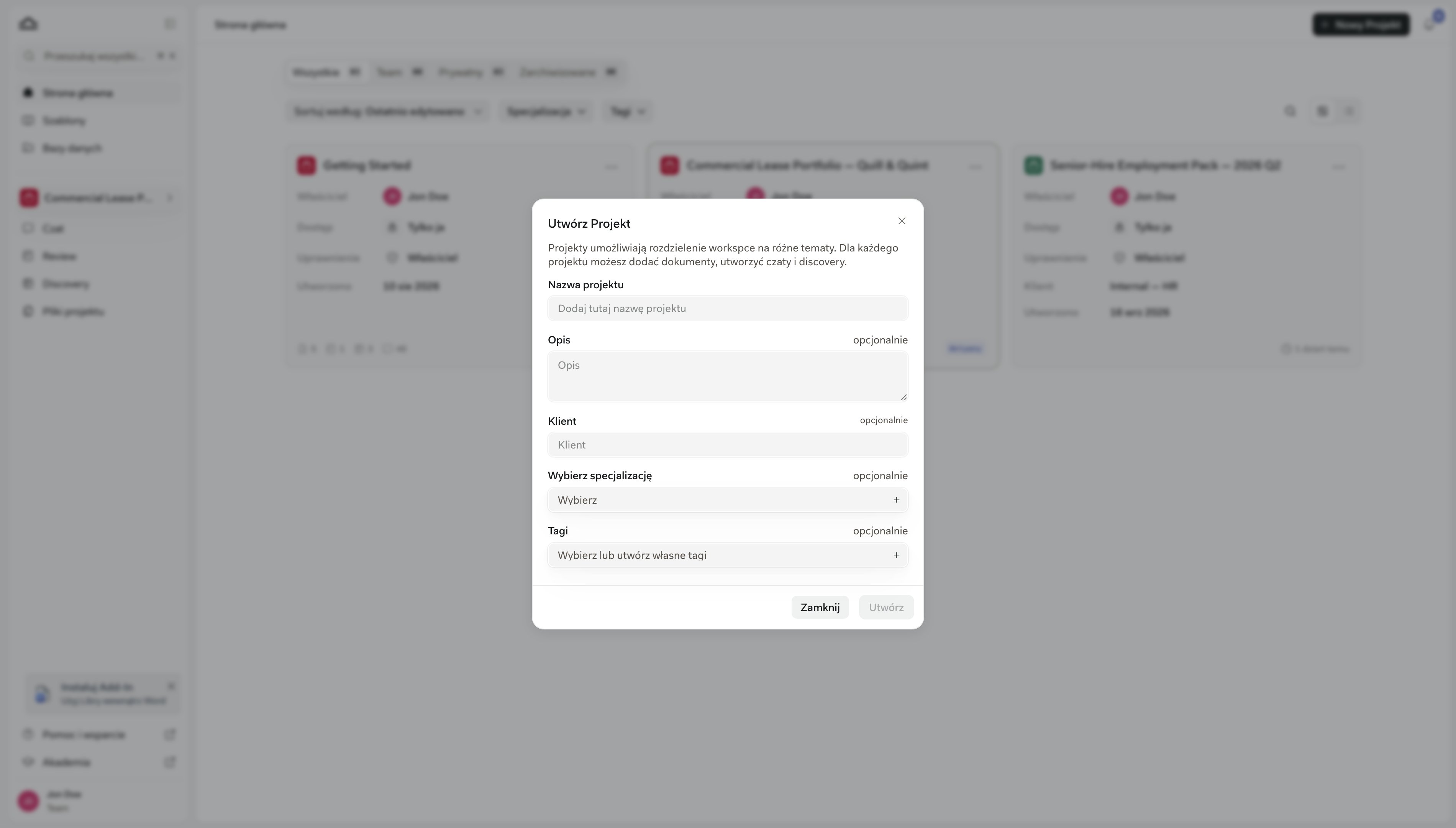
2
Uzupełnić podstawowe informacje
Wymagana jest tylko nazwa. Pola pojawiają się w tej kolejności.
3
Kliknąć Utwórz
Projekt zostaje utworzony natychmiast.
4
Ustawić udostępnianie, a następnie przejść na stronę główną
Jeśli udostępnianie jest dostępne dla zespołu, w kolejnym kroku otwiera się okno udostępniania: można wybrać konkretnych współpracowników, grupę użytkowników lub wszystkich w zespole. Można to zmienić później, więc zamknięcie okna jest w pełni dopuszczalne. Zobacz Udostępnianie i dostęp.Następnie Libra ustawia nowy projekt jako aktywny – sekcja projektu w panelu bocznym przełącza się na niego – i przenosi na Stronę główną.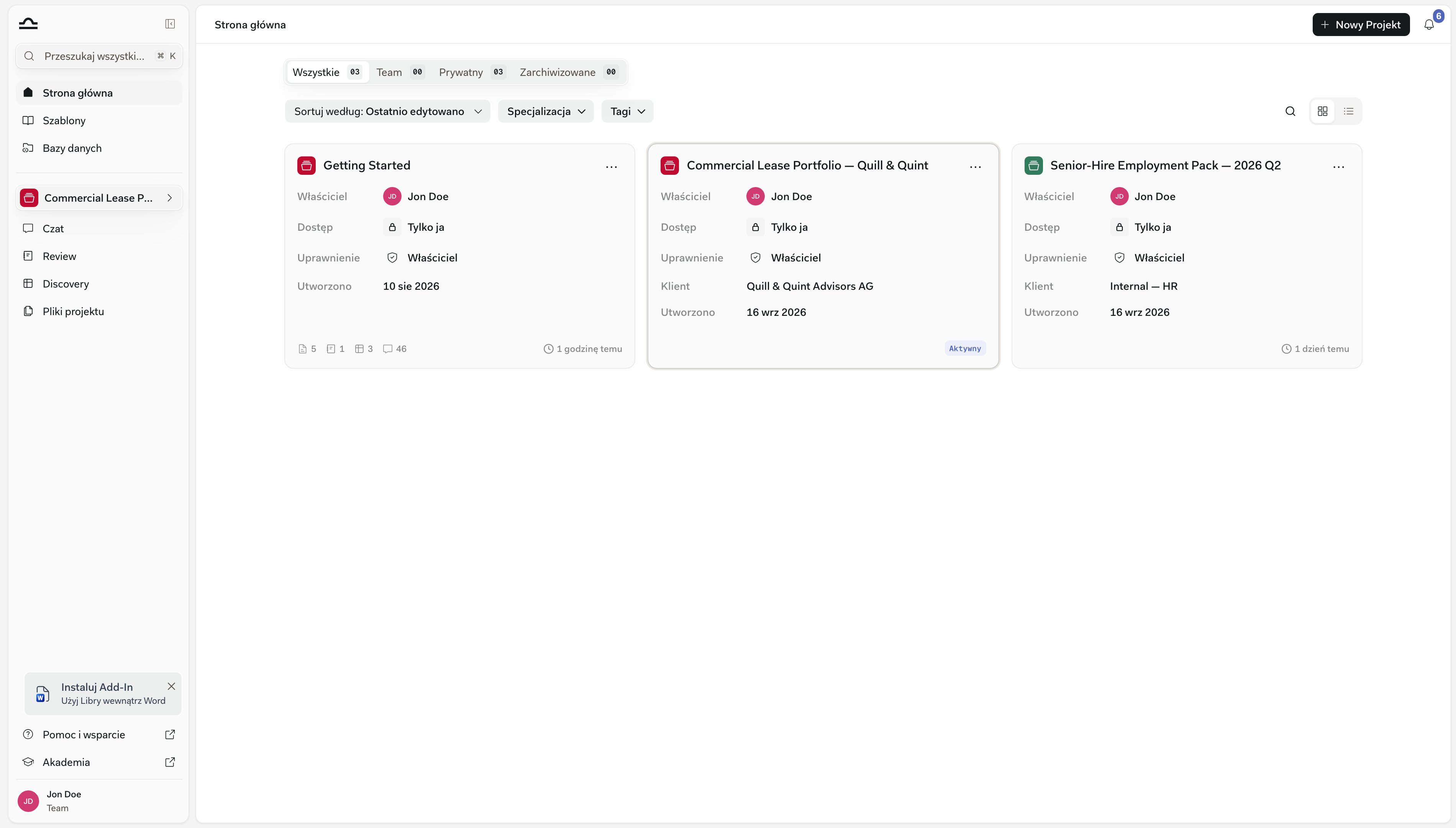
Przełączanie między projektami
Dwa sposoby celowego przełączania i trzeci, który następuje jako efekt uboczny Wyszukiwania.Przełącznik projektów w panelu bocznym
Przełącznik projektów w panelu bocznym
Należy kliknąć nazwę aktywnego projektu tuż pod sekcją globalną. Obok panelu bocznego wysuwa się panel Projekty ze wszystkimi projektami, do których ma się dostęp.Można go przeszukać polem Szukaj projektów, zawęzić etykietą zakresu (Wszystkie, Zespół, Prywatne oraz Ulubione, gdy coś zostało oznaczone gwiazdką) i filtrami Dziedzina prawa i Tagi, a następnie kliknąć kartę.Libra ustawia ten projekt jako aktywny, przenosi do Chat i uruchamia w nim nowy czat – tak samo jak kliknięcie karty na stronie głównej.Każda karta pokazuje, kto widzi projekt – Tylko ja, Wszyscy w zespole lub Tylko podgląd – a także liczbę dokumentów, Reviews, Discoveries i czatów, które zawiera, oraz datę ostatniej aktualizacji.Bieżący projekt ma oznaczenie ACTIVE zamiast znacznika czasu. W nagłówku znajdują się też Nowy projekt i Przeglądaj wszystkie, który zamyka wysuwany panel i przenosi na stronę główną.Zarchiwizowane projekty nie są tu wyświetlane. Znajdują się na karcie Zarchiwizowane na stronie głównej.
Ze strony głównej
Ze strony głównej
Należy otworzyć Stronę główną w sekcji globalnej i kliknąć dowolną kartę projektu – efekt jest taki sam jak w wysuwanym panelu: projekt staje się aktywny, a Libra uruchamia w nim nowy czat. Zarchiwizowanych projektów nie da się otworzyć w ten sposób; najpierw trzeba je przywrócić z archiwum. Zobacz Strona główna.
Poprzez otwarcie wyniku wyszukiwania
Poprzez otwarcie wyniku wyszukiwania
Cmd+K przeszukuje elementy wewnątrz projektów – czaty, dokumenty, foldery, Reviews i Discoveries – a nie nazwy projektów, więc samo wpisanie nazwy projektu nic nie znajdzie. Za to przekracza granicę: po otwarciu wyniku należącego do innego projektu Libra najpierw pyta Przełączyć projekt?, a potem przełącza do tego projektu, aby go pokazać. Aby wybrać projekt po nazwie, należy użyć wysuwanego panelu lub strony głównej. Zobacz Wyszukiwanie.
Edytowanie projektu
Nazwę projektu, opis, klienta, dziedzinę prawa i tagi można zmienić bez wchodzenia do projektu, a – jeśli zespół ma udostępnianie – z tego samego okna dialogowego przejść do udostępniania projektu.1
Znaleźć projekt na stronie głównej
Należy kliknąć Strona główna w sekcji globalnej, a następnie wyszukać projekt, posortować listę lub przewinąć do niego.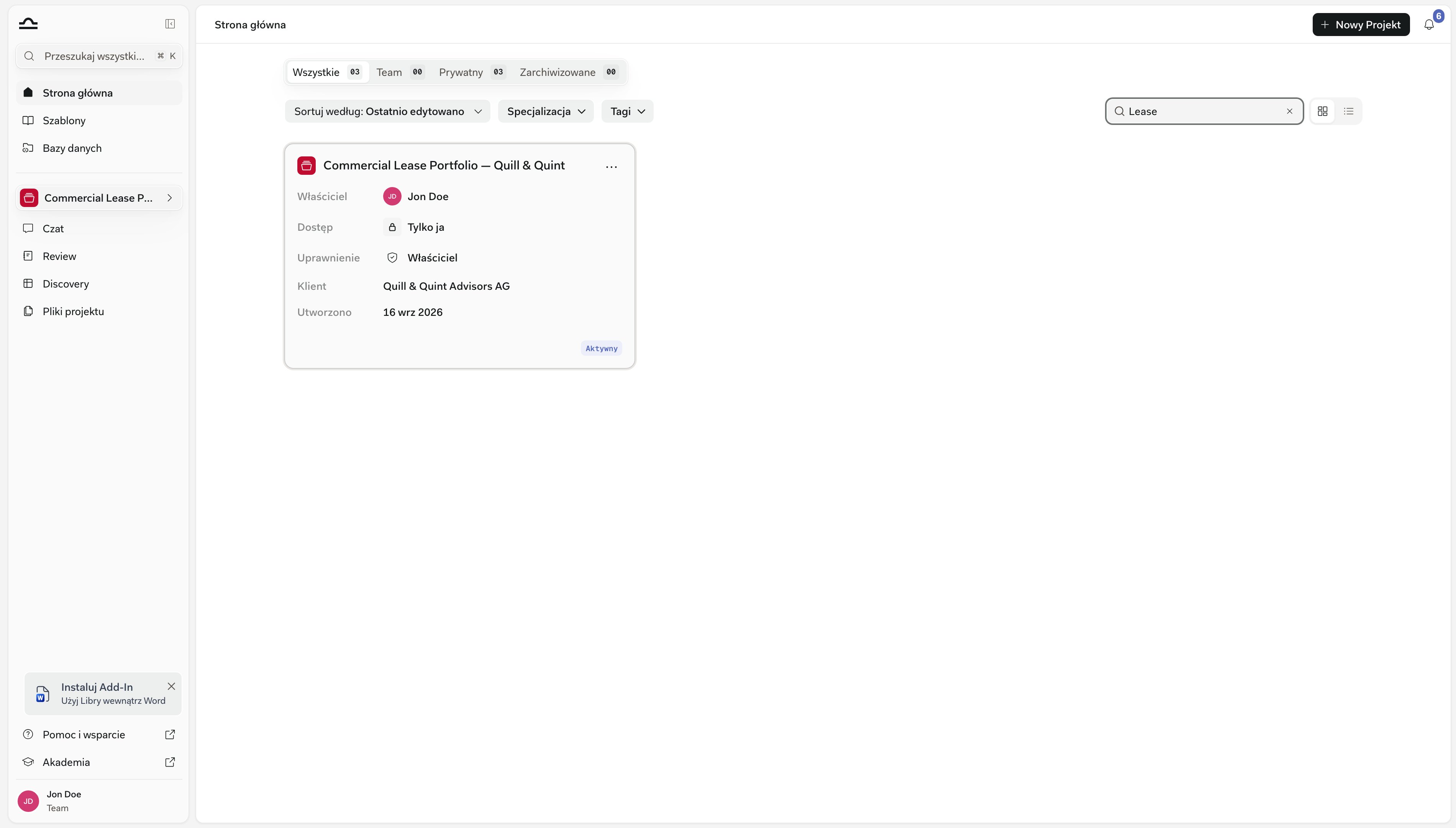
2
Otworzyć menu projektu (⋯)
Należy wybrać Edytuj. W projekcie dostępnym tylko do podglądu ta sama pozycja nazywa się Szczegóły i otwiera okno dialogowe w trybie tylko do odczytu.Resztę menu stanowią Dodaj do ulubionych – Usuń z ulubionych, gdy projekt jest już oznaczony gwiazdką – oraz Archiwizuj i Usuń, które wymagają Pełnego dostępu lub bycia właścicielem. Pozycja Udostępnij pojawia się między nimi, gdy zespół ma udostępnianie, a projekt nie jest zarchiwizowany.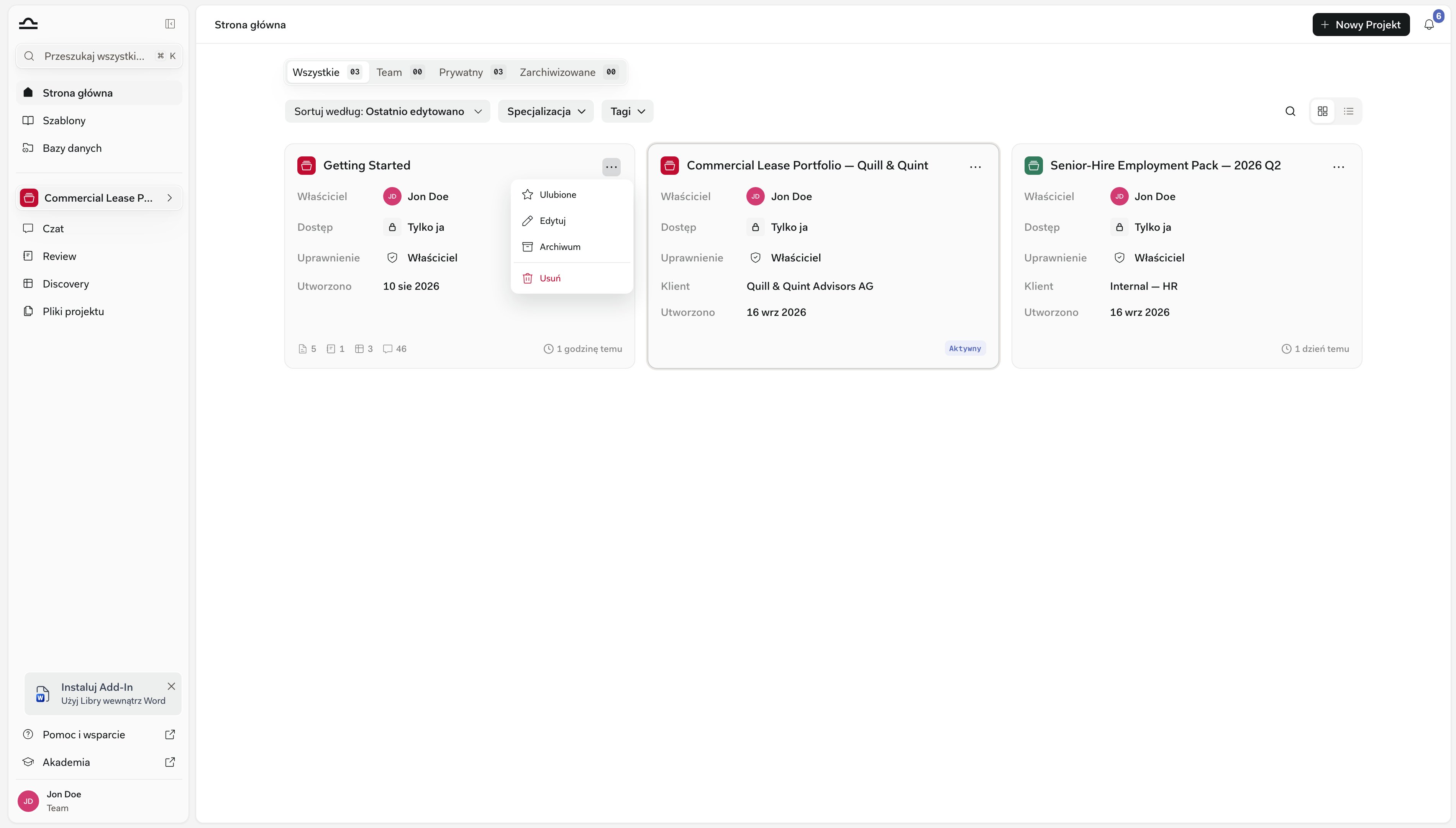
3
Wprowadzić potrzebne zmiany
Okno dialogowe otwiera się jako Edytuj szczegóły projektu. Jeśli zespół ma udostępnianie, nad polami znajdują się wiersze Właściciel i Dostęp.Kliknięcie wartości w wierszu Dostęp – jej podpowiedź brzmi Zarządzaj udostępnianiem – otwiera okno udostępniania projektu. Na koniec należy kliknąć Zapisz zmiany.
Archiwizowanie i usuwanie
Zakończona sprawa nie musi zaśmiecać listy aktywnych projektów. Obie czynności znajdują się w menu ⋯ projektu i obie wymagają Pełnego dostępu – bycie właścicielem się liczy.W planie Starter do limitu trzech projektów liczą się tylko aktywne projekty, więc zarchiwizowanie jednego zwalnia miejsce. Działa to też w drugą stronę: przy osiągniętym limicie przywrócenie z archiwum jest odrzucane, dopóki nie zarchiwizuje się innego projektu lub nie zmieni planu na wyższy.
Organizowanie listy projektów
Nie ma jednego właściwego sposobu. Typowe wzorce:
Strategię można zmienić w każdej chwili. W planach Professional i Team nie ma górnego limitu liczby projektów; w planie Starter limit trzech projektów sprawia, że model jeden projekt na klienta staje się niepraktyczny już po kilku pierwszych sprawach, więc lepiej oprzeć się na folderach i tagach w mniejszej liczbie projektów.
W widoku listy projekty mają kolumny Autor, Dziedzina prawa i Tagi, a listę można zawęzić filtrami Dziedzina prawa i Tagi – tymi samymi dwoma, które są dostępne w Szablonach.Wyszukiwanie globalne zaczyna od innych filtrów – Lokalizacja, Typ i Utworzone przez – a Dziedzina prawa i Tagi oferuje pod Dodaj filtr.
Następne kroki
Strona główna
Zarządzanie wszystkimi projektami z jednego miejsca.
Udostępnianie i dostęp
Kontrola nad tym, kto co widzi.