

Dziedziny prawa i tagi nie służą wyłącznie szablonom. Są pełnoprawnymi etykietami także dla projektów i czatów – można filtrować według nich w wyszukiwaniu globalnym obok tamtejszego filtra Utworzone przez (Ty, Zespół, Libra) oraz przeglądać kolumny Dziedzina prawa i Tagi na liście projektów i w widoku listy Szablonów.

Dwa tagi poszerzają wyniki, zamiast je zawężać: NDA + Angielski zwraca szablony noszące którykolwiek z nich. Różne filtry natomiast zawężają się wzajemnie, więc Prawo pracy + NDA oznacza „w dziedzinie Prawo pracy i z tagiem NDA”.
Dlaczego dwa systemy
Dziedziny prawa to szafa aktowa całej kancelarii. Lista jest stała – te same dziewiętnaście dziedzin dla każdej kancelarii korzystającej z Libra, więc między zespołami nie powstają rozbieżności – a szablon może nosić tyle z nich, ile rzeczywiście go dotyczy. Tagi to etykiety naklejane na pojedyncze szablony. Mają dowolną formę, wymyśla się je samodzielnie, a szablon może nosić ich tyle, ile okaże się przydatne. Oba systemy działają w różnych kierunkach: dziedzina prawa odpowiada na pytanie jaki to rodzaj pracy?, a tag – co jest szczególnego w tym konkretnym szablonie? – NDA, Angielski, Prawo niemieckie albo wewnętrzny kod klienta. Listy dziedzin prawa nie da się konfigurować. Nie ma ustawienia pozwalającego dodać własną dziedzinę – i dokładnie tę lukę wypełniają własne tagi. Dziewiętnaście dziedzin, w kolejności alfabetycznej, w jakiej wyświetla je filtr Dziedzina prawa, to:- Prawo administracyjne
- Arbitraż
- Prawo handlowe
- Prawo spółek
- Prawo karne
- Prawo pracy
- Prawo rodzinne i spadkowe
- Finanse
- Ogólne
- Własność intelektualna
- IT i dane
- Spory sądowe
- M&A
- Inne
- Nieruchomości i najem
- Regulacje i compliance
- Restrukturyzacja i upadłość
- Prawo podatkowe
- Delikty, odpowiedzialność i ubezpieczenia
Ustawianie dziedziny prawa i tagów
Oba pola znajdują się w panelu konfiguracji edytora szablonu – kolumnie po lewej stronie, zatytułowanej odpowiednio do edytowanego elementu (Konfiguracja Playbook, Konfiguracja Assistant, Konfiguracja Discovery, Konfiguracja Workflow). Na wąskim ekranie panel zwija się pod ikoną koła zębatego Konfiguracja w nagłówku. Oba pola są oznaczone jako opcjonalne. Pole Wybierz dziedzinę prawa to lista rozwijana z domyślnym napisem Wybierz – przy przeglądaniu szablonu, którego nie można edytować, pole nosi po prostu nazwę Dziedzina prawa. Opcje działają jak przełączniki, a każda wybrana dziedzina staje się w polu chipem z krzyżykiem usuwającym tylko tę dziedzinę. W edytorze nie ma opcji czyszczenia wszystkiego naraz – tę rolę pełni wiersz Wyczyść wybór w filtrze Dziedzina prawa na stronie Szablony. Tagi to również lista rozwijana, a nie pole tekstowe. Domyślnie wyświetla napis Wybierz lub utwórz własne tagi, a po otwarciu pokazuje pole wyszukiwania – Wyszukaj istniejące tagi lub dodaj nowy… – nad tagami już używanymi. Wpisywanie filtruje listę; gdy nic nie pasuje, pojawia się wiersz Utwórz tag dla z wpisanym tekstem, który tworzy tag od razu. Tagi mogą mieć najwyżej 40 znaków. Wybieranie istniejącej podpowiedzi zamiast tworzenia niemal identycznego duplikatu to ten jeden nawyk, który utrzymuje słownictwo w porządku. Po zapisaniu szablonu jego tagi pojawiają się w kolumnie Tagi widoku listy Szablonów oraz w filtrze Tagi u wszystkich, którzy widzą ten szablon.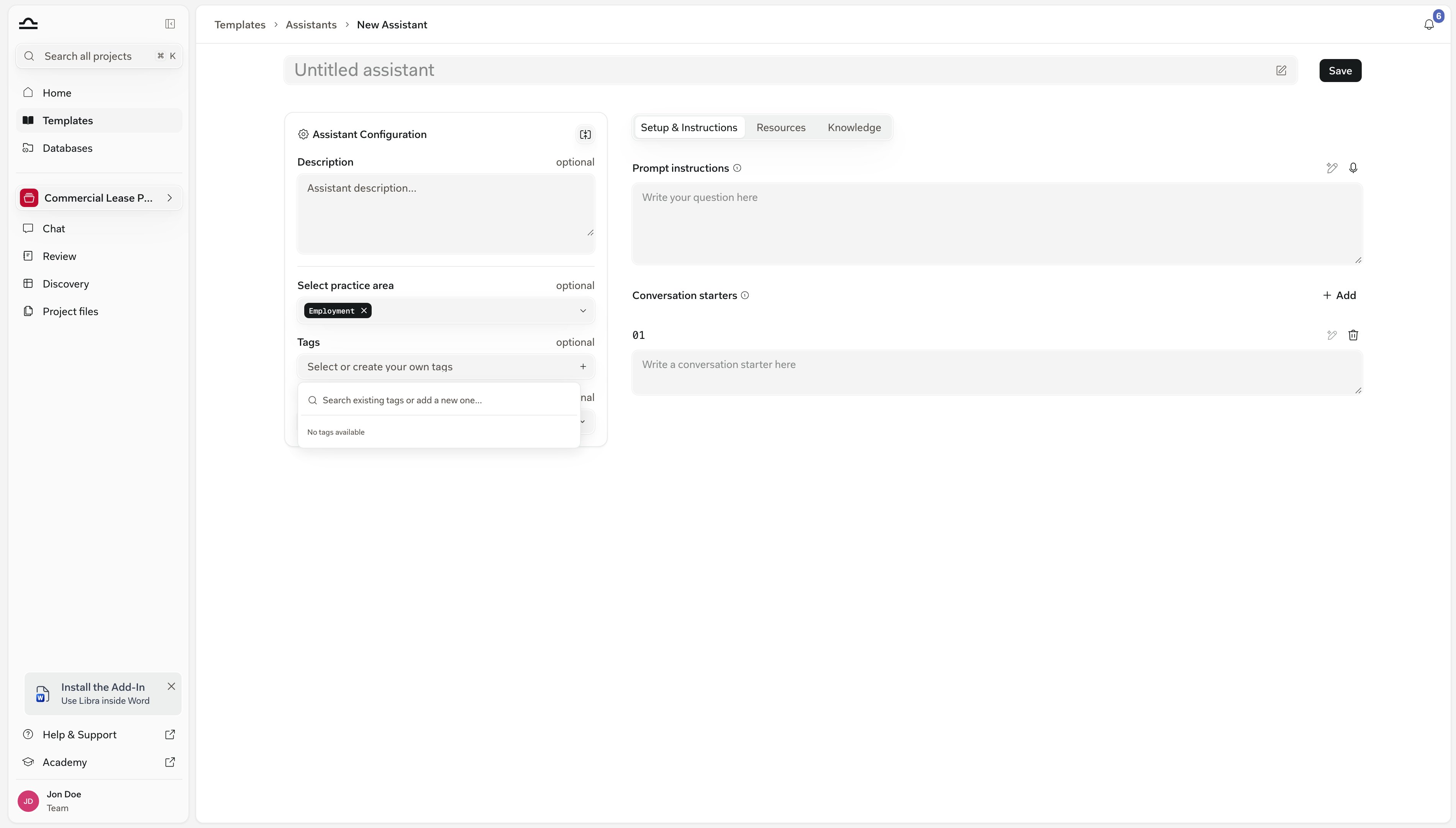
Filtrowanie biblioteki
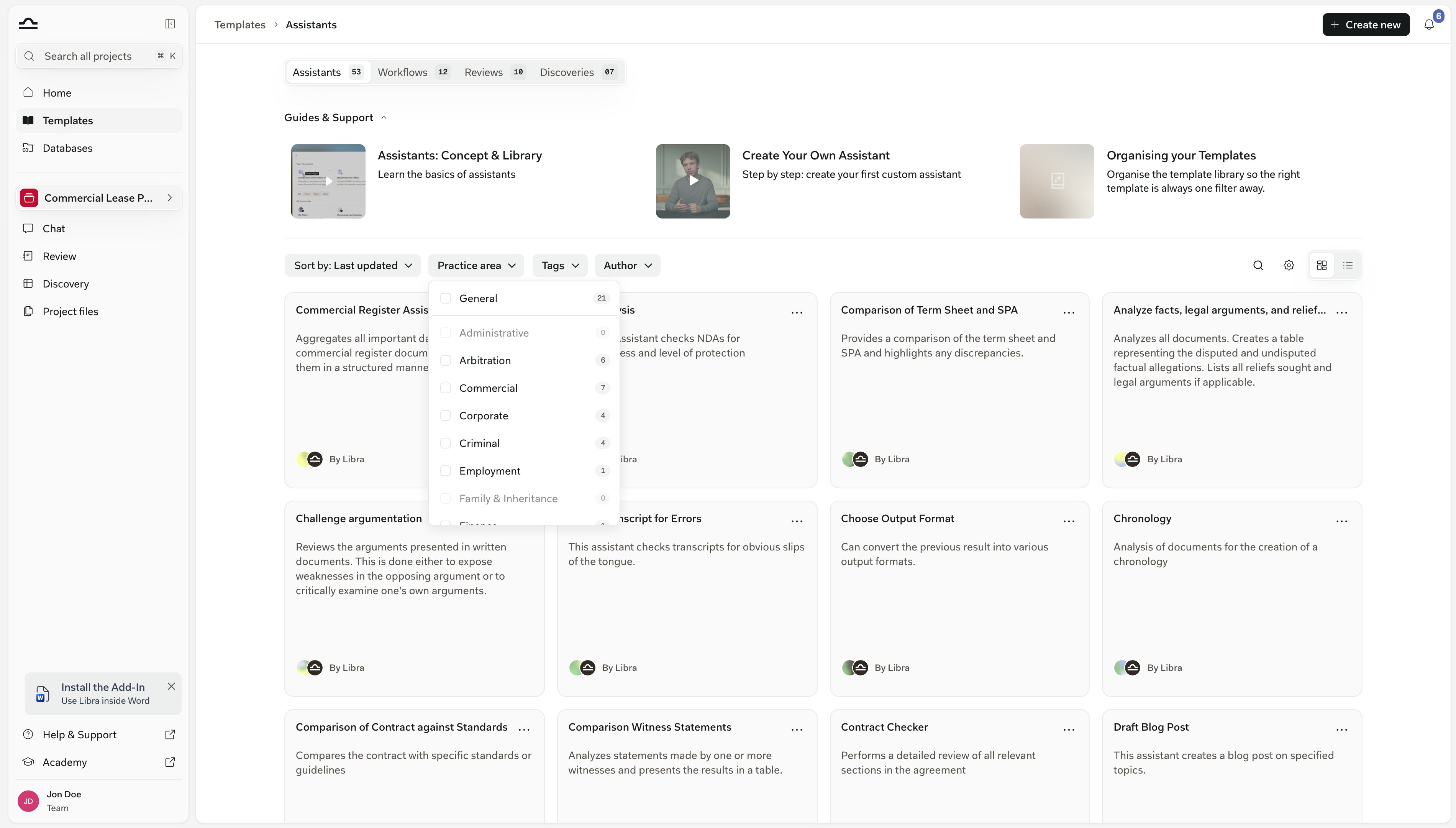
Strona Szablony ma nad wynikami poziomy pasek filtrów. Od lewej: Sortuj według, Dziedzina prawa, Tagi i Autor. Po prawej stronie znajdują się pole wyszukiwania, koło zębate Filtry zaawansowane oraz przełącznik widoku siatki/listy. Wyczyść wszystkie filtry pojawia się na końcu paska, gdy tylko aktywny jest choć jeden filtr, i usuwa wszystkie naraz – dlatego nie widać go w niefiltrowanej bibliotece. Sposób łączenia filtrów określają dwie zasady. W obrębie jednego filtra wybory są alternatywami: dwie dziedziny prawa zwracają szablony z którejkolwiek z nich. Pomiędzy filtrami działa zawężanie: dziedzina prawa plus tag zwraca tylko szablony spełniające oba warunki. Filtry dotyczą aktywnej karty, a liczniki obok każdej dziedziny prawa i każdego tagu opisują wyłącznie tę kartę. Biblioteka pamięta, w jakim stanie ją zostawiono. Filtry, kolejność sortowania oraz widok siatki lub listy obowiązują na wszystkich czterech kartach, przetrwają ponowne wczytanie strony i pozostają zsynchronizowane między kartami przeglądarki. Wyszukiwanie pozostaje na miejscu, dopóki dana karta przeglądarki jest otwarta. Wszystko to jest czyszczone po wylogowaniu. Gdy nic nie pasuje, biblioteka wyraźnie o tym informuje – Brak pasujących asystentów lub odpowiednik dla danej karty – i wyświetla przycisk Wyczyść filtry, aby zacząć od nowa.1
Dziedzina prawa – podział podstawowy
Można wybrać jedną lub kilka dziedzin, aby ograniczyć bibliotekę do prawa, nad którym się pracuje. Każda opcja ma licznik pasujących szablonów na bieżącej karcie, a dziedzina bez żadnych szablonów jest wyszarzona. Gdy wybrano kilka dziedzin, chip pokazuje ich liczbę. Ponieważ lista jest wspólna dla całej kancelarii i stabilna, to najbardziej niezawodny pierwszy filtr – przydatny nawet wtedy, gdy nie pamięta się dokładnej nazwy szablonu.
2
Tagi – drugi wymiar
Warto dodać tagi dla tego, czego dziedzina prawa nie oddaje: typu dokumentu, jurysdykcji, języka, kodu klienta. Należy pamiętać, że kilka tagów poszerza zbiór wyników, zamiast go zawężać, więc najlepiej filtrować najpierw według najrzadszego tagu.
3
Autor – skąd pochodzi szablon
Autor to pojedyncza kontrolka z trzema opcjami: Twoje, Zespół i Libra (wyselekcjonowana biblioteka dostarczana z produktem). Można wybrać dowolną kombinację. Zespół nie pojawia się na kontach indywidualnych, a Libra jest nieobecna we wdrożeniach, w których wyselekcjonowana biblioteka jest wyłączona. Nie ma tu filtra dla poszczególnych osób – aby znaleźć szablony konkretnego współpracownika, należy przełączyć się na widok listy i posortować według kolumny Autor.
4
Filtry zaawansowane – jurysdykcja i język
Ikona koła zębatego otwiera podmenu Jurysdykcje i Język. Szablon bez ustawionej jurysdykcji pozostaje widoczny niezależnie od wybranych jurysdykcji – przy założeniu, że obowiązuje wszędzie. Podmenu Język nie jest dostępne na karcie Workflows.
Porządkowanie tagów
Nie ma zmiany nazwy ani scalania. Tagi można tworzyć i usuwać – nic więcej – a obie operacje są dostępne dla każdego użytkownika: bez roli administratora i bez ekranu tagów w ustawieniach. Aby usunąć tag, należy otworzyć filtr Tagi na stronie Szablony – lub listę rozwijaną Tagi w panelu konfiguracji szablonu – i kliknąć krzyżyk na końcu wiersza danego tagu na liście. Nie należy mylić go z krzyżykiem na chipie wybranego tagu: ten drugi jedynie zdejmuje tag z aktualnie edytowanego szablonu. Jeśli tag nie jest nigdzie używany, znika natychmiast. Jeśli jest w użyciu, okno dialogowe Usuń tag informuje, ilu elementów dotyczy operacja – Ten tag jest obecnie używany w N elementach – a potwierdzenie usuwa tag z każdego szablonu i projektu, do którego edycji ma się uprawnienia. Ten licznik warto czytać uważnie. Obejmuje wszystko, co nosi dany tag, w tym elementy dostępne tylko do podglądu – te zachowują tag, więc szablon udostępniony lub pochodzący z wyselekcjonowanej biblioteki Libra może nadal wyświetlać etykietę, która wydawała się już usunięta. Czaty pozostają całkowicie poza tym mechanizmem: tag nadany czatowi nie jest tu liczony ani usuwany, więc trzeba go uporządkować z poziomu samego czatu. Same szablony pozostają w obu przypadkach nietknięte; znika jedynie etykieta. Konsolidacja duplikatów przebiega więc w jednym kierunku: najpierw dodaje się tag kanoniczny do każdego szablonu noszącego duplikat, a następnie usuwa duplikat. Wcześniejsze przefiltrowanie biblioteki według duplikatu daje roboczą listę.Tag utworzony na liście rozwijanej, ale nigdy nigdzie niezapisany, pozostaje na własnej liście podpowiedzi. Jest przechowywany w przeglądarce, więc współpracownicy go nie widzą, a usunięcie tagu czyści ten wpis.
Wskazówki dotyczące skalowalnego systemu tagów
Uzgodnienie słownika tagów w zespole
Uzgodnienie słownika tagów w zespole
Pierwszy miesiąc pracy z własnymi tagami to czas, w którym utrwalają się wzorce. Warto poświęcić pół godziny na ustalenie, które wymiary wszyscy będą tagować – jurysdykcję, typ umowy, klienta – i zapisać listę we wspólnym miejscu.
Spójna liczba mnoga
Spójna liczba mnoga
Należy raz zdecydować, czy tagi mają formę NDA czy NDAs, Umowa najmu czy Umowy najmu, i się tego trzymać. Trzy tagi dla jednego pojęcia – NDA, NDAs, Non-Disclosure-Agreement – kosztują przy porządkowaniu więcej, niż kiedykolwiek zaoszczędziły.
Unikanie tagów powielających dziedzinę prawa
Unikanie tagów powielających dziedzinę prawa
Nie należy oznaczać każdego szablonu M&A tagiem M&A. Dziedzina prawa już wykonuje tę pracę, a zduplikowany tag jedynie rozmywa filtr.
Tagi to nie drzewo kategorii
Tagi to nie drzewo kategorii
Jeśli pojawia się potrzeba tagów nadrzędnych i podrzędnych, system nie jest do tego stworzony. Do wymiaru nadrzędnego służy dziedzina prawa, a tagi obsługują wymiar podrzędny.
Następne kroki
Oznaczanie gwiazdką i udostępnianie
Jak nadać szablonom status ulubionych i udostępnić je zespołowi.
O szablonach
Powrót do przeglądu biblioteki.