


Edycja szablonu zmienia go dla wszystkich, którym został udostępniony. Wyjątkiem są Reviews: Review pozostaje przy tej wersji Playbooka, od której się rozpoczął, a jego nagłówek informuje, gdy Playbook został już zmieniony. Aby uzyskać wariant, należy użyć opcji Duplikuj zamiast edytować.
Cztery zakładki
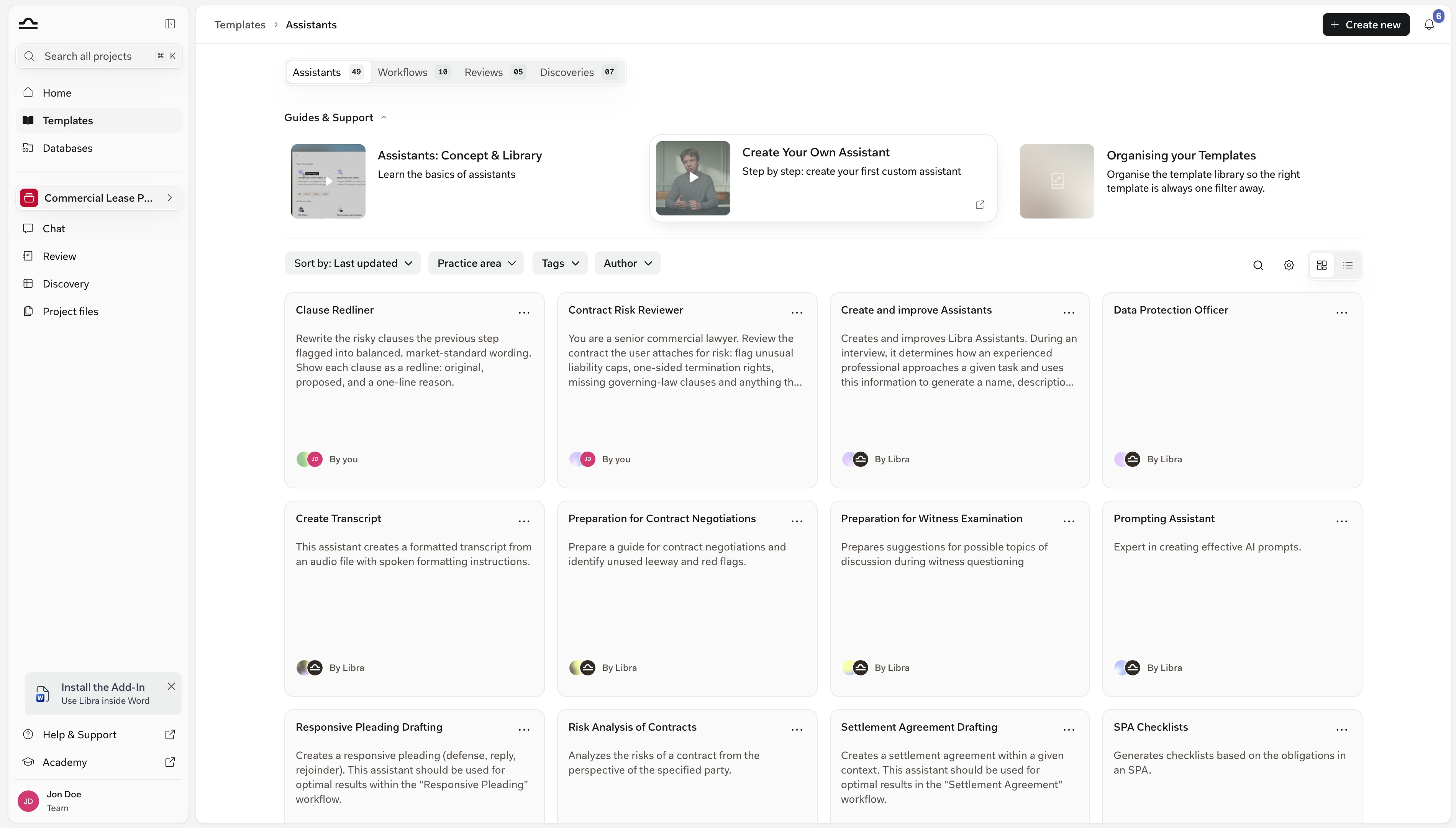
Po kliknięciu Szablony w globalnej części paska bocznego biblioteka otwiera się na zakładce Assistants. Przełącznik segmentowy u góry przełącza między czterema typami, każdym z licznikiem zawartości, a każda zakładka jest osobną stroną – ścieżka nawigacyjna pokazuje Szablony › Assistants – dzięki czemu tę najczęściej używaną można zapisać w ulubionych przeglądarki.
Assistants
Niestandardowi eksperci AI z wstępnie załadowanymi instrukcjami i dokumentami referencyjnymi: „specjalista M&A”, „recenzent GDPR”, „redaktor stylu kancelaryjnego”.

Workflows
Assistants połączeni w stałą sekwencję kroków, dzięki czemu powtarzalny, wieloetapowy proces przebiega za każdym razem tak samo.

Reviews
Playbooki – Tematy i pozycje, które określają, jak kancelaria weryfikuje dany rodzaj umowy. Zobacz Tworzenie Playbooka.

Discoveries
Kolumny i pytania zadawane wielu dokumentom naraz: „ekstraktor danych z umów”, „weryfikator warunków najmu”.
Workflows, Reviews i Discoveries to funkcje planu Professional. W planie Starter te trzy zakładki są oznaczone ikoną kłódki i zamiast siatki wyświetlają panel zachęcający do zmiany planu; w pełni dostępna jest tylko zakładka Assistants.
Co oferuje każda karta szablonu
Niezależnie od typu karty zachowują się tak samo. Karta pokazuje nazwę i opis szablonu, autora w stopce – Od Ciebie, Od Libra albo nazwisko współpracownika – a przy wszystkich typach poza Assistants także plakietkę z liczbą elementów: TEMATY w Playbooku, KOLUMNY w szablonie Discovery, KROKI w Workflow. Po najechaniu kursorem na kartę wiersz autora ustępuje miejsca dwóm przyciskom: Podgląd i Uruchom. Menu ⋯ w prawym górnym rogu zawiera te same dwie akcje oraz Ulubione, Duplikuj i Usuń, przy czym opcja Usuń pojawia się tylko przy szablonach, którymi można zarządzać – dlatego szablony autorstwa Libra nigdy jej nie oferują. Podgląd otwiera własną stronę szablonu. Jej nagłówek zawiera przyciski ikonowe Dodaj do ulubionych, Duplikuj i Udostępnij, a przy własnych szablonach Assistant, Playbookach i szablonach Discovery także Usuń – Workflow można usunąć wyłącznie z menu ⋯ jego karty – natomiast główny przycisk nazywa akcję właściwą dla danego typu: Uruchom Assistanta, Rozpocznij Review, Rozpocznij Discovery albo po prostu Uruchom w przypadku Workflow. Uruchom przenosi wprost do pracy: Assistant otwiera nowy chat z wybranym Assistantem, Workflow otwiera nowy chat z załadowanymi krokami, szablon Discovery otwiera nowe Discovery z gotowymi kolumnami, a Playbook otwiera okno wyboru plików, aby można było wskazać dokumenty do przeglądu. Ponieważ zarówno Review, jak i Discovery należą do projektu, przycisk Uruchom pozostaje przy tych dwóch typach nieaktywny, dopóki nie zostanie wybrany projekt z prawami do edycji – etykietka wskazuje, czego brakuje. Ulubione przypina szablon na początku jego zakładki niezależnie od wybranego sortowania i jest zapisywane na koncie, a nie w przeglądarce, w której je ustawiono. Zobacz Dodawanie gwiazdek i udostępnianie. Udostępnij otwiera to samo okno dialogowe, którego Libra używa wszędzie indziej. W sekcji Dostęp ogólny wybiera się między opcjami Wszyscy w zespole i Tylko osoby zaproszone; dodatkowo można dodać wskazane osoby lub grupy i przyznać każdej z nich uprawnienie Może wyświetlać, Może edytować lub Pełny dostęp. Udostępnianie to funkcja zespołowa – na koncie jednoosobowym ta kontrolka jest niedostępna. To tagowanie sprawia, że wszystko pozostaje łatwe do odnalezienia, gdy biblioteka przestaje mieścić się na jednym ekranie. Każdemu szablonowi warto nadać dziedzinę prawa i własne tagi używane w kancelarii; zobacz Dziedziny prawa i tagi.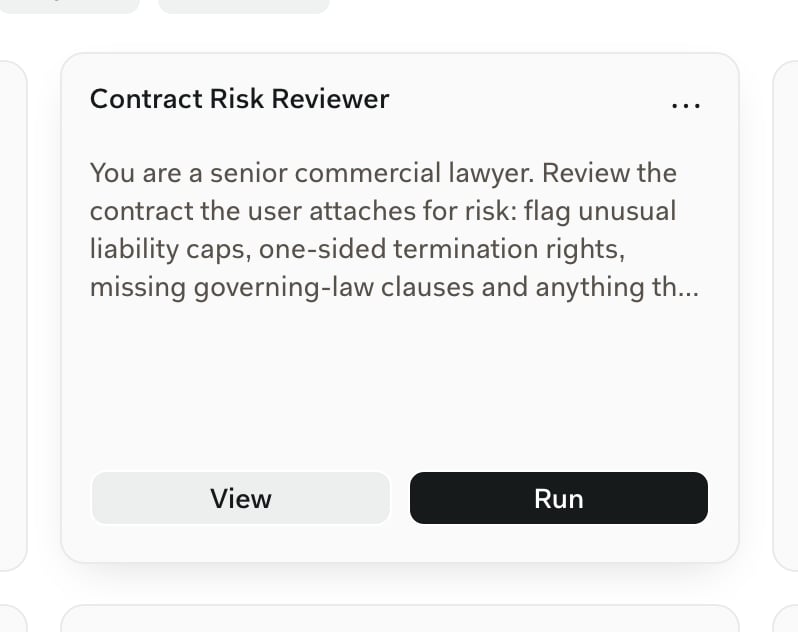
Zawężanie listy
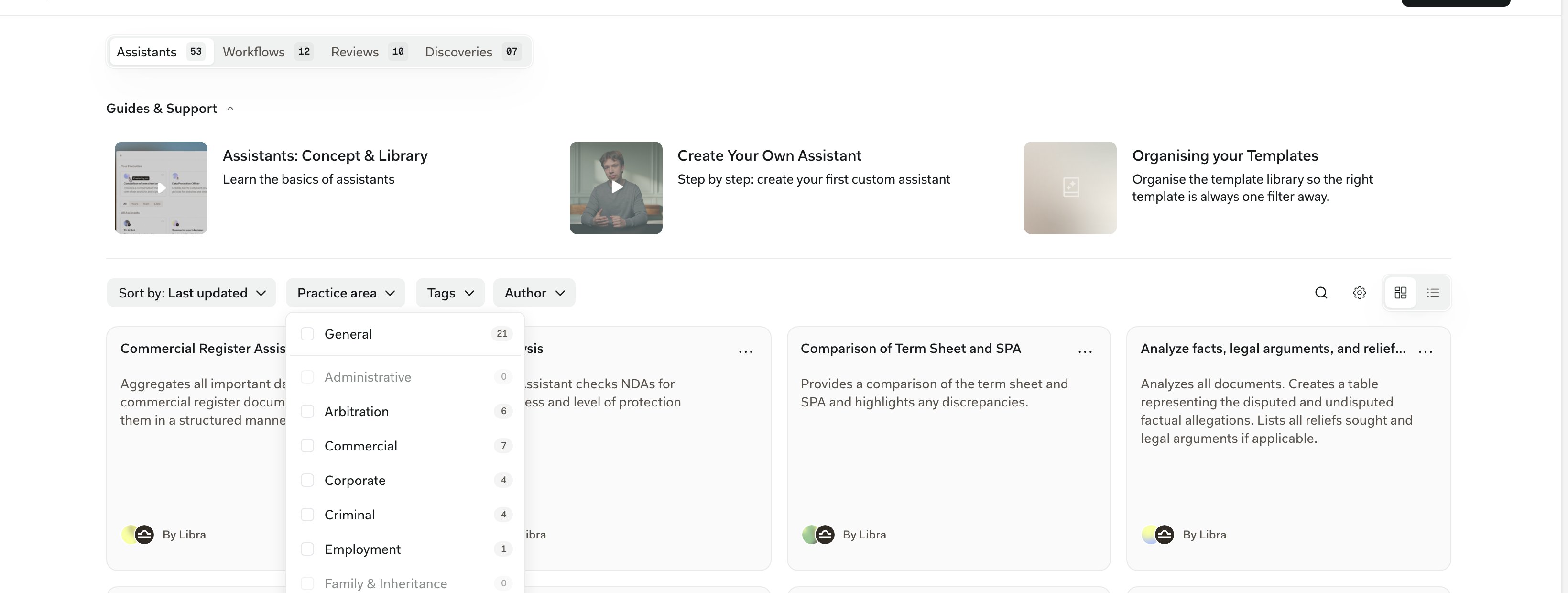
Elementy sterujące znajdują się na jednym poziomym pasku nad kartami, a nie w panelu bocznym, i wszystkie odnoszą się do bieżącej zakładki – wyszukiwanie uruchomione z zakładki Discoveries nigdy nie zwróci Assistanta.- Sortuj według ma domyślną wartość Ostatnio zaktualizowane. Ulubione i tak pozostają na górze.
- Dziedzina prawa i Tagi filtrują według sposobu sklasyfikowania szablonów.
- Autor filtruje według właściciela: Własne, Zespół lub Libra, przy czym można wybrać więcej niż jedną opcję. Zespół jest ukryty, gdy na koncie jest tylko jedna osoba.
- Wyczyść wszystkie filtry pojawia się na końcu wiersza, gdy tylko cokolwiek zostanie ustawione.
- Po prawej stronie lupa otwiera pole Wyszukaj szablony…, dopasowujące nazwę i opis, koło zębate otwiera Filtry zaawansowane z opcjami Jurysdykcje i Język, a ostatnia kontrolka przełącza siatkę na listę.
Tworzenie szablonu
Trzy drogi, zależnie od tego, gdzie pojawi się pomysł.Ze strony Szablonów
Należy kliknąć Utwórz nowy w prawym górnym rogu. Menu wymienia typy pod nazwami w liczbie mnogiej – Assistants, Workflows, Reviews, Discoveries – i przenosi do pustego edytora wybranego typu. W planie Starter każda pozycja poza Assistants jest nieaktywna i opatrzona etykietką zachęcającą do zmiany planu.Z już wykonanej pracy
To najczęstsza droga: coś zostało już raz zbudowane, zadziałało i ma się przydać ponownie w następnym kwartale. W Discovery należy kliknąć Zapisz jako szablon w wierszu nagłówka obok pól Autor i Zaktualizowano. Nie pojawia się żadne okno dialogowe – Libra kopiuje kolumny do nowego szablonu na zakładce Discoveries i przez kilka sekund potwierdza napisem Zapisano jako szablon, po czym przycisk wraca. Ponowne naciśnięcie tworzy drugi szablon, dlatego zapis wykonuje się raz. W Review odpowiednikiem jest Zapisz jako Playbook, widoczny tylko wtedy, gdy Review nie opiera się jeszcze na żadnym Playbooku. Tutaj okno dialogowe się pojawia: nowemu Playbookowi nadaje się nazwę i opis, a Libra buduje go z Tematów danego Review. Od tej pory nagłówek na stałe pokazuje Zapisano jako Playbook, ponieważ Review jest już powiązany z tym Playbookiem.Z chatu
Należy otworzyć menu Narzędzia w wierszu elementów sterujących pod polem wiadomości i wybrać Utwórz nowy. Opcja Playbook sprawia, że Libra redaguje go wspólnie w rozmowie i po zakończeniu zapisuje na zakładce Reviews. Opcje Review i Discovery rozpoczynają natomiast tę pracę w bieżącym projekcie. Review utworzony tą drogą od razu opiera się na Playbooku, więc nie ma już czego zapisywać; Discovery można dodać do biblioteki później przyciskiem Zapisz jako szablon. Wszystkie trzy wymagają projektu z prawami do edycji i żadna z nich nie jest dostępna w tymczasowym chacie ani w planie Starter.
Drugi wariant warto tworzyć przyciskiem Duplikuj, a nie przez edycję. Libra dodaje do nazwy dopisek (Kopia), a kopia należy do jej twórcy, więc zmiany nigdy nie wracają do oryginału – co ma największe znaczenie w przypadku szablonów autorstwa Libra, których w ogóle nie można edytować w miejscu.
Wskazówki dotyczące porządku w bibliotece
Dodawać do ulubionych z umiarem
Dodawać do ulubionych z umiarem
Ulubione są najbardziej przydatne, gdy jest ich niewiele. Jeśli wszystko jest przypięte na górze, nic nie jest.
Tagować każdy tworzony szablon
Tagować każdy tworzony szablon
To dziedziny prawa i własne tagi sprawiają, że biblioteka skaluje się w miarę wzrostu. Należy je ustawiać przy tworzeniu, nie później.
Zapisywać szablon dopiero po jednokrotnym przeprowadzeniu pracy
Zapisywać szablon dopiero po jednokrotnym przeprowadzeniu pracy
Nie należy zapisywać Review ani Discovery do biblioteki, dopóki nie zostaną uruchomione, a wynik potwierdzony. Szablon dziedziczy każdą niedopracowaną kolumnę i każdy na wpół napisany Temat.
Udostępniać rozważnie
Udostępniać rozważnie
Każdy, komu przyznano uprawnienie Edycja lub Pełny dostęp, może zmienić szablon dla wszystkich pozostałych. Jeśli coś ma pozostać stabilne w całej kancelarii, należy zapraszać osoby z poziomem Tylko wyświetlanie, a każdy, kto potrzebuje wariantu, może go zduplikować.
Następne kroki
Dziedziny prawa i tagi
Uporządkowanie szablonów tak, by dały się odnaleźć w miarę rozrastania się biblioteki.
Dodawanie gwiazdek i udostępnianie
Najważniejsze szablony zawsze o jedno kliknięcie.