

Oznaczanie szablonu gwiazdką
Oznaczanie gwiazdką to preferencja osobista. Gwiazdki nigdy nie zmieniają tego, co widzą współpracownicy, a gwiazdką można oznaczyć każdy szablon — własny, udostępniony przez współpracownika lub dostarczany razem z Libra. Umiejscowienie tej funkcji zależy od sposobu przeglądania biblioteki. W domyślnym widoku siatki gwiazdka jest jedynie wskaźnikiem: pojawia się w prawym górnym rogu karty po oznaczeniu szablonu gwiazdką i znika w chwili najechania kursorem, aby jej miejsce mógł zająć przycisk …. Sama akcja znajduje się w tym menu.1
Otworzyć menu … na karcie
Na karcie bez gwiazdki przycisk … (Więcej opcji) znajduje się w prawym górnym rogu; na karcie oznaczonej gwiazdką zajmuje miejsce gwiazdki po najechaniu kursorem. Szablon udostępniony użytkownikowi w czasie, gdy zespół nie ma funkcji współpracy, jest zablokowany: w tym rogu widnieje wtedy kłódka i menu nie jest dostępne. Należy otworzyć menu i wybrać Dodaj do ulubionych — lub Usuń z ulubionych w przypadku szablonu już oznaczonego gwiazdką.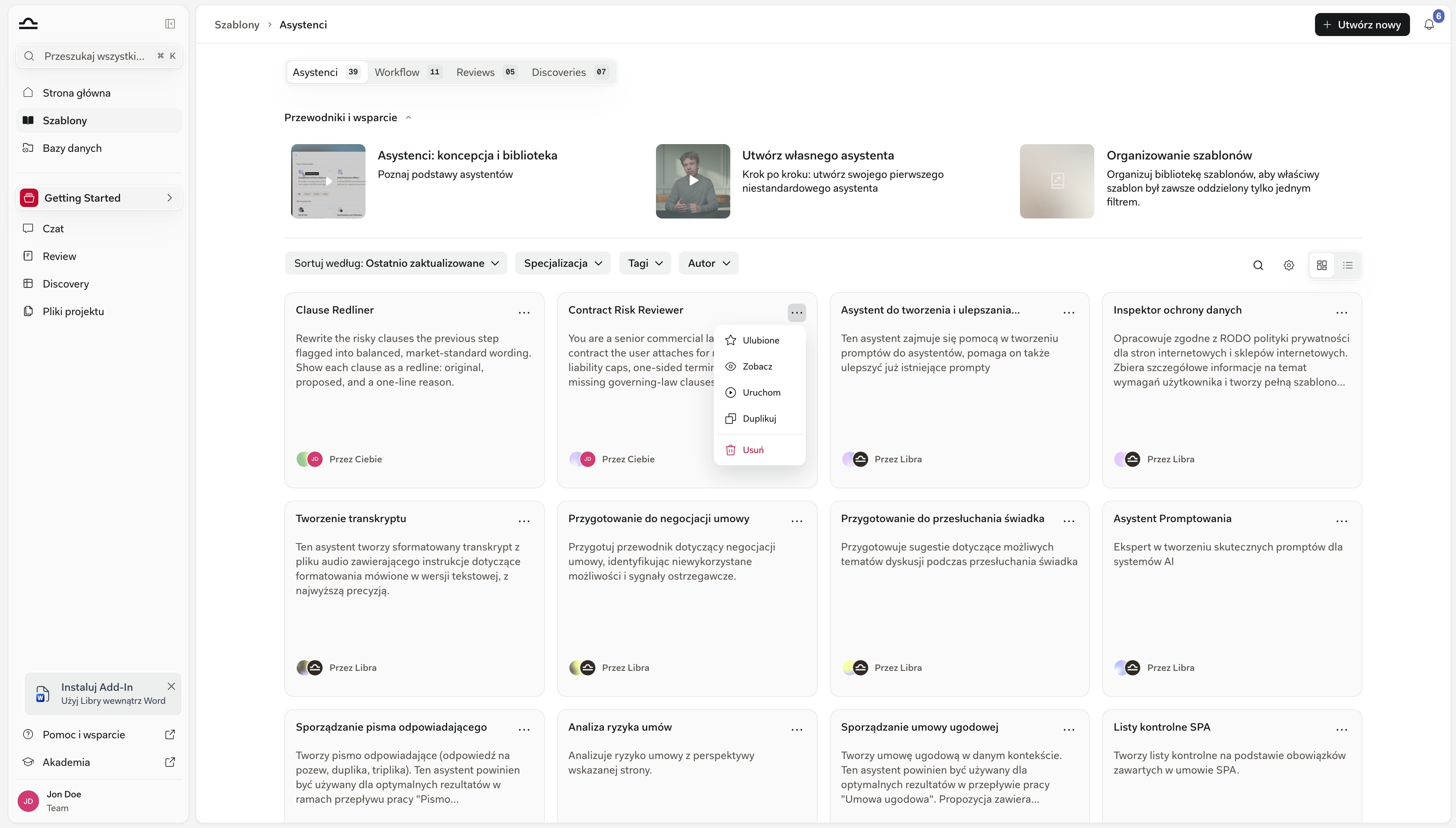
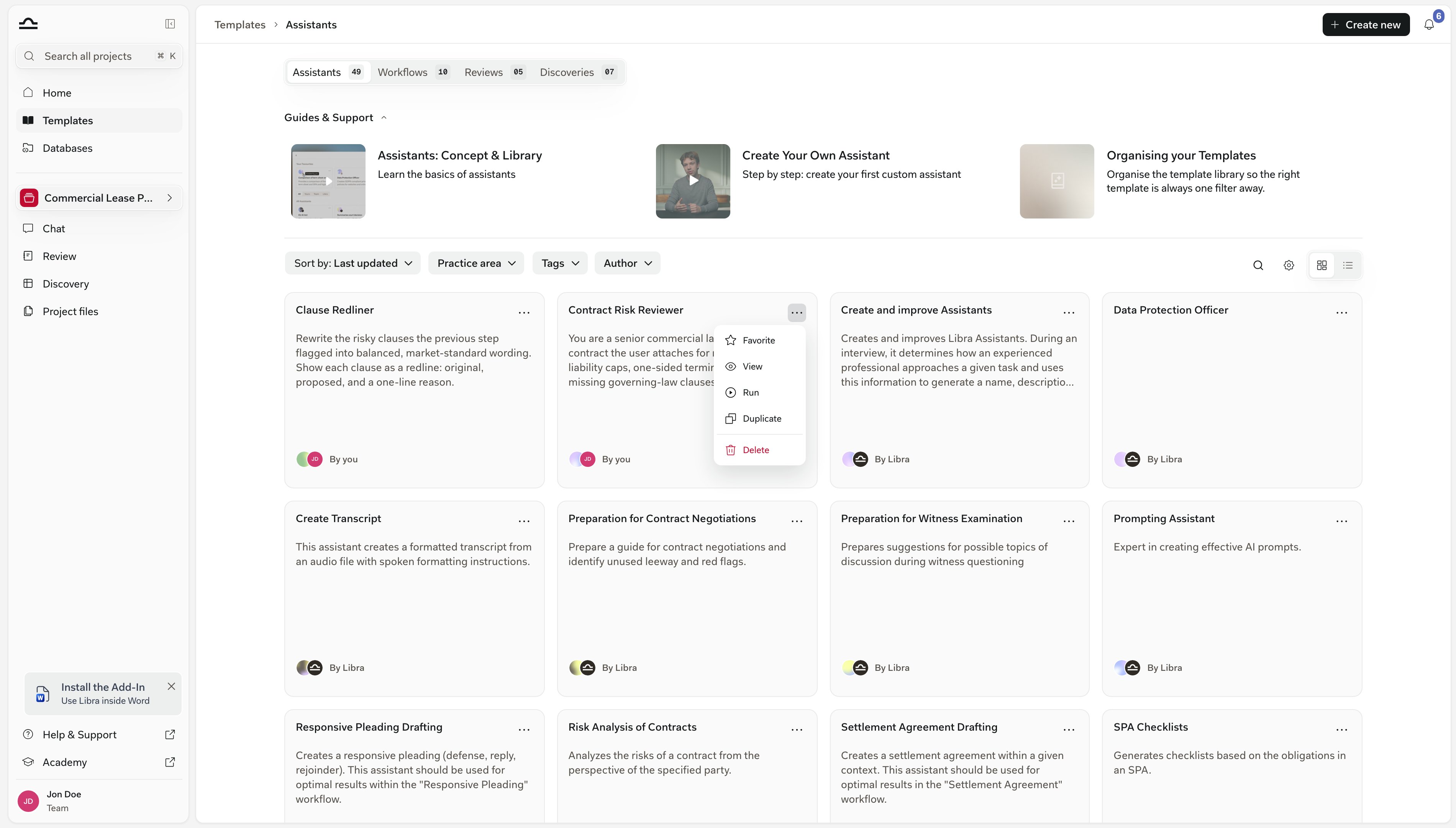
2
Albo użyć gwiazdki w widoku listy
Przełącznikiem po prawej stronie wiersza filtrów można przełączyć bibliotekę na widok listy. Po najechaniu kursorem na wiersz obok tytułu szablonu pojawia się gwiazdka z etykietą Dodaj do ulubionych lub Usuń z ulubionych. Jedno kliknięcie, bez menu.
3
Albo oznaczyć gwiazdką z poziomu samego szablonu
Po otwarciu szablonu ta sama gwiazdka znajduje się na pasku narzędzi w prawym górnym rogu, obok Duplikuj i Udostępnij, z tymi samymi etykietami Dodaj do ulubionych / Usuń z ulubionych.

Gwiazdki są zapisywane na koncie Libra, a nie w przeglądarce, więc towarzyszą użytkownikowi w każdej przeglądarce, w której się zaloguje. Dodatki Word i Outlook to osobna lista: ich selektor asystentów ma własną funkcję Przypnij na górze, zapisywaną tylko w ramach danej instalacji.
Gwiazdki a tagi
Gwiazdki i tagi pełnią różne role. Warto używać obu.Udostępnianie szablonu
Udostępnianie szablonu wiąże się z możliwością jego zmiany, dlatego przycisk Udostępnij pojawia się tylko na szablonach, których jest się właścicielem lub do których posiada się uprawnienie Edycja lub Pełny dostęp — po otwarciu szablonu udostępnionego jako Tylko wyświetlanie przycisk Udostępnij w ogóle nie jest widoczny. Poza tym wszystko zależy od zespołu. Jeśli zespół nie ma obecnie funkcji współpracy — w okresie próbnym, na planie bez tej funkcji lub po obniżeniu planu — Udostępnij zamienia się w kłódkę, której podpowiedź oferuje Włącz funkcje zespołowe w okresie próbnym, a w pozostałych przypadkach Przejdź na plan Team. A jeśli współpraca jest już częścią planu, ale w zespole jest tylko jedna osoba, przycisk Udostępnij jest całkowicie ukryty: nie ma kogo dodać. Gdy funkcja jest dostępna, Udostępnij otwiera okno dialogowe z dwiema niezależnie działającymi częściami: listą wskazanych osób i grup oraz jednym ustawieniem obejmującym cały zespół.Dodawanie osób i grup
Po rozpoczęciu wpisywania w polu Dodaj e-mail, imię i nazwisko lub nazwę grupy Libra podpowiada pasujących członków zespołu i grupy użytkowników; można wybrać dowolną liczbę pozycji, które gromadzą się w polu jako znaczniki. Uprawnienie dla całej tej partii ustawia się na liście rozwijanej obok, a następnie naciska Dodaj. Okno dialogowe samo wyjaśnia różnicę: Edytorzy mogą wprowadzać zmiany i zarządzać udostępnianiem. Przeglądający mają dostęp tylko do odczytu.
Można nadawać wyłącznie uprawnienia, które samemu się posiada, więc edytor może dodawać przeglądających i edytorów, ale nie może przyznać uprawnienia Pełny dostęp.
Dostęp dla całego zespołu
Poniżej pola zaproszeń ustawienie Dostęp ogólny obejmuje jednym ustawieniem wszystkich w zespole. Domyślną opcją jest Tylko zaproszone osoby, która ogranicza szablon do ręcznie zbudowanej listy. Po przełączeniu na Wszyscy w zespole obok pojawia się lista rozwijana uprawnień, dzięki czemu dostęp dla całego zespołu może być ustawiony jako Tylko wyświetlanie, Edycja lub Pełny dostęp — tak samo jak w przypadku pojedynczej osoby.Sprawdzanie, kto ma dostęp
Sekcja Kto ma dostęp wyświetla właściciela, a następnie każdą dodaną osobę i grupę — każdą z własną listą rozwijaną uprawnień i akcją Usuń. Nie ma osobnego kroku zapisywania — każda zmiana jest stosowana od razu po jej wprowadzeniu, a dodane osoby zobaczą szablon w swojej bibliotece przy najbliższym odświeżeniu.Osobom z rolą administratora edytory szablonów wyświetlają dodatkowy blok Tylko dla administratorów. Obok opcji Upublicznij znajduje się w nim Przypisz do użytkownika: po wpisaniu adresu E-mail użytkownika współpracownika Libra tworzy kopię szablonu, której właścicielem jest ta osoba i którą może niezależnie edytować — opcjonalnie udostępnioną także jej zespołowi. Funkcja jest dostępna dla szablonów typu Assistant, Discovery i Playbook. W przypadku Assistants pliki wiedzy nie są kopiowane.
Duplikowanie zamiast edytowania
Aby zbudować wariant cudzego szablonu bez naruszania oryginału, należy użyć opcji Duplikuj — ikony między gwiazdką a Udostępnij na pasku narzędzi w prawym górnym rogu szablonu lub pozycji Duplikuj w menu … karty. W przypadku szablonu typu Assistant, Discovery lub Playbook Libra tworzy kopię od razu i nazywa ją tak jak oryginał z dopiskiem (Kopia). Workflow najpierw pyta: otwiera się okno dialogowe Duplikuj Workflow z wypełnioną tą samą nazwą, a kopia powstaje po potwierdzeniu przyciskiem Utwórz Workflow. Tak czy inaczej kopia należy do tworzącego i jest prywatna — nieudostępniona zespołowi, niepubliczna — dopóki nie zostanie udostępniona samodzielnie.Wskazówki dotyczące dobrego udostępniania
Najpierw zaprosić osoby, które szablonu potrzebują, a dopiero potem otworzyć go dla zespołu
Najpierw zaprosić osoby, które szablonu potrzebują, a dopiero potem otworzyć go dla zespołu
Z opcji Wszyscy w zespole trudno się wycofać, gdy współpracownicy zaczną polegać na szablonie. Warto dodać dwie lub trzy osoby, które faktycznie go potrzebują, pozwolić szablonowi się sprawdzić, a dopiero potem przełączyć Dostęp ogólny.
Udokumentować szablon w jego opisie
Udokumentować szablon w jego opisie
Opis to pierwsze, co współpracownicy widzą przed uruchomieniem szablonu. Jeden akapit w stylu „do czego to służy i kiedy tego używać” oszczędza wielu nieporozumień na dalszym etapie.
Ograniczyć prawa edycji, gdy szablon jest już stabilny
Ograniczyć prawa edycji, gdy szablon jest już stabilny
Szablon użyty dziesiątki razy nie powinien być edytowany od niechcenia. Należy udostępniać go jako Tylko wyświetlanie i zachęcać do tworzenia duplikatów dla wariantów.
Oznaczać gwiazdką udostępnione szablony, których faktycznie się używa
Oznaczać gwiazdką udostępnione szablony, których faktycznie się używa
Wartościowy szablon współpracownika można oznaczyć gwiazdką tak samo jak każdy inny. Gwiazdka pozostaje osobista, ale umieszcza ten szablon również na górze własnej biblioteki.
Następne kroki
Dziedziny prawa i tagi
Warto zadbać o możliwość odnalezienia szablonów, zanim zdecyduje się, kto je udostępnia.
Udostępnianie i dostęp
Pełny model udostępniania obejmujący projekty, szablony i Pliki projektu.