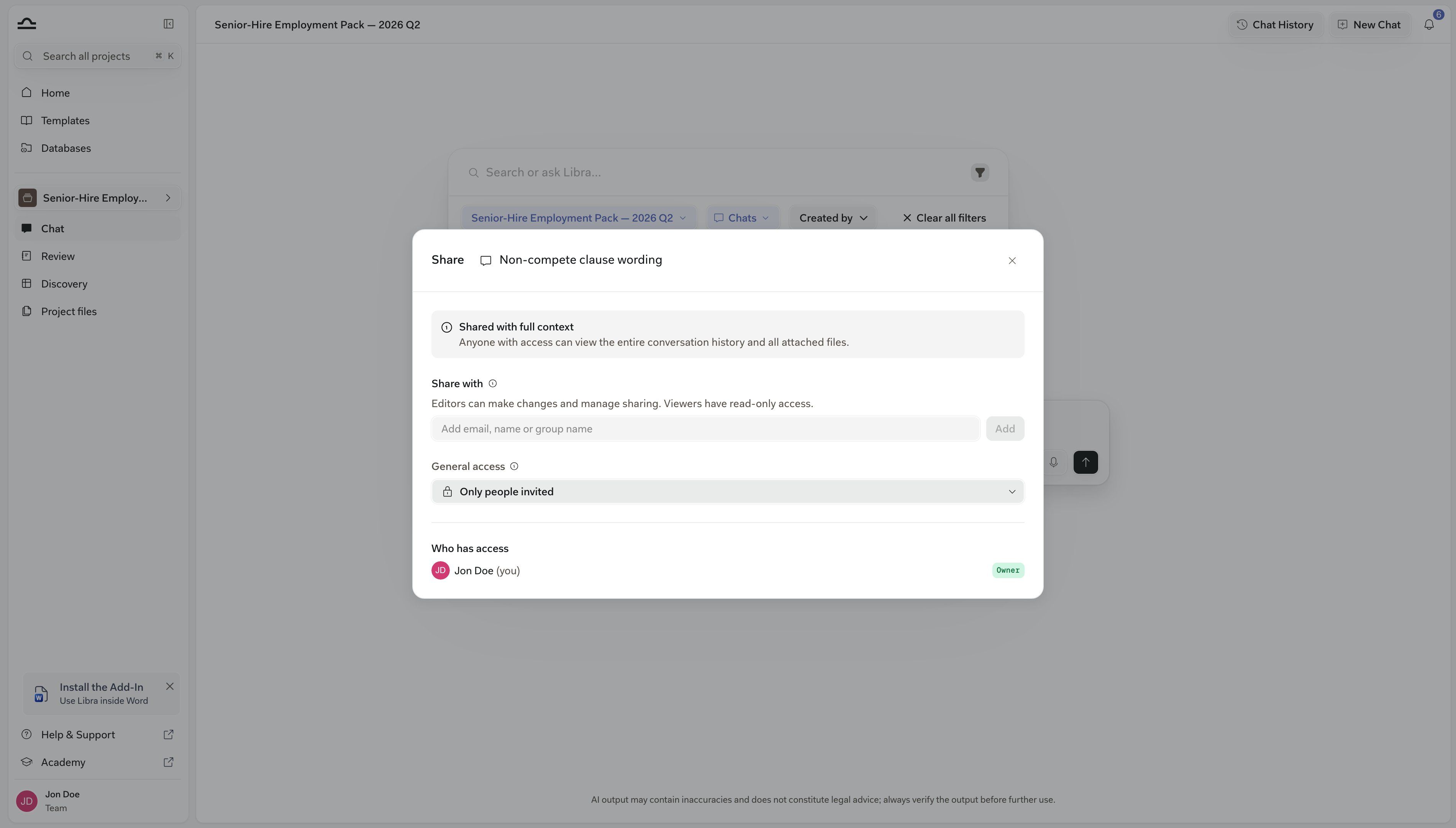
Zdecyduj, kto co widzi: projekty, chaty, Playbooki, szablony Discovery, Assistants, Workflows i bazy danych w całej kancelarii.
W Libra udostępnić można siedem rodzajów obiektów: projekty, chaty, Playbooki, szablony Discovery, Assistants, Workflows i bazy danych.Model jest w każdym przypadku taki sam — ustawienie Dostęp ogólny, obejmujące cały zasób, oraz jawna lista osób i grup, z których każda posiada określony poziom uprawnień.
Udostępnianie jest częścią planu Team. Bez niego przycisk Udostępnij jest zablokowany, a nie ukryty.W projekcie, chacie czy Playbooku wygląda to jak kłódka z podpowiedzią o konieczności uaktualnienia planu i nigdy się nie otwiera. W bazie danych okno dialogowe się otwiera, ale zamiast elementów sterujących pojawia się komunikat Uaktualnij.Zespoły korzystające z okresu próbnego mogą mieć funkcje zespołowe włączone w trybie podglądu. Zakres planu opisano na stronie Subskrypcja.
Gdy ktoś ma dostęp do zasobu dwiema drogami naraz — bezpośrednio i przez grupę — obowiązuje wyższy poziom uprawnień. Dodanie udostępnienia Tylko podgląd nie obniży poziomu uprawnień nadanego przez grupę Edycja. Aby ograniczyć taki dostęp, należy usunąć osobę z grupy.
Odbiorcy potrzebują też dostępu do każdego Assistant, który jest wywoływany przez Workflow.
Baza danych
Bazy danych → menu … danej bazy → Udostępnij, to samo menu … wewnątrz bazy danych lub sekcja udostępniania w oknie dialogowym Utwórz nową bazę danych podczas jej konfigurowania.
Baza danych znajduje się ponad projektami, więc jej lista dostępu jest całkowicie odrębna od listy dostępu jakiegokolwiek projektu.
W przypadku czterech typów szablonów strona Oznaczanie gwiazdką i udostępnianie szablonów opisuje szczegółowo tę kwestię od strony biblioteki.Kolumna Dostęp w bibliotece wygląda teraz dokładnie tak jak lista projektów na stronie głównej: Tylko ja, nazwa zespołu, imię i nazwisko pojedynczego współpracownika lub nakładające się awatary z licznikiem +N, gdy grupa się powiększy.
Właściciel zasobu zawsze może go udostępnić. Dla wszystkich pozostałych prawo do udostępniania wynika z poziomu uprawnień posiadanego na danym zasobie:
Pełny dostęp — udostępnianie dowolnej osobie na dowolnym poziomie oraz zmiana lub odwołanie dowolnego udostępnienia zasobu.
Edycja — dalsze udostępnianie, ale wyłącznie do poziomu Edycja. Nie można nadać poziomu Pełny dostęp ani zmienić uprawnień osoby, która już go posiada.
Tylko podgląd — brak możliwości udostępniania.
Rola w zespole (Właściciel, Administrator, Członek) nie nadaje uprawnień do konkretnego zasobu — o tym decydują uprawnienia samego zasobu.Ma jednak wpływ na selektor: administratorzy zespołu mogą udostępniać każdej grupie użytkowników w kancelarii, podczas gdy pozostałe osoby widzą tylko grupy, do których należą.
Dostęp można nadać imiennie wskazanym osobom, grupie użytkowników lub całej kancelarii naraz.
Pojedyncze osoby
Wybierz konkretnych współpracowników po imieniu i nazwisku lub adresie e-mail. Przydatne do jednorazowej współpracy.
Grupy użytkowników
Udostępnij nazwanej grupie („Prawo spółek”, „Biuro w Berlinie”, „Aplikanci”). Każdy członek grupy otrzymuje dostęp, a osoba, która dołączy do grupy później, automatycznie go uzyskuje. Zakładanie grup opisano w Zarządzaniu zespołem.
Wszyscy naraz
Otwórz Dostęp ogólny. Domyślnie ustawiona jest opcja Tylko zaproszone osoby, alternatywa otwiera zasób dla całej kancelarii bez wskazywania nikogo imiennie.W przypadku większości zasobów ta opcja nosi nazwę Wszyscy w zespole. W przypadku chatu brzmi ona Wszyscy w projekcie, ponieważ chat nigdy nie wykracza poza projekt, w którym się znajduje.Dobre rozwiązanie dla szablonów, które kancelaria ustandaryzowała.
Można łączyć wszystkie trzy sposoby. Playbook można ustawić na Wszyscy w zespole z poziomem Tylko podgląd, a jednocześnie nadać poziom Edycja grupie praktyki, która go utrzymuje.
Trzy poziomy, przy czym każdy z nich obejmuje wszystko, co dozwala poziom poniżej.
Uprawnienie
Zakres
Tylko podgląd
Otwarcie zasobu i korzystanie z niego w niezmienionej postaci: czytanie udostępnionego chatu, uruchomienie Playbooka lub Assistant udostępnionego przez współpracownika, przeszukiwanie udostępnionej bazy danych. Brak możliwości zmian i dalszego udostępniania. W bazie danych opcja ta nosi nazwę Podgląd i chat, ponieważ osoba z uprawnieniem tylko do podglądu może mimo to wykorzystać bazę danych w chacie z Libra.
Edycja
Wszystko z poziomu Tylko podgląd, a dodatkowo zmiana zasobu i jego dalsze udostępnianie, do poziomu Edycja.
Pełny dostęp
Wszystko z poziomu Edycja, a dodatkowo usuwanie zasobu i zarządzanie każdym jego udostępnieniem.
Elementy sterujące udostępnianiem nazywają te same trzy poziomy nieco inaczej: w rozwijanej liście przy dodawaniu osoby oraz przy każdym nazwisku w sekcji Kto ma dostęp brzmią one Podgląd, Edycja i Pełny dostęp.
Okno dialogowe jest takie samo dla każdego typu zasobu, więc ten proces działa niezależnie od tego, skąd zostało otwarte.
1
Otwórz okno dialogowe udostępniania
Skorzystaj z opisanego w tabeli powyżej punktu wejścia Udostępnij dla danego typu zasobu. Okno dialogowe składa się z trzech części, licząc od góry: Udostępnij, Dostęp ogólny i Kto ma dostęp.
2
Dodaj osoby i grupy
Wpisz imię i nazwisko, adres e-mail lub nazwę grupy w polu Udostępnij. Dopasowania pojawiają się w trakcie pisania, a każda wybrana pozycja staje się chipem w polu — lista pozostaje otwarta, dzięki czemu można dodać kolejno kilku odbiorców.
3
Wybierz poziom uprawnień i kliknij Dodaj
Wybierz Podgląd, Edycja lub Pełny dostęp z listy rozwijanej obok pola, a następnie kliknij Dodaj. Można zaoferować wyłącznie poziomy równe własnemu lub niższe, więc lista rozwijana osoby z uprawnieniem Edycja kończy się na Edycja.Nie ma osobnego kroku zapisu: dostęp dla wszystkich osób w polu zostaje nadany w chwili kliknięcia Dodaj.
4
Ustaw Dostęp ogólny (opcjonalnie)
Pozostaw ustawienie Tylko zaproszone osoby, aby ograniczyć zasób do wskazanej listy, lub przełącz na Wszyscy w zespole (Wszyscy w projekcie w przypadku chatu), aby go otworzyć.Udostępnienie na poziomie całego zespołu pojawia się na liście poniżej jako Wszyscy w nazwie kancelarii.
5
Sprawdź Kto ma dostęp
Kto ma dostęp to pełny obraz sytuacji: właściciel, każda imiennie wskazana osoba, każda grupa oraz udostępnienie na poziomie całego zespołu, jeśli zostało ustawione.Wiersz grupy pokazuje liczbę objętych nią osób i rozwija się, wyświetlając ich listę. Aby zmienić czyjeś uprawnienia, otwórz listę rozwijaną w jego wierszu i wybierz inny poziom.
Chaty są jedynym przypadkiem, w którym udostępnianie wymaga podjęcia dodatkowej decyzji. Jeśli dodasz osobę, która nie ma dostępu do projektu chatu, Libra to sygnalizuje: „Ten użytkownik potrzebuje najpierw dostępu do projektu”.Jeśli masz uprawnienia do zarządzania udostępnianiem tego projektu, Libra proponuje naprawić obie kwestie naraz — potwierdź Nadaj dostęp do projektu i udostępnij, a odbiorca otrzyma zarówno projekt, jak i chat.Jeśli nie masz takich uprawnień, Libra prosi o kontakt z właścicielem projektu lub osobą z uprawnieniem edycji.Chatu, który nie znajduje się w projekcie, w ogóle nie można udostępnić. Okno dialogowe informuje o tym, a dodanie chatu do projektu odblokowuje tę możliwość.
Kilka typów zasobów ma dodatkowe zasady, o których warto wiedzieć.
Chaty są prywatne, dopóki ich nie udostępnisz
Udostępnienie projektu nie przekazuje chatów znajdujących się w jego wnętrzu. Współpracownicy w udostępnionym projekcie widzą jego Pliki projektu, Reviews i Discoveries, ale chaty każdej osoby pozostają jej własnością, dopóki nie zostaną wyraźnie udostępnione. Zobacz Udostępnianie chatu.
Udostępniony chat przekazuje swoje dokumenty
Udostępnienie chatu oznacza udostępnienie znajdujących się w nim dokumentów. Odbiorca może otworzyć załącznik znajdujący się w projekcie lub bazie danych, do których nie ma dostępu w inny sposób, ponieważ to sam chat daje mu prawo odczytu.Dotyczy to załączników dodanych od wydania z września 2026 r. Starsze chaty nie są objęte tą zmianą wstecz, więc jeśli współpracownik nie może otworzyć pliku w takim chacie, dołącz go ponownie.
Workflows potrzebują swoich Assistants
Workflow wywołujący trzy Assistants można udostępnić wyłącznie osobie, która ma dostęp do wszystkich trzech. Jeśli brakuje jednego, Libra odmawia udostępnienia i wskazuje Assistants blokujące tę operację, dzięki czemu można je udostępnić w pierwszej kolejności.Assistants dostarczane wraz z Libra nigdy nie blokują udostępnienia.Działa to również w drugą stronę: odwołanie udostępnienia Assistant, od którego zależą udostępnione Workflows, wymaga potwierdzenia, ponieważ te Workflows utracą do niego dostęp.
Szablony podążają za użytkownikiem
Playbooki, szablony Discovery, Assistants i Workflows nie są przypisane do projektu. Gdy udostępnisz jeden z nich współpracownikowi, pojawia się on w jego bibliotece Szablonów w każdym projekcie, nad którym pracuje.
Pliki projektu podążają za projektem
Pliki w projekcie są widoczne dla każdego, kto ma dostęp do tego projektu. Poszczególne pliki nie są udostępniane pojedynczo — aby zmienić, kto je widzi, zmień, komu udostępniony jest projekt.
Bazy danych są niezależne od projektów
Baza danych nie znajduje się wewnątrz projektu, więc dostęp do projektu nie nadaje żadnych uprawnień do niej i odwrotnie.Ma ona własną listę dostępu. Gdy baza danych zostanie ci udostępniona, twoja rola w niej — Przeglądający, Edytor lub Administrator — wyświetla się w przeglądarce baz danych i decyduje o tym, czy możesz dodawać lub usuwać dokumenty. Zobacz Bazy danych.
Dostęp usuwa się w tym samym oknie dialogowym, w którym został nadany, a zmiana obowiązuje natychmiast po potwierdzeniu.
1
Otwórz okno dialogowe udostępniania
Kliknij Udostępnij na zasobie i znajdź osobę, grupę lub udostępnienie na poziomie całego zespołu w sekcji Kto ma dostęp.
2
Otwórz listę rozwijaną w jej wierszu
Ten sam element sterujący, który służy do zmiany poziomu uprawnień, zawiera też opcję Usuń, opisaną jako Usuń dostęp.
3
Potwierdź
Dostęp zostaje odwołany natychmiast. Jeśli zmiana miałaby ograniczyć lub zmniejszyć twój własny dostęp — na przykład dlatego, że usuwasz grupę, do której należysz — Libra prosi o wcześniejsze potwierdzenie.
Usunięcie kogoś z projektu odbiera mu wszystko, do czego miał dostęp za jego pośrednictwem: Pliki projektu, Reviews i Discoveries oraz wszelkie chaty w tym projekcie, które zostały mu udostępnione.
Edycja po cichu daje też prawo do dalszego udostępniania. Jeśli chcesz, aby współpracownik korzystał z Playbooka, ale go nie rozpowszechniał, nadaj mu poziom Tylko podgląd — to jedyny poziom, który uniemożliwia dalsze przekazanie zasobu.
Domyślnie stosuj grupy użytkowników, nie osoby indywidualne
Udostępnianie oparte na grupach skaluje się wraz z rozwojem kancelarii. Udostępnianie osobom indywidualnym oznacza ręczną konserwację przy każdym dołączeniu lub odejściu pracownika.
Korzystaj z Dostępu ogólnego dla rzeczy używanych przez całą kancelarię
Standardowe Playbooki NDA, standardowe polityki, Assistant reprezentujący styl kancelarii: dobre kandydatury dla opcji Wszyscy w zespole. Dla spraw poufnych zachowaj dostęp wyłącznie na zaproszenie.
Zarezerwuj Pełny dostęp dla współwłaścicieli
Pełny dostęp pozwala usunąć zasób i przepisać całą jego listę dostępu. Nadawaj go osobom, które faktycznie nazwałbyś współwłaścicielami — liderowi innej grupy praktyki, wspólnikowi, z którym prowadzisz sprawę — a nie od niechcenia.
Regularnie audytuj udostępnienia
Raz na kwartał otwórz panel boczny projektu i sprawdź etykietę dostępu na każdej karcie (Tylko ja, Wszyscy w nazwie kancelarii, Tylko podgląd).Wszystko, co wykracza poza potrzeby sprawy, jest powodem, by otworzyć Kto ma dostęp i usunąć osoby, które odeszły z kancelarii, zespołu lub sprawy.
Udostępnianie między kancelariami nie jest możliwe
Każde udostępnienie jest ograniczone do własnego zespołu. Aby przekazać pracę zewnętrznemu prawnikowi, wyeksportuj ją — chaty eksportuje się do PDF lub Word.