

1
Otwieranie Ustawień
Należy kliknąć swoje zdjęcie profilowe w lewym dolnym rogu paska bocznego i wybrać opcję Ustawienia.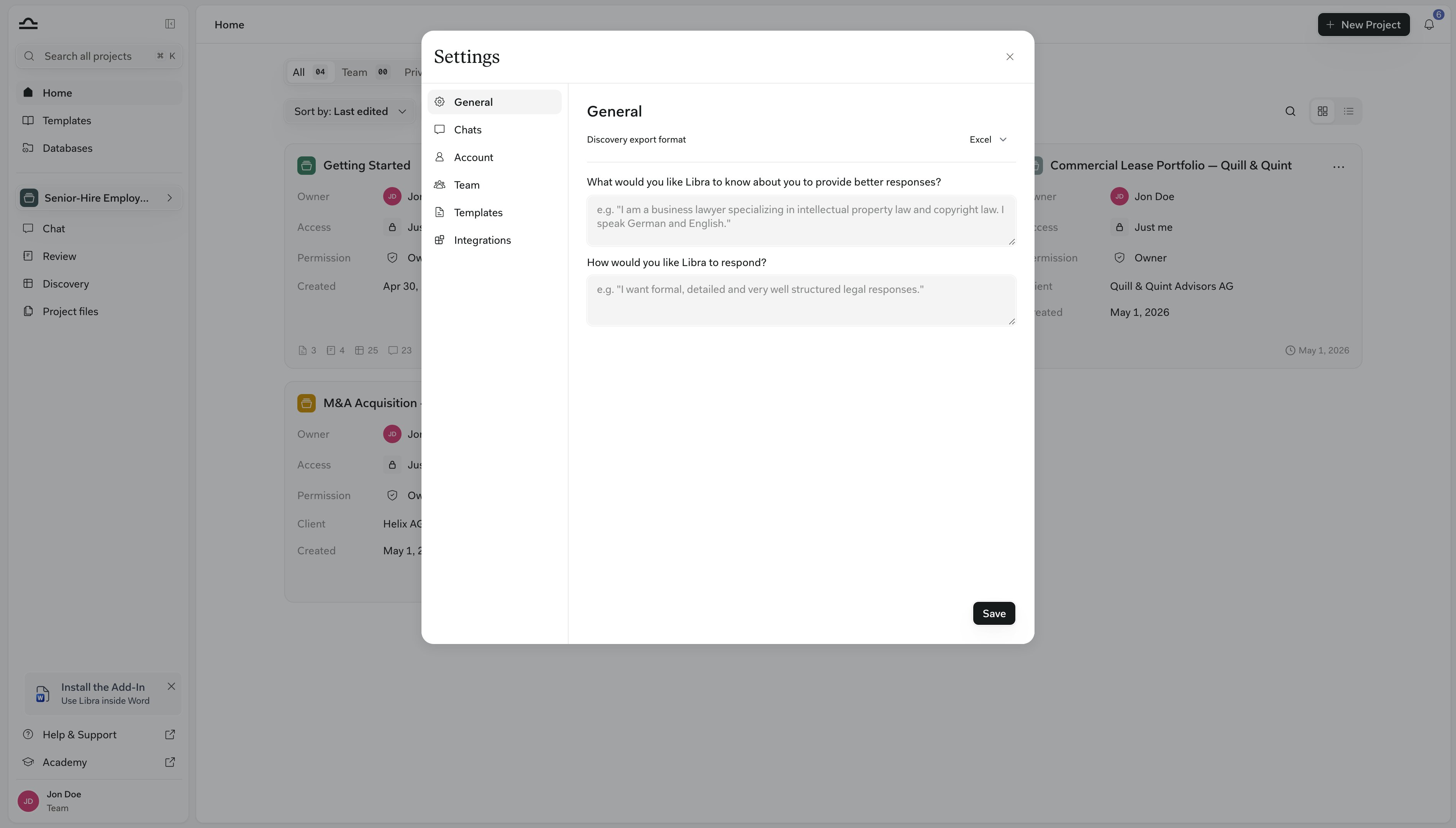
Ogólne
Karta Ogólne służy do przekazania Libra, kim się jest i jak ma pisać. Wszystko, co się tu wpisze, obowiązuje w każdej rozmowie, więc wystarczy ustawić to raz, zamiast powtarzać w każdym prompcie.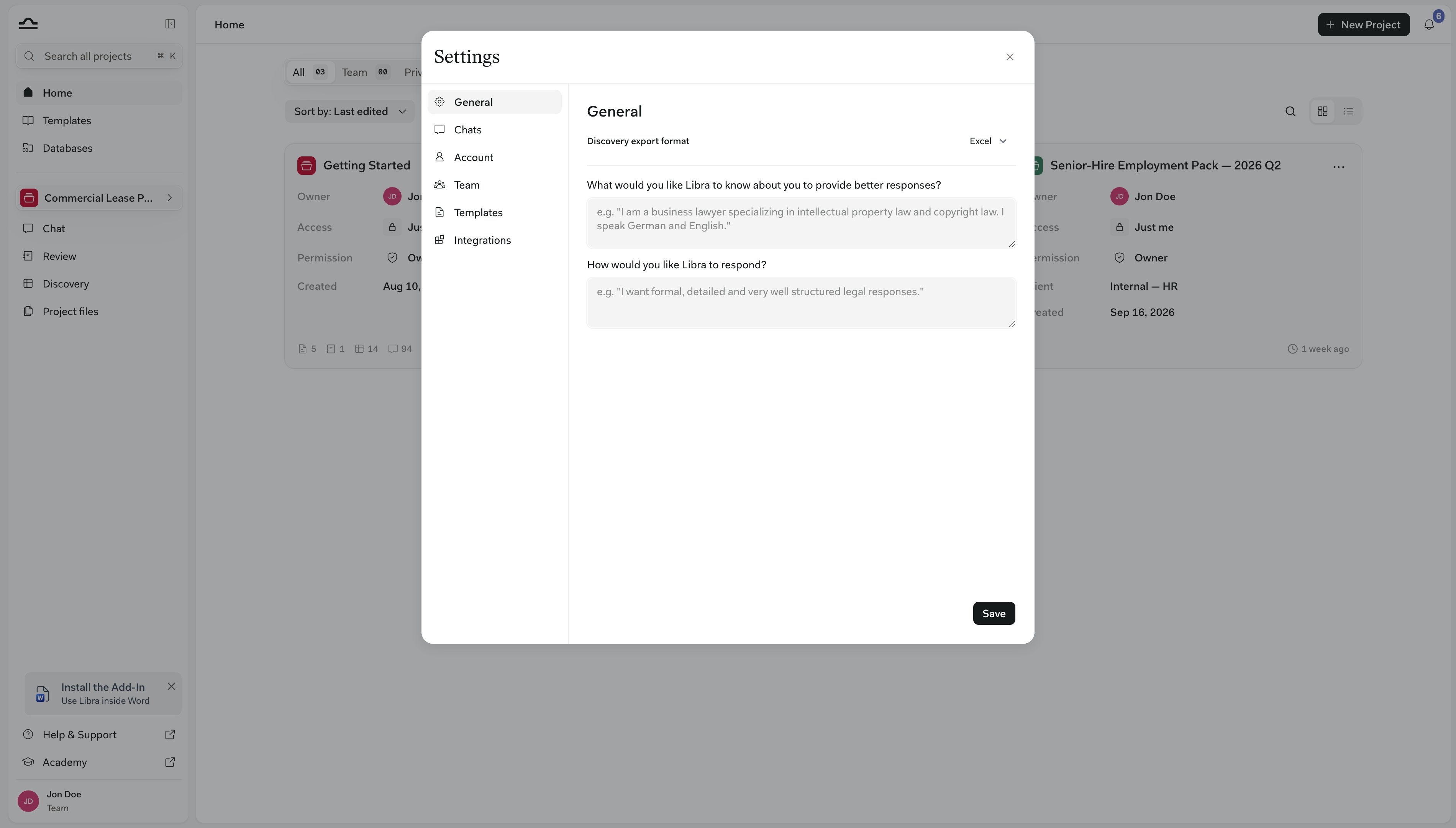
Na dole karty należy kliknąć Zapisz – bez tego nic nie zostanie zachowane. Wyjątkiem jest Format eksportu Discovery na górze karty: zapisuje się od razu po wybraniu Excel, Word lub CSV i określa typ pliku, w jakim pobierane jest każde Discovery.
Jak Libra z nich korzysta
Oba pola są dołączane do każdej wysyłanej wiadomości – w każdym czacie i każdym projekcie, także w czatach w dodatkach Word i Outlook. Razem z nimi Libra otrzymuje również imię i nazwisko z profilu. Pola są odczytywane na nowo za każdym razem, a nie zapisywane razem z rozmową. Zmiana obowiązuje więc już od następnej wiadomości – zarówno w nowych czatach, jak i w tych rozpoczętych kilka tygodni temu. Uzupełniają one pozostałe czynniki kształtujące odpowiedź, a nie je zastępują. Gdy czat prowadzi Assistant, własne preferencje obowiązują dodatkowo, obok instrukcji tego Assistant. O konkretnej odpowiedzi nadal decyduje prośba zawarta w samym prompcie. Po poproszeniu o „tym razem tylko trzy punkty” Libra poda trzy, niezależnie od tego, co mówi stały styl.Jak napisać skuteczną instrukcję stylu
Należy pisać instrukcje, a nie biografię. Libra znacznie lepiej stosuje się do konkretnych ograniczeń niż do przymiotników, dlatego warto określić, jak ma wyglądać odpowiedź:- „Zacznij od odpowiedzi, potem podaj uzasadnienie. Nie przekraczaj jednej strony, chyba że poproszę o więcej.”
- „Powołuj przepisy z podaniem artykułu, np. art. 36 § 1 Kodeksu pracy, i dodawaj link do źródła, jeśli jest dostępny.”
- „Odpowiadaj po polsku, chyba że piszę po angielsku. Zwracaj się per Pan/Pani, nigdy per ty.”
- „Na końcu wypunktuj wszystko, co trzeba zweryfikować przed wykorzystaniem odpowiedzi.”
Konto
Karta Konto służy do zarządzania profilem i zabezpieczeniami.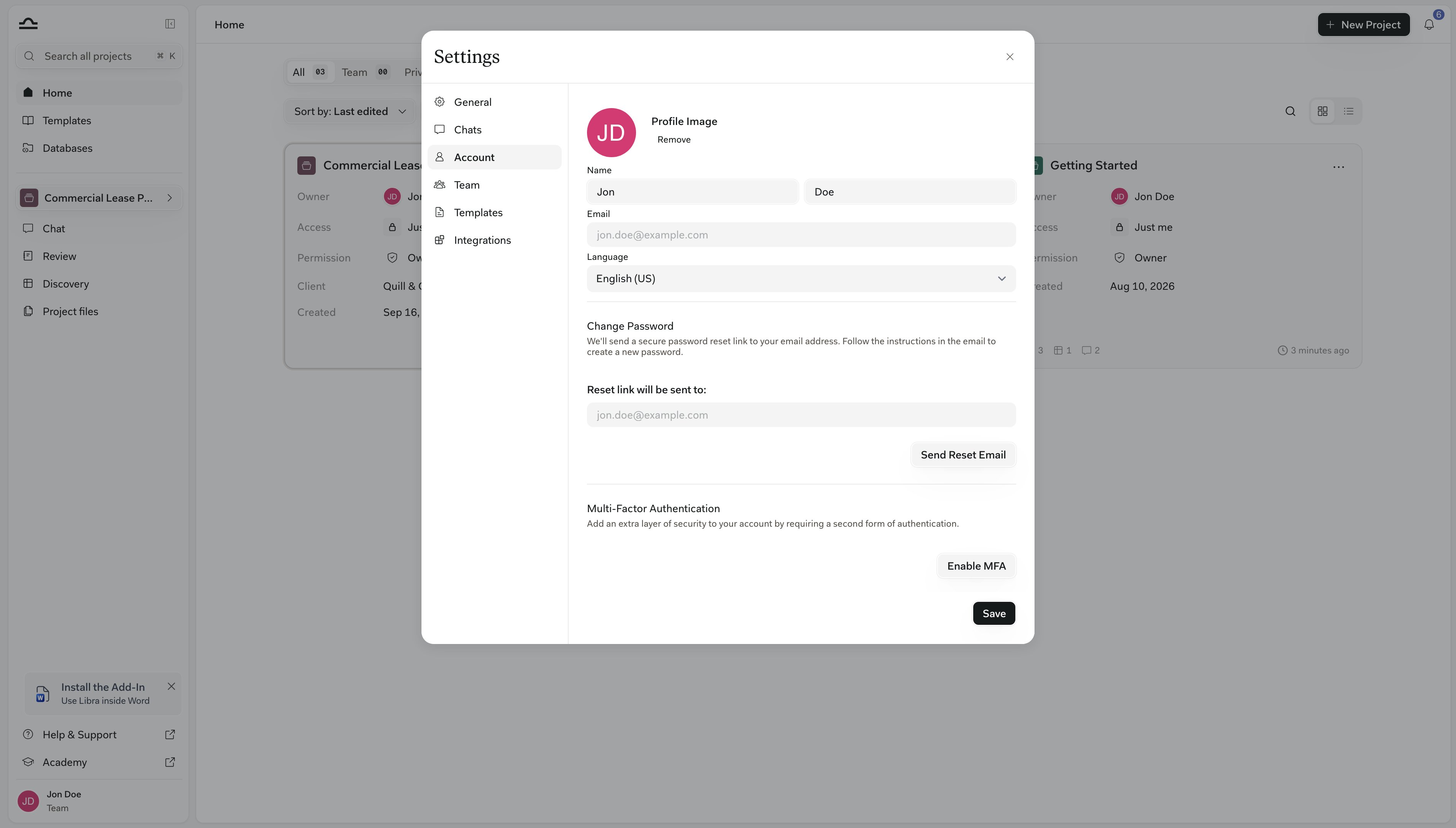
Informacje o profilu
Informacje o profilu
- Zdjęcie profilowe – wybór między inicjałami, obrazem Gravatar lub całkowite usunięcie obrazu
- Imię i nazwisko – wyświetlane w udostępnianych treściach i komunikacji zespołowej
- E-mail – adres e-mail używany do logowania (tylko do odczytu)
- Język – preferowany język interfejsu
Zmiana hasła
Zmiana hasła
Należy kliknąć Wyślij e-mail resetujący, a następnie skorzystać z linku w wiadomości e-mail, aby ustawić nowe hasło. Jeśli kancelaria korzysta z SSO, zamiast tego wyświetli się informacja o SSO – hasło należy wówczas zmienić u dostawcy tożsamości.
Uwierzytelnianie wieloskładnikowe
Uwierzytelnianie wieloskładnikowe
Aby dodać drugi składnik uwierzytelniania do logowania:
- Należy kliknąć Włącz MFA.
- Zeskanować kod QR za pomocą aplikacji uwierzytelniającej (Google Authenticator, Authy, 1Password).
- Wprowadzić 6-cyfrowy kod, aby potwierdzić.
Klucze API
Klucze API
Dostęp do API nie jest domyślnie włączony. Sekcja Klucze API pojawia się na karcie Konto dopiero wtedy, gdy Libra włączy dostęp do API dla danego zespołu, dlatego w większości kont nie jest ona w ogóle widoczna. Aby poprosić o dostęp do API, należy napisać na adres support@libratech.ai.Tam, gdzie dostęp jest włączony, należy kliknąć Utwórz nowy klucz tajny, aby wygenerować klucz do programowego dostępu do Libra. Klucz zapewnia pełny dostęp do konta – nie należy go nikomu udostępniać.
Szablony
Karta Szablony umożliwia przesłanie szablonu Word, który Libra stosuje przy każdym eksporcie do formatu.docx. Wystarczy przeciągnąć plik .docx na obszar przesyłania (lub kliknąć, aby go wybrać), a Libra wyświetli podgląd pierwszej strony przesłanego szablonu.
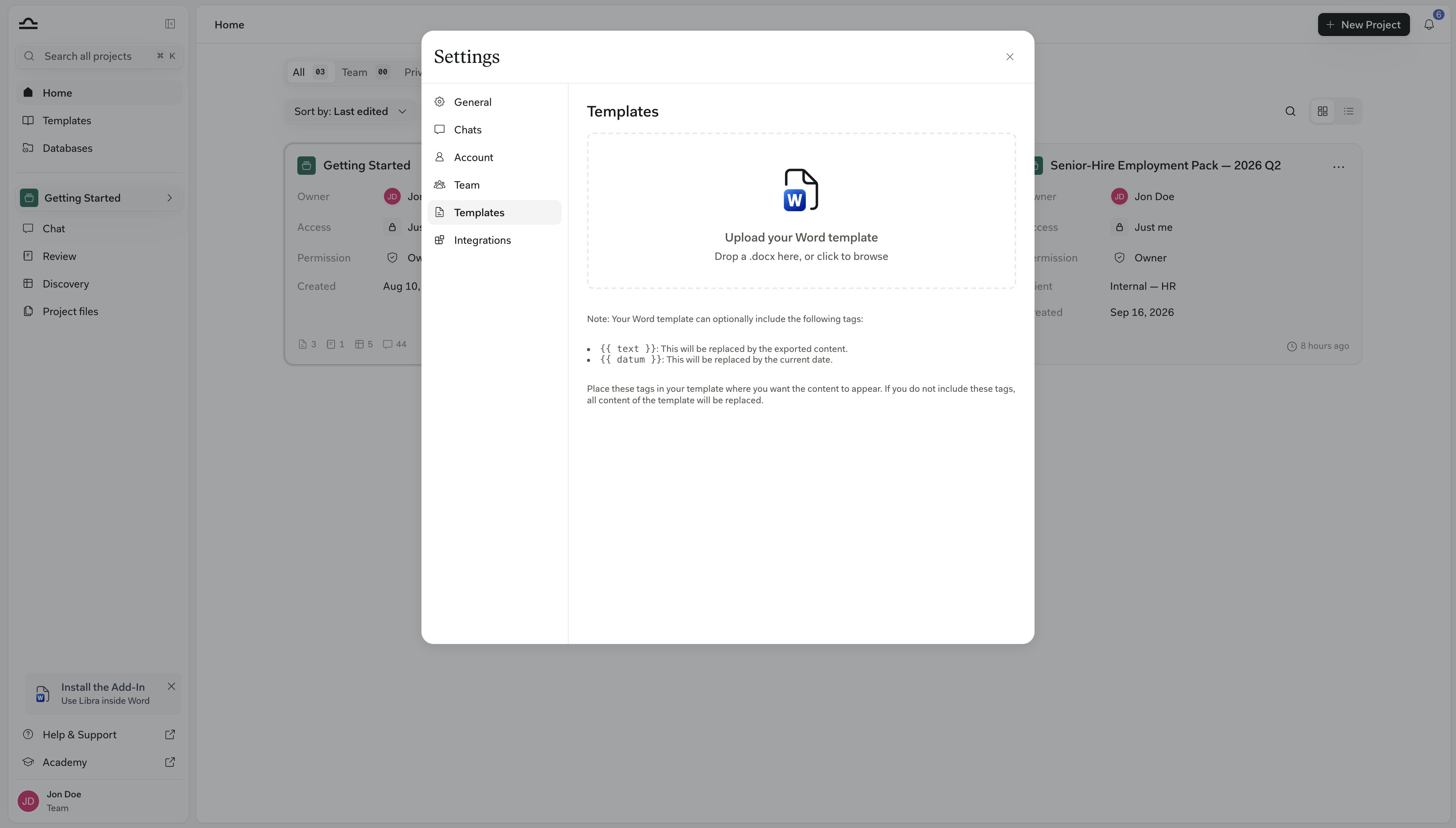
Przesłanie nowego szablonu zastępuje dotychczasowy.
Integracje
Karta Integracje służy do łączenia zewnętrznych usług z kontem Libra. Lista pokazuje wszystko, co jest dostępne dla kancelarii; aby zarządzać połączeniem, należy kliknąć wybraną integrację.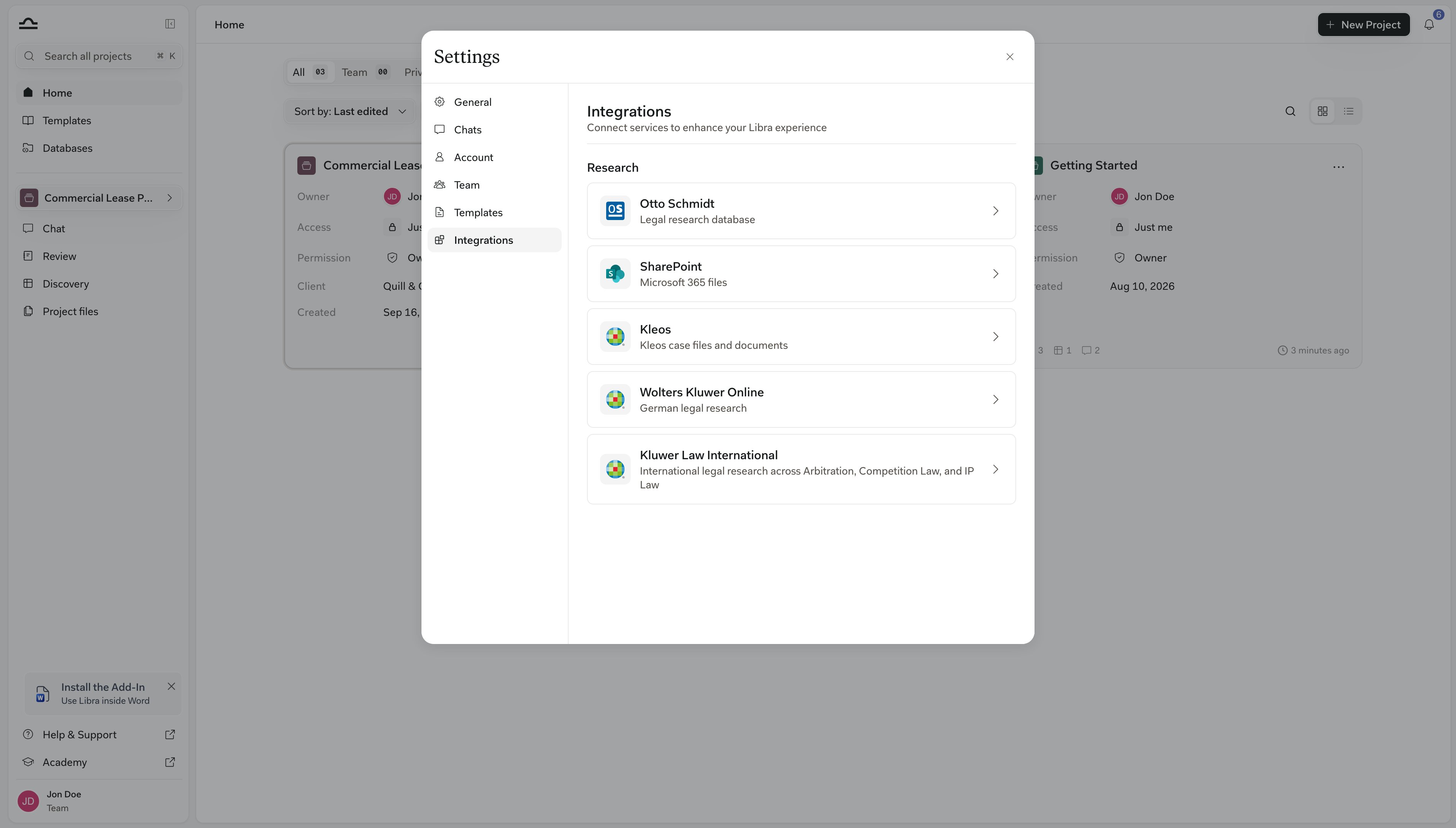
Integracje widoczne na karcie zależą od planu i kraju kancelarii. Szczegóły konfiguracji oraz opisy poszczególnych integracji znajdują się na stronie Integracje treści.
Powiązane strony

Podstawy Chat
Pole wprowadzania czatu, tryby, wzmianki @ i wyszukiwanie.
Subskrypcja i rozliczenia
Zarządzanie planem, licencjami i płatnościami.

Zarządzanie zespołem
Role, grupy użytkowników, przypisywanie licencji, profil zespołu.

Integracje treści
Instrukcje konfiguracji dla każdej dostępnej integracji.