


Căutarea identifică atât numele chaturilor, cât și conținutul mesajelor. Puneți între ghilimele o expresie pe care v-o amintiți din conversație; este de obicei cel mai rapid mod de a reveni la un chat de acum câteva săptămâni.
Găsirea unui chat
Apăsați Cmd+K (Mac) sau Ctrl+K (Windows) pentru a deschide Căutarea din orice loc din Libra. Căutarea se execută în toate proiectele la care aveți acces, potrivind numele chaturilor și conținutul complet al mesajelor. Filtrați după Type → Chats pentru a limita rezultatele doar la conversații. Consultați Căutare pentru selectorul complet. Chat History, în colțul din dreapta sus al unui chat, deschide același selector cu două filtre deja setate pentru dumneavoastră: proiectul în care lucrați și Chats. Este cea mai scurtă cale către o conversație recentă din proiectul curent, iar pentru că la bază este Căutarea, o puteți extinde oricând — schimbați filtrul de proiect sau faceți clic pe Clear all filters pentru a căuta peste tot. Butonul este dezactivat cât timp Chat History este dezactivat din Setări, deoarece nu se salvează nimic care să poată fi listat.Numele chaturilor
Libra generează automat un nume pentru fiecare chat pe baza conținutului său, de obicei un rezumat pe un rând al primului prompt. Numele apar în rezultatele Căutării și în partea de sus a chatului în sine. Puteți redenumi orice chat în orice moment.1
Deschideți meniul de acțiuni ale chatului
Faceți clic pe ⌄ de lângă titlul chatului, în bara din partea de sus a conversației.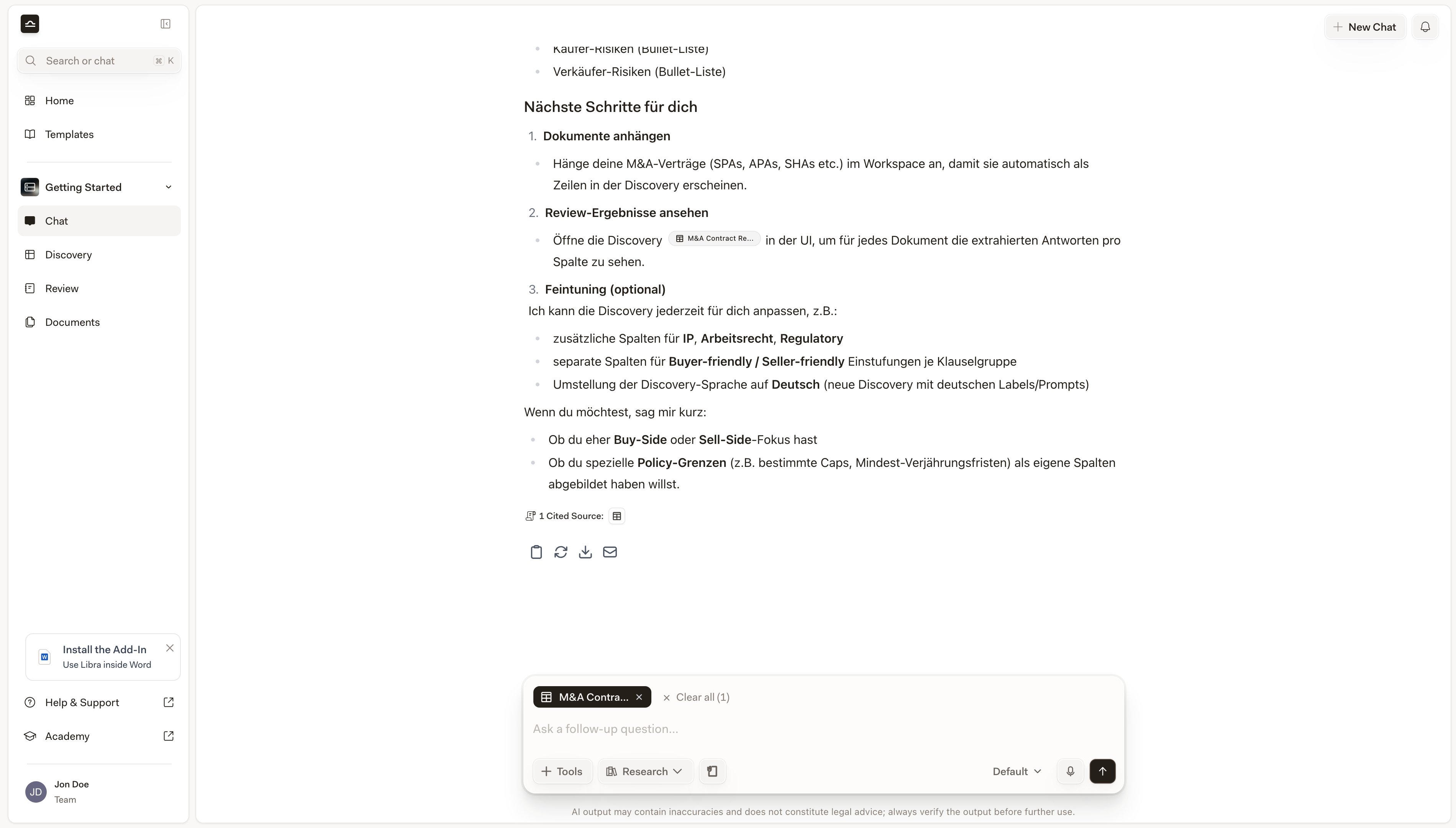
2
Alegeți Edit Details
Actualizați câmpul Chat name și salvați. Numele semnificative facilitează găsirea chaturilor ulterior, mai ales în liste lungi.
Gestionarea unui chat
Deschideți un chat și faceți clic pe ⌄ de lângă titlul acestuia pentru a deschide meniul Chat actions.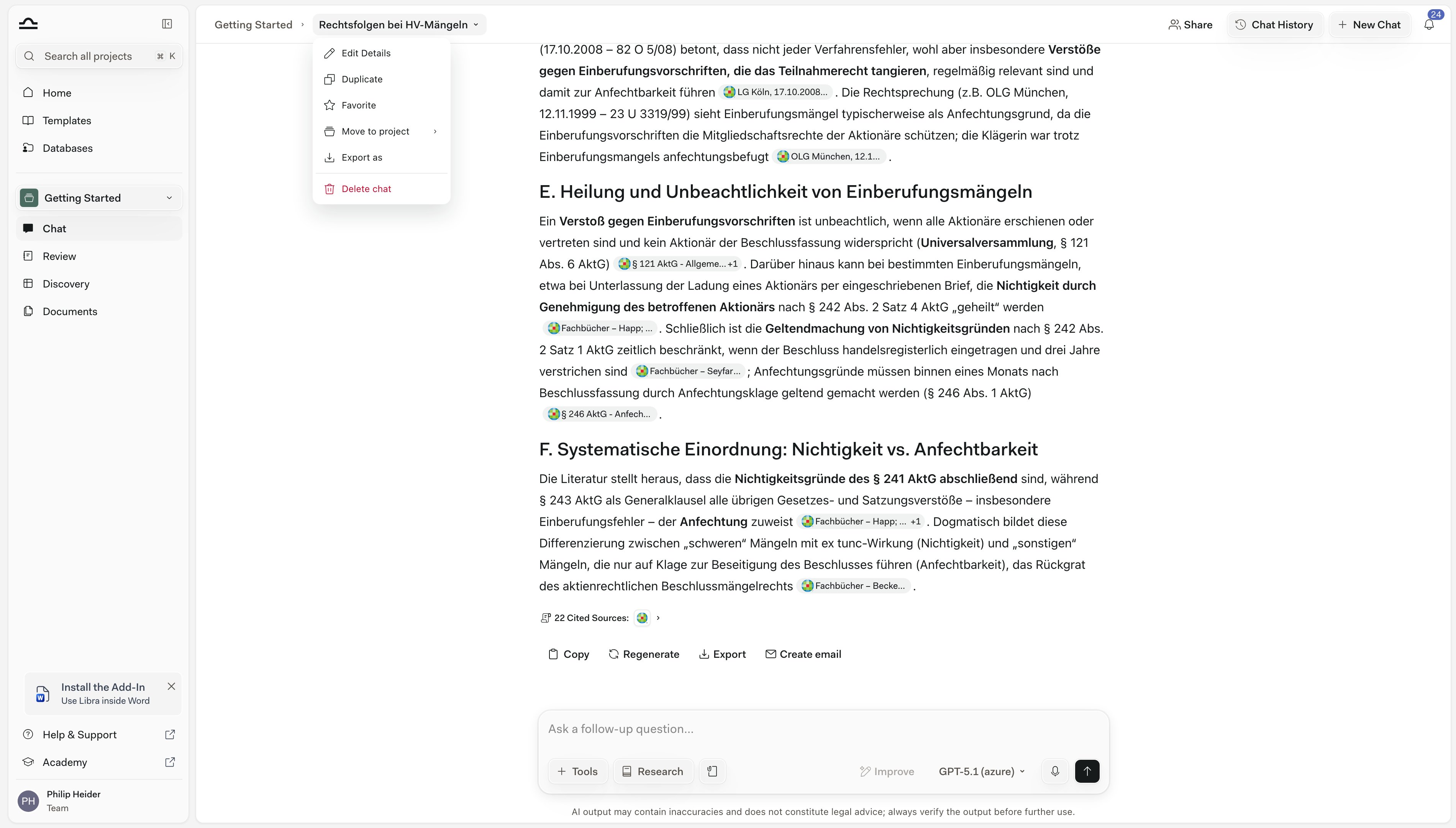
Un chat la care ajungeți ca rezultat — în Căutare și, prin urmare, în Chat History, care este același selector — are propriul meniu ⋯, cu un set diferit: Open, Edit, Share, Move to project, Duplicate, Archive și Delete. Archive este oferit doar acolo, niciodată în meniul Chat actions al chatului deschis.
Arhivare și restaurare
Arhivarea este alegerea potrivită pentru chaturile pe care doriți să le păstrați, dar de care nu aveți nevoie la îndemână.1
Arhivați un chat
Arhivarea este oferită din meniul ⋯ al unui chat dintr-o listă de rezultate ale Căutării — inclusiv Chat History — și nu din meniul Chat actions (⌄) al chatului deschis. Deschideți meniul ⋯, faceți clic pe Archive și confirmați. Chatul dispare din lista activă.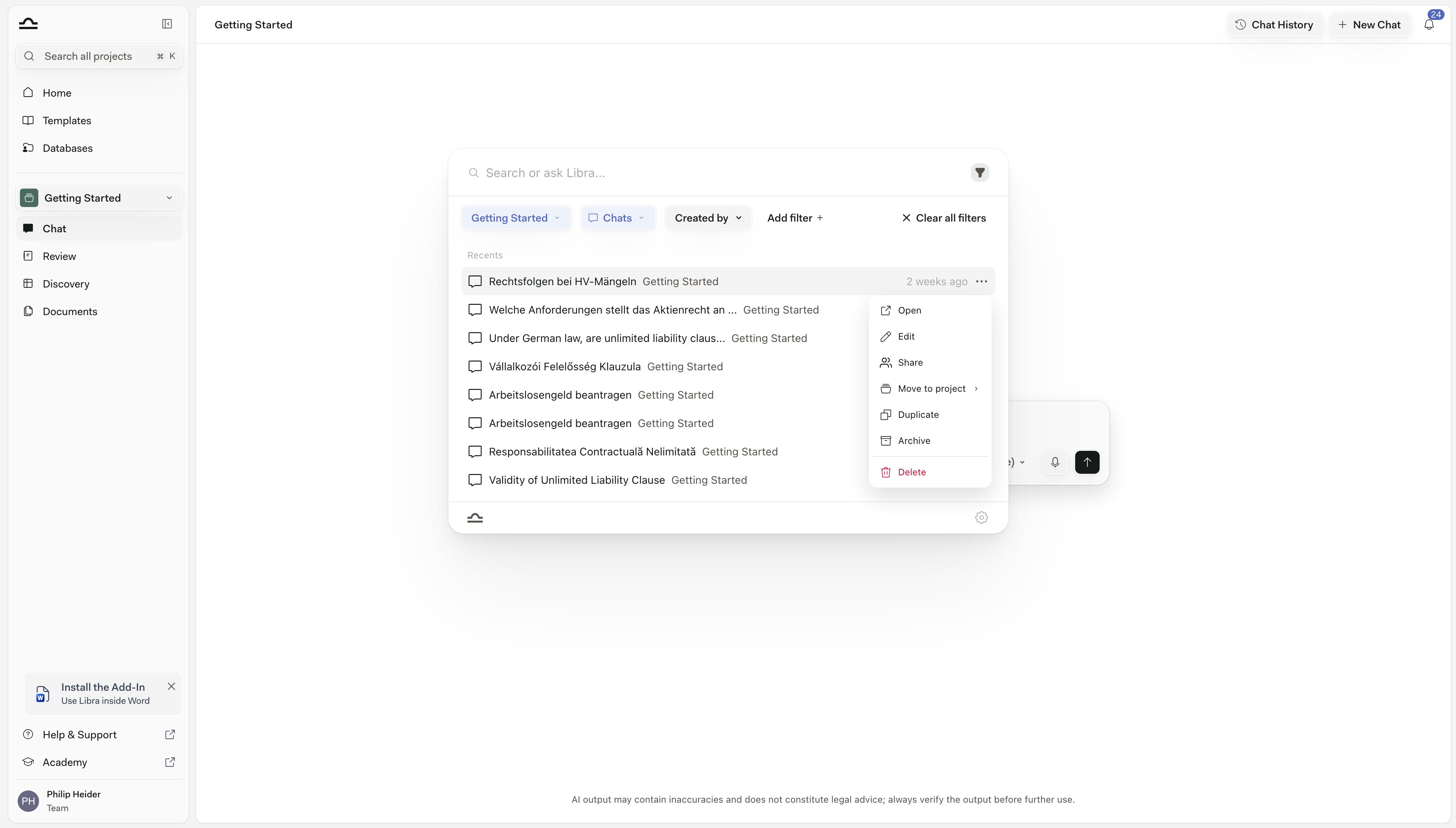
2
Găsiți chaturile arhivate
Faceți clic pe pictograma de profil din partea de jos a barei laterale și alegeți Archived Chats. Lista afișează chaturile arhivate care vă aparțin din proiectul în care lucrați în prezent, cu o casetă de căutare pentru a o restrânge după nume — schimbați proiectul pentru a le vedea pe celelalte sau faceți clic pe Export pentru a descărca toate chaturile arhivate din contul dumneavoastră sub forma unui fișier JSON.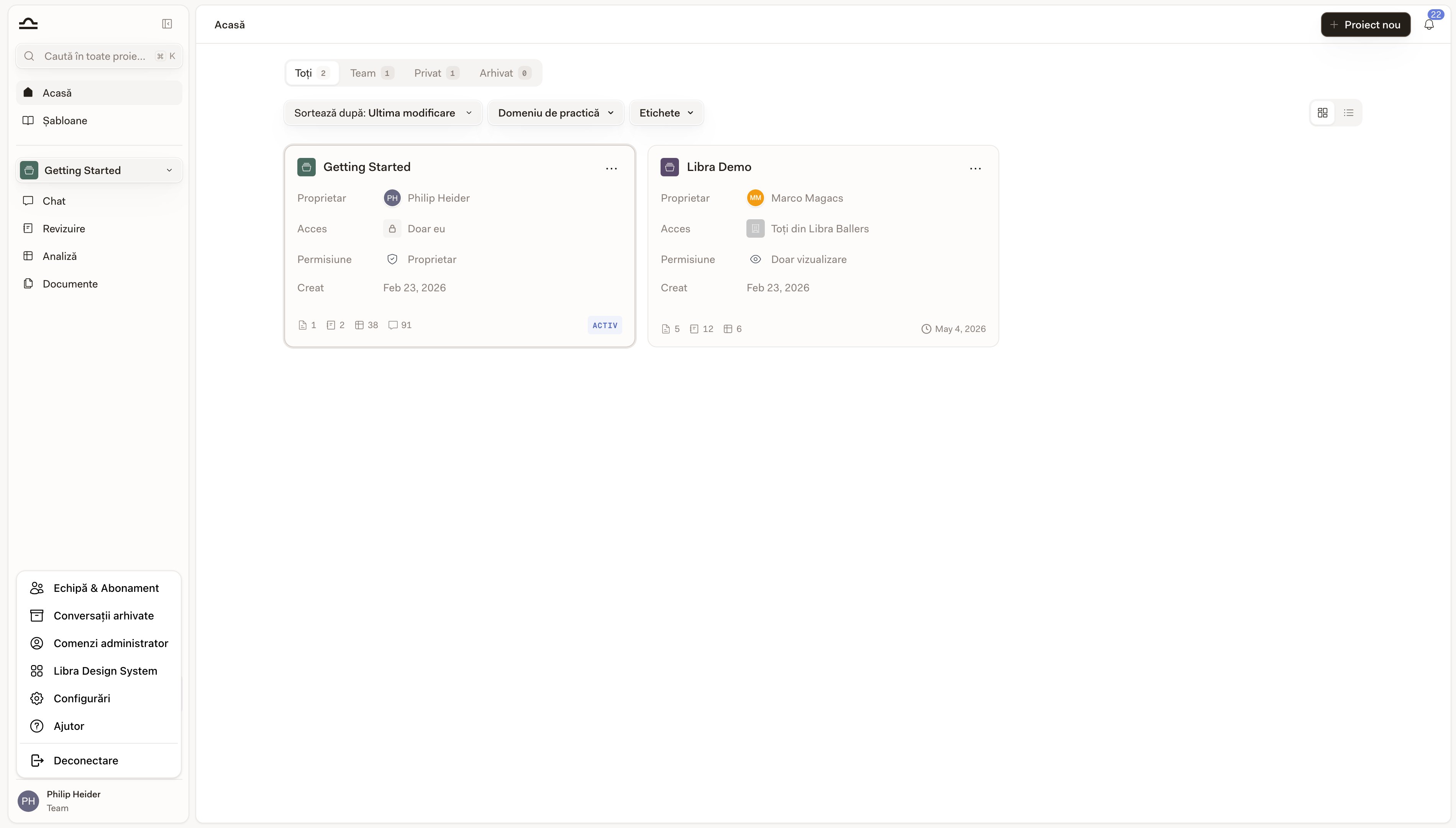
3
Restaurați
Pe rândul chatului arhivat, faceți clic pe pictograma de dezarhivare din dreapta (cu indiciul Unarchive Chat) pentru a readuce chatul în lista activă. Pictograma de coș de alături este Delete Chat și șterge definitiv — inclusiv pentru toți cei cu care a fost partajat chatul.
Partajarea unui chat
În mod implicit, chaturile sunt private, chiar și atunci când lucrați în proiecte partajate. Puteți partaja un chat manual.1
Faceți clic pe Share
Deschideți chatul și faceți clic pe butonul Share din colțul din dreapta sus.
2
Adăugați persoane sau grupuri
Căutați o persoană după nume sau după adresa de e-mail ori alegeți un grup. Setați nivelul de acces: Can view, Can edit sau Full access. Faceți clic pe Add pentru fiecare destinatar.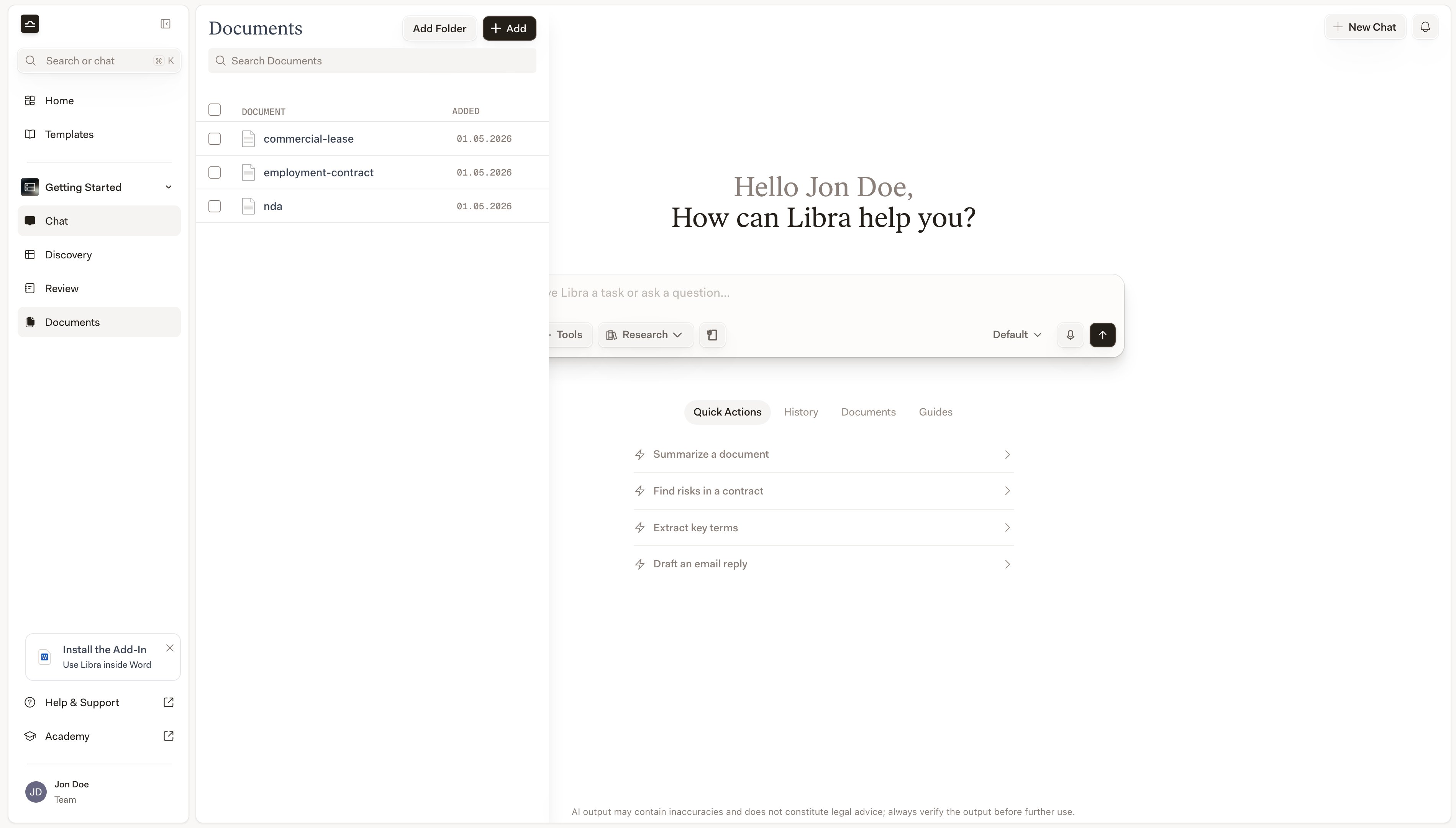
3
Închideți
Nu există un buton de salvare — fiecare persoană primește accesul în momentul în care faceți clic pe Add, iar modificările de permisiuni se aplică imediat ce le alegeți. Închideți fereastra cu X când ați terminat.
Chaturile aparțin unui proiect, așa că un coleg are nevoie și de acces la acel proiect. Dacă nu îl are, Libra vă propune să îi acorde acces de vizualizare la proiect ca parte a partajării — confirmați Grant project access and share și colegul primește chatul la permisiunea pe care ați ales-o. Dacă nu puteți gestiona partajarea proiectului, Libra vă cere în schimb să contactați proprietarul proiectului sau un editor.
Exportul unui chat
1
Alegeți Export as
Deschideți chatul, faceți clic pe ⌄ de lângă titlul acestuia și alegeți Export as.
2
Verificați previzualizarea
Libra afișează întreaga conversație, cu formatarea păstrată, exact așa cum va fi exportată. Dacă chatul conține citate, opțiunea Include citations este activată în mod implicit: numerotează referințele din text și adaugă o bibliografie la sfârșitul documentului. Dezactivați-o pentru o copie curată.
3
Alegeți un format
Faceți clic pe PDF sau Word pentru a descărca.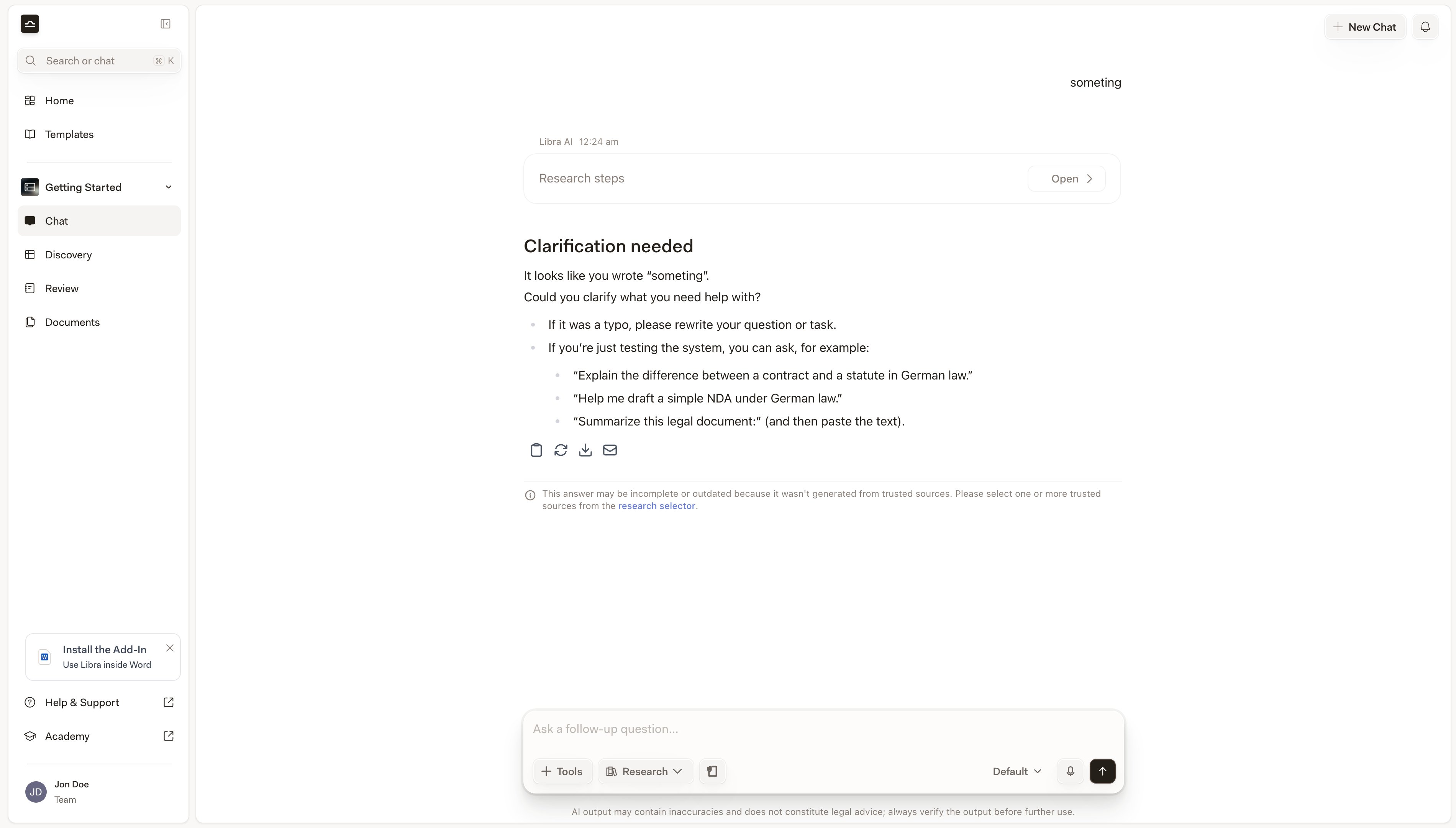
Sfaturi
Redenumiți chaturile la care veți reveni
Redenumiți chaturile la care veți reveni
Numele generat automat este bun, dar generic. Prima dată când un chat devine „chatul de negociere pentru achiziția Acme”, redenumiți-l.
Arhivați în loc să ștergeți
Arhivați în loc să ștergeți
Spațiul pe disc nu este o problemă. Un chat arhivat poate fi întotdeauna restaurat; unul șters, nu. Rețineți că chaturile arhivate sunt excluse din rezultatele Căutării — le găsiți la Archived Chats în meniul dumneavoastră de profil sau restaurați unul pentru a-l readuce în Căutare.
Chat History este Căutarea cu filtrele presetate
Chat History este Căutarea cu filtrele presetate
Chat History deschide Căutarea deja restrânsă la chaturile din proiectul în care lucrați. Pentru a căuta în toate proiectele deodată, schimbați filtrul de proiect, faceți clic pe Clear all filters sau apăsați pur și simplu Cmd+K.
Pașii următori
Căutare
Căutare între proiecte după nume și conținut.

Elementele de bază ale chatului
Înapoi la prezentarea câmpului de introducere al chatului.