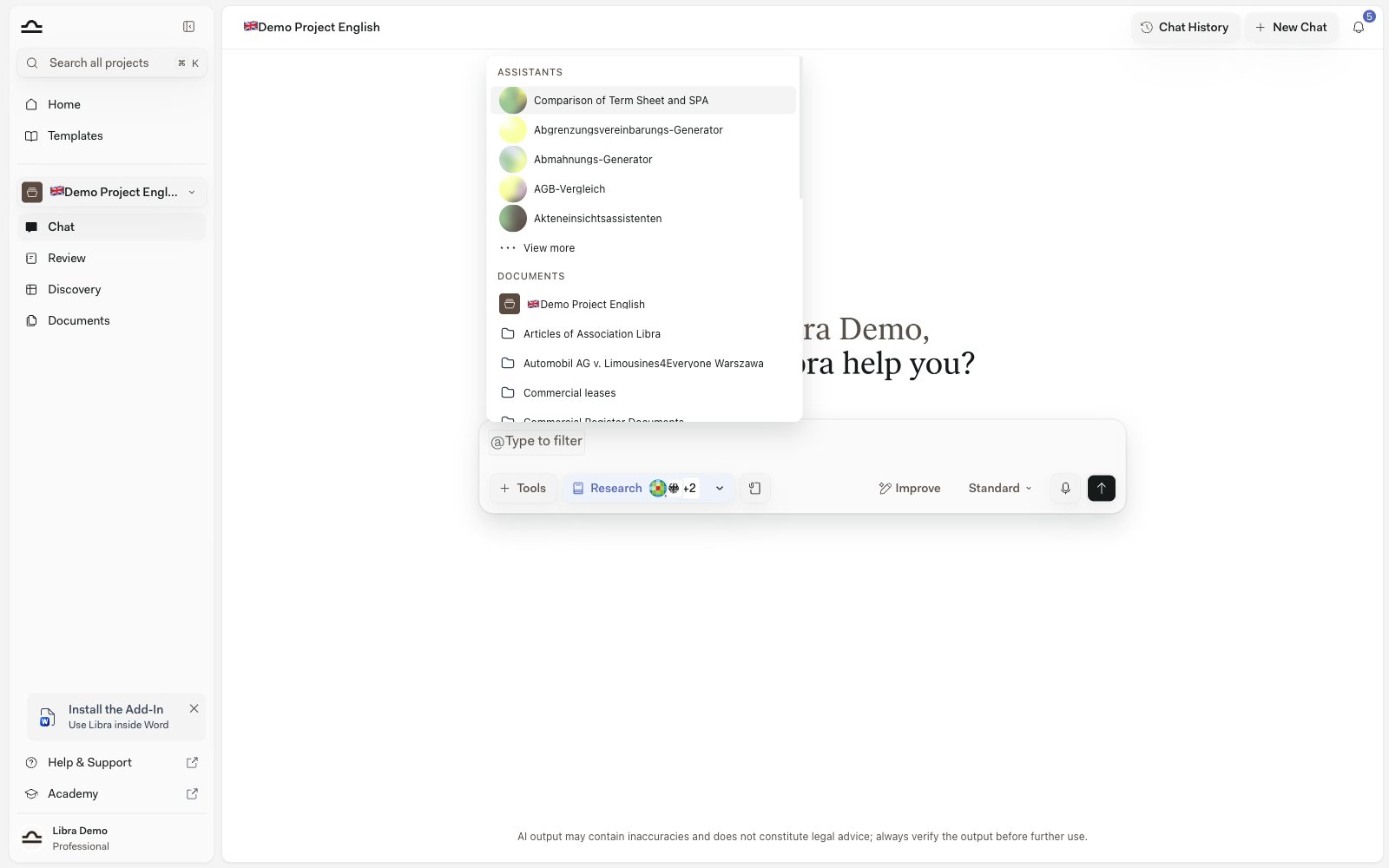
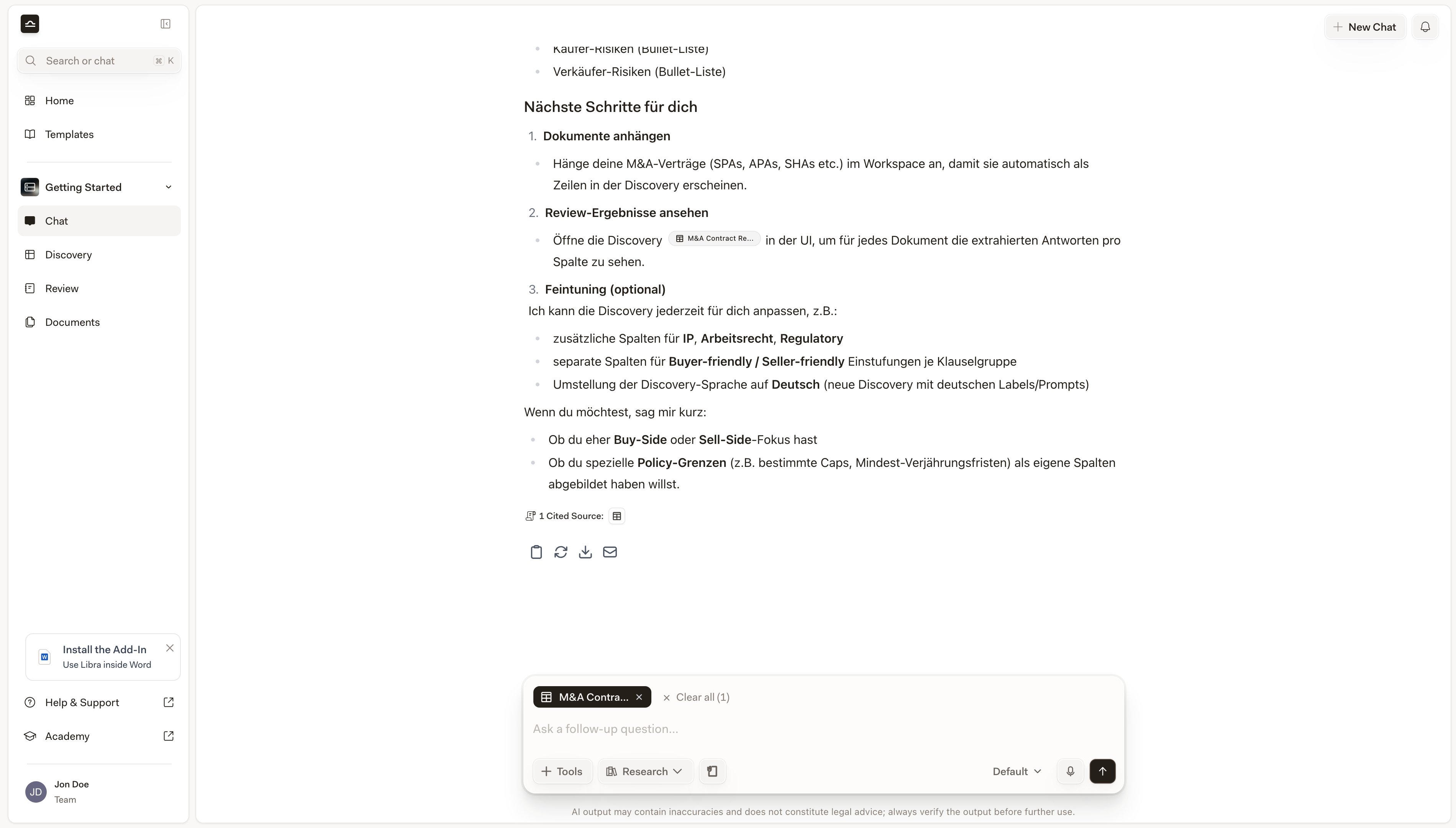
Creați un Playbook, un Review sau un Discovery direct dintr-un chat. Libra determină ce instrument aveți în vedere, solicită ce îi este necesar și afișează rezultatul în conversație.
Chat este cel mai rapid mod de a începe un Playbook, un Review sau un Discovery; nu trebuie să îl părăsiți. Fie alegeți explicit Instrumente → Creează nou, fie descrieți pur și simplu ce doriți, iar Libra determină ce instrument să folosească.
Orice creați se atașează automat ca @-context pentru mesajul dumneavoastră următor, astfel încât „acum redactați un e-mail către partener despre Subiectele cu risc ridicat” știe deja despre ce este vorba.
Crearea unui element presupune ceva mai mult decât un simplu prompt. Chatul trebuie să se afle într-un proiect, pentru că acolo este depus rezultatul — fără proiect, intrările Creează nou rămân estompate, iar indiciul afișat este Selectați un proiect pentru a crea Review-uri sau Discovery-uri. Aveți nevoie și de acces de editare la acel proiect: membrii cu drept doar de vizualizare primesc Aveți nevoie de acces de editare. Cereți drepturi de editare unui administrator de proiect sau schimbați proiectul.Chatul trebuie să fie unul salvat. Cu Istoric chat dezactivat în fila Chats din Setări, fiecare conversație nouă este un Chat temporar, iar chaturile temporare nu pot crea nimic — Crearea de resurse este dezactivată pentru discuțiile temporare. Crearea este totodată o funcție cu plată: într-un plan Starter, toate cele trei intrări sunt dezactivate, iar la trecerea cu mouse-ul peste una dintre ele vi se propune trecerea la Professional. Consultați Abonament.În sfârșit, atașați documentele înainte de a trimite. Un Review se execută asupra a ceea ce este atașat mesajului — fără niciun atașament, Libra vă cere să atașați documentul pe care doriți să îl revizuiți, în loc să pornească ceva —, iar un Discovery nu are din ce să extragă fără ele.
Faceți clic pe Instrumente deasupra câmpului de introducere din chat, apoi pe Creează nou și alegeți Playbook, Review sau Discovery. Modul activat apare ca o etichetă în rândul barei de instrumente a compozitorului, lângă Instrumente și Cercetare — faceți din nou clic pe etichetă pentru a-l anula. Tastați promptul și trimiteți.
Implicit, alege Libra
Tastați pur și simplu un prompt care implică un Review sau un Discovery („comparați aceste contracte din perspectiva clauzelor de confidențialitate”, „verificați acest document în raport cu clauzele standard ale NDA-ului nostru”) cu documente atașate, iar Libra decide ce instrument să apeleze. Când Libra pornește astfel un Review, trece prin același selector de Playbook ca la calea explicită.
Un Playbook este un cadru de Review salvat: Subiectele pe care le negociați, Pozițiile pe care le-ați accepta pentru fiecare și Regulile care le testează. Îl puteți redacta în conversație, în loc să îl construiți în editor.
1
Alegeți Instrumente → Creează nou → Playbook
În rândul barei de instrumente a compozitorului apare o etichetă Playbook.
2
Spuneți ce trebuie să verifice și atașați materialul de la care să pornească
Numiți tipul de contract și partea pentru care acționați — „un Playbook pentru revizuirea contractelor de muncă standard germane din perspectiva angajatorului, care acoperă timpul de lucru, remunerația, perioada de probă și încetarea contractului”. Dacă firma dumneavoastră are deja o listă de verificare sau un document de poziții, atașați-l, iar Libra derivă din el Subiectele, Pozițiile și Regulile.
3
Rafinați-l în aceeași conversație
Libra răspunde cu un card Playbook creat care listează Subiectele. Continuați în chat pentru a adăuga, redenumi sau șterge Subiecte; cardul revine ca Playbook actualizat, cu modificarea aplicată.
4
Folosiți-l
Noul Playbook este salvat și atașat la următorul dumneavoastră mesaj, astfel încât puteți rula imediat un Review pe baza lui. Apare de asemenea pe pagina Review, la Playbook-urile mele, și în biblioteca de Șabloane.
Alegeți Instrumente → Creează nou → Review (sau descrieți pur și simplu ce doriți)
În rândul barei de instrumente a compozitorului apare o etichetă Review.
2
Atașați documentele și scrieți promptul
Adăugați contractele pe care doriți să le revizuiți. Tastați un prompt care descrie ce trebuie verificat, de exemplu „revizuiți-le în raport cu clauzele standard ale NDA-ului nostru” sau „verificați clauzele de confidențialitate, durata și încetarea contractului”.
3
Alegeți Playbook-ul pe care ar trebui să îl aplice Libra
Libra nu inventează pe loc o grilă de evaluare. Fiecare Review pornit din chat se execută pe baza unui Playbook, așa că conversația se oprește la un selector intitulat Selectați ce Playbook ar trebui să aplice Libra pentru a face Review documentului. Trecerea cu mouse-ul peste un rând vă oferă Previzualizare, care deschide acel Playbook în mod doar-citire, ca să puteți verifica ce conține, și Selectați, care îl confirmă. Dacă aveți doar câteva Playbooks, sunt listate toate; dacă aveți mai multe, Libra le clasifică în raport cu documentele atașate și cu promptul dumneavoastră și vă propune doar cele mai bune potriviri — caseta de căutare și Răsfoiți toate Playbook-urile vă duc la restul.Caseta de căutare (Caută alt șablon…) filtrează lista, Răsfoiți toate Playbook-urile deschide biblioteca completă, iar Creează un Playbook nou predă rândul redactării unui Playbook — Libra construiește un Playbook nou din documentele atașate și din instrucțiunile dumneavoastră, apoi vă anunță că este gata. Se oprește acolo în mod deliberat: cereți Review-ul după ce sunteți mulțumit de Playbook. Selectorul vă așteaptă — supraviețuiește unei reîncărcări a paginii și îl puteți închide dacă vă răzgândiți. Dacă atașați dumneavoastră exact un Playbook la mesaj, Libra sare peste selector și îl folosește pe acela.
4
Urmăriți cum se completează Review-ul, Subiect cu Subiect
După ce ați ales, apare un card Review creat cu titlul Review-ului și cu numărul de Subiecte și de documente. Fiecare Subiect este transmis în flux ca un rând numerotat cu o etichetă de risc, afișând SE EVALUEAZĂ până când se finalizează. Nu trebuie să așteptați încheierea întregului Review pentru a începe să citiți, iar un clic pe un rând vă duce direct la Subiectul respectiv.
5
Deschideți Review pentru ecranul complet
Cardul are două butoane. Deschide previzualizarea afișează Review-ul finalizat în mod doar-citire, fără a părăsi conversația; Deschide Review deschide ecranul complet Review, unde fiecare Subiect poartă raționamentul său cu citate din document, Pozițiile sale cu numărătoarea Îndeplinite și o casetă de bifat Verificare, și unde puteți adăuga, edita, reexecuta sau șterge Subiecte și puteți produce rezultatul cu Export.Pentru că Review-ul se bazează pe un Playbook, la editarea unui Subiect vi se cere să alegeți între Actualizează Playbook-ul și revizuirea și modificarea Doar această revizuire — astfel, o îmbunătățire pe care o faceți în timpul lecturii poate reveni în Playbook pentru data viitoare.
6
Atașat automat pentru mesajele următoare
Review-ul creat este atașat automat la următorul dumneavoastră mesaj din chat, astfel încât o continuare de tipul „acum redactați un e-mail cu modificări care rezumă Subiectele cu risc ridicat” știe despre el.
Review-urile pornite din chat sunt limitate la proiectul chatului și sunt depuse în folderul Reviews al acelui proiect, în Fișiere proiect.
Fluxul este mai scurt, pentru că Discovery nu are nevoie de un Playbook: Libra proiectează coloanele pornind de la promptul dumneavoastră.
1
Alegeți Instrumente → Creează nou → Discovery (sau descrieți pur și simplu ce doriți)
În rândul barei de instrumente a compozitorului apare o etichetă Discovery.
2
Atașați documentele și descrieți coloanele
„Extrageți numele angajatului, funcția și locația biroului de acasă pentru fiecare contract”. Libra construiește un Discovery cu acele coloane și îl execută pe toate documentele atașate mesajului.
3
Trimiteți
Libra creează Discovery-ul, execută extragerea și afișează un card Discovery creat. Fiecare rând corespunde unui document; coloanele apar pe măsură ce Libra le extrage.
4
Deschideți Discovery pentru a-l rafina
Faceți clic pe Deschide Discovery pe card pentru a deschide vizualizarea completă Discovery. Adăugați sau eliminați coloane; Discovery-ul se reexecută imediat pentru orice coloană nouă.
Nu mai aveți nimic de salvat după aceea. Playbook-ul pe care l-ați ales — sau cel pe care Libra l-a construit împreună cu dumneavoastră în timpul fluxului — se află deja în biblioteca dumneavoastră, iar antetul Review-ului afișează Salvat ca Playbook în loc să ofere un buton de salvare. Rulați-l din nou pe următorul contract, din pagina Review sau din selectorul de Playbook.
2
Un Discovery necesită un singur clic
Pe ecranul complet Discovery, Salvează ca șablon se află în antet, lângă Autor și Actualizat. Salvarea are loc imediat, fără dialog: noul șablon preia titlul propriu al Discovery-ului și coloanele sale, iar butonul confirmă scurt cu Salvat ca șablon înainte de a reveni la normal.
3
Regăsiți-l în bibliotecă
Șabloanele de Discovery salvate apar în biblioteca de Șabloane la Discoveries, iar Playbooks la Reviews. Domeniile de practică și etichetele se stabilesc acolo, pe șablon, nu în momentul salvării — consultați Domenii de practică și etichete și Despre șabloane.
Reviews și Discoveries au nevoie de documente cu care să lucreze. Cereți un Review fără niciun atașament și Libra nu va porni niciunul — vă cere mai întâi să atașați documentul pe care doriți să îl revizuiți.
Fiți specific cu privire la ce trebuie verificat sau extras
„Revizuiți acest NDA” îl lasă pe Libra să ghicească care dintre Playbooks se potrivește. „Revizuiți întinderea confidențialității, durata termenului și remediile pentru încălcare, semnalând abaterile de la un NDA standard favorabil cumpărătorului” restrânge clasificarea din selector și oferă totodată un Review focalizat.
Previzualizați înainte de a selecta
Previzualizare din selector deschide un Playbook în mod doar-citire, pe loc. Două Playbooks cu nume asemănătoare sunt mult mai ușor de deosebit după Subiectele lor decât după titlu.
Un singur Review sau Discovery per chat funcționează cel mai bine
Mai multe într-un singur chat funcționează, dar chatul devine aglomerat cu mai multe carduri. Pentru cel mai curat flux de lucru, un Review sau un Discovery per chat, apoi un chat de continuare pentru următorul.
Îmbunătățiți Playbook-ul în timp ce citiți Review-ul
Când un Subiect revine cu o Regulă prea permisivă sau prea strictă, editați-o în ecranul Review și alegeți Actualizează Playbook-ul și revizuirea. Următorul dosar pornește de la versiunea mai bună.
Folosiți referințele în chat pentru raționamentele ulterioare
Odată ce există un Review sau un Discovery, atașarea sa drept context @-mențiune pentru întrebările ulterioare vă oferă răspunsuri precise, susținute de citate. Consultați Reviews din chat și Discovery din chat.