

Orientați-vă în Editor
Editorul are cinci zone.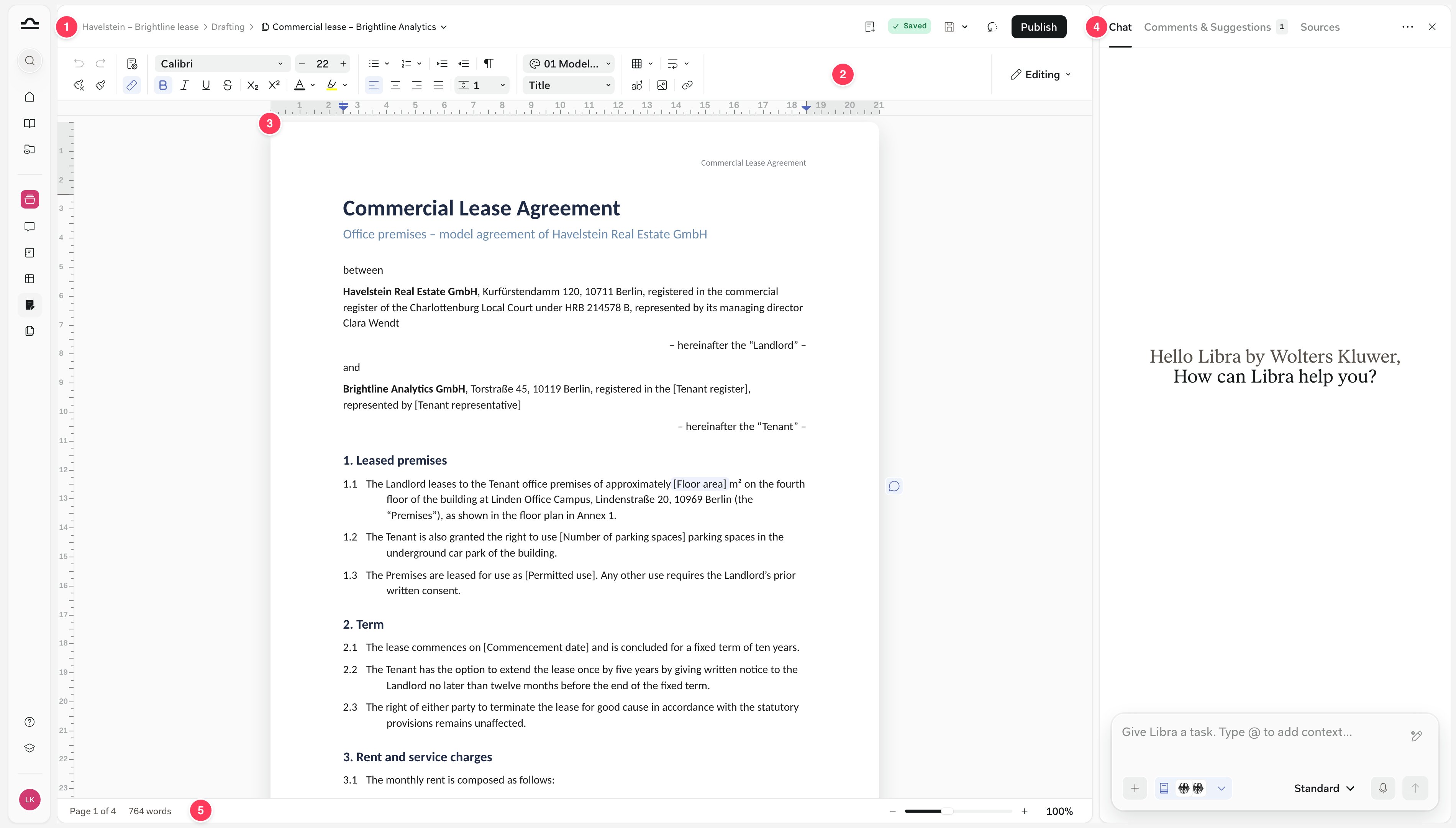
- Bara de titlu: proiectul › Drafting › numele documentului. Drafting vă duce înapoi la pagina Drafting, iar numele deschide meniul documentului. În dreapta: starea salvării, Salvează, Istoric și Publică.
- Bara de instrumente: formatare pe două rânduri, încheindu-se cu comutatorul Editare / Sugerează explicat în Colaborare.
- Pagina: documentul dvs., așezat în pagini, cu comentarii și sugestii pe margine, în dreapta.
- Panoul din dreapta: trei file, Chat, Comentarii și sugestii și Surse. Configurare pagină și Istoric se deschid tot aici, iar ✕ îl închide. Bula de chat din dreapta jos îl aduce înapoi.
- Bara de jos: pagina pe care vă aflați, numărul de cuvinte (sau numărul pentru selecția dvs.) și zoom-ul.
Formatarea documentului
Bara de instrumente funcționează așa cum o știți din Word. Setările pentru întregul document, cum ar fi marginile și coloanele, se află în panoul Formatare.Text și paragrafe
Bara de instrumente își grupează comenzile de la stânga la dreapta. Într-o fereastră îngustă, grupurile se pliază în meniuri unul câte unul, dinspre dreapta, dar nimic nu dispare.
- Anulare și refacere, Golire formatare și Descriptor de formate.
- Configurări: Configurare pagină, care deschide panoul Formatare, și Riglă.
- Text: font, dimensiune, aldin, cursiv, subliniere, tăiere cu o linie, indice, exponent, culoare text și evidențiere.
- Paragraf: liste cu marcatori și numerotate, indentări, Afișează marcajele de formatare, aliniere și spațiere între rânduri.
- Stiluri: Temă și stilul paragrafului.
- Introduceți: tabel, întrerupere, notă de subsol, imagine și link.
Stiluri de text
Meniul stilurilor de paragraf funcționează ca galeria de stiluri din Word. Fiecare stil este afișat cu propriul aspect, iar cel în care vă aflați are o bifă.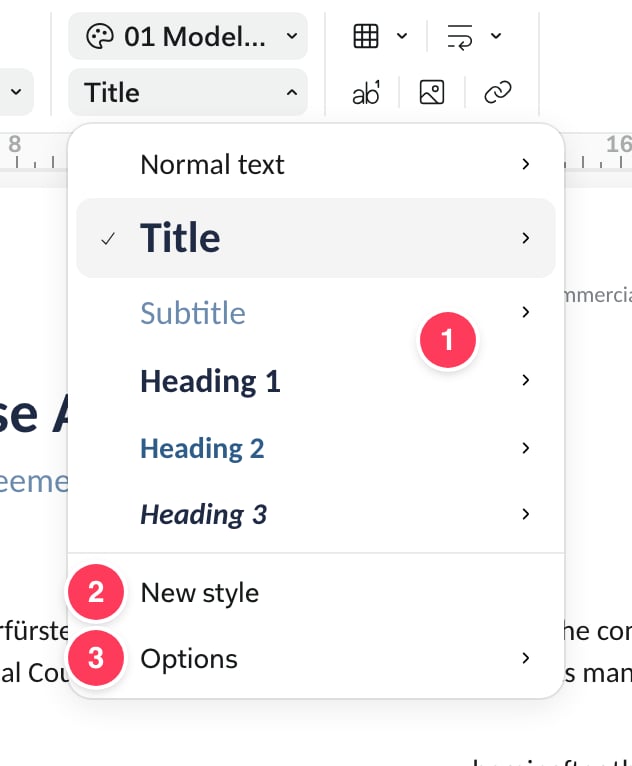
- Stilurile. Săgeata de lângă fiecare stil oferă Aplică cu comanda sa rapidă, cum ar fi ⌘⌥2 pentru Titlu 2, Actualizează … conform selecției, care redefinește stilul pe baza paragrafului în care vă aflați, și Redenumește.
- Stil nou adaugă un stil propriu.
- Opțiuni: Salvează ca stilurile mele implicite, Folosește stilurile mele implicite și Resetează stilurile.
Liste și numerotare juridică
Listele numerotate includ presetări pentru documente juridice. Deschideți săgeata de lângă Listă numerotată, alegeți jurisdicția din partea de sus, apoi o presetare.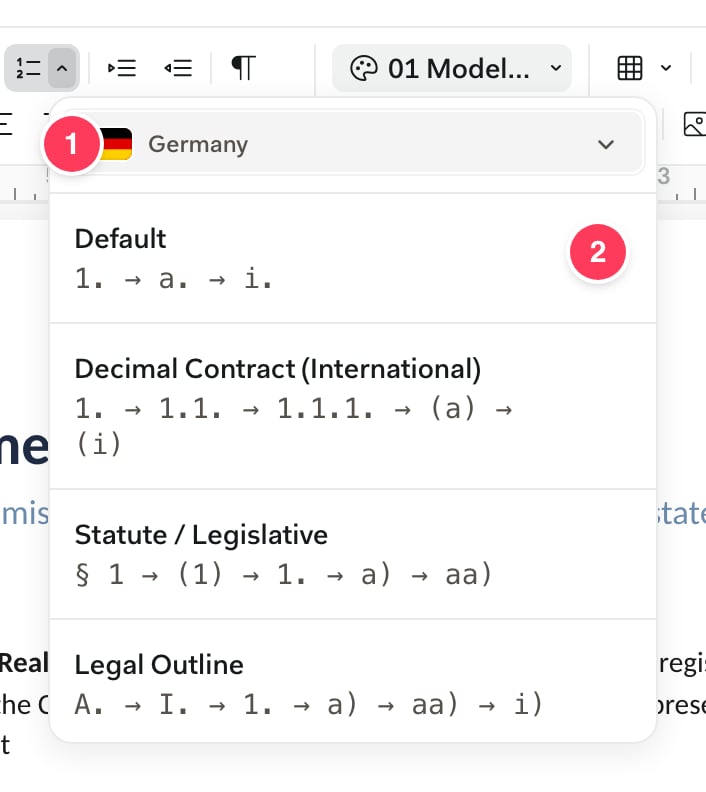
- Jurisdicția: Germania, Elveția, Polonia, Țările de Jos, Belgia, Italia, Ungaria, România, Cehia, Slovacia sau Uniunea Europeană.
- Presetările pentru acea jurisdicție, fiecare cu modelul său. Decimal Contract (International) urmează 1. → 1.1. → 1.1.1. → (a) → (i), iar presetarea germană Statute / Legislative urmează § 1 → (1) → 1. → a) → aa).
Configurarea paginii
Configurare pagină din bara de instrumente deschide panoul Formatare din dreapta. Modificările se aplică imediat întregului document.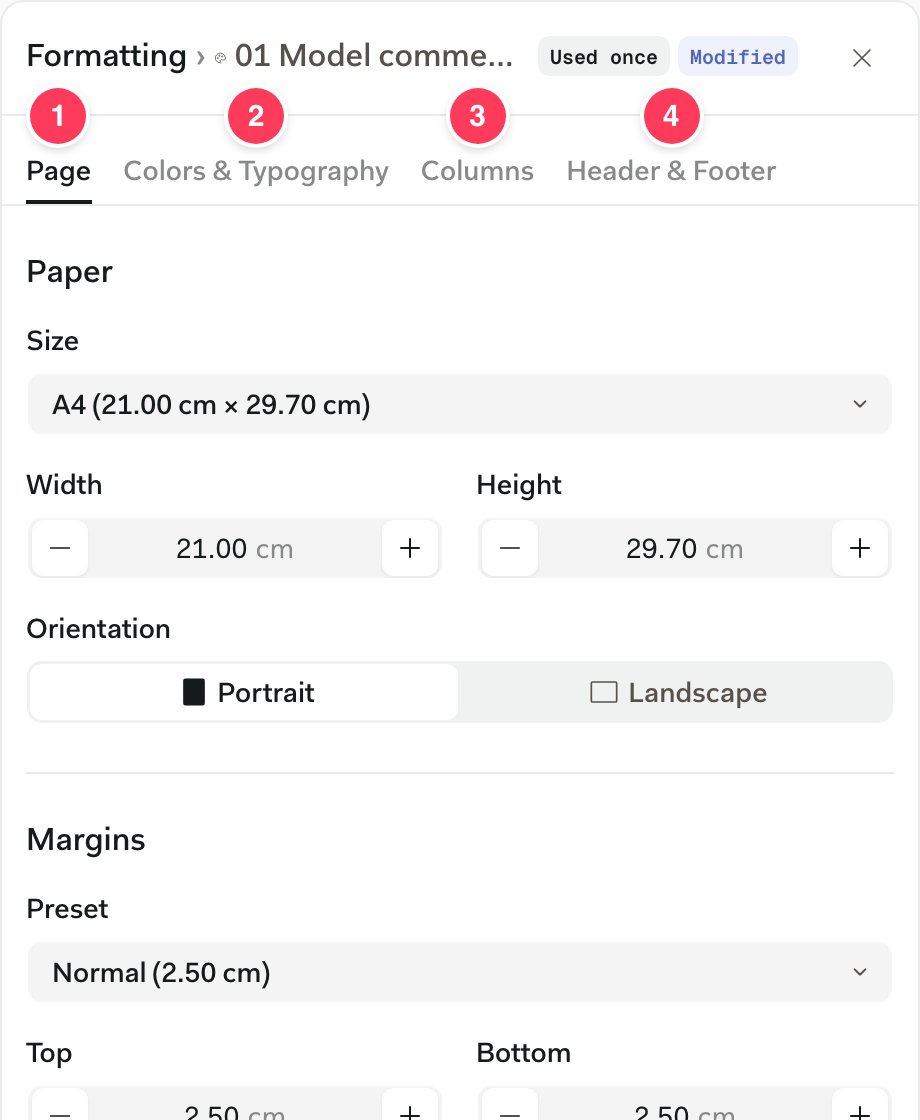
- Pagină: formatul și orientarea hârtiei, margini cu presetări precum Antet conform DIN 5008, o margine de legare și margini în oglindă pentru tipărire față-verso.
- Culori și tipografie: culorile și stilurile de text ale temei. Consultați Aplicarea și modificarea unei teme.
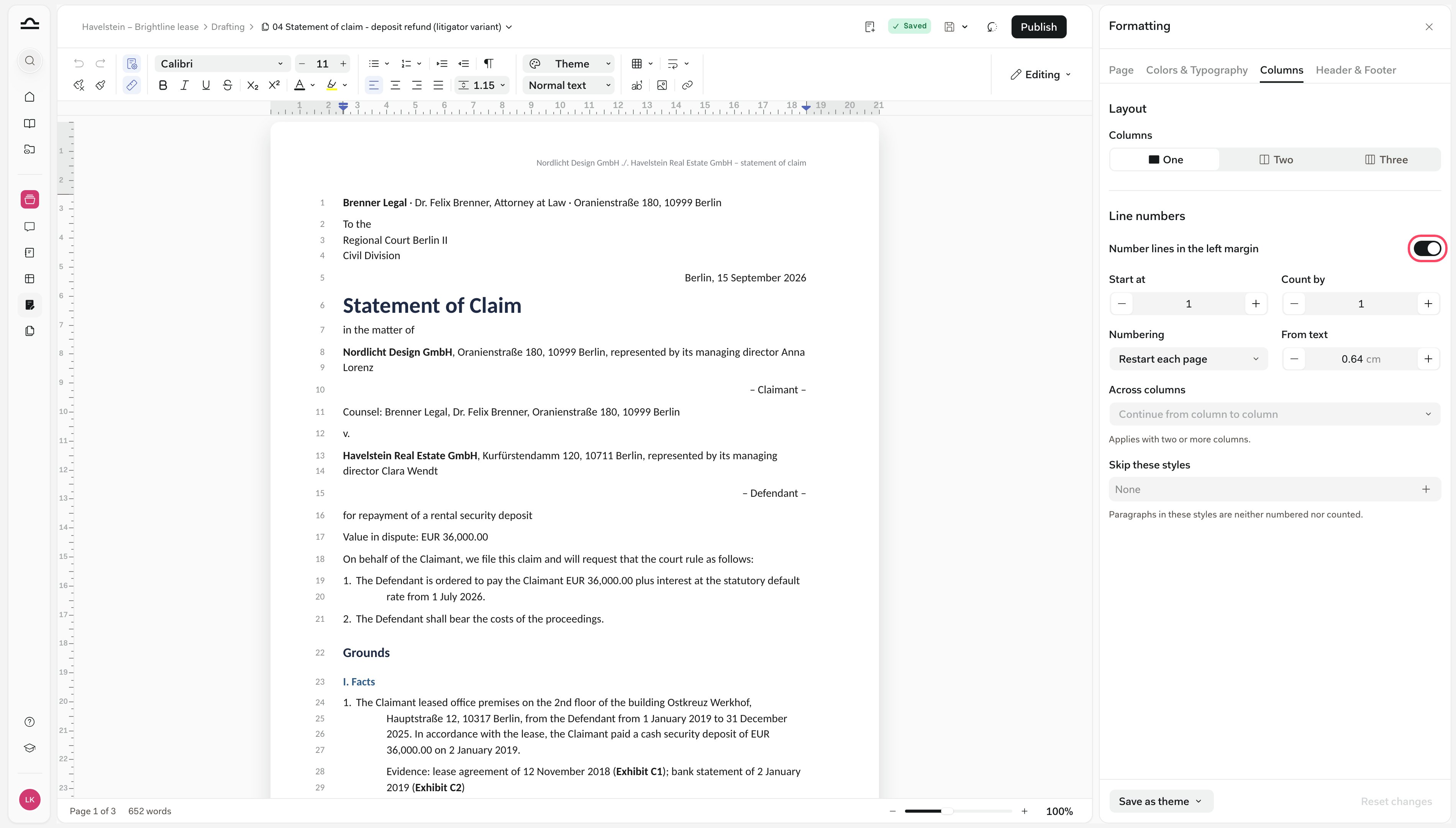
- Coloane: una, două sau trei coloane cu spațiere și un separator, și Numere de rând pentru memorii.
- Antet și subsol: distanța antetului și a subsolului, o primă pagină diferită sau pagini impare și pare, și numerotarea paginilor.
Tabele, imagini, note de subsol și întreruperi
Introduceți, la capătul din dreapta al barei de instrumente, adaugă un tabel, o întrerupere, o notă de subsol, o imagine sau un link. Dați clic în interiorul unui tabel și deasupra lui apare propria bară de instrumente.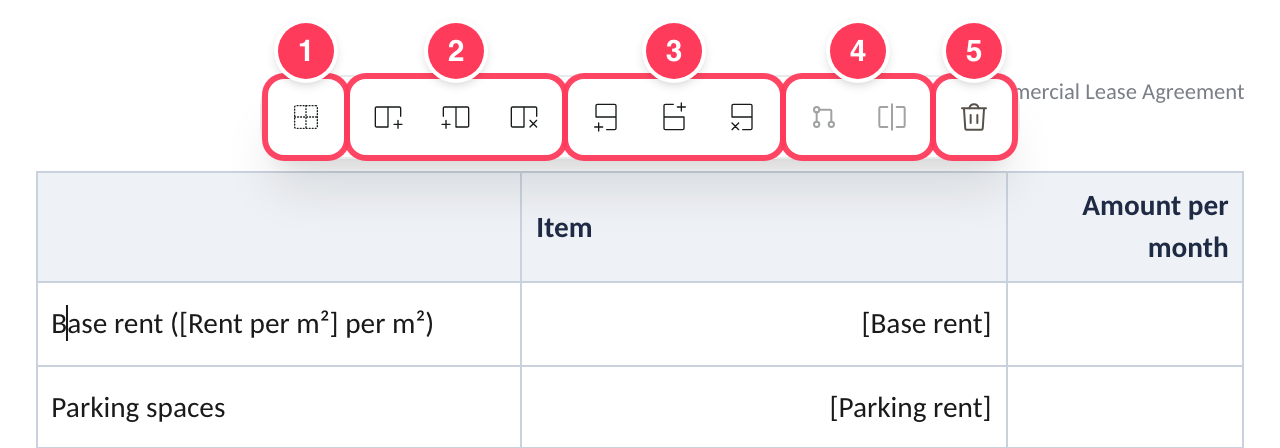
- Ascundeți granițele tabelului, care păstrează grila invizibilă și în Word.
- Inserați o coloană la stânga sau la dreapta, sau ștergeți una.
- Inserați un rând deasupra sau dedesubt, sau ștergeți unul.
- Îmbină celulele și Divizează celula.
- Șterge tabelul.
- Imagini: PNG, JPEG, SVG și alte formate uzuale, până la 20 MB. Dați clic pe o imagine pentru a o redimensiona sau pentru a-i modifica opțiunea Încadrare text.
- Note de subsol: Inserează notă de subsol adaugă o notă de subsol numerotată la finalul paginii și renumerotează restul. Notele de subsol care conțin tabele, liste sau modificări urmărite se deschid doar pentru vizualizare.
- Întreruperi: o întrerupere de linie (Shift+Enter), o întrerupere de pagină (Ctrl+Enter) sau o întrerupere de coloană (Ctrl+Shift+Enter) într-o machetă cu mai multe coloane.
Lucrați cu Libra în chatul Editorului
Fila Chat este același chat pe care îl utilizați peste tot în Libra, cu instrumentele, cercetarea și Assistants proprii. Diferența: lucrează pe documentul pe care îl aveți deschis, inclusiv pe modificările nesalvate, și îl modifică direct, în loc să scrie un fișier nou. Poate totuși să scrie fișiere noi: Creează un Document Word și Creează o foaie de calcul din Instrumente creează un document Word sau o foaie Excel pornind de la cel pe care îl aveți deschis.Modificări limitate
Selectați un pasaj înainte să întrebați, iar Libra va modifica doar acel pasaj. Caseta de chat afișează un chip Text selectat cu numărul de cuvinte, iar Libra citește în continuare întregul document pentru context. Aceasta este o modificare limitată. Cu clauza 7.1 privind reparațiile minore selectată, „Faceți aceasta mai favorabilă pentru chiriaș.” rescrie doar clauza 7.1. Pentru a renunța la selecție, ștergeți chipul cu ×. În modul Editare, modificările Libra intră direct în document, iar chatul le raportează pe un card precum Libra a modificat un pasaj. Afișează modificările le parcurge pe pagină, cu Anulează și Anulează tot în bara de jos. Pictograma de anulare de pe card, Anulează modificările, anulează tot ce a rezultat din acel răspuns. Înainte de prima modificare a Libra dintr-o sesiune, Editorul salvează și o versiune Înainte de modificările Libra în Istoricul versiunilor.Cercetare în Editor
Activați sursele de cercetare din caseta de chat, ca în orice chat de cercetare, și întrebați despre clauza selectată. Libra răspunde în chat, cu citate din sursele pe care le-a folosit.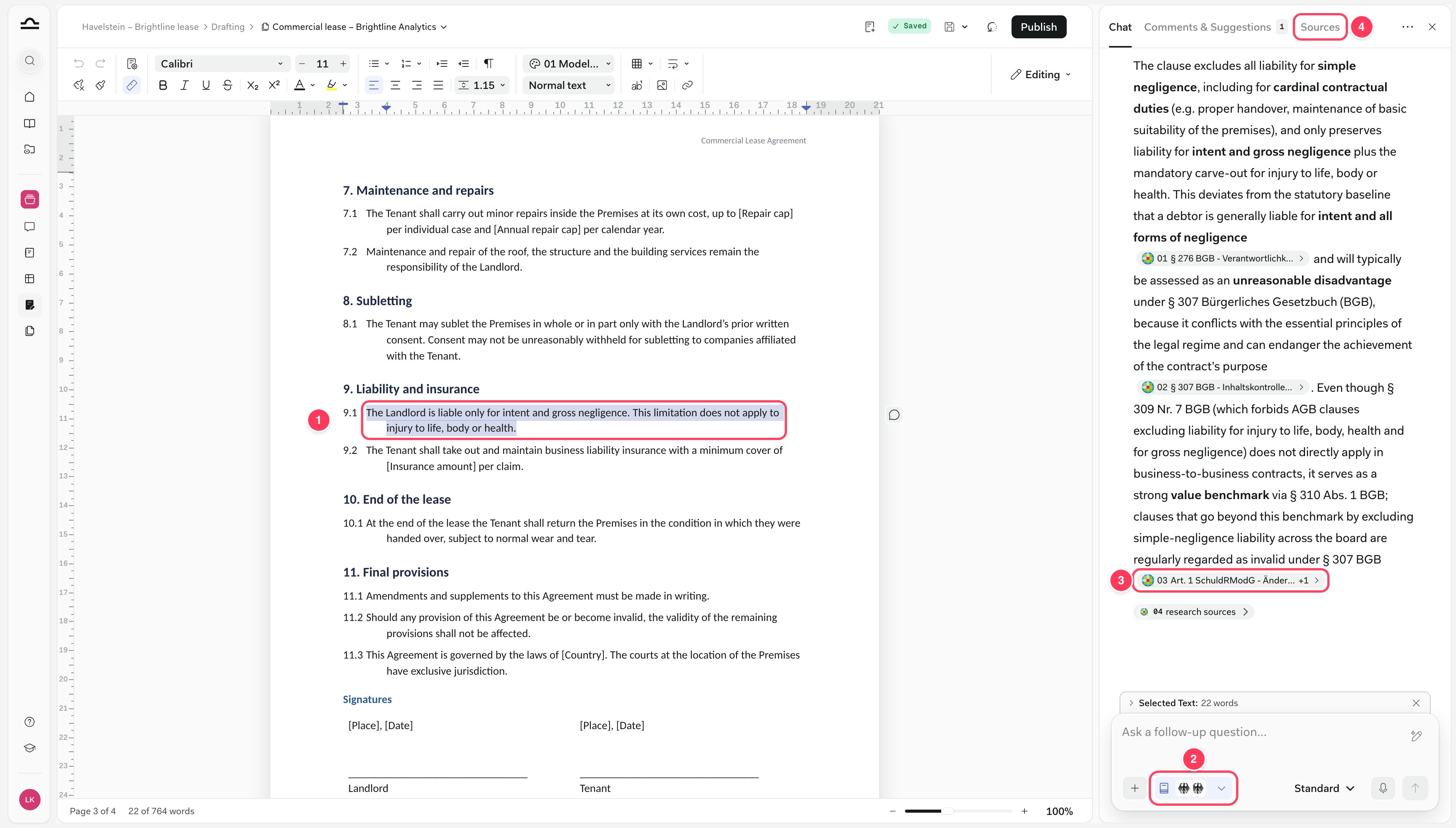
- Clauza selectată, aici 9.1 privind răspunderea locatorului
- Sursele de cercetare activate în caseta de chat, aici Legislație germană și Jurisprudență germană
- Un citat dintr-una dintre aceste surse
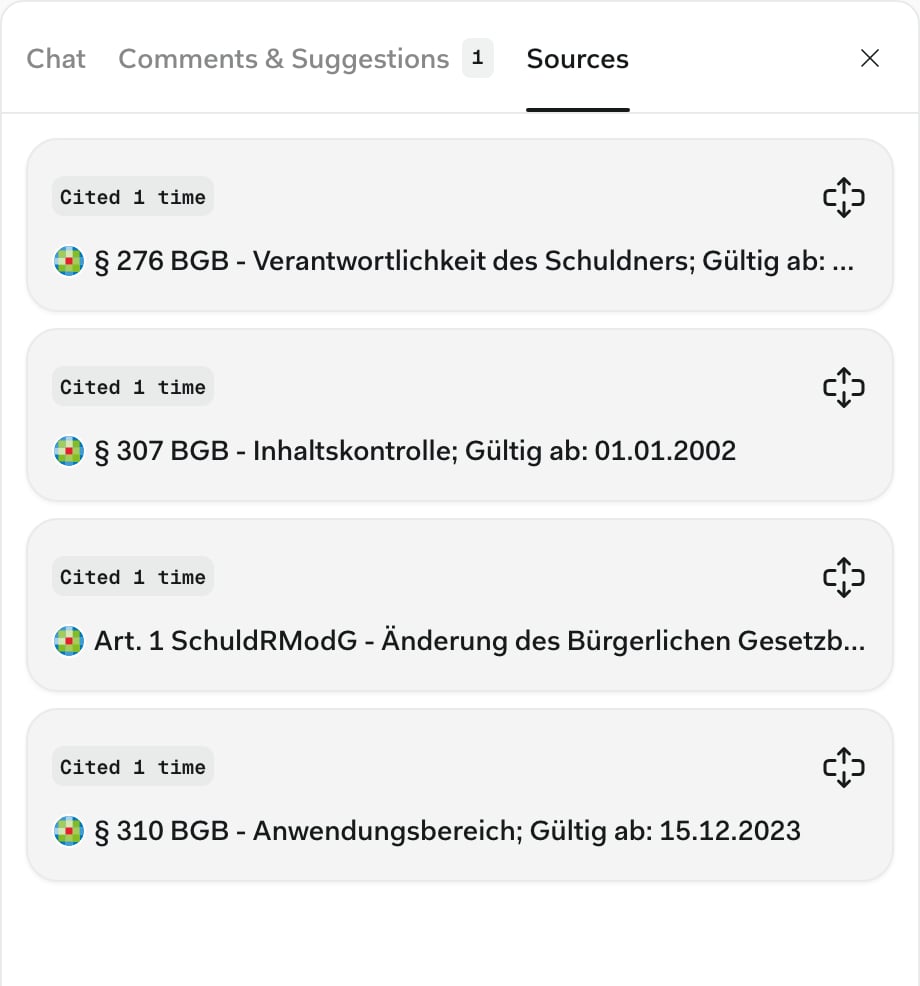
- Fila Surse
Chaturile documentului dvs.
Fiecare document își păstrează propriul istoric de chat, separat pentru fiecare utilizator, iar conversațiile dvs. rămân private atunci când partajați documentul. Meniul ⋯ din capătul din dreapta al rândului de file conține Istoric chat, pentru a căuta conversațiile anterioare, Chat nou, pentru una nouă despre același document, și Afișează pe tot ecranul, care continuă conversația în chatul principal.Salvare, publicare și restaurare
Salvarea vă păstrează munca. Publicarea decide ce văd ceilalți.Salvare
Editorul salvează automat la 30 de secunde după ultima dvs. editare. Salvează din bara de titlu (⌘S) salvează imediat ca versiune denumită, iar comentariile și sugestiile se salvează în momentul în care le adăugați.
Publicare
Publică salvează și face ca acea versiune să fie cea pe care o găsește echipa dvs. Este disponibilă după prima salvare.
Dacă Libra oferă un răspuns depășit despre un document în alt chat, publicați-l. Imediat după o încărcare, Publică așteaptă până când Libra a citit documentul: Documentul este în curs de pregătire. Îl poți publica imediat ce este gata.
Documentele nepublicate poartă o etichetă pe pagina Drafting, în Fișiere proiect și în selectorul de fișiere:
Istoricul versiunilor
Istoric din bara de titlu listează versiunile salvate: Versiunea actuală, versiunile numerotate, orice versiune Înainte de modificările Libra și Punct de plecare, care este documentul înainte de prima sa editare în Editor. Treceți cu mouse-ul peste o versiune pentru Vizualizare, Restaurează, Descarcă și pinul care o păstrează.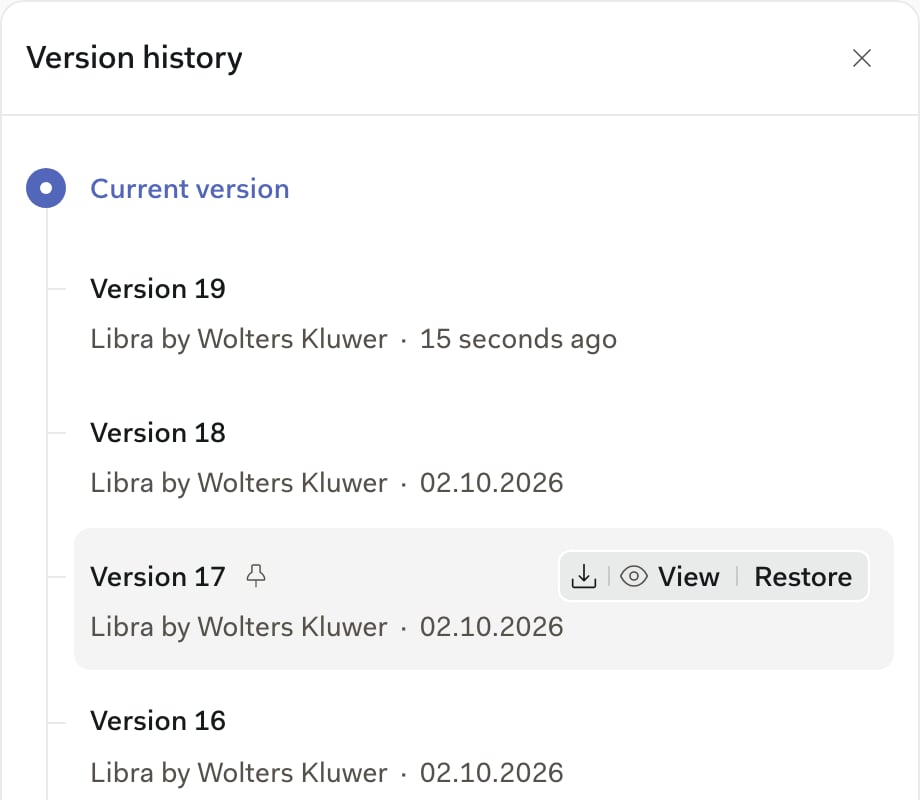
Descărcare și tipărire
Dați clic pe numele documentului din bara de titlu pentru a deschide meniul documentului.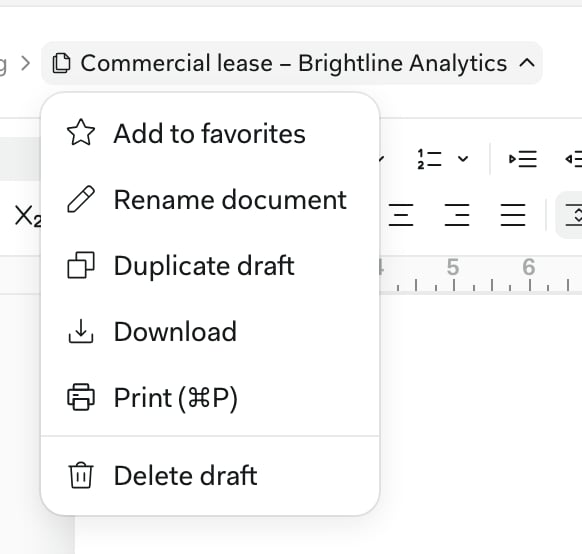
.docx, iar Print îl tipărește. Nu există export PDF; salvați fișierul .docx ca PDF în Word. Într-o echipă, meniul include și Distribuie, consultați Partajarea unui document.
Cazuri de utilizare frecvente
Chatul Editorului vă poate face și formatarea. Întrebați fără nimic selectat, deoarece configurarea paginii se aplică întregului document. Rămâneți în modul Editare, deoarece Sugerează refuză configurarea paginii și modificările aduse structurii unui tabel.Numerotarea rândurilor și marginile pentru un memoriu
Numerotarea rândurilor și marginile pentru un memoriu
„Numerotează fiecare rând pe marginea stângă, reia la fiecare pagină și setează marginea stângă la 3 cm.” Libra activează numerotarea rândurilor și setează marginea. Verificați-le sub Configurare pagină, pe filele Coloane și Pagină.
Numerotare juridică
Numerotare juridică
„Renumerotează clauzele cu presetarea Decimal Contract (International).” Libra aplică o numerotare reală de listă, astfel încât clauzele se renumerotează singure atunci când adăugați una ulterior.
Un contract bilingv
Un contract bilingv
„Pune contractul într-un tabel cu două coloane fără borduri: engleză în stânga, germană în dreapta, câte o clauză pe rând, celule aliniate sus.”Un tabel fără borduri păstrează fiecare clauză lângă traducerea ei, lucru pe care coloanele de pagină nu îl pot face, deoarece textul lor curge dintr-o coloană în următoarea. Libra construiește până la 30 de rânduri odată, așa că solicitați un contract lung în etape.
Configurarea paginii pentru o scrisoare
Configurarea paginii pentru o scrisoare
„A4 portret, margini DIN 5008 letterhead, o primă pagină diferită și numerotarea paginilor în dreapta jos.” Prima pagină diferită lasă loc pentru antetul dvs. cu siglă, pe care îl adăugați editând antetul primei pagini.
Stilurile de titlu în stilul casei dvs.
Stilurile de titlu în stilul casei dvs.
„Fă fiecare Titlu 2 aldin, 12 pt, cu 12 pt spațiu înainte.” Libra redefinește stilul, astfel încât fiecare titlu din acel stil se modifică simultan. Dacă este aplicată o temă, modificați tema în schimb: consultați Aplicarea și modificarea unei teme.
Pașii următori
Șabloane și teme
Porniți fiecare document de la propriile documente ale firmei dvs., în stilul casei.
Colaborare
Partajați un document, apoi parcurgeți modificările urmărite și comentariile.