


Trecerea la alt pas înlocuiește tot ce se află în câmpul de introducere cu promptul acelui pas. Trimiteți — sau copiați — ce ați început să scrieți înainte de a apăsa ‹ sau ›.
Pornirea unui Workflow
Există două căi de acces. Din Biblioteca de șabloane. Faceți clic pe Șabloane în partea globală a barei laterale, deschideți fila Workflows și faceți clic pe Rulează pe cardul Workflow-ului. Se deschide un chat nou cu Workflow-ul încărcat la pasul 1 și cu promptul acelui pas deja în câmpul de introducere, gata de editat și trimis. Dintr-un chat. În compozitor, alegeți Instrumente → Workflows. Selectorul afișează ce puteți rula sub Toate, Ale dvs., Partajate și Libra, cu filtrele obișnuite de jurisdicție, domeniu de practică și etichete. Alegerea unuia îl încarcă în chatul în care vă aflați deja și comută chatul pe Assistant-ul de la pasul 1. Într-un chat care are deja mesaje, Workflow-ul se atașează fără să atingă câmpul de introducere — nimic din ce ați scris nu este suprascris până când nu vă deplasați între pași.Parcurgerea pașilor
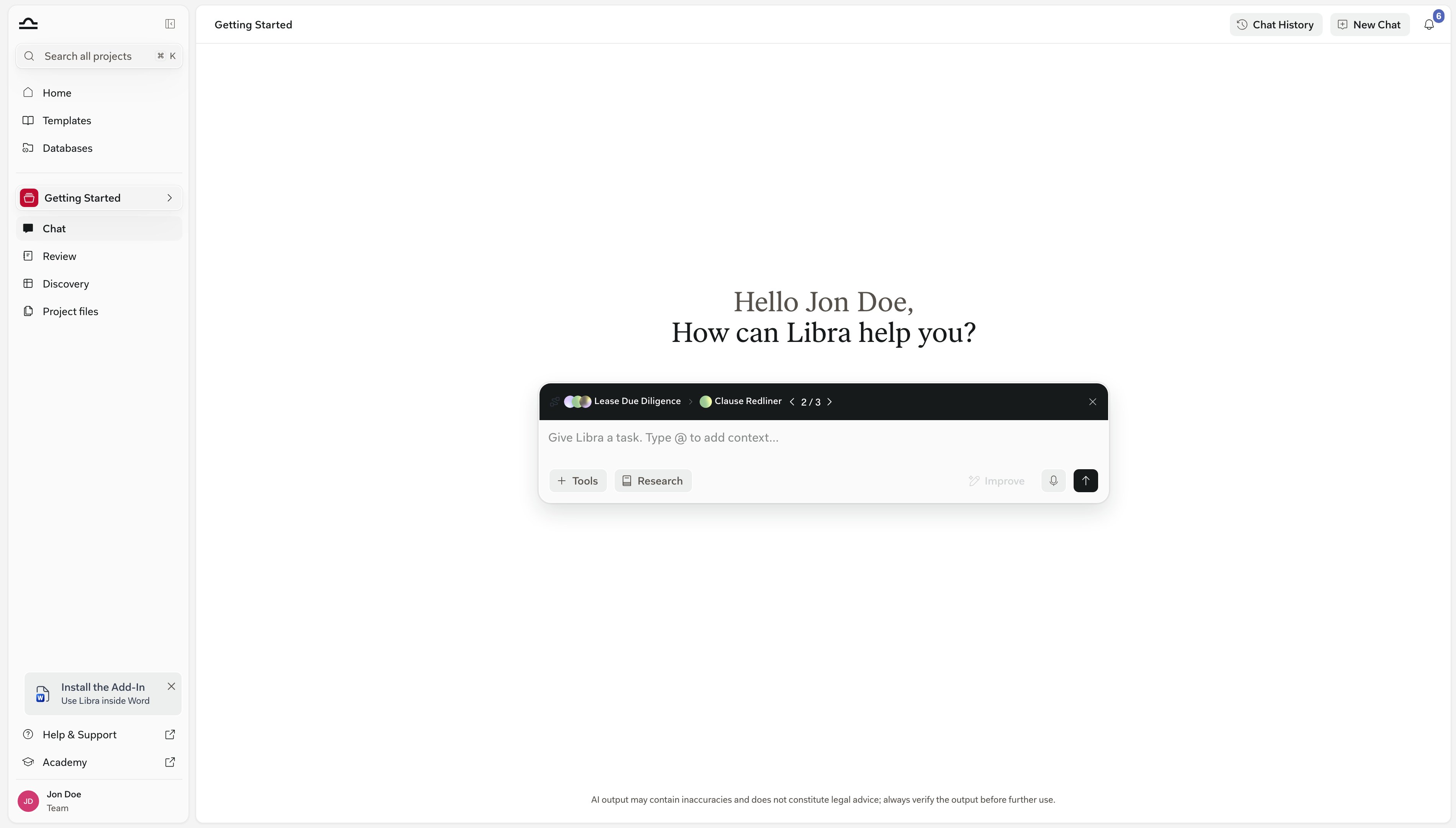
Odată ce un Workflow este activ, un rând compact apare în interiorul compozitorului, imediat deasupra locului unde scrieți — nu în partea de sus a chatului. Citit de la stânga la dreapta, acesta afișează pictograma Workflow, Assistants pașilor afișați ca avataruri suprapuse, numele Workflow-ului, un chevron și apoi Assistant-ul care gestionează pasul la care vă aflați. Imediat după urmează contorul de pași — afișat ca 2 / 4 — între butoanele ‹ și ›. La capătul din dreapta al rândului se află un ✕ care elimină Workflow-ul. Nimic nu avansează de la sine. Când sosește răspunsul unui pas, Libra rămâne pe loc; dumneavoastră decideți că pasul este încheiat și mergeți mai departe.- ‹ și › merg înapoi și înainte câte un pas și se opresc la primul și la ultimul pas.
- Treceți cu mouse-ul peste numele Assistant-ului curent și se deschide o listă Pași care arată fiecare pas în ordine. Faceți clic pe orice intrare pentru a sări direct acolo — util pentru a sări înainte sau a reveni cu mai mulți pași deodată.
- Treceți în schimb cu mouse-ul peste numele Workflow-ului și obțineți întreaga listă numerotată a pașilor ca tooltip, fără a părăsi pasul la care vă aflați.
- Oricum v-ați deplasa, Libra comută chatul pe Assistant-ul acelui pas și pune promptul pasului în câmpul de introducere. Editați-l înainte de a-l trimite sau trimiteți-l așa cum este.
- Până la trei prompturi sugerate ale Assistant-ului curent apar ca butoane, pe un rând, dedesubt. Un clic pe unul dintre ele îl scrie în câmpul de introducere; dumneavoastră alegeți în continuare când îl trimiteți.
- ✕ scoate Workflow-ul din chat și îl readuce la un chat obișnuit. Mesajele pe care le-ați schimbat deja rămân la locul lor.
Din ce este alcătuit un Workflow
Prompturile sugerate provin de la Assistant-ul de pe pas, nu de la Workflow — ajustați-le pe Assistant și fiecare Workflow care îl folosește le preia.
Când să folosiți Workflows
Un Workflow are nevoie de cel puțin doi Assistants înainte de a putea fi salvat sau rulat. Pentru o sarcină care are nevoie de unul singur, folosiți acel Assistant de sine stătător — Workflows aduc beneficii atunci când există cel puțin două etape distincte.
Unde se află Workflows
Workflows sunt șabloane. Se află în Biblioteca de șabloane globală, în fila Workflows, alături de filele Assistants, Reviews și Discoveries, și orice proiect le poate rula.Exemple frecvente de Workflow
Contract Review
Contract Review
Analiză documente → Evaluare riscuri → Rezumat al punctelor criticeÎnlănțuiți un Assistant de analiză a contractelor cu un Assistant de evaluare a riscurilor, încheind cu un generator de rezumate. Rezultatul este un memoriu gata de prezentat partenerului.
Due Diligence
Due Diligence
Categorisire documente → Evaluare per categorie → Raport finalProcesați sistematic seturi mari de documente cu Assistants specializați pentru fiecare fază.
Redactare memoriu
Redactare memoriu
Analiză fapte → Cercetare juridică → Redactare → Verificare formatareTreceți un dosar prin analiză, cercetare juridică, redactare și formatare finală într-o singură rulare.
Preluare client
Preluare client
Interpretare formular de preluare → Verificare conflict de interese → Proiect scrisoare de angajament → Rezumat prin e-mail către partenerStandardizați etapa inițială a fiecărui dosar nou, astfel încât nimic să nu scape.
Sfaturi
Construiți mai întâi Workflows mici
Construiți mai întâi Workflows mici
Un Workflow în 3 pași care funcționează fiabil este mai bun decât un Workflow în 10 pași care se blochează la jumătate. Începeți scurt; adăugați pași după ce fiecare este solid.
Fiecare pas ar trebui să aibă un singur rol
Fiecare pas ar trebui să aibă un singur rol
Dacă un pas face două lucruri, împărțiți-l. „Analizați contractul și redactați un rezumat” înseamnă doi pași. Împărțirea lor face erorile mai ușor de diagnosticat.
Folosiți același Assistant în mai multe Workflows
Folosiți același Assistant în mai multe Workflows
Un Assistant bine ajustat poate fi un pas în multe Workflows. Construiți Assistants corect; reutilizați-i cât mai mult.
Documentați Workflow-ul în descrierea sa
Documentați Workflow-ul în descrierea sa
Descrierea le apare colegilor care nu au mai văzut Workflow-ul. Un paragraf de tipul „la ce servește și ce așteaptă ca intrare” previne utilizarea greșită.
Pașii următori
Creați un Workflow
Construiți un Workflow pas cu pas.
Șabloane Workflow
Reutilizați și partajați Workflows din Biblioteca de șabloane.

Assistants
Elementele de bază ale Workflows.