


Promptul Workflow al unui pas se adaugă peste instrucțiunile proprii ale Assistant-ului; nu le înlocuiește. Restrângeți un Assistant generic pentru o singură etapă fără a-l duplica.
Înainte de a începe
Workflows sunt o funcție Professional. Pe un plan Starter, fila Workflows din biblioteca de șabloane afișează Workflows sunt o funcție Professional — Faceți upgrade planului pentru a construi și rula workflow-uri în locul Workflows dumneavoastră, iar elementul Creează nou → Workflows este dezactivat în spatele unei solicitări Upgrade la Professional. Consultați Abonament. Construiți mai întâi Assistants. Panoul Assistants al editorului listează doar Assistants care există deja, iar un Workflow are nevoie de cel puțin doi pași înainte ca Libra să vă permită să îl creați. Consultați Assistants.Cum arată editorul
Editorul de Workflow este o pagină întreagă, accesibilă din Șabloane › Workflows › Workflow nou. Trei zone contează: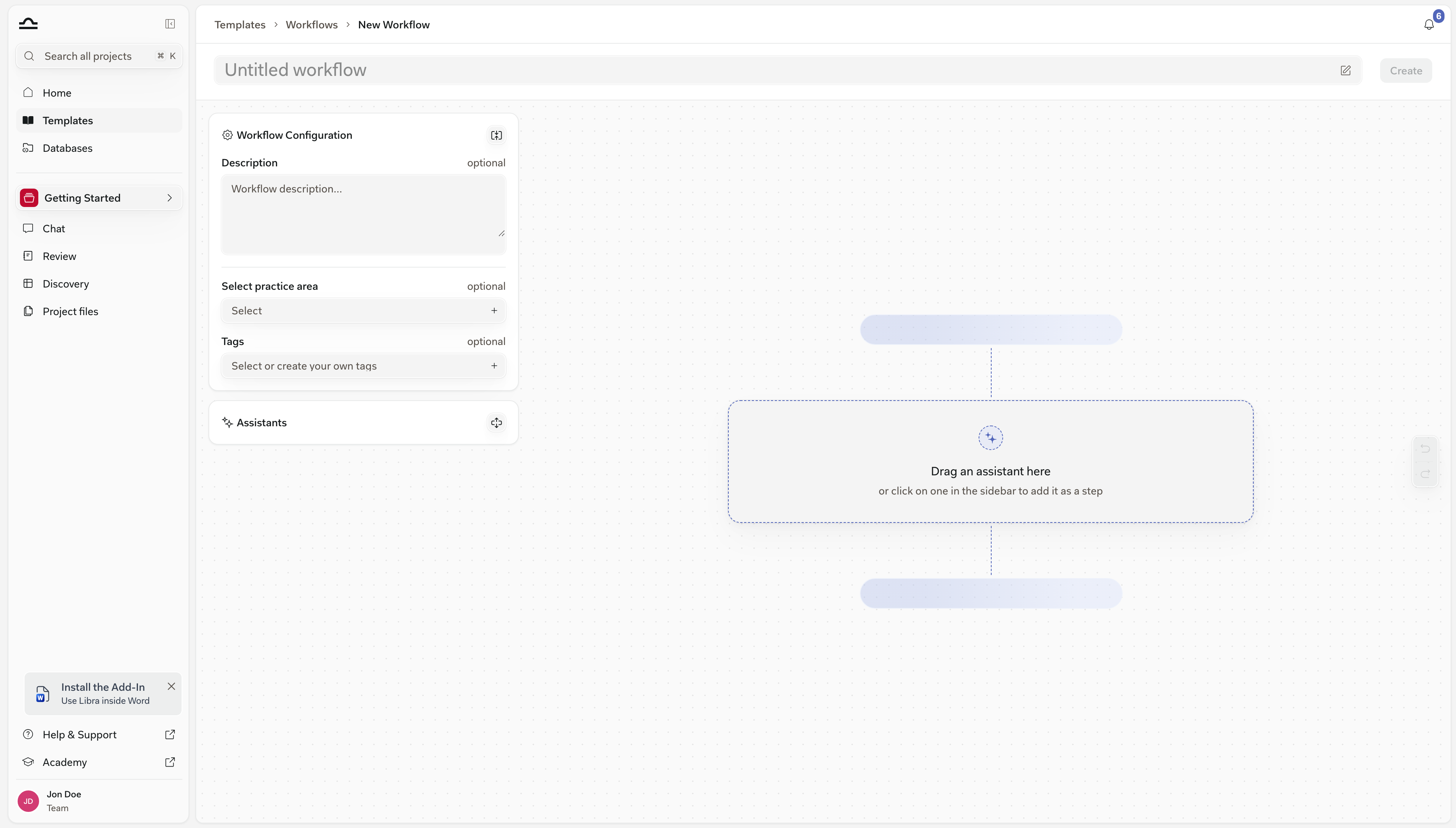
Construiți Workflow-ul
1
Deschideți fila Workflows din Șabloane
Faceți clic pe Șabloane în secțiunea globală a barei laterale, apoi treceți la fila Workflows.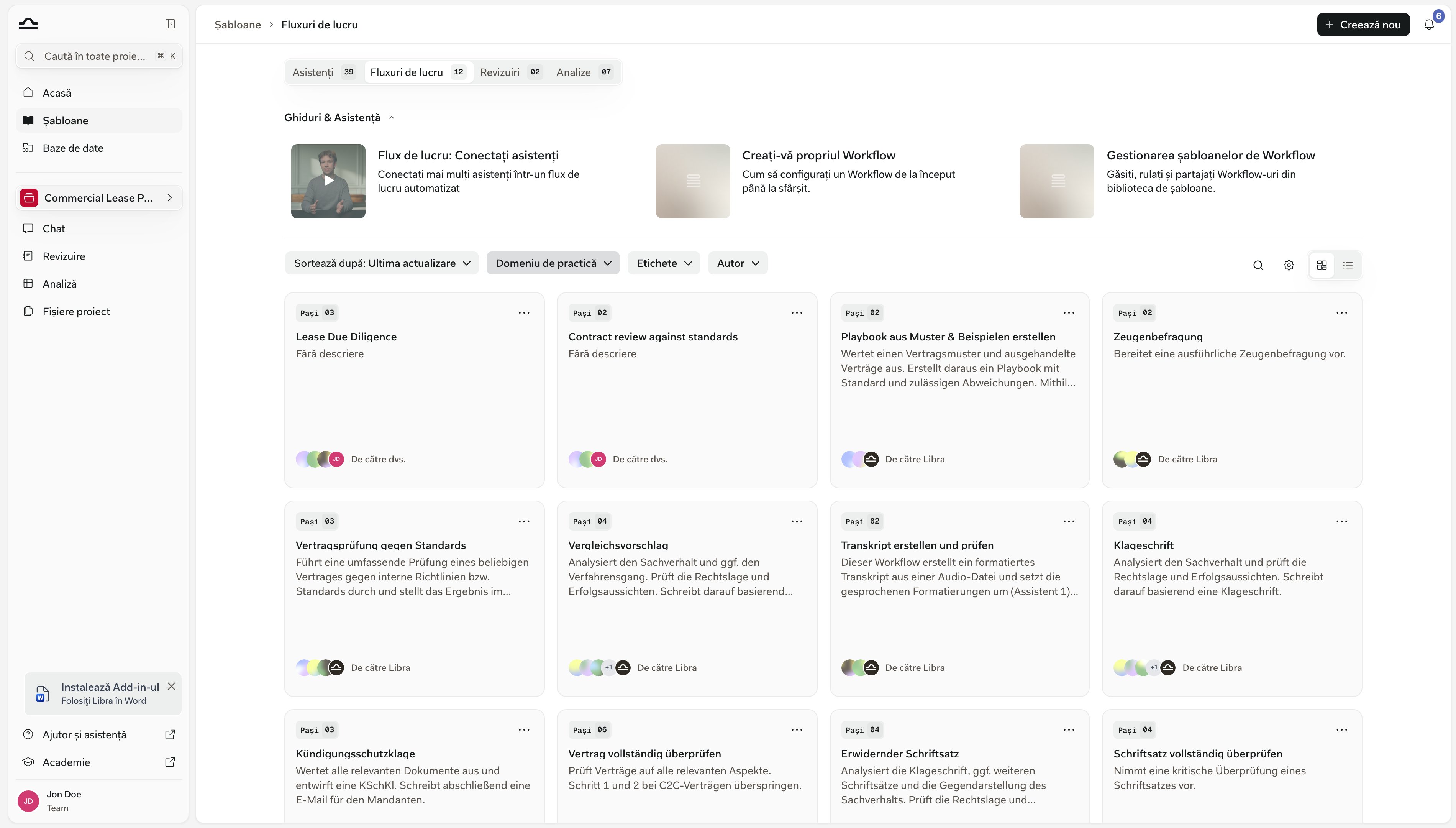
2
Faceți clic pe Creează nou → Workflows
Creează nou se află în dreapta sus a bibliotecii de șabloane; Workflows este al doilea element din meniul său. Editorul se deschide gol.
3
Denumiți Workflow-ul
Introduceți numele direct în câmpul din antet, peste substituentul Workflow fără titlu. Numele este obligatoriu — fără el, Creare rămâne dezactivat, iar tooltipul său afișează Adăugați mai întâi un nume pentru workflow.Dați-i un nume pe care un coleg l-ar recunoaște: „Revizuire contract pentru clienți”, „Redactare NDA de la cap la coadă”.
4
Descrieți-l și clasificați-l
În coloana din stânga, Configurare Workflow este deschis în mod implicit. Completați Descriere — un paragraf despre scopul Workflow-ului și datele de intrare pe care le așteaptă. Este opțională, dar este ceea ce văd colegii pe cardul Workflow-ului în biblioteca de șabloane.Același panou conține Selectați domeniul de practică și Etichete, ambele opționale. Ele alimentează filtrele din biblioteca de șabloane, așa că merită setate pentru tot ce intenționați să partajați. Consultați Domenii de practică și etichete.
5
Adăugați Assistants ca pași
Deschideți panoul Assistants de sub Configurare Workflow — deschiderea lui restrânge panoul de configurare. Are o casetă de căutare și filele Toate, Ale dumneavoastră, Libra și Partajate.Faceți clic pe un Assistant pentru a-l adăuga ca pas următor sau trageți-l pe canvas pentru a-l plasa într-o anumită poziție. Cât timp canvasul este gol, acesta afișează o zonă de plasare punctată cu textul Trageți un assistant aici — sau faceți clic pe unul din bara laterală pentru a-l adăuga ca pas.Ordinea contează: pașii rulează în secvența pe care o vedeți, iar fiecare lucrează în aceeași conversație, așa că poate construi pe ceea ce au produs pașii anteriori. Trageți un card de pas pentru a-l reordona. Trecerea cu mouse-ul peste un pas dezvăluie o mică bară de acțiuni lângă el, cu Vizualizare assistant și Eliminare pas.Aveți nevoie de minimum doi pași. Până atunci, Creare este dezactivat, cu tooltipul Adăugați cel puțin 2 assistants.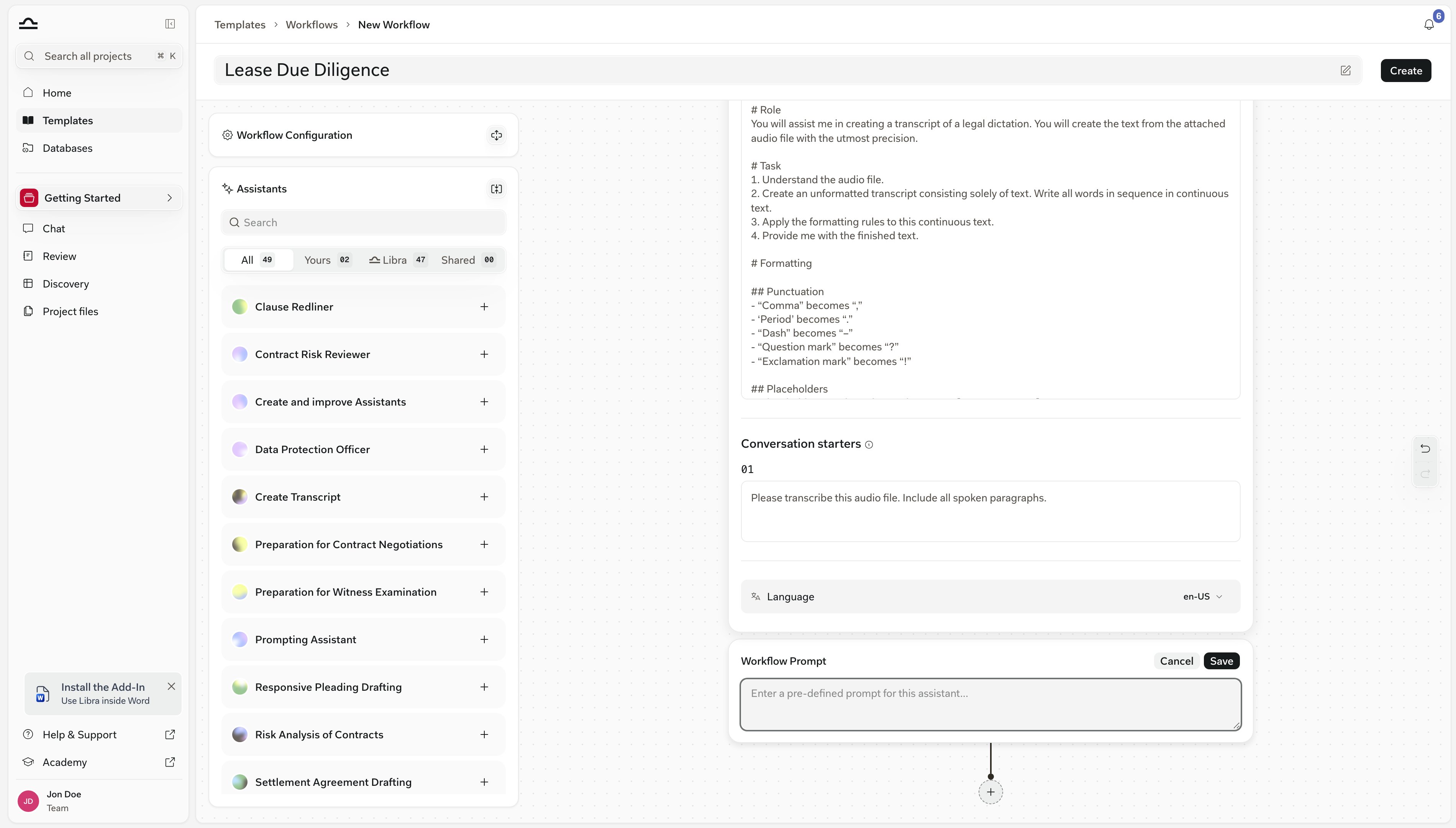
6
Dați unui pas propriul prompt (opțional)
Extindeți un card de pas și veți vedea ce aduce cu sine acel Assistant: descrierea sa, propriile Instrucțiuni prompt (doar citire) și un rând Limbă, pe care îl puteți schimba acolo unde Assistant-ul este publicat în mai multe limbi.Sub acestea se află promptul propriu al pasului. Faceți clic pe Adăugați prompt workflow, introduceți instrucțiunea pentru această etapă în câmpul Prompt Workflow și faceți clic pe Salvare.„Analiză document: concentrați-vă pe clauzele de reziliere și cesiunea drepturilor de proprietate intelectuală.”
„Evaluare riscuri: ordonați riscurile după gravitate, câte o propoziție de motivare pentru fiecare.”
7
Faceți clic pe Creare
Creare salvează Workflow-ul și îl deschide ca șablon salvat. De atunci încolo, butonul principal din antet este Rulare, Salvare apare lângă el pentru modificări ulterioare, iar marcarea cu stea, duplicarea și partajarea devin disponibile.
Partajați-l
Partajarea există doar după ce Workflow-ul a fost creat — nu există niciun control de partajare cât timp încă îl construiți. Deschideți Workflow-ul salvat și faceți clic pe Partajare în antet. Partajare apare doar pe Workflows pe care le dețineți sau le gestionați și doar acolo unde planul dumneavoastră include colaborarea în echipă. Sub Acces general alegeți între Toată lumea din echipă și Doar persoanele invitate. În plus, puteți invita anumite persoane sau grupuri și le puteți acorda fiecăreia Poate vizualiza, Poate edita sau Acces complet. Modelul complet este descris în Marcare cu stea și partajare.Partajarea unui Workflow nu partajează și Assistants din interiorul lui. Dacă un destinatar nu poate accesa unul dintre ei, Libra refuză partajarea și numește Assistants care stau în cale — Nu se poate partaja workflow-ul cu echipa. Următorii assistants nu sunt partajați cu echipa dumneavoastră: …. Partajați mai întâi acei Assistants sau înlocuiți-i cu unii deja partajați.
Rularea unui Workflow
1
Porniți Workflow-ul
Din biblioteca de șabloane, treceți cu mouse-ul peste cardul Workflow-ului și faceți clic pe Rulare; Libra deschide un chat nou cu Workflow-ul atașat. (Vizualizare, alături, deschide Workflow-ul în sine în loc să îl ruleze.)Dintr-un chat în care vă aflați deja, faceți clic pe Instrumente în câmpul de compunere și alegeți Workflows, apoi selectați Workflow-ul.
2
Furnizați prima intrare
Rulare de pe card deschide un chat nou cu Workflow-ul încărcat la pasul 1 și cu Promptul Workflow al acelui pas deja în câmpul de introducere. Venind din Instrumente → Workflows, Workflow-ul se atașează chatului în care vă aflați deja și îl comută pe Assistant-ul pasului 1. În ambele cazuri, atașați documentele pe care le așteaptă pasul, ajustați promptul și trimiteți — rularea începe cu primul dumneavoastră mesaj.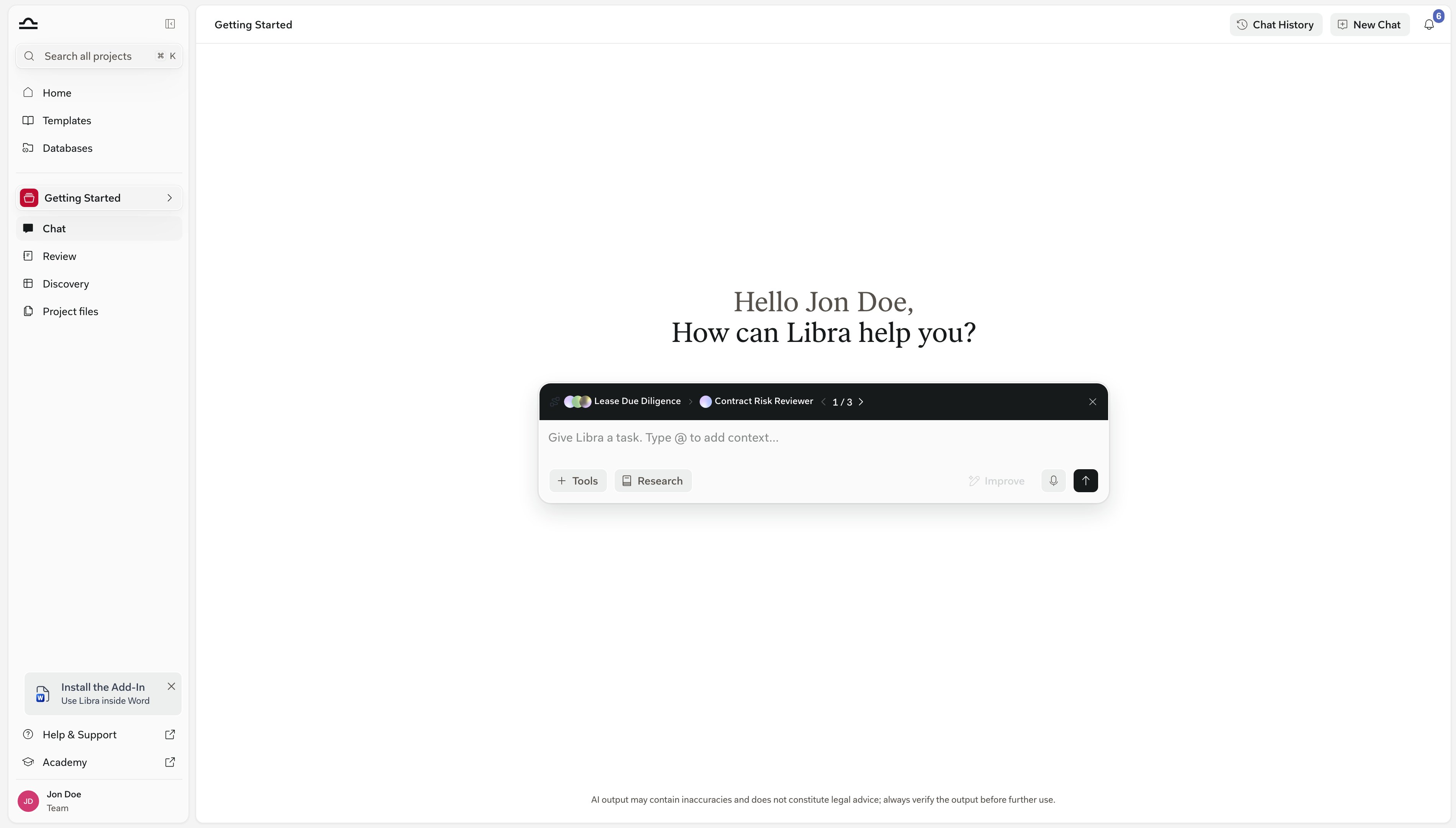
3
Parcurgeți pașii
Un rând din câmpul de introducere al chatului arată unde vă aflați: numele Workflow-ului, apoi numele pasului curent, apoi N / M între o săgeată înapoi și una înainte.Pașii nu avansează de la sine. Când sunteți mulțumit de răspunsul unui pas, faceți clic pe săgeata înainte: Libra comută pe Assistant-ul pasului următor și îi precompletează Promptul Workflow în câmpul de introducere, gata de trimis sau de editat. Săgeata înapoi vă duce la un pas anterior în același fel, astfel încât puteți reface unul cu un prompt diferit.Butonul de închidere de la capătul rândului (Eliminare workflow) detașează Workflow-ul și readuce chatul la o conversație obișnuită.
Sfaturi
Păstrați fiecare pas concentrat
Păstrați fiecare pas concentrat
Un pas, o sarcină. „Analizați și redactați” înseamnă doi pași. Separarea lor face erorile mai ușor de diagnosticat.
Construiți mai întâi Workflows scurte
Construiți mai întâi Workflows scurte
Un Workflow cu 3 pași care funcționează fiabil bate un Workflow cu 10 pași care se întrerupe la jumătate. Adăugați pași pe măsură ce fiecare devine solid.
Testați mai întâi fiecare Assistant separat
Testați mai întâi fiecare Assistant separat
Confirmați că fiecare Assistant funcționează de sine stătător înainte de a-i înlănțui. Un pas defect într-un Workflow este mai greu de diagnosticat decât un Assistant defect într-un chat.
Documentați datele de intrare așteptate de Workflow
Documentați datele de intrare așteptate de Workflow
„Așteaptă: un document contractual și o descriere de un paragraf a contextului dosarului.” Puneți-o în descriere — este ceea ce citesc colegii înainte să îl ruleze.
Pașii următori
Șabloane Workflow
Reutilizați și partajați Workflows.

Assistants
Elementele de bază ale Workflows.