

Orientace v Editoru
Editor má pět oblastí.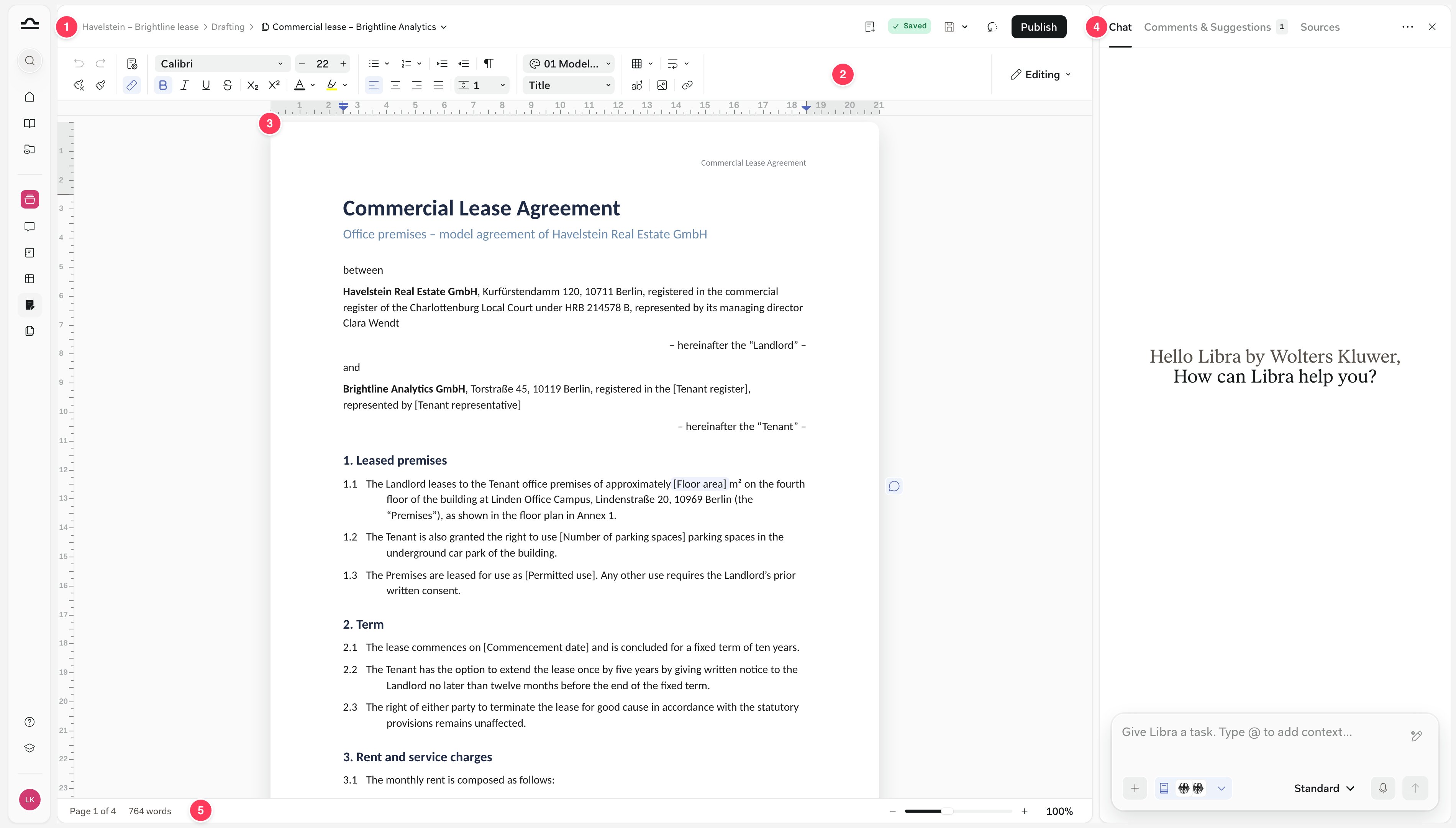
- Lišta s názvem: projekt › Drafting › název dokumentu. Drafting vás vrátí zpět na stránku Drafting a název otevře menu dokumentu. Vpravo: stav uložení, Uložit, Historie a Publikovat.
- Panel nástrojů: formátování ve dvou řádcích, které končí přepínačem Úpravy / Navrhování vysvětleným v části Spolupráce.
- Stránka: váš dokument, rozvržený jako stránky, s komentáři a návrhy na okraji vpravo.
- Pravý panel: tři záložky, Chat, Komentáře a návrhy a Zdroje. Vzhled stránky a Historie se otevírají také zde a ✕ ho zavře. Bublina chatu vpravo dole ho vrátí zpět.
- Spodní lišta: stránka, na které se nacházíte, počet slov (nebo počet pro váš výběr) a přiblížení.
Formátování dokumentu
Panel nástrojů funguje stejně, jak ho znáte z Wordu. Nastavení pro celý dokument, jako jsou okraje a sloupce, najdete v panelu Formátování.Text a odstavce
Panel nástrojů seskupuje své ovládací prvky zleva doprava. V úzkém okně se skupiny postupně sbalují do nabídek, zprava, ale nic nezmizí.
- Zpět a Znovu, Vymazat formátování a Kopírovat formát.
- Nastavení: Vzhled stránky, které otevře panel Formátování, a Pravítko.
- Text: písmo, velikost, tučné, kurzíva, podtržení, přeškrtnutí, dolní index, horní index, barva textu a zvýraznění.
- Odstavec: odrážky a číslované seznamy, odsazení, Zobrazit formátovací značky, zarovnání a řádkování.
- Styly: Motiv a styl odstavce.
- Vložit: tabulka, zalomení, poznámka pod čarou, obrázek a odkaz.
Styly textu
Nabídka stylů odstavce funguje jako galerie stylů ve Wordu. Každý styl se zobrazuje ve svém vlastním vzhledu a ten, ve kterém se právě nacházíte, má zatržítko.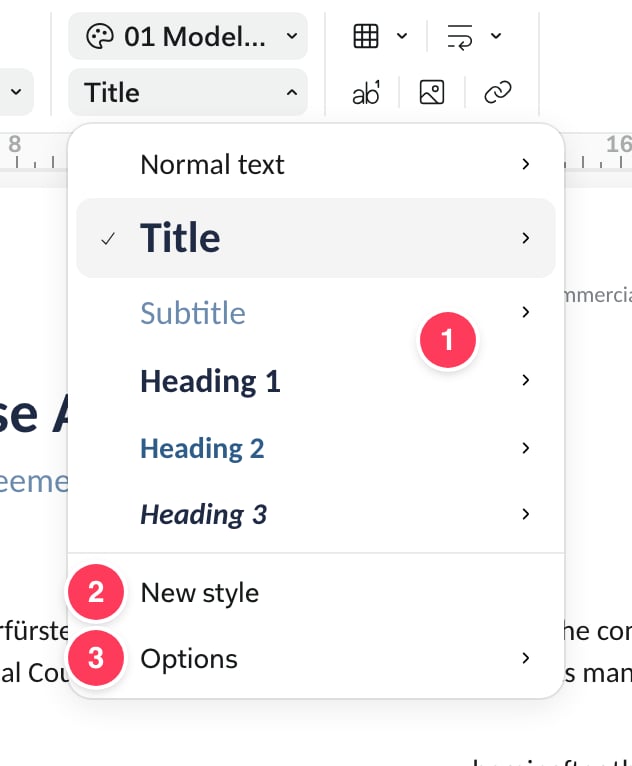
- Styly. Šipka vedle každého z nich nabízí Použít s klávesovou zkratkou, například ⌘⌥2 pro Nadpis 2, Aktualizovat … podle výběru, která styl předefinuje podle odstavce, ve kterém se nacházíte, a Přejmenovat.
- Nový styl přidá vlastní styl.
- Možnosti: Uložit jako moje výchozí styly, Použít moje výchozí styly a Obnovit styly.
Seznamy a právní číslování
Číslované seznamy obsahují přednastavení pro právní dokumenty. Otevřete šipku vedle Číslovaný seznam, zvolte nahoře jurisdikci a poté přednastavení.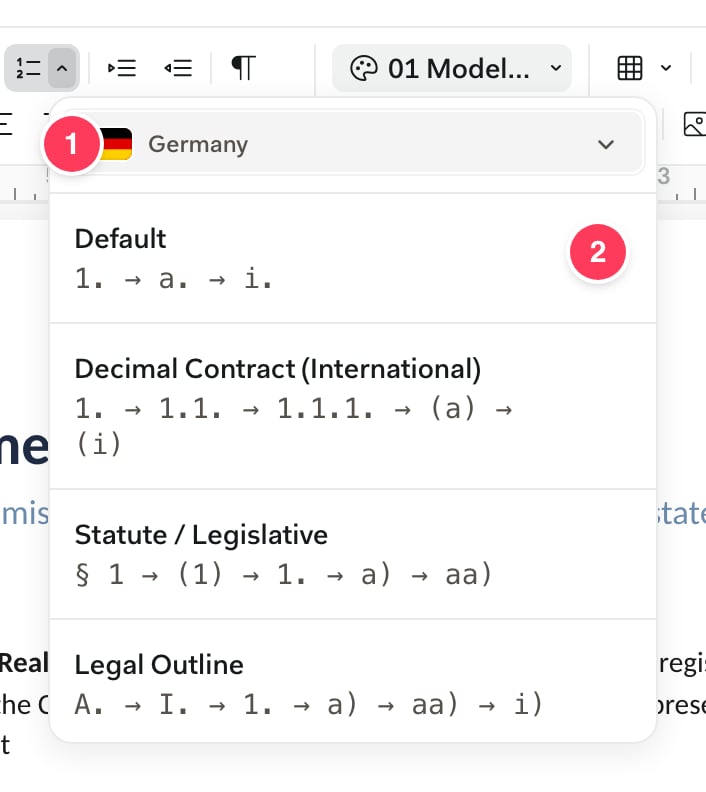
- Jurisdikce: Německo, Švýcarsko, Polsko, Nizozemsko, Belgie, Itálie, Maďarsko, Rumunsko, Česká republika, Slovensko nebo Evropská unie.
- Přednastavení pro danou jurisdikci, každé s vlastním vzorem. Desetinná smlouva (mezinárodní) probíhá 1. → 1.1. → 1.1.1. → (a) → (i) a německý Zákon / legislativní probíhá § 1 → (1) → 1. → a) → aa).
Nastavení stránky
Vzhled stránky v panelu nástrojů otevře panel Formátování vpravo. Změny se ihned použijí na celý dokument.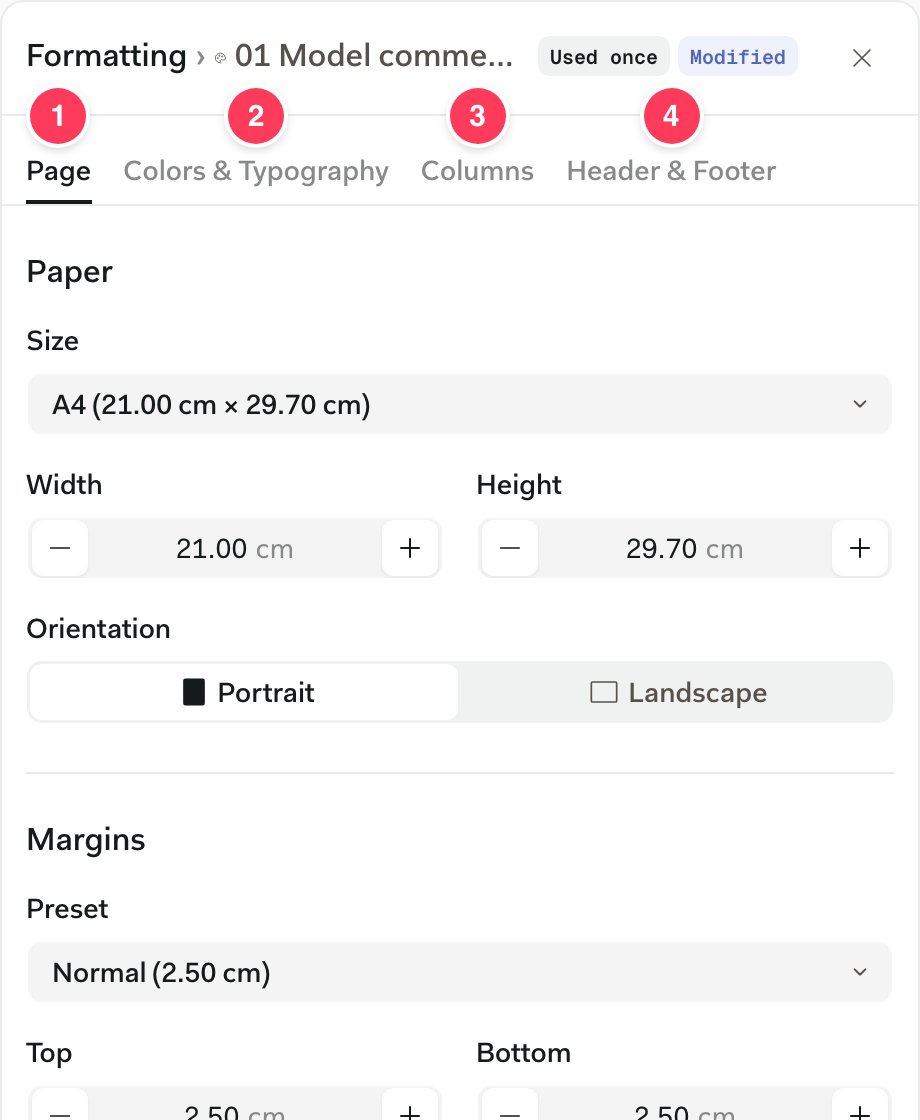
- Stránka: velikost papíru a orientace, okraje s přednastaveními, jako je Hlavičkový papír dle DIN 5008, okraj pro vazbu a zrcadlené okraje pro oboustranný tisk.
- Barvy a typografie: barvy motivu a styly textu. Viz Použití a změna motivu.
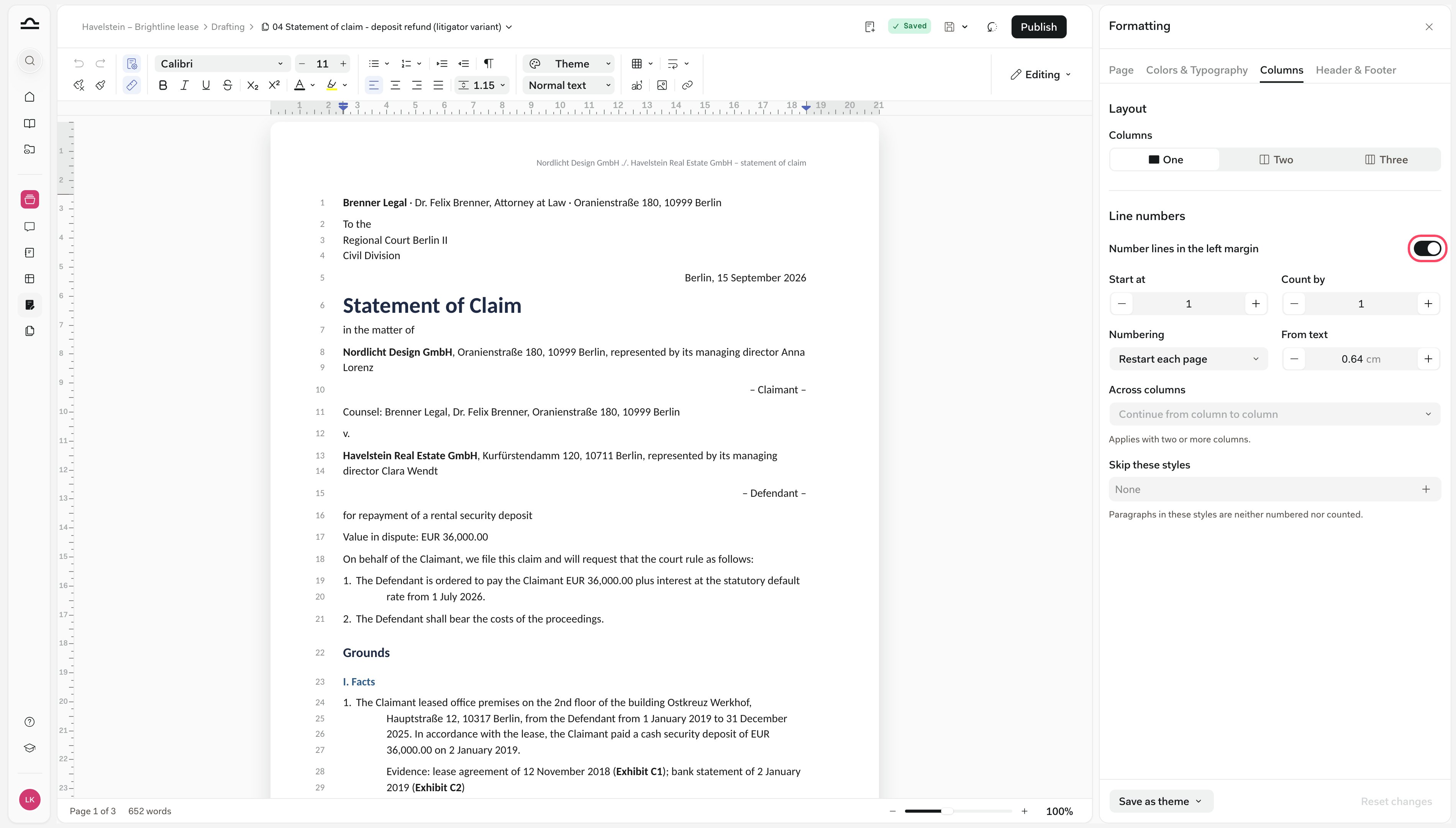
- Sloupce: jeden, dva nebo tři sloupce s mezerou a dělicí čarou a Čísla řádků pro soudní podání.
- Záhlaví a zápatí: vzdálenost záhlaví a zápatí, jiná první stránka nebo liché a sudé stránky a čísla stránek.
Tabulky, obrázky, poznámky pod čarou a zalomení
Vložit, na pravém konci panelu nástrojů, přidá tabulku, zalomení, poznámku pod čarou, obrázek nebo odkaz. Klikněte dovnitř tabulky a nad ní se objeví její vlastní panel nástrojů.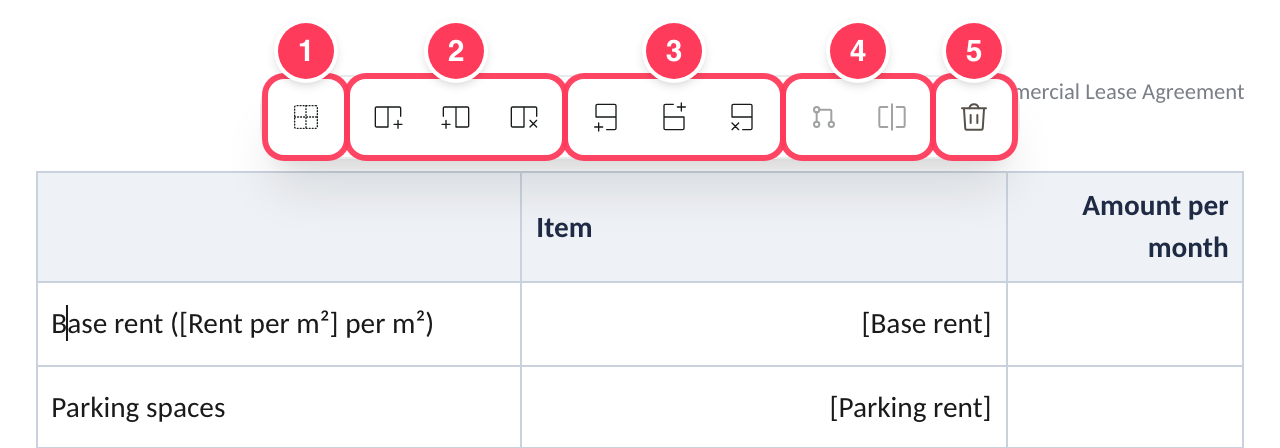
- Skrýt okraje tabulky, díky čemuž zůstane mřížka neviditelná i ve Wordu.
- Vložení sloupce vlevo nebo vpravo, nebo jeho odstranění.
- Vložení řádku nahoru nebo dolů, nebo jeho odstranění.
- Sloučit buňky a Rozdělit buňku.
- Odstranit tabulku.
- Obrázky: PNG, JPEG, SVG a další běžné formáty, až do 20 MB. Kliknutím na obrázek změníte jeho velikost nebo Obtékání textu.
- Poznámky pod čarou: Vložit patičku přidá očíslovanou poznámku pod čarou ve spodní části stránky a přečísluje zbytek. Poznámky pod čarou s tabulkami, seznamy nebo sledovanými změnami se otevírají jen pro čtení.
- Zalomení: zalomení řádku (Shift+Enter), zalomení stránky (Ctrl+Enter) nebo zalomení sloupce (Ctrl+Shift+Enter) ve vícesloupcovém rozvržení.
Práce s Libra v chatu Editoru
Záložka Chat je stejný chat, jaký používáte všude v Libra, včetně jeho nástrojů, rešerše a Assistants. Rozdíl je v tom, že pracuje s dokumentem, který máte otevřený, včetně neuložených úprav, a mění ho přímo na místě místo toho, aby zapisoval nový soubor. Nové soubory umí zapisovat i tak: Napsat návrh dokumentu a Vytvořit tabulkový procesor v Nástrojích vytvoří dokument Wordu nebo sešit Excelu z toho, který máte otevřený.Cílené změny
Vyberte pasáž, než se zeptáte, a Libra změní pouze tuto pasáž. V poli chatu se zobrazí štítek Vybraný text s počtem slov a Libra přesto pro kontext čte celý dokument. Toto je cílená změna. S vybraným ustanovením 7.1 o drobných opravách „Upravte to výhodněji pro nájemce.” přepíše pouze ustanovení 7.1 a nic jiného. Chcete-li výběr zrušit, vymažte štítek pomocí ×. V režimu Úpravy se změny od Libra promítnou přímo do dokumentu a chat je ohlásí na kartě, například Libra změnila 1 pasáž. Zobrazit změny vás jimi provede na stránce, s tlačítky Vrátit zpět a Vrátit vše zpět ve spodní liště. Ikona zpět na kartě, Vrátit změny, vrátí vše z dané odpovědi. Před první změnou od Libra v rámci relace Editor navíc uloží verzi Před změnami Libra do Historie verzí.Rešerše v Editoru
Zapněte zdroje rešerše v poli chatu, stejně jako v jakémkoli chatu s rešerší, a zeptejte se na vybrané ustanovení. Libra odpoví v chatu s citacemi zdrojů, které použila.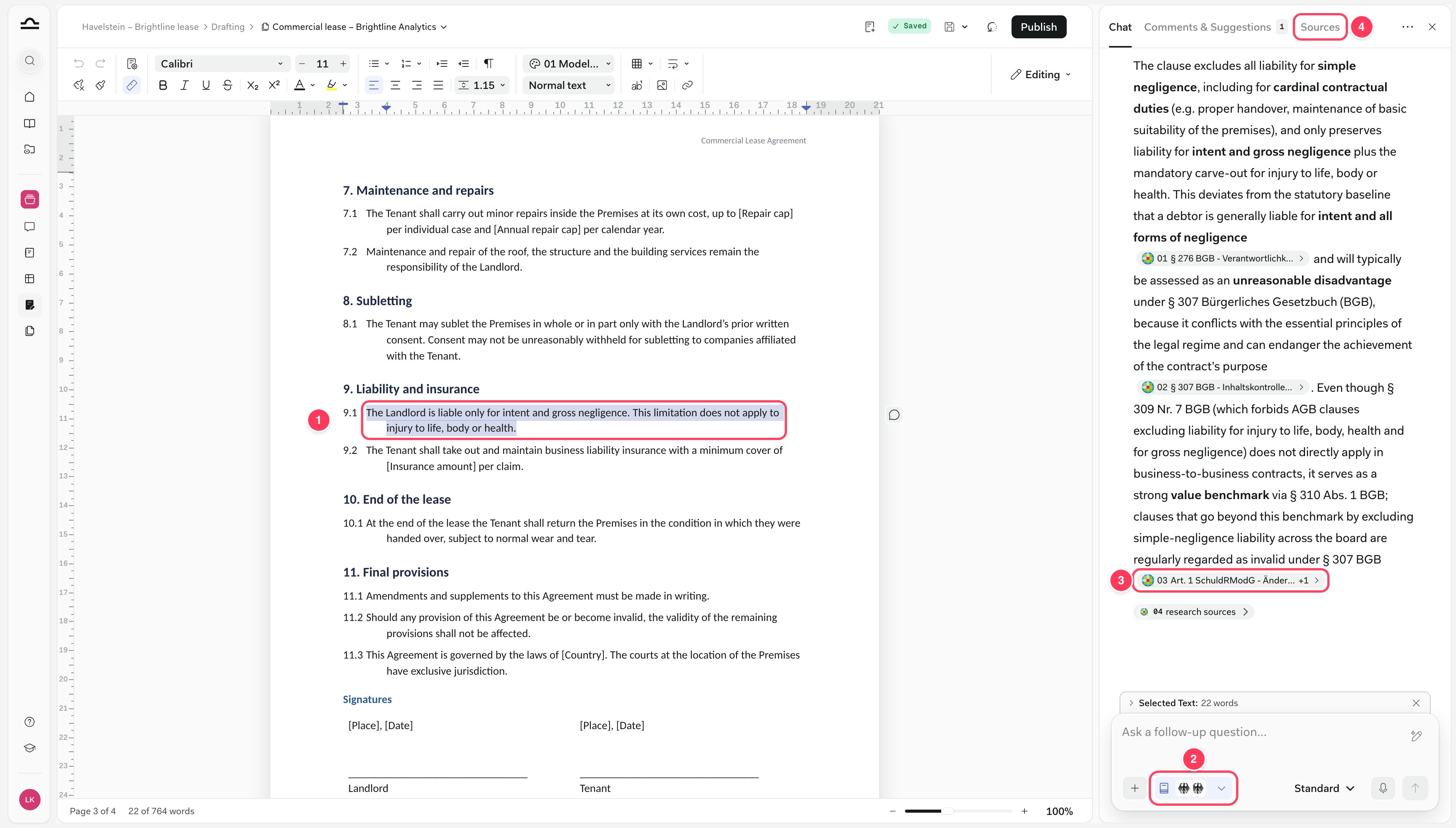
- Vybrané ustanovení, zde 9.1 o odpovědnosti pronajímatele
- Zdroje rešerše zapnuté v poli chatu, zde Německé zákony a Německá judikatura
- Citace jednoho z těchto zdrojů
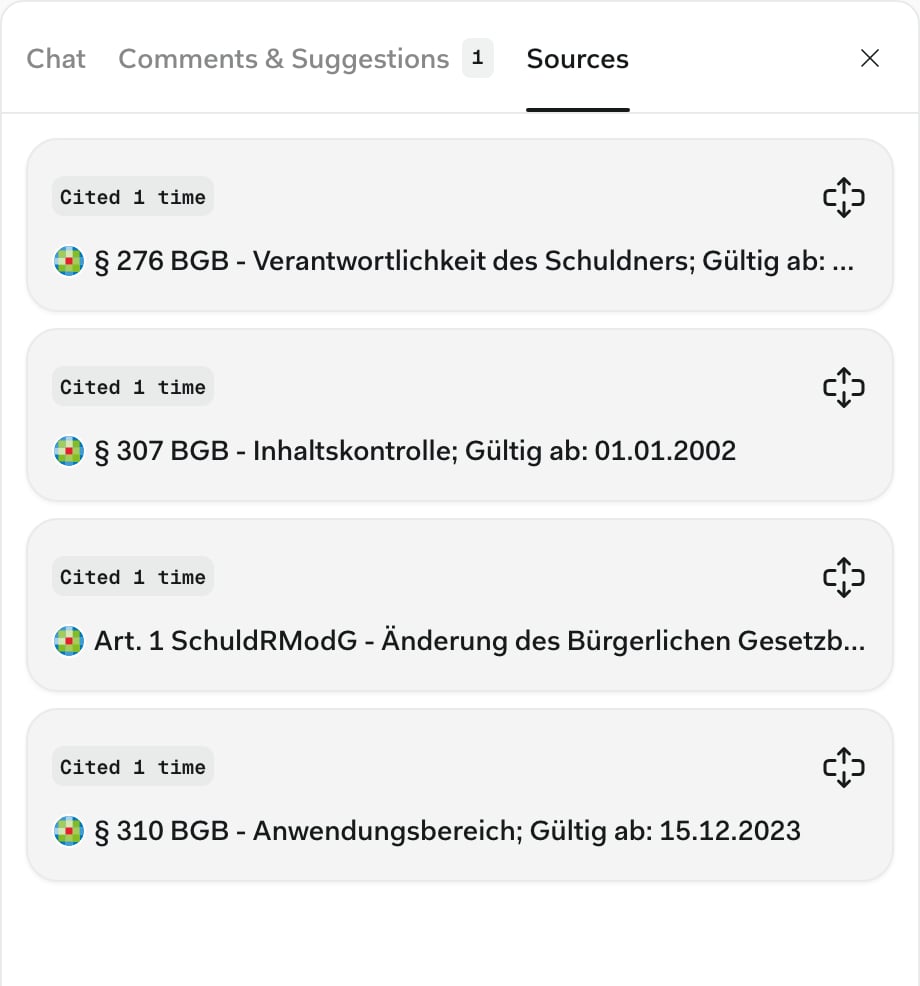
- Záložka Zdroje
Vaše chaty k dokumentu
Každý dokument si uchovává vlastní historii chatu, zvlášť pro každého uživatele, a Vaše chaty zůstávají soukromé i při sdílení konceptu. Nabídka ⋯ na pravém konci řady záložek obsahuje Historie chatu, pro vyhledávání v dřívějších konverzacích, Nový chat, pro nový chat ke stejnému dokumentu, a Zobrazit na celou obrazovku, které pokračuje v konverzaci v hlavním chatu.Uložení, publikování a obnovení
Uložení uchová Vaši práci. Publikování určuje, co vidí všichni ostatní.Uložit
Editor ukládá automaticky 30 sekund po Vaší poslední úpravě. Uložit v liště s názvem (⌘S) uloží okamžitě jako pojmenovanou verzi a komentáře a návrhy se ukládají ve chvíli, kdy je přidáte.
Publikovat
Publikovat uloží danou verzi a nastaví ji jako tu, kterou najde Váš tým. Je dostupné po prvním uložení.
Pokud Libra v jiném chatu uvede o konceptu zastaralou odpověď, publikujte ho. Hned po nahrání Publikovat počká, dokud Libra dokument nepřečte: „Dokument se připravuje. Publikovat jej můžete, jakmile bude připraven.”
Koncepty, které jste dosud nepublikovali, nesou štítek na stránce Drafting, v Souborech projektu a ve výběru souborů:
Historie verzí
Historie v liště s názvem zobrazuje seznam uložených verzí: Aktuální verze, číslované verze, případná verze Před změnami Libra a Výchozí bod, což je dokument před první úpravou v Editoru. Najetím na verzi zobrazíte Zobrazit, Obnovit, Stáhnout a připnutí, které ji zachová.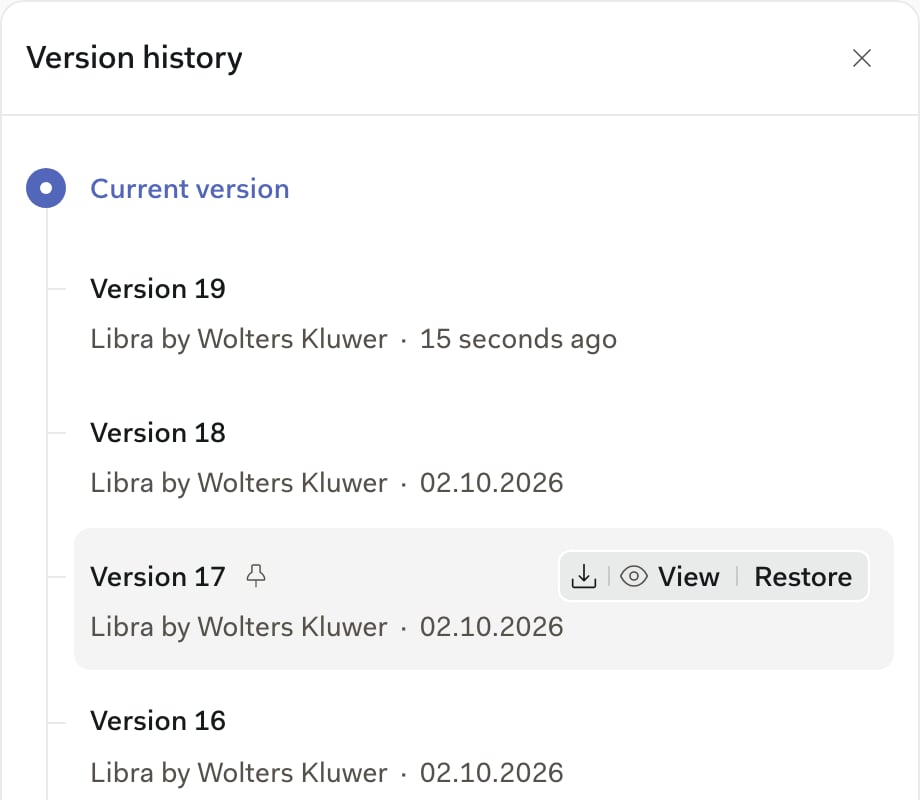
Stažení a tisk
Kliknutím na název dokumentu v liště s názvem otevřete menu dokumentu.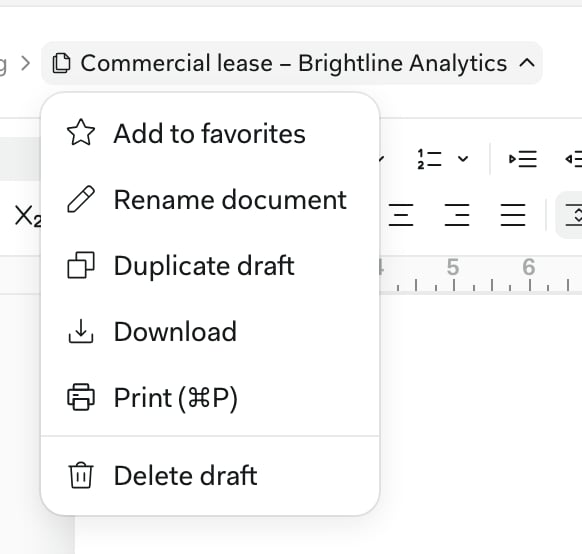
.docx, a Print to vytiskne. Export do PDF neexistuje; uložte .docx jako PDF ve Wordu. V týmu nabízí menu také Sdílet, viz Sdílení konceptu.
Běžné případy použití
Chat Editoru umí za Vás vyřešit i formátování. Zeptejte se bez jakéhokoli výběru, protože nastavení stránky se vztahuje na celý dokument. Zůstaňte v režimu Úpravy, protože Navrhování odmítá nastavení stránky a změny struktury tabulky.Čísla řádků a okraje pro soudní podání
Čísla řádků a okraje pro soudní podání
„Očíslujte každý řádek na levém okraji, začněte znovu na každé stránce a nastavte levý okraj na 3 cm.” Libra zapne čísla řádků a nastaví okraj. Zkontrolujte je v Vzhledu stránky, na záložkách Sloupce a Stránka.
Právní číslování
Právní číslování
„Přečíslujte ustanovení pomocí přednastavení Desetinná smlouva (mezinárodní).” Libra použije skutečné číslování seznamu, takže se ustanovení sama přečíslují, když později nějaké přidáte.
Dvojjazyčná smlouva
Dvojjazyčná smlouva
„Vložte smlouvu do dvousloupcové tabulky bez ohraničení: angličtina vlevo, němčina vpravo, jedno ustanovení na řádek, buňky zarovnané nahoru.”Tabulka bez ohraničení udrží každé ustanovení vedle jeho překladu, což sloupce stránky neumožňují, protože jejich text plyne z jednoho sloupce do druhého. Libra najednou vytvoří až 30 řádků, proto o dlouhou smlouvu žádejte po částech.
Nastavení stránky pro dopis
Nastavení stránky pro dopis
„A4 na výšku, okraje hlavičkového papíru DIN 5008, jiná první stránka a čísla stránek vpravo dole.” Jiná první stránka ponechá místo pro Vaši hlavičku, kterou přidáte úpravou záhlaví první stránky.
Styly nadpisů ve Vašem firemním stylu
Styly nadpisů ve Vašem firemním stylu
„Udělejte každý Nadpis 2 tučný, 12 pt, s mezerou 12 pt před odstavcem.” Libra styl předefinuje, takže se najednou změní každý nadpis v něm. Pokud je použitý motiv, změňte místo toho motiv: viz Použití a změna motivu.
Další kroky
Šablony a motivy
Každý koncept začněte z vlastních dokumentů Vaší firmy, ve Vašem firemním stylu.
Spolupráce
Sdílejte koncept a poté projděte sledované změny a komentáře.