

Šablony a motivy v kostce
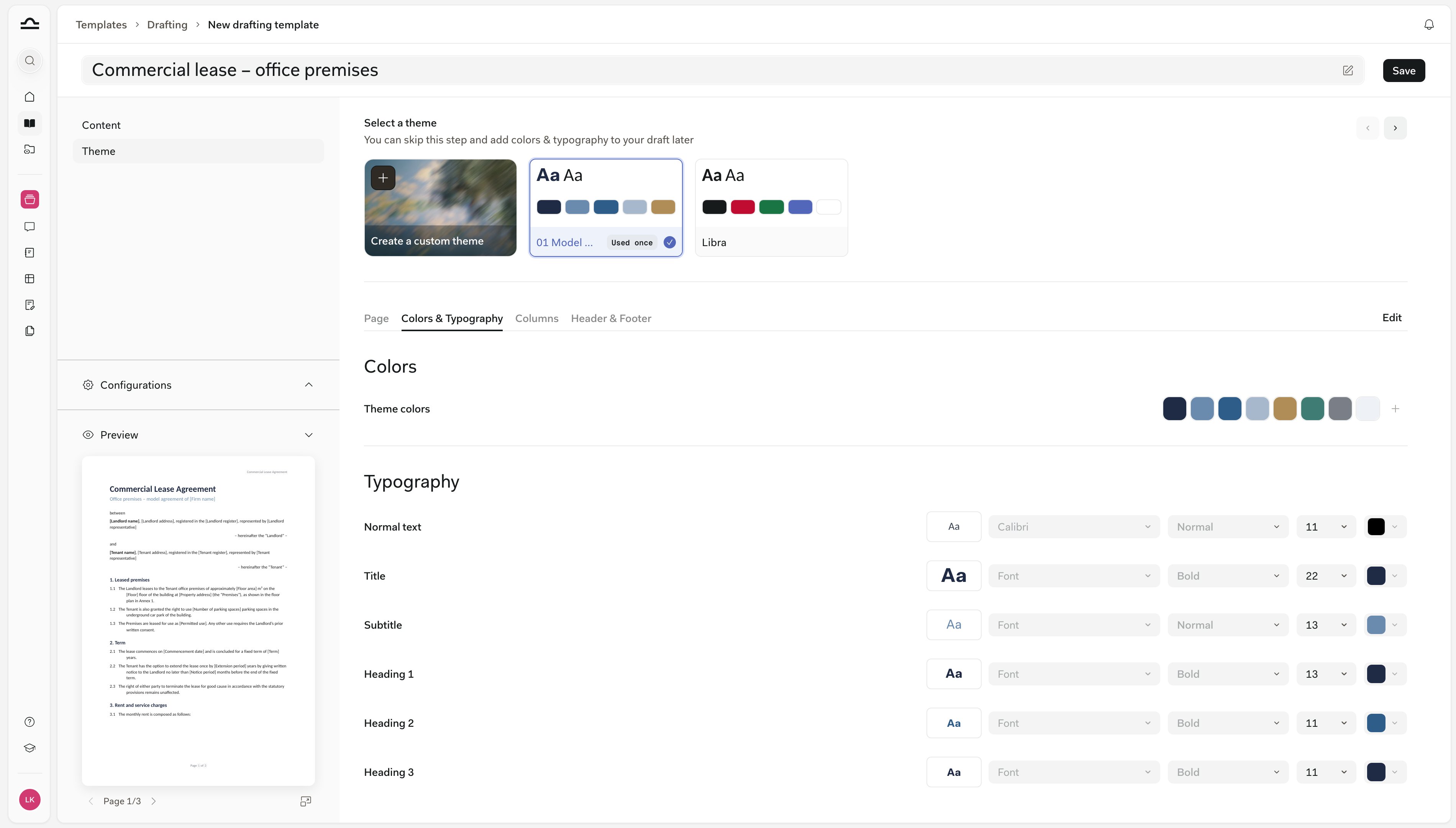
Šablona draftingu obvykle obsahuje motiv a tlačítko Použít promění šablonu v nový koncept s tímto motivem. Jeden motiv může sloužit více šablonám, takže styl Vaší kanceláře existuje na jednom místě.
Libra také nabízí jeden vlastní motiv s názvem Libra, který můžete použít, ale nelze ho změnit. Sdílení šablon a motivů popisuje stránka Spolupráce.
Vytvoření šablony draftingu
Většina kanceláří začíná od dokumentu Word, který již používá. Vytváření šablon draftingu vyžaduje tarif Professional. Než začnete, zkontrolujte dokument:- Jde o soubor
.docxo velikosti do 25 MB a rozsahu do 50 stran. - Používá skutečné styly Wordu, jako Nadpis 1 a Nadpis 2, a ne tučný text nastavený ručně. Libra z těchto stylů vytváří motiv.
- Prázdná místa jsou v textu označená, například
[Tenant],{{Commencement date}}, řádek podtržítek nebo zaškrtávací políčko. Šablony draftingu nemají pole zástupných symbolů: chat Editoru tato prázdná místa najde a vyplní.
Z referenčního dokumentu
Tyto kroky Vás provedou od souboru Word Vaší kanceláře až k uložené šabloně.1
Vytvořte novou šablonu draftingu
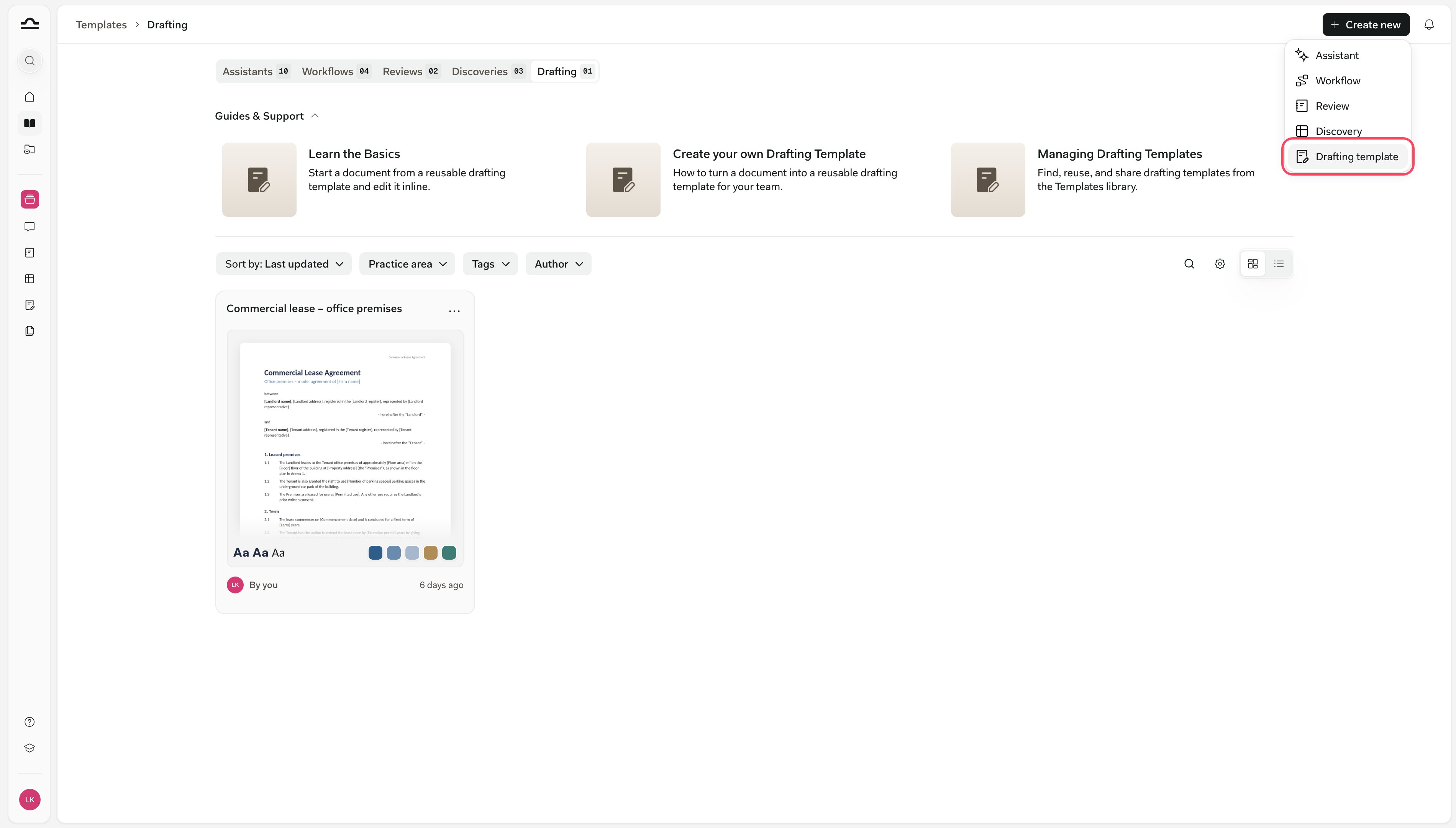
2
Připojte svůj referenční dokument
Zvolte S referenčním dokumentem a poté Připojit. Nahrát dokument ze zařízení vezme soubor z Vašeho počítače a Přidat existující dokument vezme soubor, který už je v Libra. Poté klikněte na Vytvořit.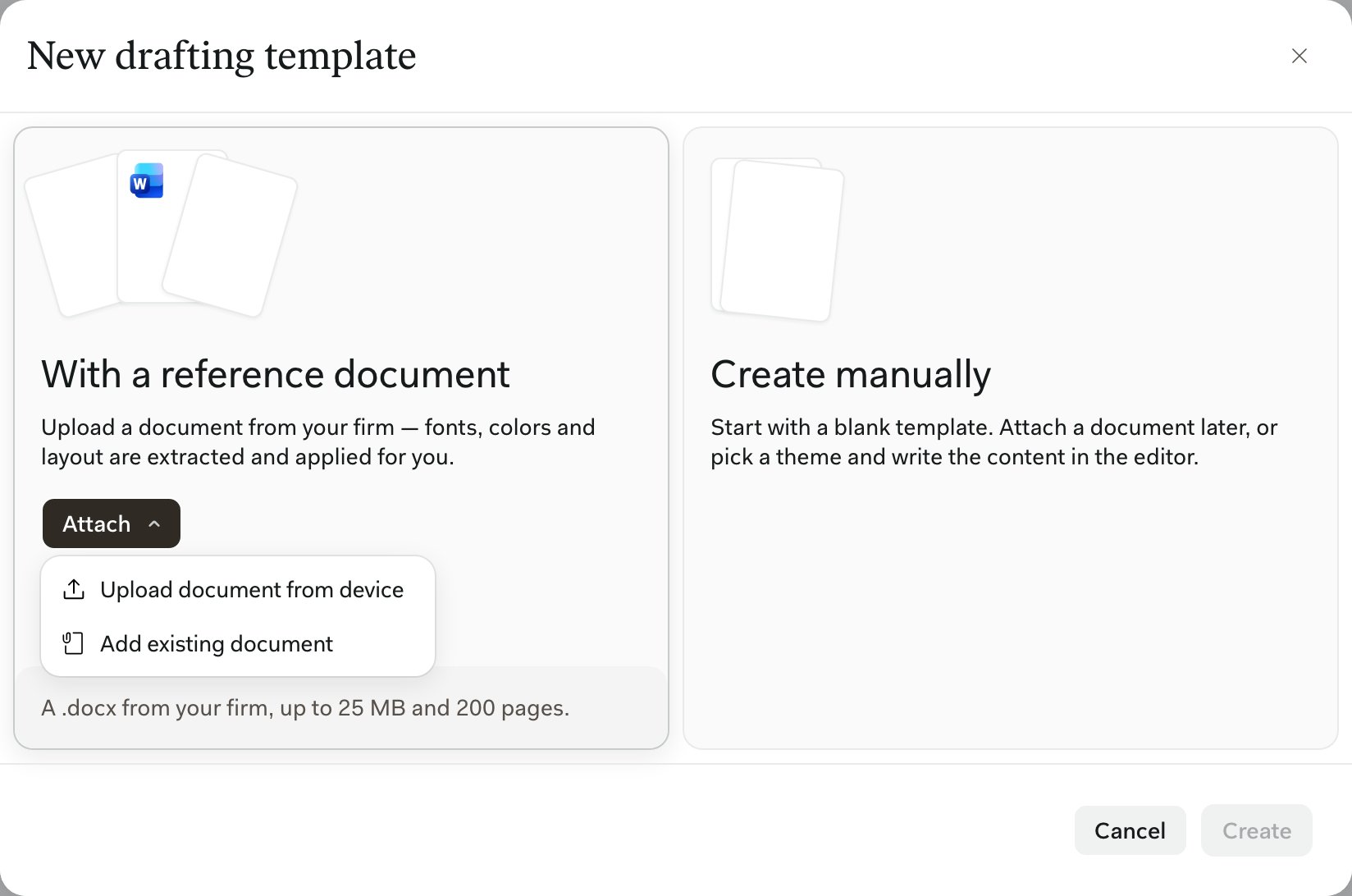
3
Zkontrolujte referenční dokument
Krok Obsah zobrazuje referenční dokument stránku po stránce, tak jak se načte do každého nového konceptu. Upravit ho otevře v Editoru a Nahradit ho zamění za jiný soubor.× u názvu souboru ho odstraní a nové koncepty pak začínají pouze z motivu.Libra Vás upozorní, pokud je dokument stylovaný přímým formátováním, nemá barevný motiv nebo nemá rozpoznatelné nadpisy. Opravte styly ve Wordu a nahraďte soubor, nebo upravte motiv v dalším kroku.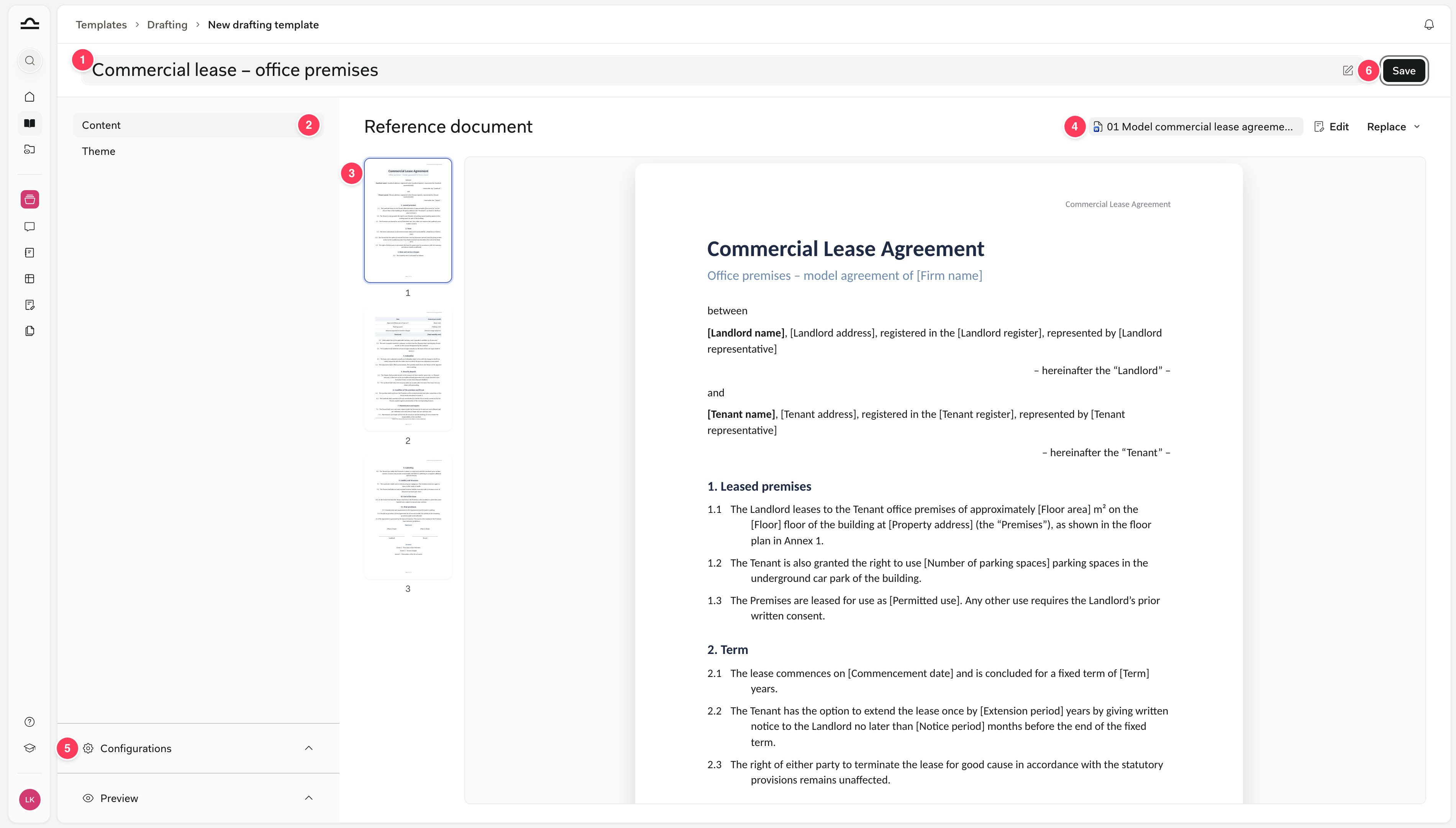
- Název šablony
- Kroky Obsah a Motiv
- Referenční dokument, stránku po stránce
- Soubor, s Upravit a Nahradit
- Konfigurace a Náhled
- Uložit
4
Zvolte motiv
5
Pojmenujte, otagujte a uložte
Pojmenujte šablonu nahoře, přidejte právní oblast, tagy a jurisdikce v části Konfigurace, zkontrolujte Náhled a poté klikněte na Uložit. Dokud neuložíte, nic se neukládá, a šablona potřebuje referenční dokument nebo motiv. Viz Právní oblasti a tagy.
Z konceptu
Jakýkoli koncept, který můžete upravovat, můžete proměnit v šablonu, včetně toho, který jste napsali s Libra. V Editoru klikněte na šipku vedle Uložit a zvolte Uložit jako šablonu.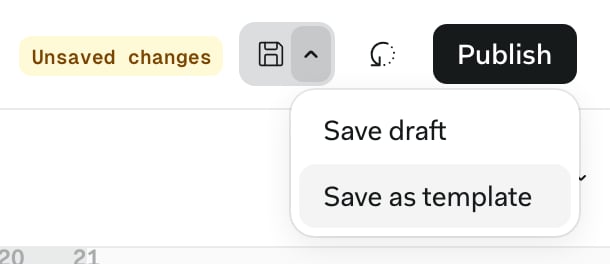
Zahájení konceptu ze šablony
Najeďte myší na šablonu a klikněte na Použít, v části Šablony › Drafting nebo v panelu šablon na stránce Drafting. Libra vytvoří nezávislou kopii ve složce Koncepty projektu a použije motiv šablony, takže změny v konceptu se šablony nikdy nedotknou. Poté nechte chat Editoru vyplnit prázdná místa. Připojte pokyny klienta, například e-mailové vlákno, které jste exportovali z Outlooku pomocí doplňku Libra, a zeptejte se: „Vyplň prázdná místa v závorkách z přiloženého e-mailu.” Libra vyplní každé prázdné místo sama a sdělí Vám, která zůstávají otevřená, například místo a datum podpisu. V režimu Úpravy Vás Zobrazit změny provede každým vyplněním.Změna šablony
Šablonu otevřete v části Šablony › Drafting, abyste ji změnili, a poté klikněte na Uložit. Koncepty, které z ní již byly zahájeny, si ponechají svůj obsah; pokud změníte motiv, dostanou možnost ho použít. Chcete-li změnit text šablony, klikněte na Upravit na jejím kroku Obsah. Editor se otevře v režimu šablony s banerem Upravujete šablonu „…” a nic se automaticky neukládá. Uložit aktualizuje šablonu pro všechny, kdo ji používají, a šipka vedle něj nabízí Uložit jako novou šablonu. Režim šablony nemá Publikovat. Šablona vytvořená z dokumentu v Libra si všimne, když se tento dokument změní. Editor šablony pak zobrazí Referenční dokument byl od vytvoření této šablony aktualizován. Aktualizovat šablonu načte novější verzi a zachová Vaše volby motivu a stylů, nebo baner zavřete a šablonu ponecháte beze změny. Chcete-li přizpůsobit šablonu kolegy, aniž byste změnili tu jeho, zvolte Duplikovat v její nabídce ⋯. Kopie je Vaše. Šablonu může odstranit pouze její autor.Vytvoření motivu v Editoru
K vytvoření motivu nepotřebujete šablonu. Naformátujte koncept podle svých představ, poté otevřete Motiv na panelu nástrojů a zvolte Vytvořit nový motiv, nebo použijte Uložit jako motiv › Uložit jako nový motiv dole v panelu Formátování. Otevření nebo nahrání dokumentu Word samo o sobě motiv nevytvoří. Vytvoří ho jen referenční dokument šablony.Použití a změna motivu
Motiv na panelu nástrojů uvádí Vaše motivy. Kliknutím na některý ho použijete: Libra přestyluje styly odstavců a barvy dokumentu a jeho nastavení stránky, pokud ho motiv má. Potvrzení obsahuje tlačítko Vrátit zpět.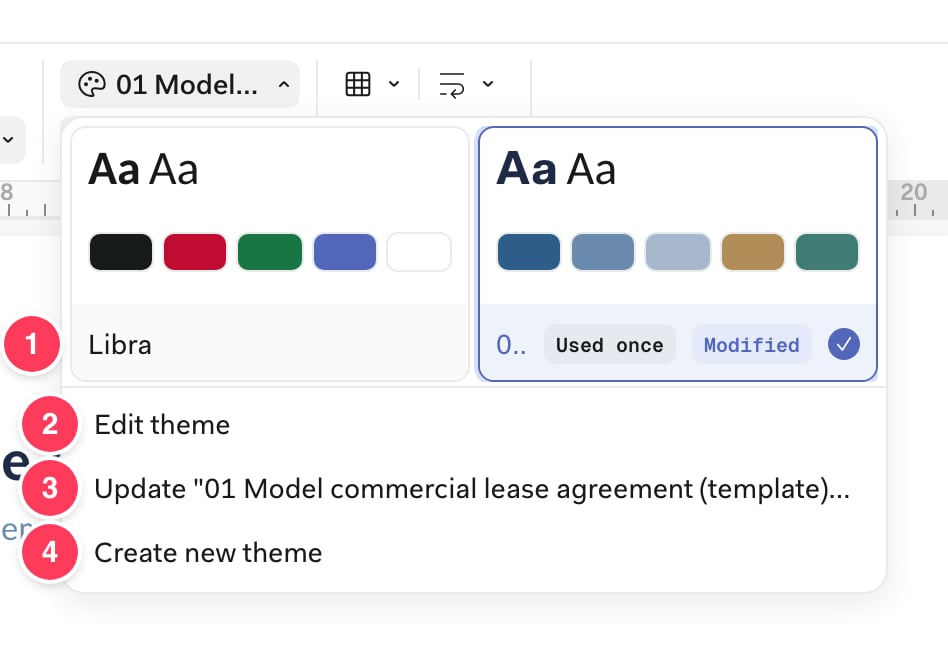
- Vaše motivy, u každého je uvedeno, kolik šablon ho používá. Upraveno označuje vybraný motiv, pokud jste dokument změnili ručně. Nabídka ⋯ karty motiv přejmenuje, duplikuje nebo odstraní, a Použito v vypíše jeho šablony.
- Upravit motiv otevře barvy a styly motivu v Barvy a typografie.
- Aktualizovat „…” podle dokumentu uloží aktuální vzhled dokumentu do motivu, jakmile se zobrazí Upraveno. Pokud šablony motiv používají, Libra je vyjmenuje a nejprve se zeptá.
- Vytvořit nový motiv, viz Vytvoření motivu v Editoru.
Která „šablona” je která?
Libra má tři různé věci nazývané šablony a nelze je zaměňovat.
Ostatní záložky v Šablony obsahují šablony Assistants, Workflows, Playbooks a Discovery. Viz O šablonách.
Tipy
- Nejprve si ve Wordu ukliďte styly. Referenční dokument se skutečnými styly Vám dá motiv, který téměř nikdy nemusíte upravovat.
- Označte každé prázdné místo stejným způsobem, například
[Tenant], aby je vyplnil jeden pokyn. - Pojmenovávejte šablony podle typu dokumentu a rozhodného práva, například Komerční nájemní smlouva (německé právo), a přidejte právní oblast, aby je kolegové našli.
Další kroky
Sdílet šablonu
Dejte kolegům své šablony a motiv, který je u každé z nich.
Pracujte v Editoru
Naformátujte koncept a nechte ho Libra vyplnit.