

Sdílení šablony a jejího motivu
Šablonu draftingu sdílejte z její nabídky ⋯ v sekci Šablony › Drafting, nebo tlačítkem Sdílet v editoru šablony. Sdílíte s lidmi a skupinami, nebo s celým týmem v části Obecný přístup, stejně jako u každé jiné šablony.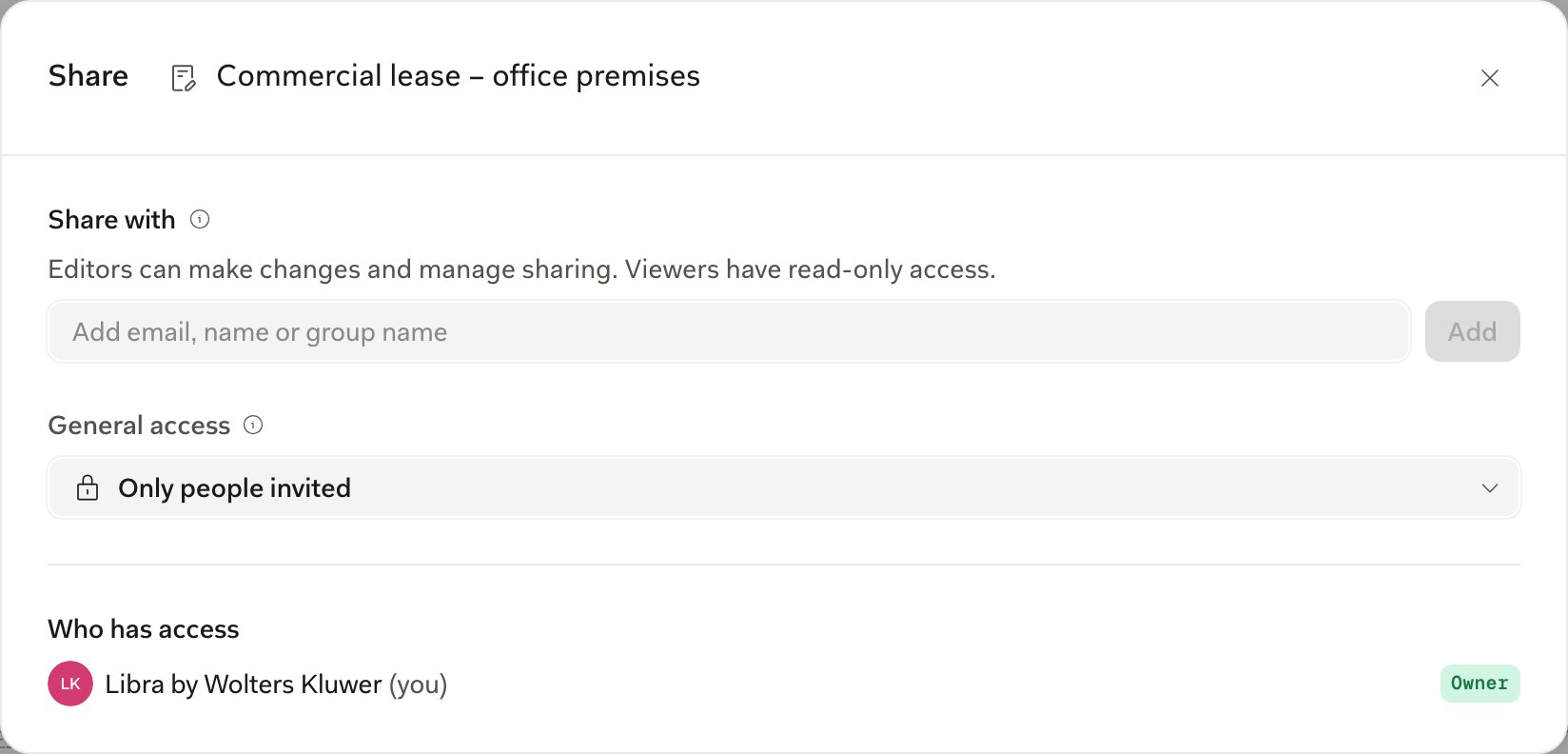
Šablonu může smazat pouze její autor. Příjemce, který ji už nepotřebuje, může zvolit Odebrat z mých šablon, a označení hvězdičkou zůstává u každého uživatele individuální.
Motiv se sdílí vždy jen prostřednictvím šablon, které ho používají. Příjemce ho uvidí označený jako Sdíleno a může ho použít nebo duplikovat; s přístupem k úpravám ho může změnit pro všechny. Samotný dialog sdílení najdete v části Označování hvězdičkou a sdílení šablon.
Sdílení konceptu
Sdílet v nabídce dokumentu (klikněte na název konceptu v záhlaví) sdílí projekt konceptu, nikoli jen samotný koncept. Každý, koho přidáte, získá celý projekt včetně tohoto konceptu, zatímco Vaše chaty zůstanou soukromé.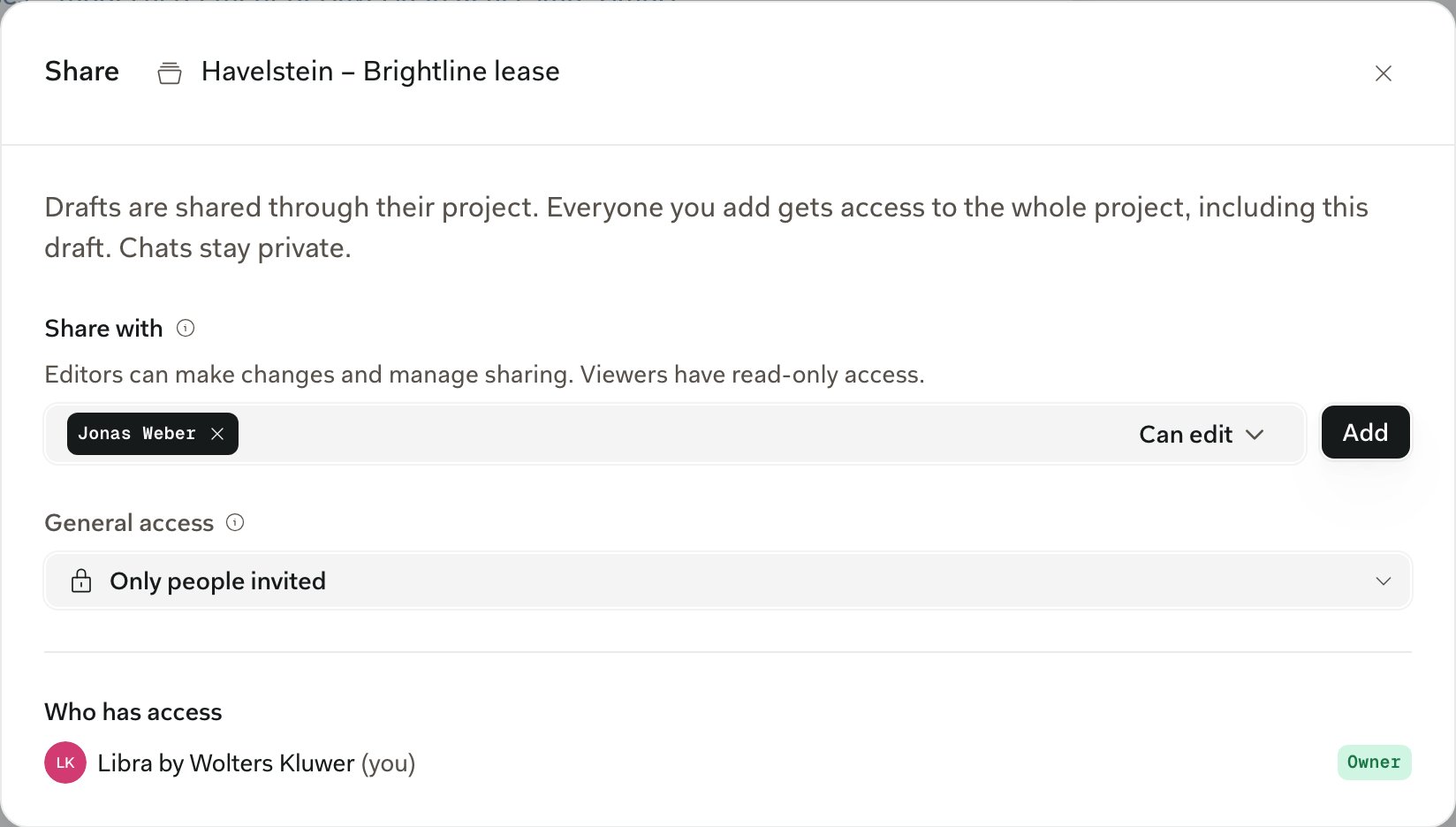
Jen jeden editor najednou
Dva lidé nemohou upravovat stejný koncept ve stejnou chvíli. Pokud kolega uloží změny, zatímco ho máte otevřený Vy, zobrazí se banner, například Anna uložila novou verzi tohoto dokumentu, a platí poslední uložení. Domluvte se s kolegy, kdo a kdy bude upravovat. Historie verzí uchovává každý uložený stav, pokud se potřebujete vrátit zpět.Úpravy nebo Navrhování
Přepínač na pravém konci panelu nástrojů určuje, jak se změny promítnou do dokumentu – jak Vaše, tak změny od Libry.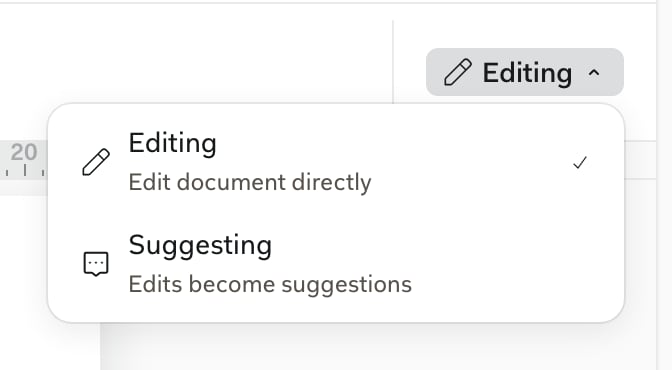
Navrhování sleduje Vaše psaní, nové a sloučené odstavce, obrázky a zalomení řádků. Návrhem se stává i zarovnání, mezery, odsazení, seznamy a styly odstavců. Tabulky, poznámky pod čarou a zalomení stránek nebo sloupců vyžadují režim Úpravy, zatímco tučné písmo, fonty, barvy a Motiv se vkládají bez sledování, stejně jako ve Wordu.
Práce s revizemi
Otevřete soubor Wordu protistrany ze sekce Soubory projektu a jejich sledované změny a komentáře se zobrazí na okraji stránky, stejně jako ve Wordu. Každý návrh má na okraji červený ukazatel a komentáře mají modrý. Kliknutím na ukazatel nebo označený text otevřete jeho kartu na panelu Komentáře a návrhy vpravo. Přijímáte nebo odmítáte na liště ve spodní části stránky.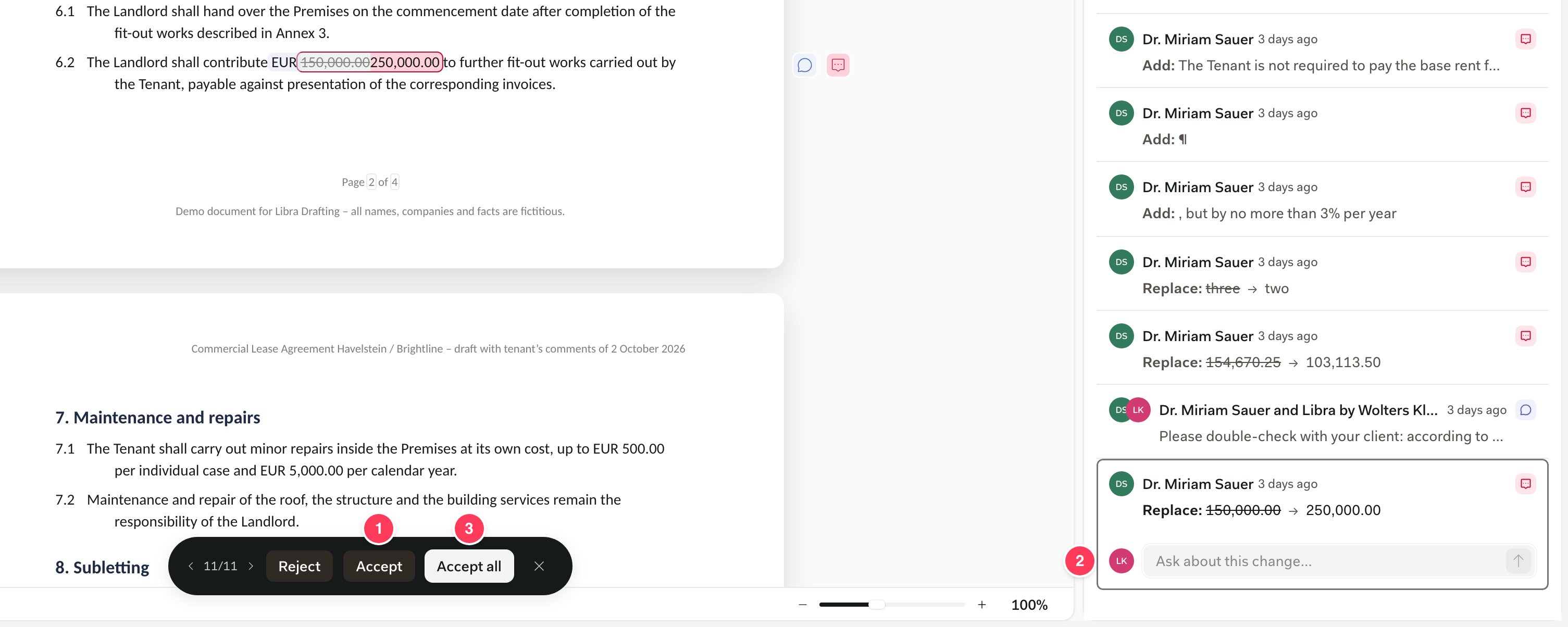
- Přijmout, nebo Odmítnout, na liště
- Zeptejte se na tuto změnu…, vlákno pro Vaše kolegy
- Přijmout vše
- Lišta prochází všemi návrhy pomocí ‹ a ›, v režimu Úpravy i Navrhování stejně. ✕ ji skryje.
- Když je vybraný návrh nebo komentář, ↑ a ↓ se mezi nimi přesouvají, Enter přijme nebo vyřeší a Backspace odmítne nebo smaže Váš vlastní komentář.
- Zeptejte se na tuto změnu… na kartě návrhu spustí vlákno s Vašimi kolegy. Libry se to netýká.
Komentáře
Označte text a klikněte na Přidat komentář na okraji, nebo na Komentář u obrázku. Kolegové odpovídají ve vlákně, Vyřešit ho zavře a Znovu otevřít ho vrátí zpět. Vlastní komentáře můžete upravovat nebo mazat.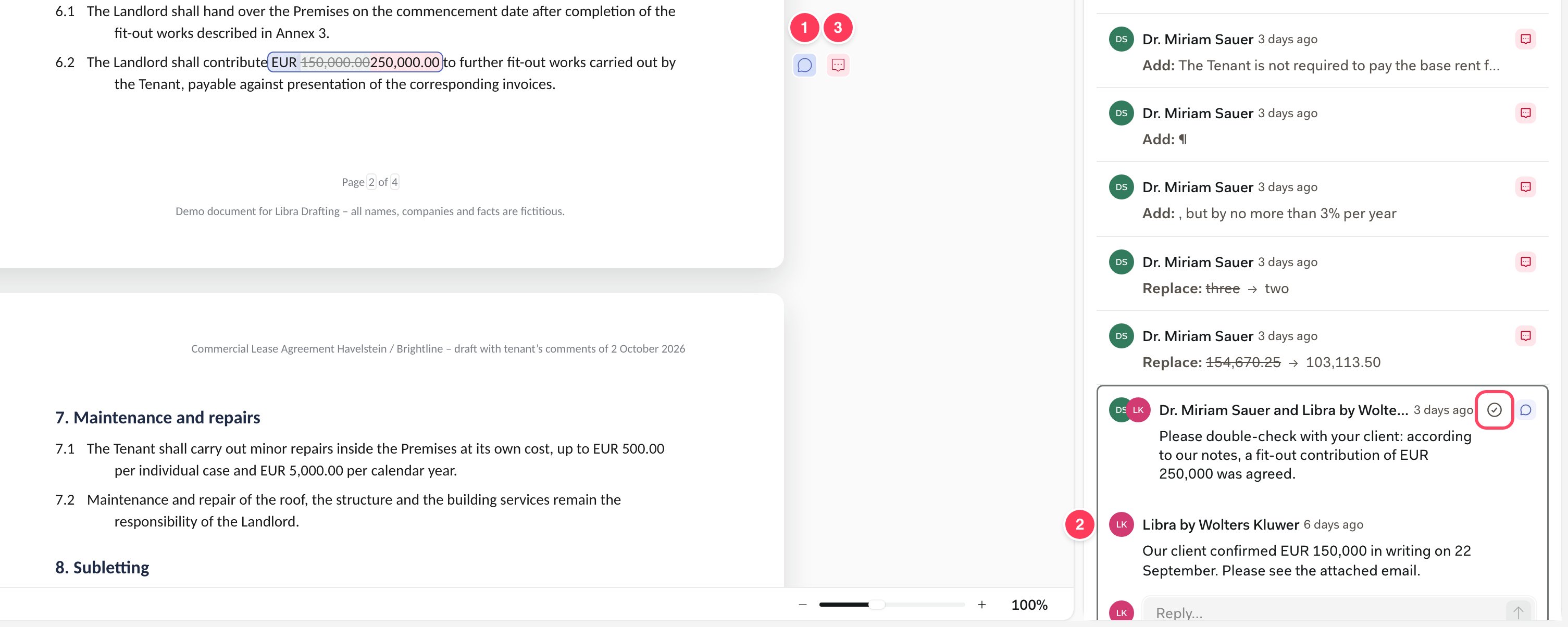
- Ukazatel komentáře na okraji
- Vlákno na pravém panelu s tlačítkem Vyřešit vpravo nahoře a polem Odpovědět… pod ním
- Ukazatel návrhu na stejném článku
Karta Komentáře a návrhy
Karta Komentáře a návrhy na pravém panelu uvádí všechny komentáře a návrhy v konceptu. Filtrujte podle možností Vše, Komentáře, Návrhy nebo Vyřešeno (← a → přepínají filtry) a kliknutím na řádek ho rozbalíte na místě. Vše je řadí v pořadí, v jakém se objevují v dokumentu.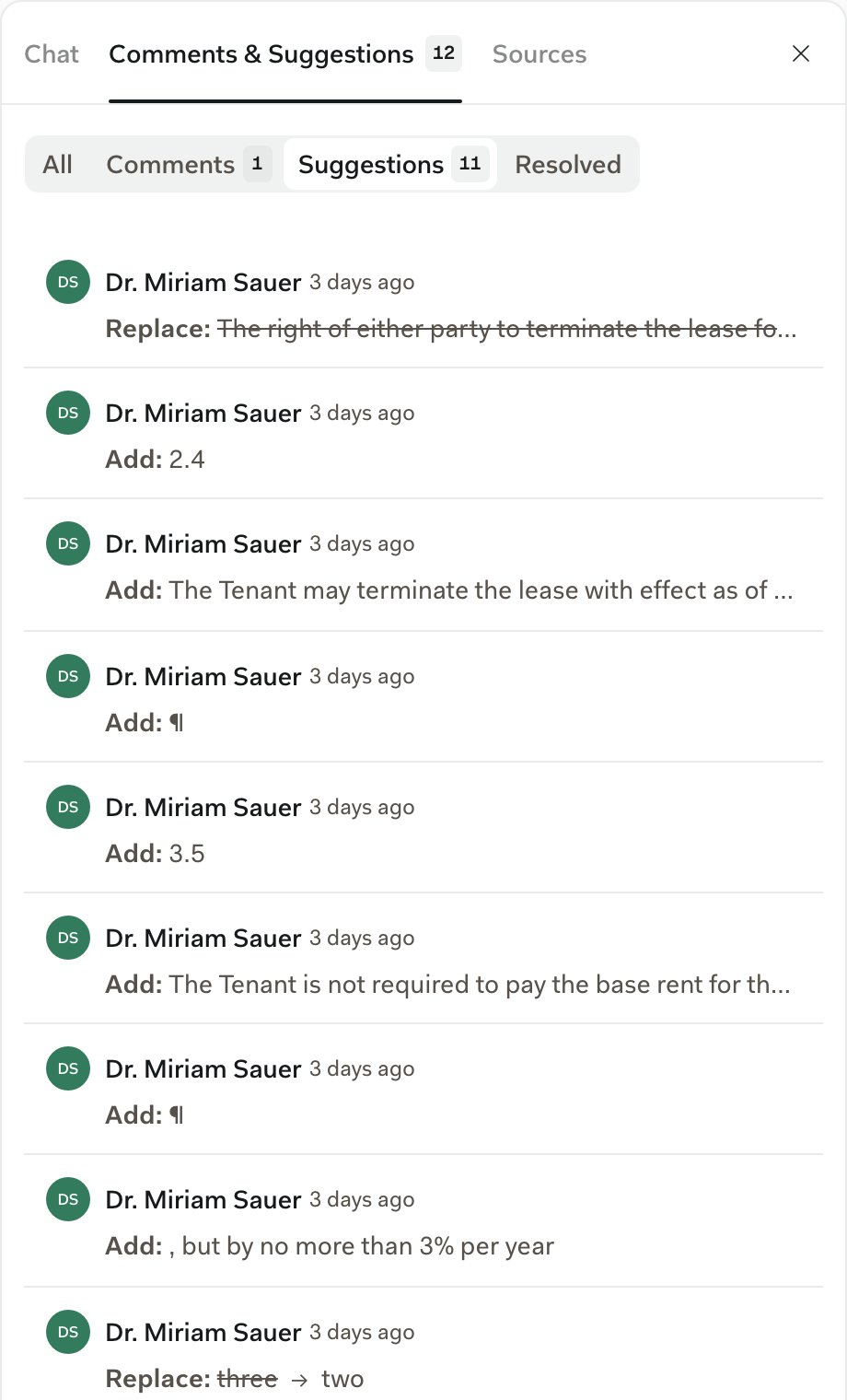
Další kroky
Nechte nástroj Libra projít revize
Co může chat Editoru změnit a jak zkontrolovat jeho práci.
Sdílení a přístup
Jak fungují sdílení projektu a jeho úrovně přístupu.