


Die Suche erfasst sowohl Chat-Namen als auch Nachrichteninhalte. Zitieren Sie einen Satz, an den Sie sich aus der Unterhaltung erinnern; das ist meist der schnellste Weg zurück in einen Chat von vor Wochen.
Einen Chat finden
Drücken Sie Cmd+K (Mac) oder Ctrl+K (Windows), um die Suche von überall in Libra zu öffnen. Die Suche durchläuft alle Projekte, auf die Sie Zugriff haben, und gleicht Chat-Namen sowie vollständige Nachrichteninhalte ab. Filtern Sie nach Typ → Chats, um die Ergebnisse auf Unterhaltungen zu beschränken. Den vollständigen Picker finden Sie unter Suche. Chat-Verlauf oben rechts in einem Chat öffnet denselben Picker mit zwei bereits für Sie gesetzten Filtern: dem Projekt, in dem Sie arbeiten, und Chats. Das ist der kürzeste Weg zu einer kürzlich geführten Unterhaltung im aktuellen Projekt, und da darunter die Suche liegt, können Sie sie jederzeit erweitern — ändern Sie den Projekt-Chip oder klicken Sie auf Alle Filter löschen, um überall zu suchen. Die Schaltfläche ist deaktiviert, solange Chat-Verlauf in den Einstellungen ausgeschaltet ist, da nichts gespeichert wird, was sich auflisten ließe.Chat-Namen
Libra generiert automatisch einen Namen für jeden Chat basierend auf dessen Inhalt – in der Regel eine einzeilige Zusammenfassung der ersten Eingabe. Namen erscheinen in den Suchergebnissen und oben im Chat selbst. Sie können jeden Chat jederzeit umbenennen.1
Das Menü „Chat-Aktionen” öffnen
Klicken Sie auf das ⌄ neben dem Chat-Titel, in der Leiste oben in der Unterhaltung.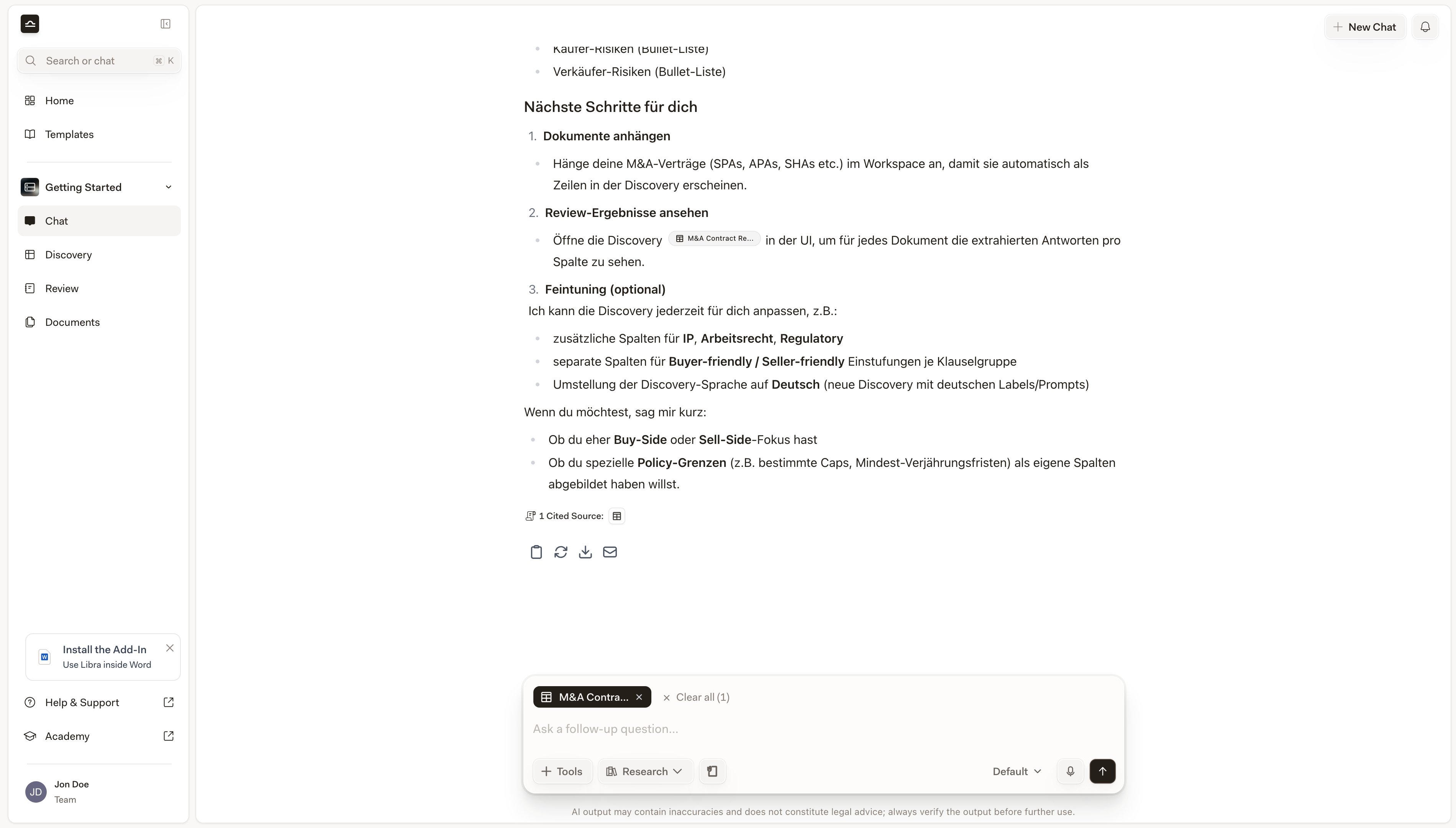
2
„Details bearbeiten” wählen
Aktualisieren Sie das Feld Chat-Name und speichern Sie. Aussagekräftige Namen erleichtern es, Chats später wiederzufinden – besonders in langen Listen.
Einen Chat verwalten
Öffnen Sie einen Chat und klicken Sie auf das ⌄ neben seinem Titel, um das Menü Chat-Aktionen zu öffnen.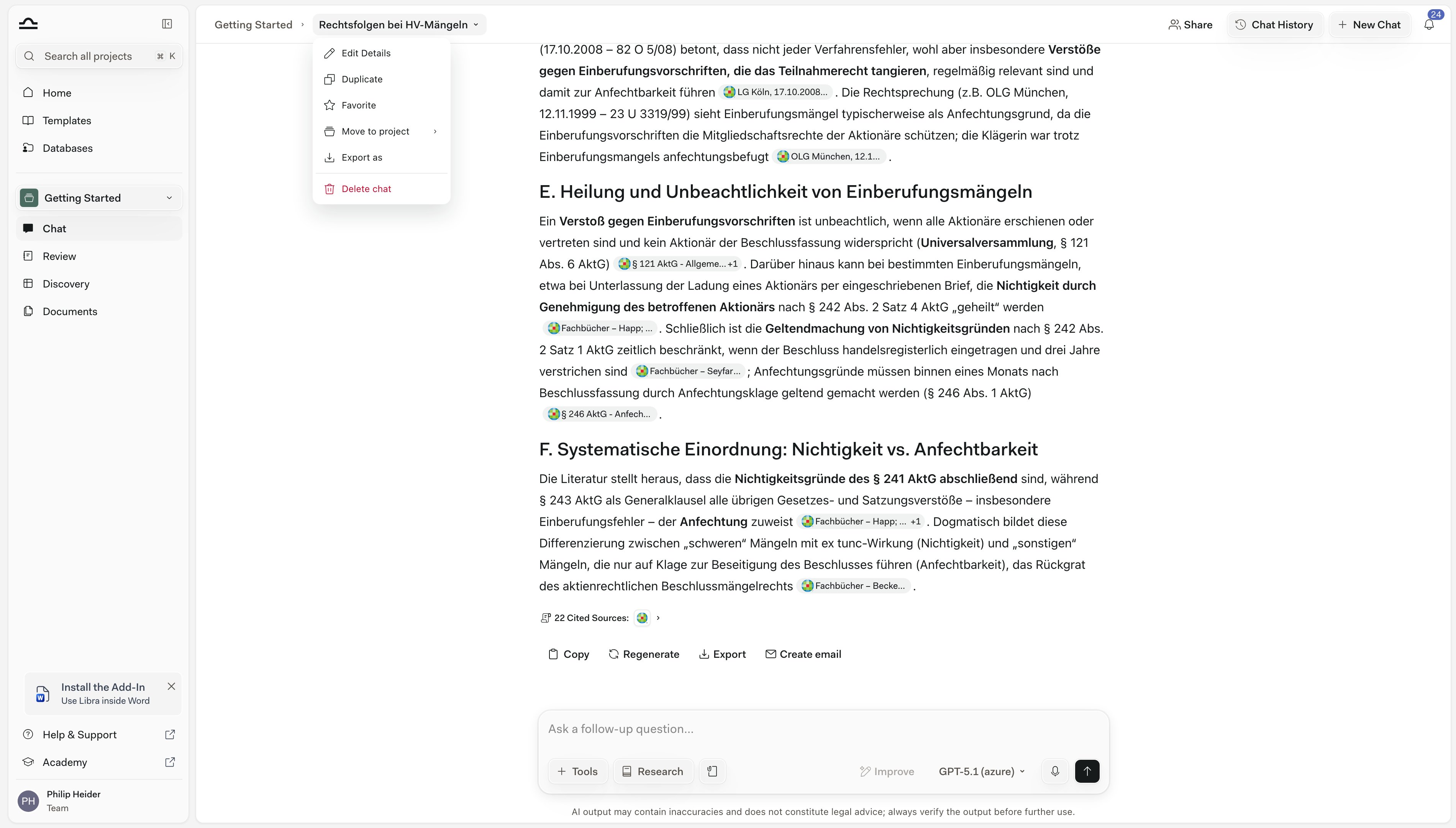
Ein Chat, den Sie als Ergebnis erreichen — in der Suche und damit auch im Chat-Verlauf, der derselbe Picker ist —, verfügt über ein eigenes ⋯-Menü mit einer anderen Auswahl: Öffnen, Bearbeiten, Teilen, In Projekt verschieben, Duplizieren, Archivieren und Löschen. Archivieren wird ausschließlich dort angeboten, niemals im Menü Chat-Aktionen des geöffneten Chats.
Archivieren und Wiederherstellen
Das Archivieren ist die richtige Wahl für Chats, die Sie behalten, aber nicht unmittelbar zur Hand haben möchten.1
Einen Chat archivieren
Das Archivieren wird über das ⋯-Menü eines Chats in einer Ergebnisliste der Suche angeboten — den Chat-Verlauf eingeschlossen — und nicht über das Menü Chat-Aktionen (⌄) im geöffneten Chat. Öffnen Sie das ⋯-Menü, klicken Sie auf Archivieren und bestätigen Sie. Der Chat verschwindet aus der aktiven Liste.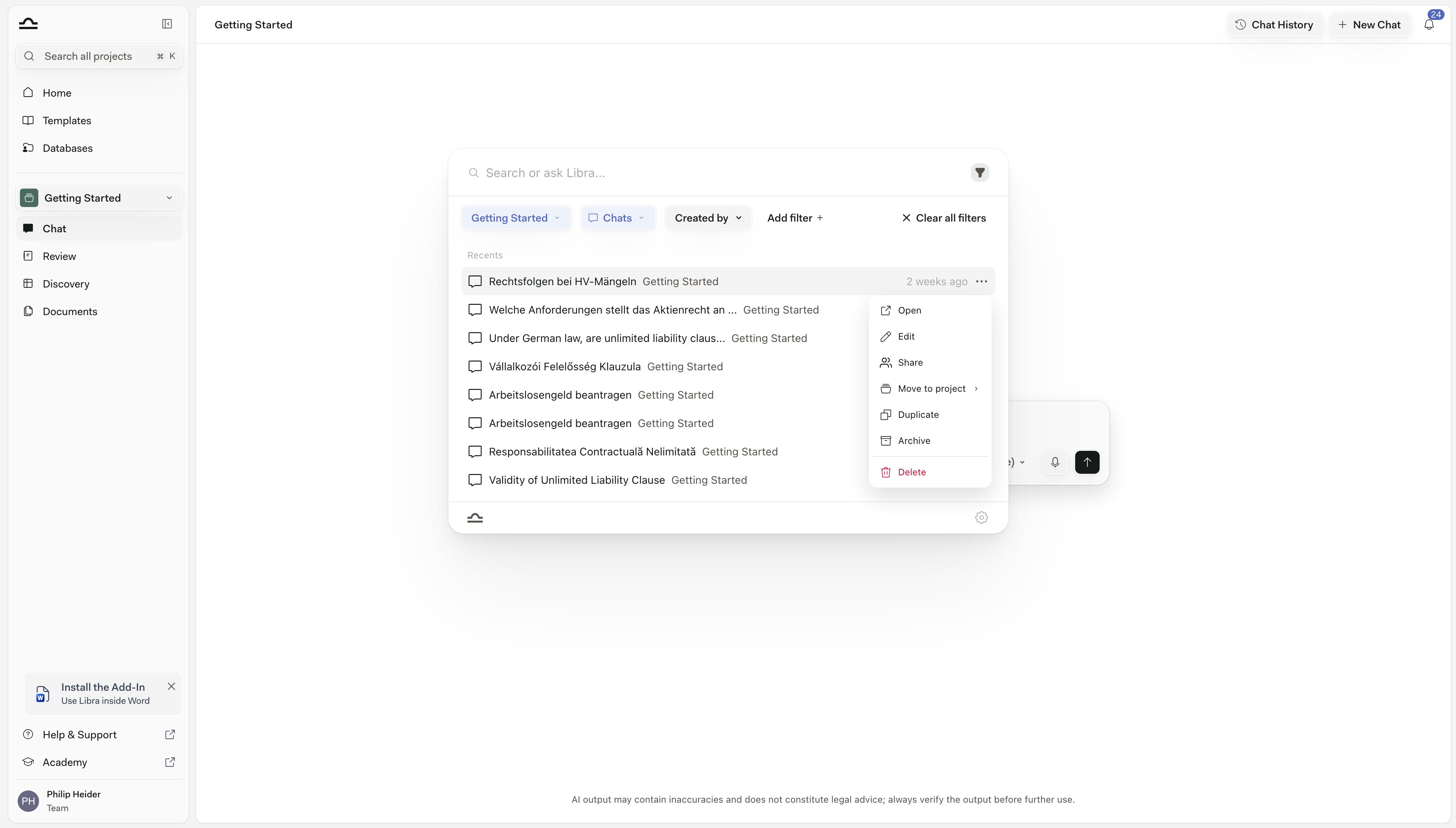
2
Archivierte Chats finden
Klicken Sie auf Ihr Profilsymbol unten in der Seitenleiste und wählen Sie Archivierte Chats. Die Liste zeigt die archivierten Chats, die Ihnen gehören, in dem Projekt, in dem Sie gerade arbeiten, mit einem Suchfeld zum Eingrenzen nach Namen — wechseln Sie das Projekt, um die übrigen zu sehen, oder klicken Sie auf Exportieren, um alle archivierten Chats Ihres Kontos als JSON-Datei herunterzuladen.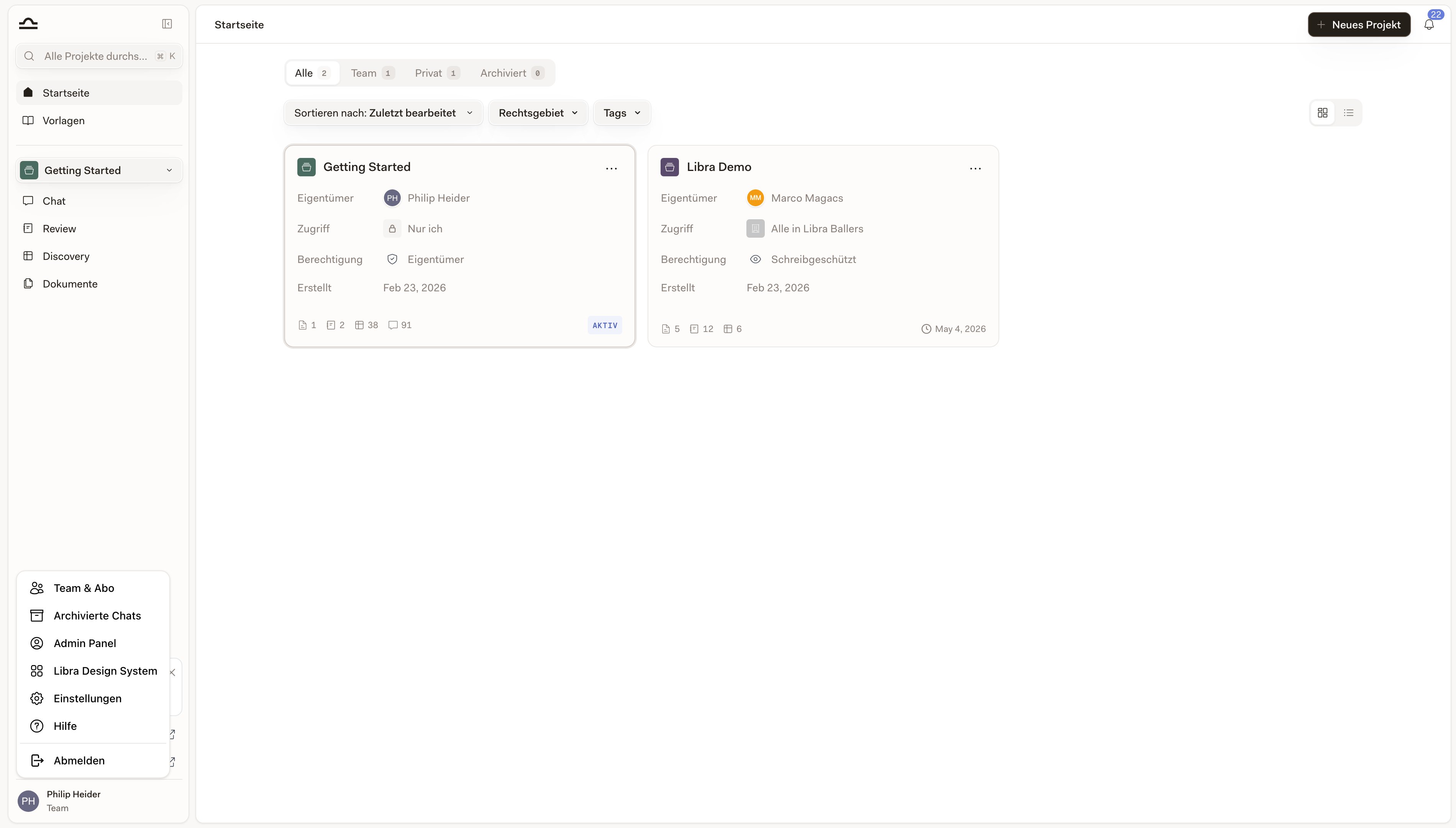
3
Wiederherstellen
Klicken Sie in der Zeile des archivierten Chats rechts auf das Symbol zum Aufheben der Archivierung (Tooltip Chat wiederherstellen), um den Chat zurück in die aktive Liste zu holen. Das Papierkorbsymbol daneben ist Chat löschen und löscht endgültig — auch für alle, mit denen der Chat geteilt wurde.
Einen Chat teilen
Standardmäßig sind Chats privat, auch wenn Sie in geteilten Projekten arbeiten. Sie können einen Chat manuell teilen.1
Auf „Teilen” klicken
Öffnen Sie den Chat und klicken Sie oben rechts auf die Schaltfläche Teilen.
2
Personen oder Gruppen hinzufügen
Suchen Sie eine Person nach Name oder E-Mail-Adresse oder wählen Sie eine Gruppe aus. Legen Sie die Zugriffsebene fest: Kann ansehen, Kann bearbeiten oder Vollzugriff. Klicken Sie für jeden Empfänger auf Hinzufügen.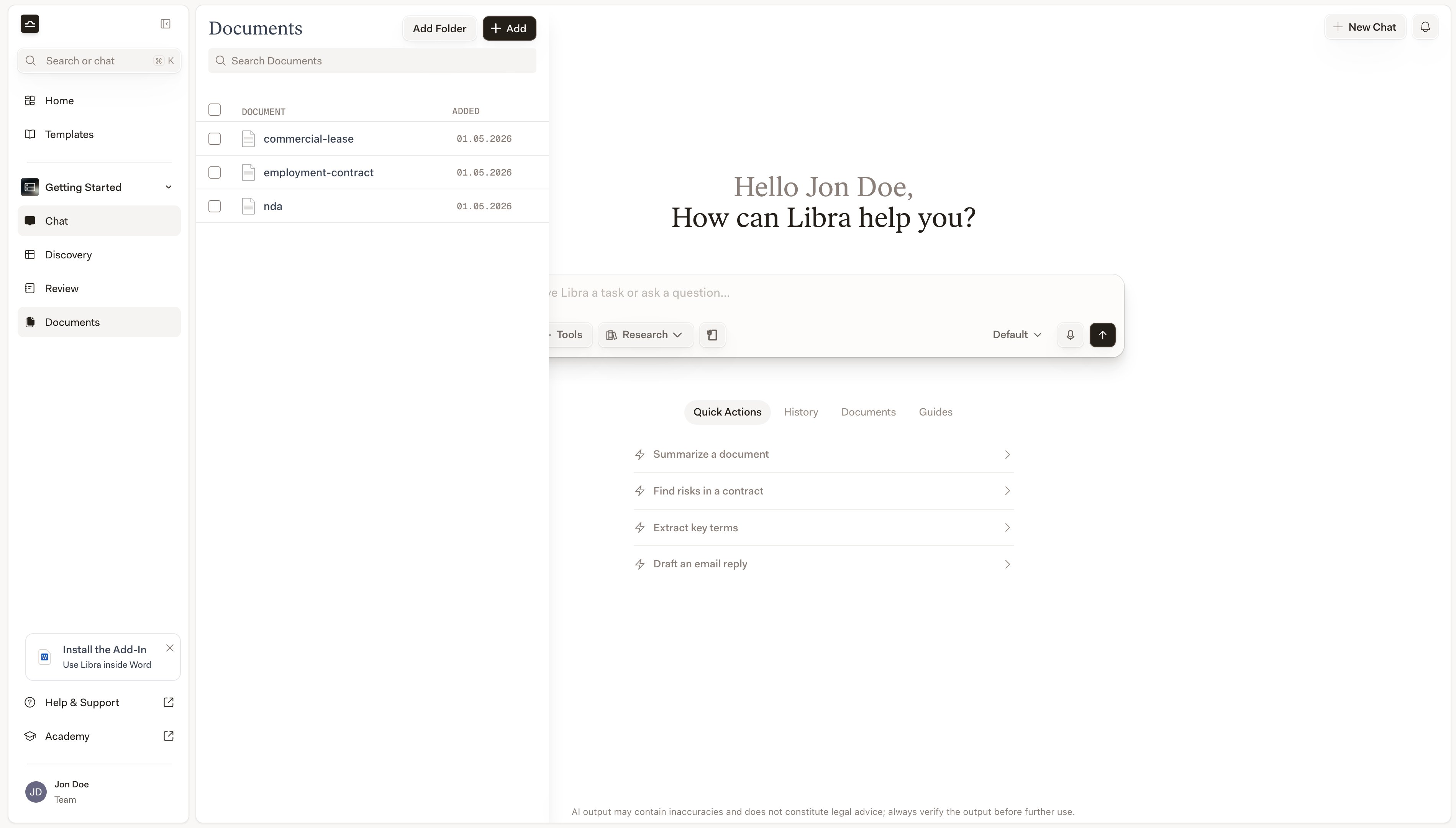
3
Schließen
Es gibt keine Schaltfläche zum Speichern — jede Person erhält den Chat in dem Moment, in dem Sie auf Hinzufügen klicken, und Berechtigungsänderungen gelten, sobald Sie sie auswählen. Schließen Sie den Dialog mit dem X, wenn Sie fertig sind.
Chats gehören zu einem Projekt, daher benötigen Kolleginnen und Kollegen auch Zugriff auf dieses Projekt. Fehlt dieser Zugriff, bietet Libra an, im Rahmen der Freigabe Lesezugriff auf das Projekt zu gewähren — bestätigen Sie Projektzugriff gewähren und teilen, und die Person erhält den Chat mit der von Ihnen gewählten Berechtigung. Wenn Sie die Freigabe des Projekts nicht verwalten können, bittet Libra Sie stattdessen, sich an den Projekteigentümer oder eine Person mit Bearbeitungsrechten zu wenden.
Einen Chat exportieren
1
„Exportieren als” wählen
Öffnen Sie den Chat, klicken Sie auf das ⌄ neben seinem Titel und wählen Sie Exportieren als.
2
Die Vorschau prüfen
Libra zeigt die gesamte Unterhaltung mit erhaltener Formatierung genau so, wie sie exportiert wird. Enthält der Chat Zitate, ist Zitate einbeziehen standardmäßig aktiviert: Die Verweise werden im Text nummeriert und am Ende des Dokuments wird ein Quellenverzeichnis ergänzt. Schalten Sie die Option aus, wenn Sie eine reine Fassung wünschen.
3
Ein Format wählen
Klicken Sie auf PDF oder Word, um herunterzuladen.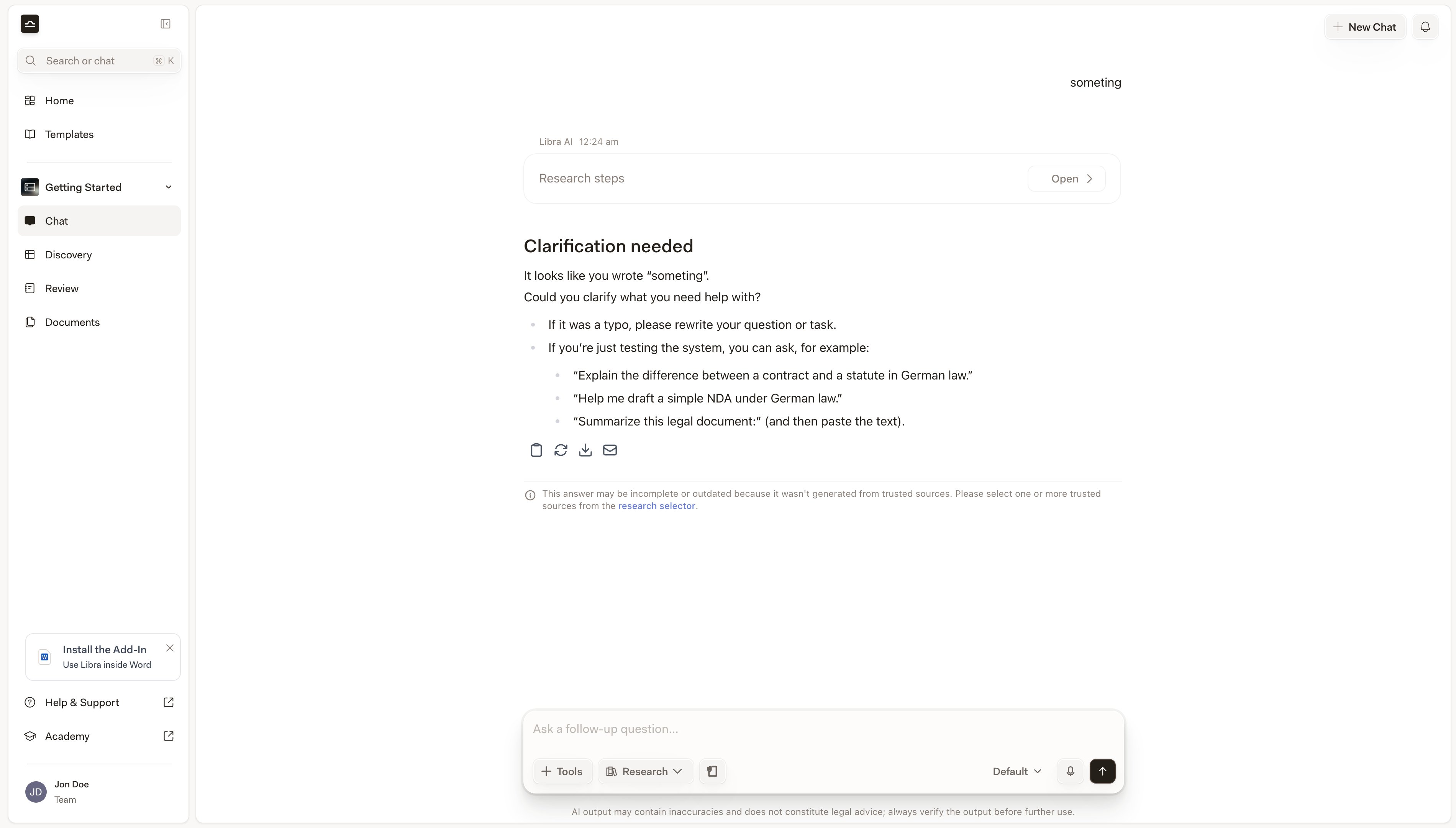
Tipps
Chats umbenennen, zu denen Sie zurückkehren werden
Chats umbenennen, zu denen Sie zurückkehren werden
Der automatisch generierte Name ist gut, aber allgemein. Sobald ein Chat zum „Verhandlungs-Chat für die Acme-Übernahme” wird, benennen Sie ihn um.
Archivieren statt löschen
Archivieren statt löschen
Speicherplatz ist kein Problem. Ein archivierter Chat lässt sich jederzeit wiederherstellen, ein gelöschter nicht. Beachten Sie, dass archivierte Chats nicht in den Suchergebnissen erscheinen — Sie finden sie unter Archivierte Chats in Ihrem Profilmenü, oder Sie stellen einen Chat wieder her, um ihn zurück in die Suche zu holen.
Der Chat-Verlauf ist die Suche mit voreingestellten Filtern
Der Chat-Verlauf ist die Suche mit voreingestellten Filtern
Chat-Verlauf öffnet die Suche bereits eingegrenzt auf Chats in dem Projekt, in dem Sie arbeiten. Um alle Projekte auf einmal zu durchsuchen, ändern Sie den Projekt-Chip, klicken Sie auf Alle Filter löschen oder drücken Sie einfach stattdessen Cmd+K.
Nächste Schritte
Suche
Projektübergreifende Suche nach Name und Inhalt.

Chat-Grundlagen
Zurück zur Einführung in die Chat-Eingabe.