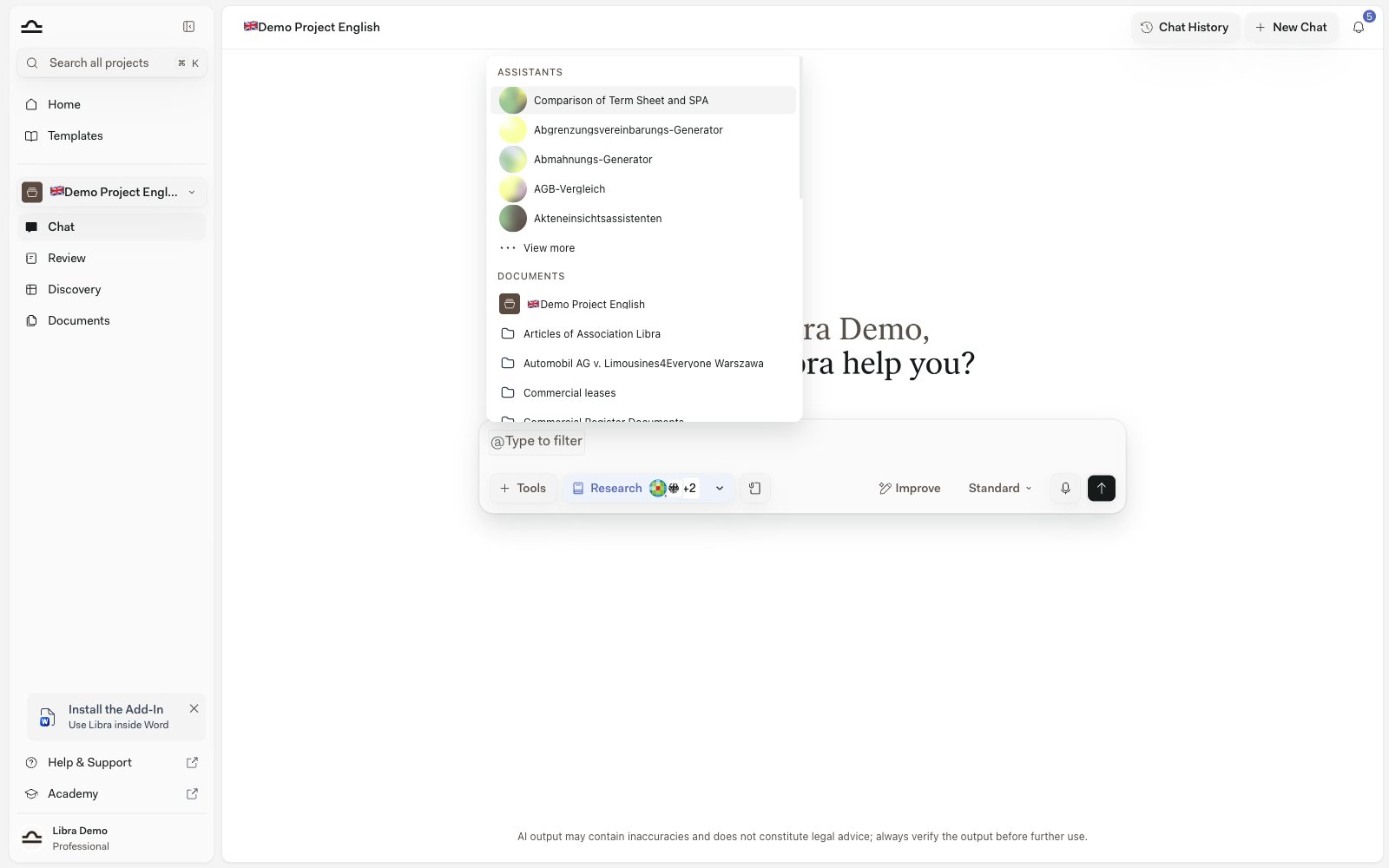
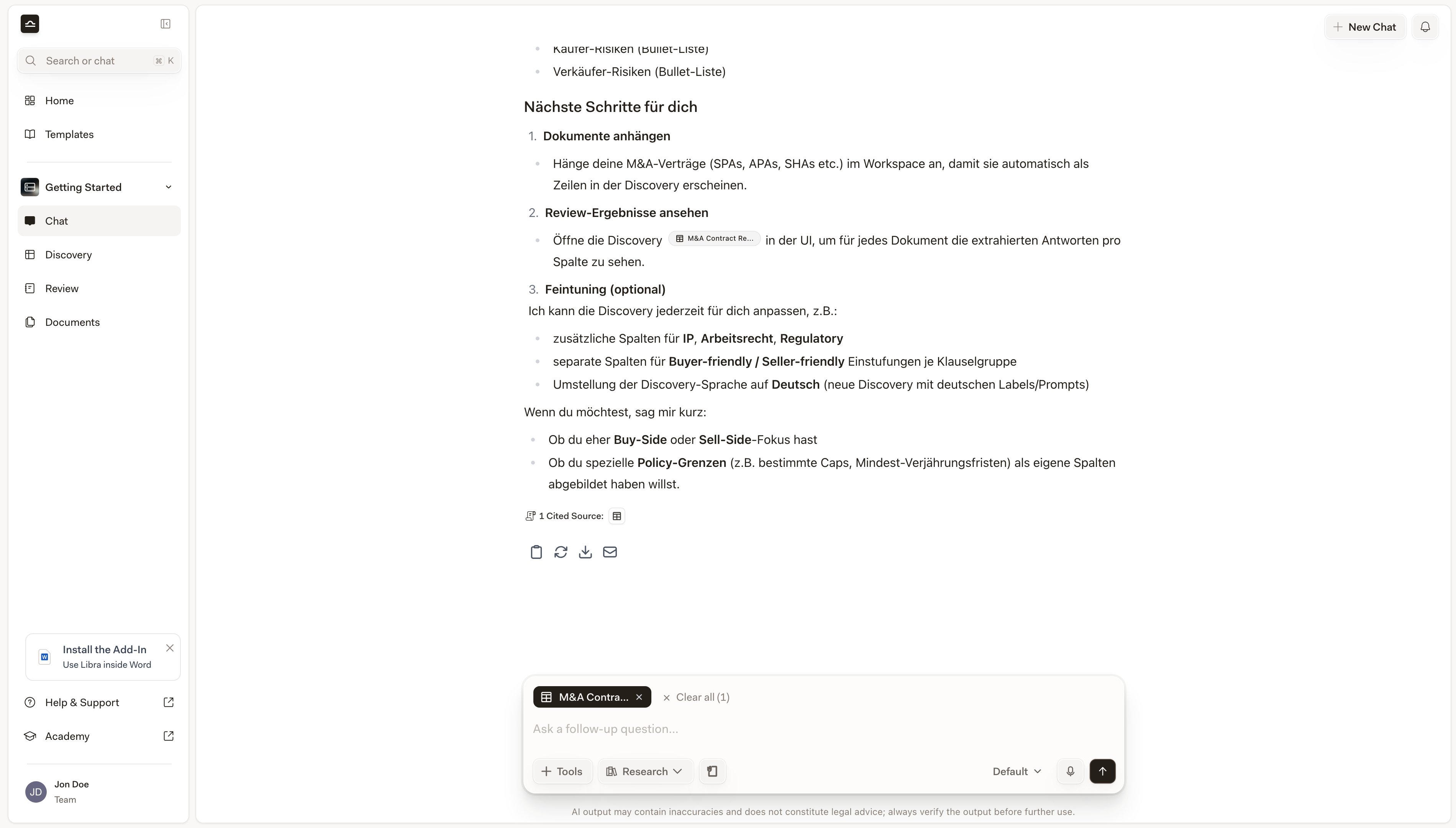
Erstellen Sie ein Playbook, einen Review oder eine Discovery direkt aus einem Chat heraus. Libra erkennt, welches Tool Sie meinen, fragt nach dem, was es benötigt, und zeigt das Ergebnis in der Unterhaltung an.
Chat ist der schnellste Weg, ein Playbook, einen Review oder eine Discovery zu starten; Sie müssen ihn dafür nicht verlassen. Wählen Sie entweder explizit Tools → Neu erstellen, oder beschreiben Sie einfach, was Sie möchten, und Libra ermittelt das passende Tool.
Was auch immer Sie erstellen, wird automatisch als @-Kontext an Ihre nächste Nachricht angehängt — eine Folgenachricht wie „Jetzt eine Partner-E-Mail zu Hochrisiko-Themen entwerfen” kennt den Kontext also bereits.
Etwas zu erstellen erfordert ein wenig mehr als nur einen Prompt. Der Chat muss in einem Projekt liegen, denn dort wird das Ergebnis abgelegt — ohne Projekt bleiben die Einträge unter Neu erstellen ausgegraut, und der Tooltip lautet Wählen Sie ein Projekt aus, um Reviews oder Discoveries zu erstellen. Außerdem benötigen Sie Bearbeitungszugriff auf dieses Projekt: Mitglieder mit reinem Leserecht erhalten Sie benötigen Bearbeitungszugriff. Bitten Sie einen Projektadministrator um Bearbeitungsrechte oder wechseln Sie das Projekt.Der Chat muss ein gespeicherter Chat sein. Ist Chat-Verlauf auf der Registerkarte Chats in den Einstellungen deaktiviert, ist jede neue Unterhaltung ein Temporärer Chat, und temporäre Chats können nichts erstellen — Die Erstellung von Ressourcen ist für temporäre Chats deaktiviert. Das Erstellen ist zudem eine kostenpflichtige Funktion: Im Starter-Plan sind alle drei Einträge deaktiviert, und beim Überfahren mit der Maus wird ein Upgrade auf Professional angeboten. Siehe Abonnement.Hängen Sie schließlich die Dokumente an, bevor Sie senden. Ein Review läuft gegen das, was an die Nachricht angehängt ist — ohne Anhang bittet Libra Sie darum, das zu prüfende Dokument anzuhängen, statt irgendetwas zu starten —, und eine Discovery hat ohne Dokumente nichts, woraus sie extrahieren könnte.
Klicken Sie oberhalb der Chat-Eingabe auf Tools, dann auf Neu erstellen, und wählen Sie Playbook, Review oder Discovery. Der aktivierte Modus erscheint als Chip in der Symbolleistenzeile des Composers, neben Tools und Recherche — klicken Sie erneut auf den Chip, um ihn wieder zu deaktivieren. Geben Sie Ihren Prompt ein und senden Sie ihn ab.
Implizit, Libra wählt
Geben Sie einfach einen Prompt ein, der einen Review oder eine Discovery impliziert („Diese Verträge hinsichtlich Vertraulichkeitsklauseln vergleichen”, „Diesen gegen unsere Standard-NDA-Bedingungen prüfen”), mit angehängten Dokumenten, und Libra entscheidet, welches Tool aufgerufen wird. Wenn Libra auf diesem Weg einen Review startet, durchläuft es dieselbe Playbook-Auswahl wie beim expliziten Weg.
Ein Playbook ist ein gespeichertes Review-Rahmenwerk: die Themen, die Sie verhandeln, die Positionen, die Sie dafür jeweils akzeptieren würden, und die Regeln, die diese prüfen. Sie können es im Gespräch entwerfen, statt es im Editor aufzubauen.
1
Tools → Neu erstellen → Playbook wählen
Ein Playbook-Chip erscheint in der Symbolleistenzeile des Composers.
2
Sagen Sie, was geprüft werden soll, und hängen Sie an, was als Grundlage dient
Nennen Sie die Vertragsart und die Seite, für die Sie tätig sind — „ein Playbook für die Prüfung von deutschen Standard-Arbeitsverträgen aus Sicht des Arbeitgebers, das Arbeitszeit, Vergütung, Probezeit und Kündigung abdeckt”. Wenn Ihre Kanzlei bereits eine Checkliste oder ein Positionsdokument hat, hängen Sie es an, und Libra leitet daraus die Themen, Positionen und Regeln ab.
3
Verfeinern Sie es in derselben Unterhaltung
Libra antwortet mit einer Karte Playbook erstellt, die die Themen auflistet. Arbeiten Sie im Chat weiter, um Themen hinzuzufügen, umzubenennen oder zu löschen; die Karte kehrt als Playbook aktualisiert mit der übernommenen Änderung zurück.
4
Verwenden Sie es
Das neue Playbook wird gespeichert und an Ihre nächste Nachricht angehängt, sodass Sie sofort einen Review dagegen ausführen können. Es erscheint außerdem auf der Review-Seite unter Meine Playbooks sowie in der Vorlagenbibliothek.
Tools → Neu erstellen → Review wählen (oder einfach beschreiben, was Sie möchten)
Ein Review-Chip erscheint in der Symbolleistenzeile des Composers.
2
Hängen Sie die Dokumente an und verfassen Sie den Prompt
Fügen Sie die zu prüfenden Verträge ein. Geben Sie einen Prompt ein, der beschreibt, was geprüft werden soll, z. B. „diese gegen unsere Standard-NDA-Bedingungen prüfen” oder „Vertraulichkeits-, Laufzeit- und Kündigungsklauseln prüfen”.
3
Wählen Sie das Playbook, das Libra anwenden soll
Libra erfindet nicht spontan ein Bewertungsschema. Jeder aus dem Chat gestartete Review läuft gegen ein Playbook, deshalb hält die Unterhaltung bei einer Auswahl mit der Überschrift Wählen Sie aus, welches Playbook Libra für den Review des Dokuments anwenden soll an. Wenn Sie eine Zeile überfahren, erhalten Sie Vorschau, womit das Playbook schreibgeschützt geöffnet wird, sodass Sie prüfen können, was darin steht, und Auswählen, womit Sie sich darauf festlegen. Wenn Sie nur eine Handvoll Playbooks haben, werden alle aufgeführt; bei mehr bewertet Libra sie anhand der angehängten Dokumente und Ihres Prompts und bietet nur die wenigen besten Treffer an — über das Suchfeld und Alle Playbooks durchsuchen erreichen Sie die übrigen.Das Suchfeld (Nach einer anderen Vorlage suchen…) filtert die Liste, Alle Playbooks durchsuchen öffnet die vollständige Bibliothek, und Neues Playbook erstellen übergibt den Zug an den Playbook-Entwurf — Libra erstellt aus den angehängten Dokumenten und Ihren Anweisungen ein neues Playbook und teilt Ihnen anschließend mit, dass es bereit ist. Es hört dort bewusst auf: Fordern Sie den Review an, sobald Sie mit dem Playbook zufrieden sind. Die Auswahl wartet auf Sie — sie übersteht das Neuladen der Seite, und Sie können sie schließen, wenn Sie es sich anders überlegen. Hängen Sie selbst genau ein Playbook an die Nachricht an, überspringt Libra die Auswahl und verwendet dieses.
4
Verfolgen Sie, wie der Review Thema für Thema befüllt wird
Sobald Sie gewählt haben, erscheint eine Karte Review erstellt mit dem Review-Titel sowie der Anzahl der Themen und Dokumente. Jedes Thema wird als nummerierte Zeile mit einem Risiko-Badge eingeblendet und zeigt WIRD BEURTEILT an, bis es aufgelöst ist. Sie müssen nicht warten, bis der gesamte Review abgeschlossen ist, um mit dem Lesen zu beginnen, und ein Klick auf eine Zeile springt direkt zu diesem Thema.
5
Für die Vollbildansicht In Review öffnen
Die Karte hat zwei Schaltflächen. Vorschau öffnen zeigt den fertigen Review schreibgeschützt an, ohne dass Sie die Unterhaltung verlassen; In Review öffnen öffnet den vollständigen Review-Bildschirm, auf dem jedes Thema seine Begründung mit Dokumentzitaten, seine Positionen mit Erfüllt-Zählern und ein Verifizieren-Kontrollkästchen trägt und auf dem Sie Themen hinzufügen, bearbeiten, erneut ausführen oder löschen und das Ergebnis über Exportieren ausgeben können.Da der Review auf einem Playbook basiert, werden Sie beim Bearbeiten eines Themas gefragt, ob Sie Playbook & Review aktualisieren oder Nur diesen Review ändern möchten — so kann eine Verbesserung, die Ihnen beim Lesen einfällt, für das nächste Mal in das Playbook zurückfließen.
6
Automatisch für Folgenachrichten angehängt
Der erstellte Review wird automatisch an Ihre nächste Nachricht im Chat angehängt, sodass eine Folgenachricht wie „Jetzt eine Redline-E-Mail erstellen, die die Hochrisiko-Themen zusammenfasst” davon weiß.
Aus dem Chat gestartete Reviews sind auf das Projekt des Chats beschränkt und werden im Ordner Reviews dieses Projekts unter Projektdateien abgelegt.
Der Ablauf ist kürzer, weil Discovery kein Playbook benötigt: Libra entwirft die Spalten anhand Ihres Prompts.
1
Tools → Neu erstellen → Discovery wählen (oder einfach beschreiben, was Sie möchten)
Ein Discovery-Chip erscheint in der Symbolleistenzeile des Composers.
2
Hängen Sie die Dokumente an und beschreiben Sie die Spalten
„Mitarbeitername, Berufsbezeichnung und Heimatbüro-Standort für jeden Vertrag extrahieren”. Libra erstellt eine Discovery mit diesen Spalten und führt sie über alle an die Nachricht angehängten Dokumente aus.
3
Senden
Libra erstellt die Discovery, führt die Extraktion durch und zeigt eine Karte Discovery erstellt an. Jede Zeile entspricht einem Dokument; Spalten erscheinen, während Libra sie extrahiert.
4
In Discovery öffnen und verfeinern
Klicken Sie auf der Karte auf In Discovery anzeigen, um die vollständige Discovery-Ansicht zu öffnen. Fügen Sie Spalten hinzu oder entfernen Sie sie; die Discovery wird für jede neue Spalte sofort neu ausgeführt.
Ein Review aus dem Chat ist bereits wiederverwendbar
Es gibt hinterher nichts zu speichern. Das Playbook, das Sie ausgewählt haben — oder das, welches Libra während des Ablaufs gemeinsam mit Ihnen erstellt hat —, befindet sich bereits in Ihrer Bibliothek, und die Kopfzeile des Reviews zeigt Als Playbook gespeichert an, statt eine Schaltfläche zum Speichern anzubieten. Führen Sie es beim nächsten Vertrag über die Review-Seite oder die Playbook-Auswahl erneut aus.
2
Eine Discovery kostet einen Klick
Auf dem vollständigen Discovery-Bildschirm befindet sich Als Vorlage speichern in der Kopfzeile neben Autor und Aktualisiert. Es wird sofort gespeichert, ohne Dialog: Die neue Vorlage übernimmt den Titel der Discovery und deren Spalten, und die Schaltfläche bestätigt kurz mit Als Vorlage gespeichert, bevor sie in den Normalzustand zurückkehrt.
3
Finden Sie es in der Bibliothek wieder
Gespeicherte Discovery-Vorlagen erscheinen in der Vorlagenbibliothek unter Discoveries, Playbooks unter Reviews. Rechtsgebiete und Tags werden dort an der Vorlage festgelegt, nicht beim Speichern — siehe Rechtsgebiete & Tags und Über Vorlagen.
Reviews und Discoveries benötigen Dokumente, mit denen sie arbeiten können. Fordern Sie einen Review ohne Anhang an, startet Libra keinen — es bittet Sie zunächst darum, das zu prüfende Dokument anzuhängen.
Präzise formulieren, was geprüft oder extrahiert werden soll
„Diesen NDA prüfen” lässt Libra raten, welches Ihrer Playbooks passt. „Auf Vertraulichkeitsumfang, Laufzeit und Rechtsbehelfe bei Vertragsverletzung prüfen und Abweichungen von einem käuferfreundlichen Standard-NDA kennzeichnen” grenzt die Rangfolge in der Auswahl ein und liefert zugleich einen fokussierten Review.
Vor dem Auswählen die Vorschau nutzen
Vorschau in der Auswahl öffnet ein Playbook schreibgeschützt an Ort und Stelle. Zwei Playbooks mit ähnlichen Namen lassen sich anhand ihrer Themen viel leichter unterscheiden als anhand des Titels.
Ein Review oder eine Discovery pro Chat funktioniert am besten
Mehrere in einem Chat sind möglich, aber der Chat wird mit mehreren Karten unübersichtlich. Für den übersichtlichsten Workflow: ein Review bzw. eine Discovery pro Chat, dann ein Folge-Chat für das Nächste.
Das Playbook verbessern, während Sie den Review lesen
Wenn ein Thema mit einer Regel zurückkommt, die zu weit oder zu streng gefasst war, bearbeiten Sie sie im Review-Bildschirm und wählen Sie Playbook & Review aktualisieren. Das nächste Mandat startet dann von der besseren Version.
Im Chat Referenzen für Folgeüberlegungen nutzen
Sobald ein Review oder eine Discovery existiert, liefert das Anhängen als @-Erwähnungskontext für Folgefragen präzise, zitatgestützte Antworten. Siehe Reviews aus dem Chat und Discovery aus dem Chat.