
NAME_1. Su original permanece sin cambios.
Crear una copia anonimizada
En un proyecto, usted inicia la anonimización desde la barra de herramientas del visor de documentos. Los documentos cortos tardan menos de un minuto; los largos, varios minutos.1
Abra el documento
Abra un documento de Archivos del proyecto en el visor de documentos.
2
Haga clic en Anonimizar
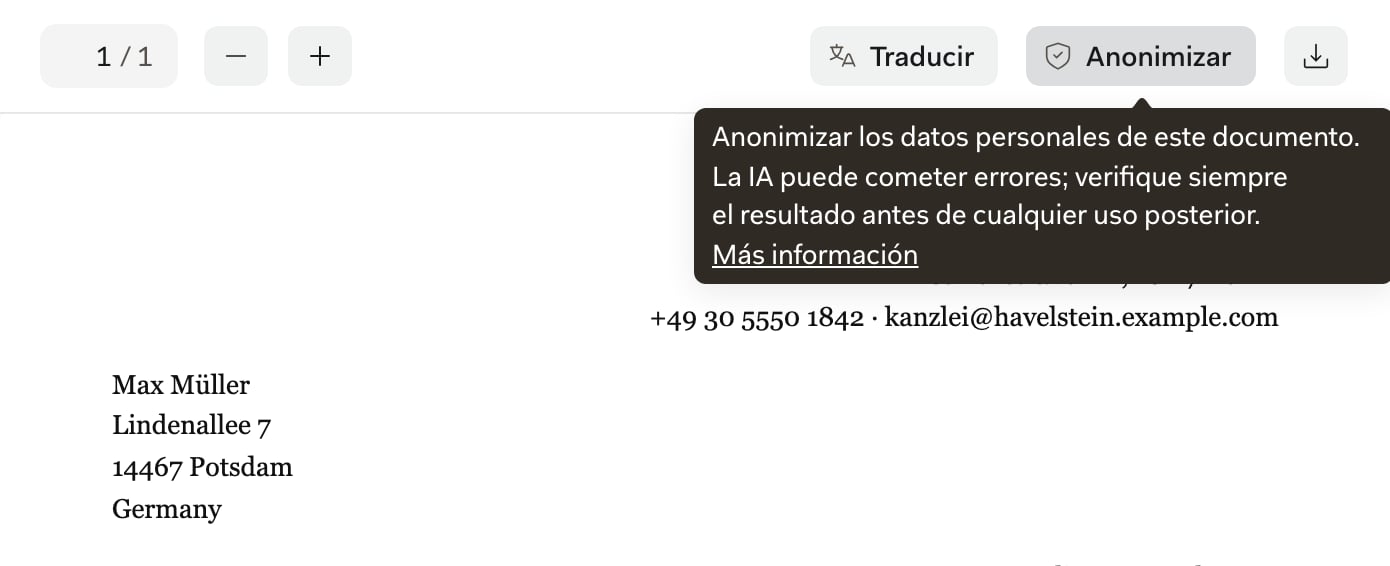
3
Revise la copia
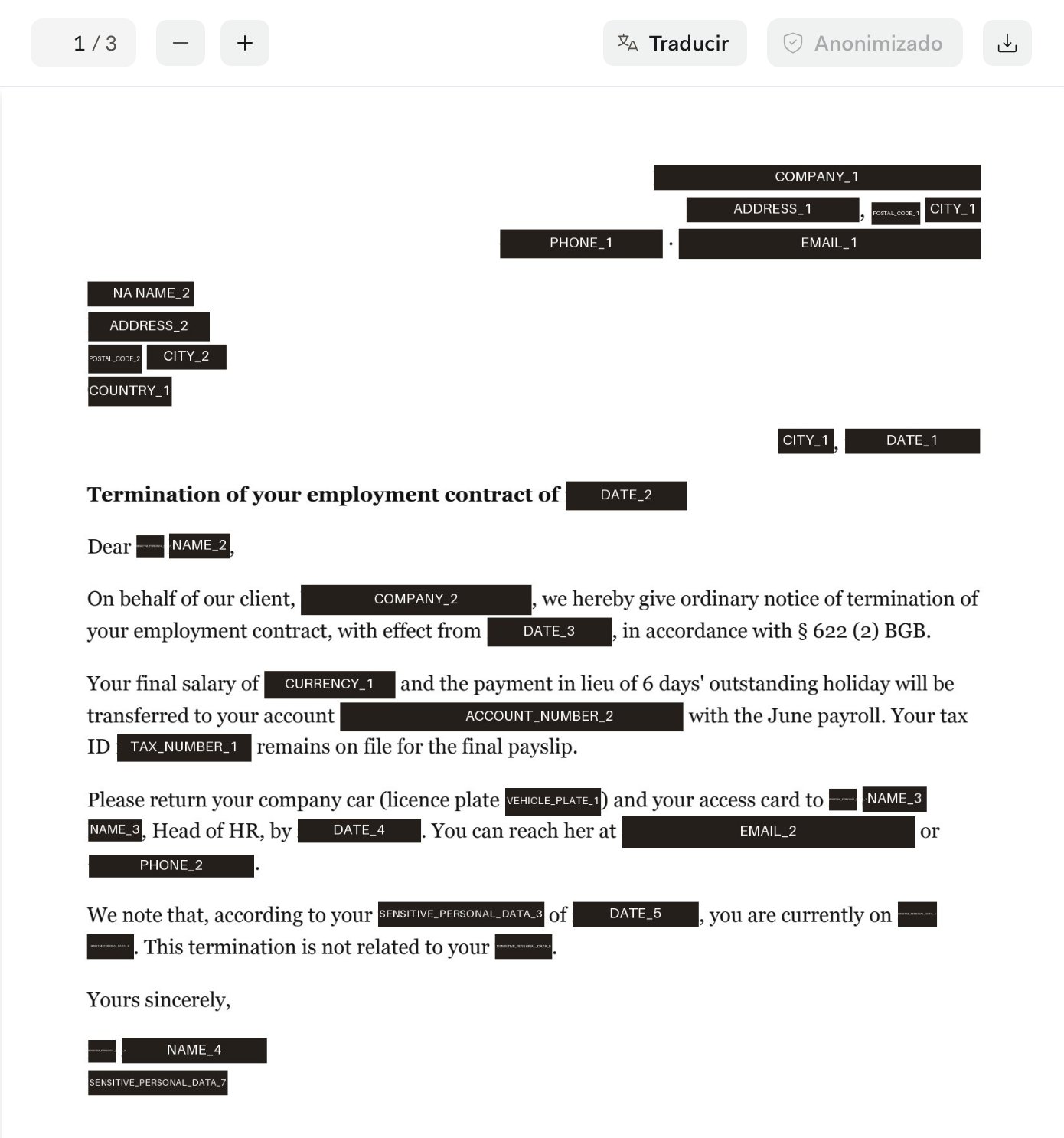
Qué se cubre
Cada valor recibe un marcador numerado, y el mismo valor recibe siempre el mismo: cada «Max Müller» pasa a serNAME_1, una segunda persona NAME_2. Una página de índice al final enumera los marcadores y cuántas veces aparece cada uno, nunca los valores originales.
Las direcciones de correo electrónico, los IBAN, los números de teléfono y las fechas también se detectan mediante reglas fijas, de modo que se cubren incluso cuando la IA los pasa por alto.
Revisar la copia
Usted es responsable de la copia que comparte. Revísela en este orden:- Lea todas las páginas, incluidos encabezados, pies de página, tablas y notas al pie.
- Consulte la página de índice para ver los intervalos de páginas que could not be scanned for PII. Libra no comprobó esas páginas, así que revíselas usted mismo.
- Tome en serio las advertencias. Si ha visto Anonimización completada con advertencias, revise la copia con especial cuidado.
- Oculte lo que falte con una herramienta de PDF. En Libra no se pueden editar ni aprobar los marcadores.
- Escaneos e imágenes. Libra solo lee la capa de texto. Los PDF compuestos únicamente por imágenes fallan, y el texto dentro de imágenes (sellos, firmas, un documento de identidad fotografiado) no se cubre.
- Grafías inconsistentes. Un nombre dividido entre líneas, con guion o escrito con mayúsculas distintas puede seguir visible en algunos puntos.
- Identificadores indirectos. «El hermano del demandante», un cargo singular o un hecho descrito normalmente no se cubren.
- Nombres y formatos poco habituales. Los apodos, las iniciales, las grafías extranjeras y los formatos de número inusuales se pasan por alto con más frecuencia.
- Cobertura excesiva. Los números de expediente que parecen números de teléfono, o la dirección de un tribunal relevante para su asunto, también pueden quedar cubiertos.
Sobre la copia
La copia anonimizada se comporta de forma distinta al resto de sus documentos:- Es un PDF basado en imágenes. No se puede seleccionar ni buscar su texto, y el texto oculto y los metadatos del archivo no se transfieren.
- No se puede revertir. Libra no conserva qué valor corresponde a cada marcador, así que conserve su original.
- Hay una copia por documento. Si hace clic de nuevo en Anonimizar, se abre la copia existente, tanto para usted como para sus compañeros. No se puede volver a ejecutar.
- El idioma de la página de índice es el idioma de la interfaz de quien crea la copia en ese momento. Los idiomas distintos de alemán, inglés, francés, italiano, español, neerlandés, polaco, checo, eslovaco, húngaro y rumano reciben una página de índice en alemán.
- Se almacena junto con el original, sigue las mismas reglas de acceso y se elimina con él. Para encontrar datos personales, Libra envía el texto del documento a un modelo de IA, tal como se describe en Cumplimiento del GDPR.
Disponibilidad y límites
La anonimización está disponible en todos los planes, de un documento cada vez. Funciona con cualquier archivo que se abra en el visor de PDF completo (Tipos de archivo y vistas previas) una vez finalizado su procesamiento.- Proyectos: cualquier persona que pueda abrir el documento.
- Bases de datos: solo quienes puedan editar la base de datos. Consulte Roles y límites.
- No disponible para bases de datos de SharePoint, citas del Chat, archivos adjuntos de correo electrónico, copias anonimizadas o traducidas, ni para los complementos de Word y Outlook.
Solución de problemas
Busque en la columna izquierda el mensaje que ve.Siguientes pasos
Tipos de archivo y vistas previas
Qué formatos se abren en el visor de PDF.
Cumplimiento del GDPR
Cómo trata Libra los datos personales.