


Le sélecteur
@ filtre au fur et à mesure que vous tapez : @nda restreint chaque section aux éléments portant ce nom. ↑↓ + Enter insère la sélection.La zone de saisie du chat, de gauche à droite
Commencez par + Outils à gauche et terminez par la flèche d’envoi à droite. Certains éléments de la rangée n’apparaissent que lorsqu’ils s’appliquent — Améliorer reste grisé tant que vous n’avez rien tapé, et le bouton de mode disparaît pendant qu’un Assistant pilote le Chat.
Joindre un document ouvre le même sélecteur partout dans Libra — chat, Fichiers projet, Bases de données, Review, Discovery et les connaissances d’un Assistant. Ce que vous pouvez atteindre depuis l’un, vous pouvez l’atteindre depuis tous.
Vous pouvez également faire glisser l’onglet d’un document hors de la visionneuse de fichiers vers le chat pour le joindre — ou vers un dossier dans Fichiers projet pour l’y déplacer. Un document encore en cours de traitement affiche Le document n’est pas traité. à la place.
Tout ce que vous tapez reste dans la zone jusqu’à ce que vous l’envoyiez. Quittez la conversation, changez de Chat ou rechargez la page : le message à moitié rédigé est toujours là. Chaque Chat conserve son propre brouillon.
Envoyer le message efface le brouillon de ce Chat, tout comme Nouveau chat — Libra y voit un nouveau départ délibéré plutôt qu’un accident. La déconnexion les efface tous.
Le sélecteur de mentions @
Tapez@ dans la zone de message pour orienter Libra vers un élément précis — le bail que vous voulez faire vérifier, un Assistant, un projet entier — plutôt que de le décrire avec des mots. Le sélecteur s’ouvre dès que vous tapez ce caractère.
1
Tapez @ n'importe où dans votre message
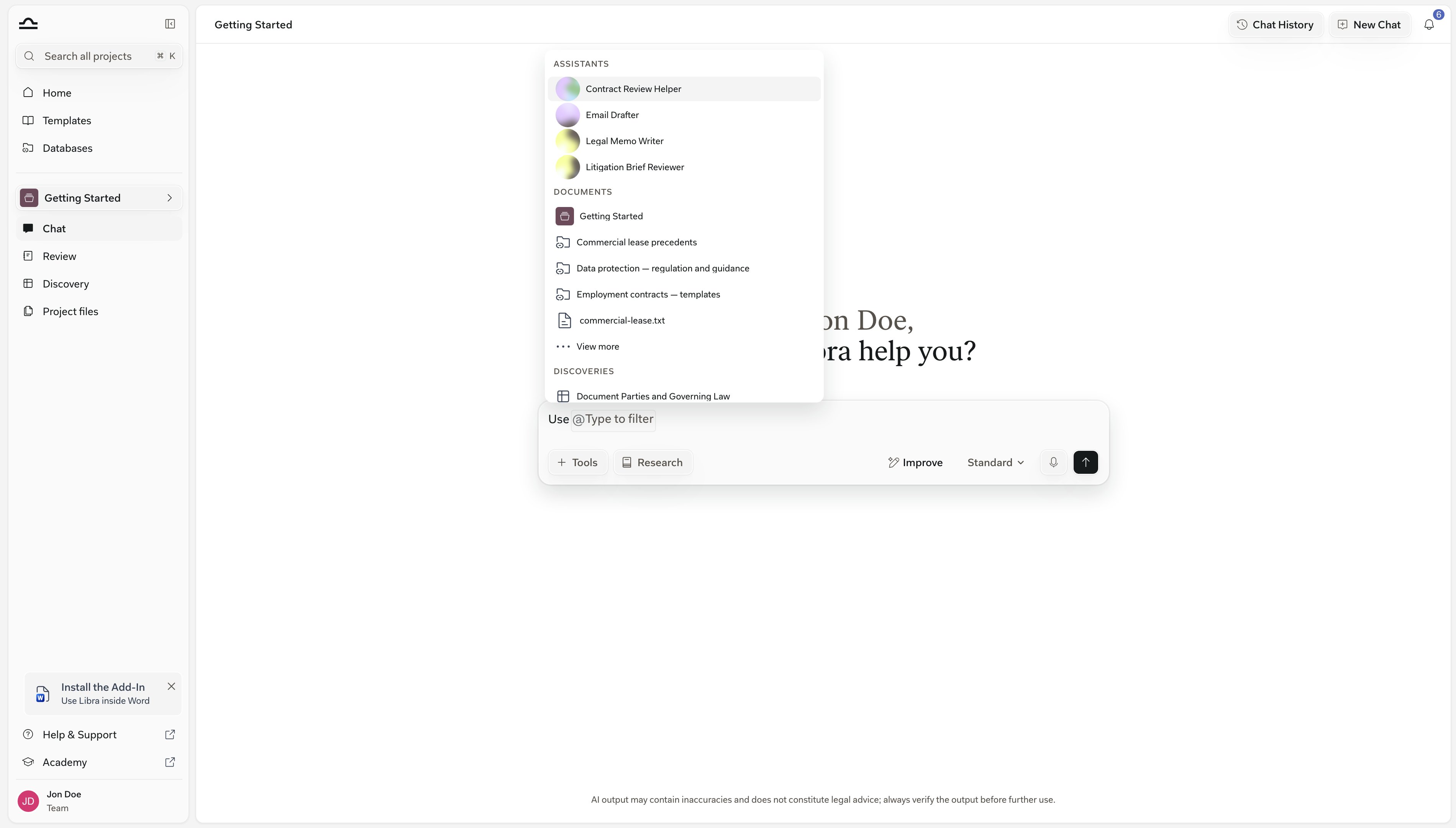
2
Filtrez en tapant
Dès que vous tapez après le
@, la limite de cinq éléments disparaît et chaque section se filtre en direct par nom.3
Sélectionnez avec les flèches + Enter, ou cliquez
La mention est insérée sous forme de pastille dans votre message. Envoyez le message ; l’élément référencé fait désormais partie du contexte du Chat.
Modes : combien de réflexion consacrer
Le bouton de mode sous la zone de message détermine l’intensité de réflexion de Libra avant de répondre — traduire une simple clause ne demande pas le même effort que tester une clause de non-concurrence dans deux juridictions.1
Cliquez sur le mode actuel

2
Choisissez le mode souhaité
Le libellé du bouton se met à jour, et le mode s’applique au prochain message que vous envoyez. Il n’est pas enregistré avec le Chat : rechargez la page et le Chat revient en Standard.
3
Lisez l'en-tête au-dessus de la réponse
Les réponses en Deep Thinking et Fast sont précédées du nom du mode devant le nom de l’assistant ; une réponse en Standard affiche uniquement le nom de l’assistant. Un en-tête qui nomme un modèle signifie plutôt que la réponse a été générée par un modèle nommé, en dehors des trois modes.
Le bouton de mode est masqué pendant qu’un Assistant ou un Workflow pilote le Chat. Ceux-ci s’exécutent avec le modèle avec lequel ils ont été conçus, il n’y a donc aucun mode à choisir.
Chaque message en Deep Thinking est retenu par une boîte de dialogue Deep Thinking Mode tant que vous ne la désactivez pas. Cliquez sur Continuer pour envoyer, ou cochez d’abord Ne plus afficher cet avertissement.La boîte de dialogue estime les requêtes complexes à deux ou trois minutes, Deep Thinking associé à la Recherche à cinq minutes ou plus, et rappelle que vous pouvez arrêter une requête en cours à tout moment.
Travailler avec les réponses
Chaque réponse comporte une rangée d’actions pour la suite : conserver le texte, demander une nouvelle tentative, ou faire sortir la réponse de Libra vers un dossier ou un e-mail. La rangée et l’horodatage apparaissent lorsque vous survolez la réponse ou l’atteignez au clavier, et restent affichés sur un écran tactile. Seule la pastille Sources citées est visible au repos.
Votre propre message apparaît dans une bulle au-dessus de la réponse, avec la même rangée révélée au survol — Copier, Modifier, Supprimer — et son horodatage. Un message de plus de 15 lignes se replie derrière Afficher plus ; Afficher moins le referme.
Pendant que Libra réfléchit
Au-dessus de la réponse se trouve un bandeau qui montre ce que Libra a fait pour y arriver — les recherches lancées, les sources lues, les sous-questions traitées. Il indique Analyse en cours… pendant ce travail, puis se fixe sur Réflexion pendant 7 secondes dès que la réponse commence.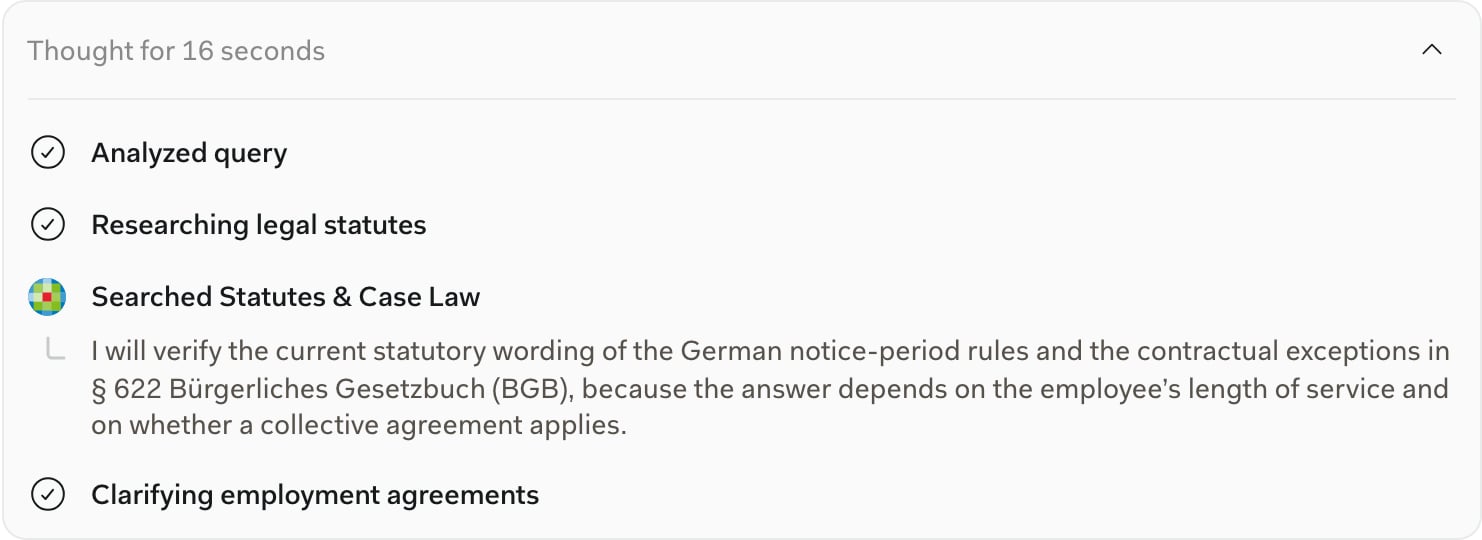
Citer une partie d’une réponse et poser une question de suivi
Sélectionnez un passage et une barre d’outils apparaît avec Demander à Libra et Copier en texte brut. Demander à Libra transforme l’extrait en une pastille de citation au-dessus de la zone de message, afin que Libra voie exactement la formulation que vous avez surlignée ; effacez-la avec le ✕. Une citation ne se reporte jamais dans un autre Chat. La même action fonctionne dans les modules complémentaires Word et Outlook.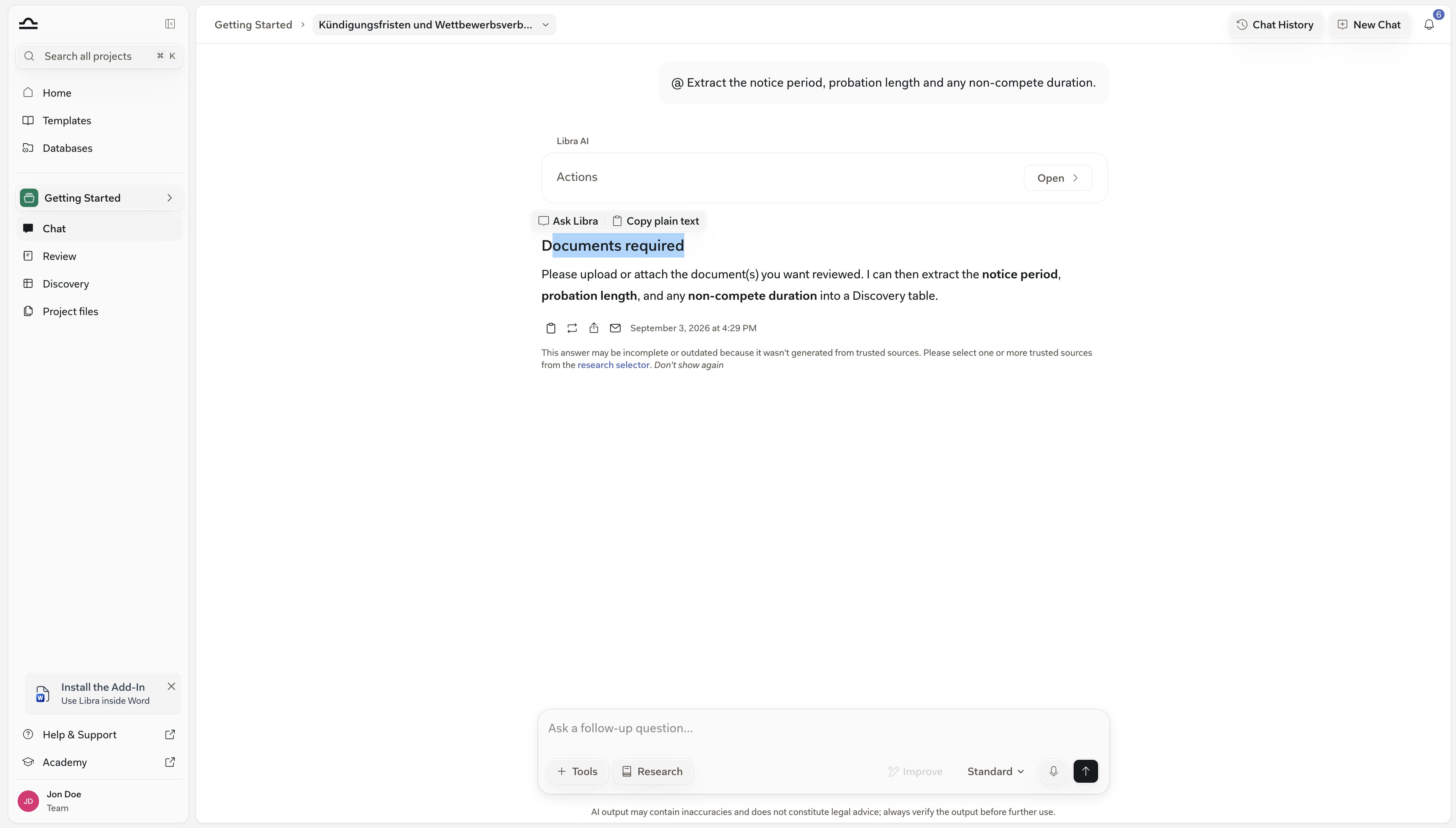
Les réponses longues continuent en arrière-plan
Quittez le Chat et la réponse continue de s’exécuter — les réponses en Deep Thinking et en Recherche peuvent prendre une minute ou deux, et Libra vous prévient quand la vôtre est prête.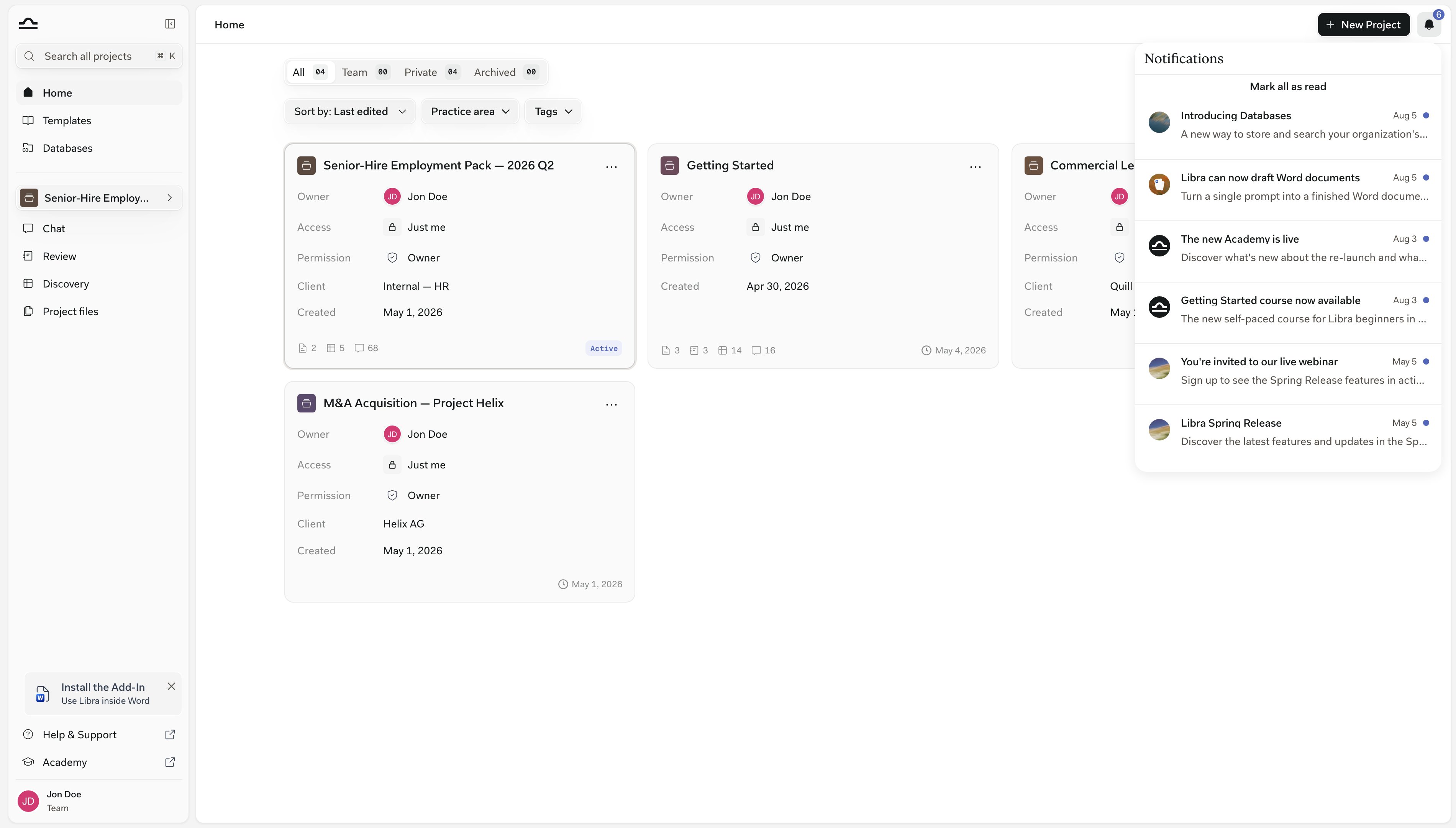
Cette entrée est propre à la session et à l’appareil — elle vit dans l’onglet du navigateur qui a exécuté le Chat, si bien qu’une actualisation ou une déconnexion l’efface, alors que les notifications côté serveur, comme le partage, survivent aux rechargements.

Envoyez un long message en mode Recherche, puis passez à un autre projet pour continuer à travailler. La cloche vous indique quand votre réponse est prête ; cliquez sur la ligne pour revenir directement au Chat.
Trouver un Chat
Chaque Chat s’enregistre dans le projet où vous l’avez démarré, et vous pouvez le déplacer plus tard. Appuyez sur Cmd+K (Mac) ou Ctrl+K (Windows) pour ouvrir la Recherche depuis n’importe où. Elle s’exécute sur tous les projets auxquels vous avez accès, en faisant correspondre les noms de Chat et le corps complet des messages — citez une phrase dont vous vous souvenez et filtrez par Type → Chats pour ne voir que les conversations. Historique du Chat, en haut à droite d’un Chat, ouvre ce même sélecteur avec le projet en cours et Chats déjà définis. Comme il s’agit de la Recherche en coulisses, vous pouvez l’élargir à tout moment : changez la puce de projet ou cliquez sur Effacer tous les filtres. Les Chats des modules complémentaires Word et Outlook y figurent aussi, et vous pouvez les poursuivre ici. Les étapes que seul le module complémentaire peut afficher se regroupent sur une seule ligne, par exemple 2 actions effectuées dans Word add-in. Le bouton est désactivé tant que l’Historique du Chat est désactivé, puisqu’il n’y a rien d’enregistré à lister.L’Historique du Chat dans l’onglet Chats des Paramètres est activé par défaut.Désactivez-le et les nouveaux Chats sont libellés Chat temporaire : rien n’est enregistré, le bouton Historique du Chat grise, et vous ne pouvez pas créer de Review, de Playbook ou de Discovery depuis le Chat. C’est justement l’intérêt — utile pour une question ponctuelle sensible.Basculer l’interrupteur, dans un sens ou dans l’autre, vous fait démarrer un nouveau Chat.

Gérer un Chat
Les noms sont générés automatiquement à partir de votre premier message ; renommez un Chat avec Modifier les détails. Ouvrez un Chat et cliquez sur le ⌄ à côté de son titre pour accéder au menu Actions du Chat.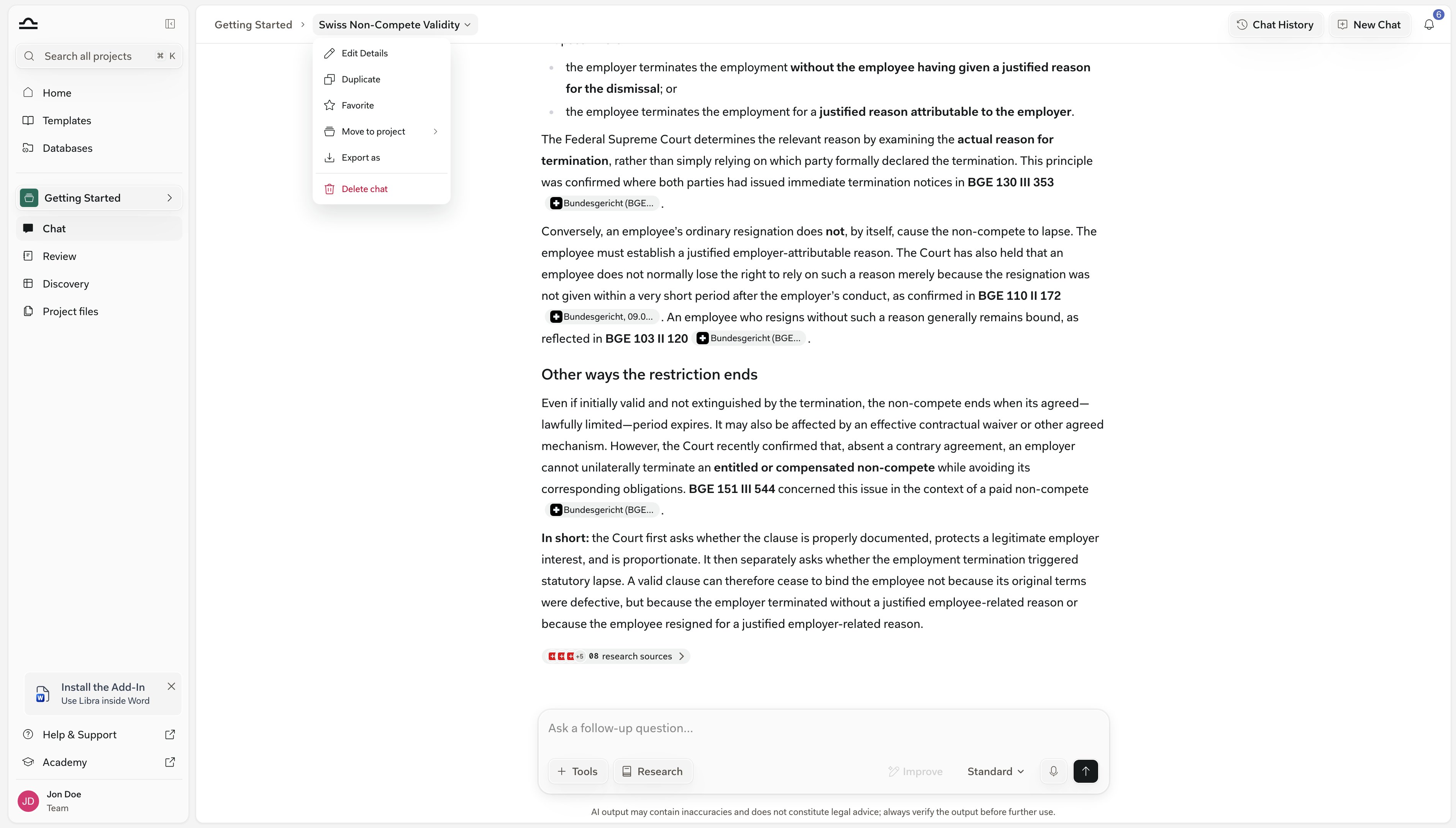
Un Chat auquel vous accédez comme résultat — dans la Recherche, et donc dans l’Historique du Chat, qui est le même sélecteur — dispose de son propre menu ⋯ avec un ensemble différent : Ouvrir, Modifier, Partager, Déplacer vers un projet, Dupliquer, Archiver et Supprimer. Archiver n’est proposé qu’à cet endroit.
Archiver et restaurer
L’archivage retire un Chat de la Recherche et de l’Historique du Chat sans le détruire — le bon choix pour un dossier clos mais susceptible de revenir. Il patiente sous profil → Chats archivés jusqu’à ce que vous le désarchiviez.1
Archivez un Chat
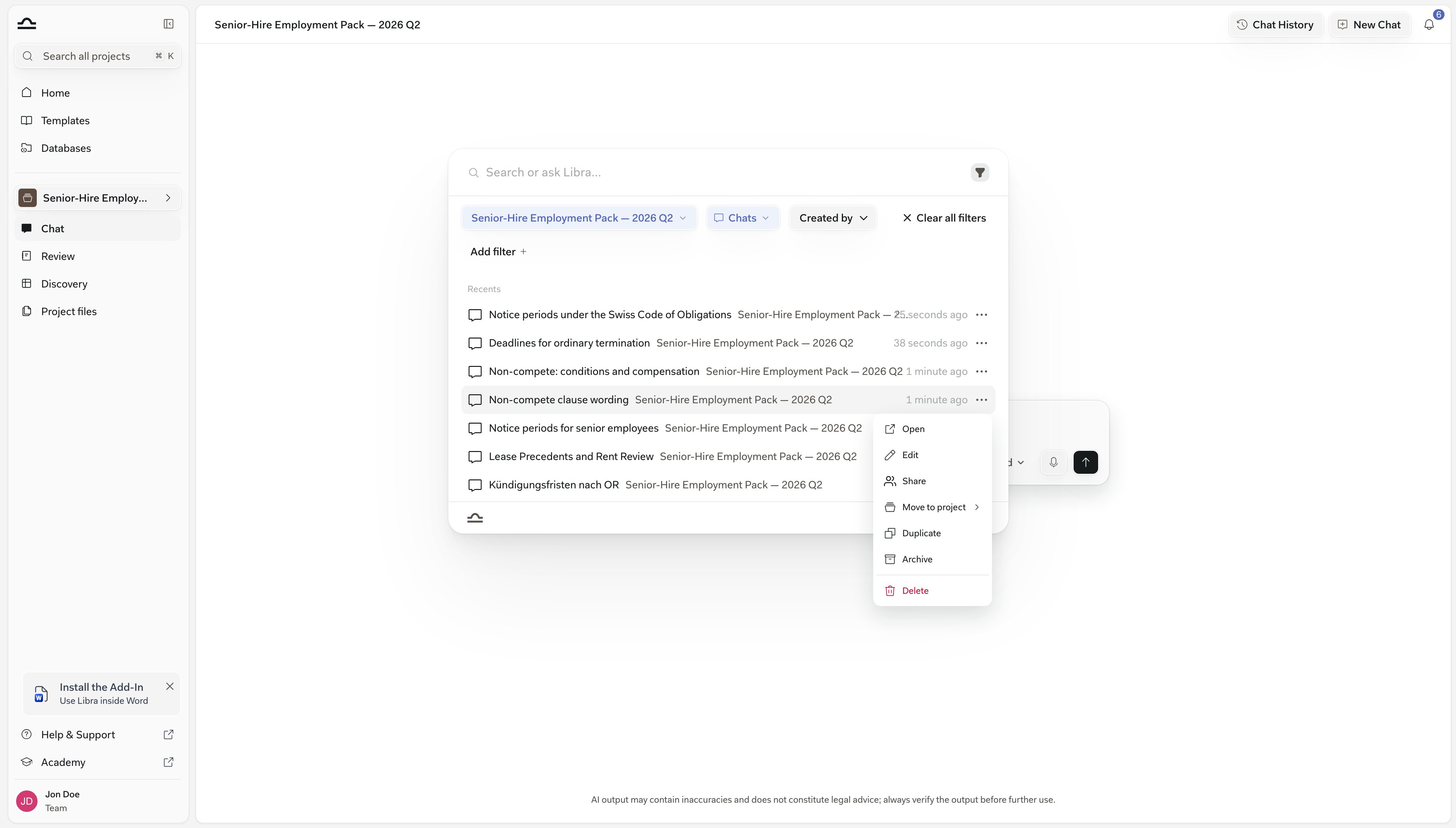
2
Retrouvez les Chats archivés
Cliquez sur votre icône de profil en bas de la barre latérale et choisissez Chats archivés.La liste affiche les Chats archivés que vous possédez dans le projet en cours, avec une zone de recherche pour l’affiner par nom — changez de projet pour voir les autres, ou cliquez sur Exporter pour télécharger tous les Chats archivés au format JSON.
3
Restaurez
Sur la ligne du Chat archivé, cliquez sur l’icône de désarchivage à droite (infobulle Désarchiver le Chat) pour le faire revenir. L’icône de corbeille juste à côté est Supprimer le Chat, et elle supprime définitivement — y compris pour toute personne avec qui le Chat était partagé.
Archiver tous les Chats dans l’onglet Chats des Paramètres traite tout l’historique en une fois — chaque Chat quitte la barre latérale et la Recherche. Une confirmation Êtes-vous sûr ? est d’abord demandée, et vous pouvez restaurer les Chats un par un depuis photo de profil → Chats archivés.
Partager un Chat
Les Chats sont privés par défaut, même dans un projet partagé.1
Ajoutez des personnes ou des groupes
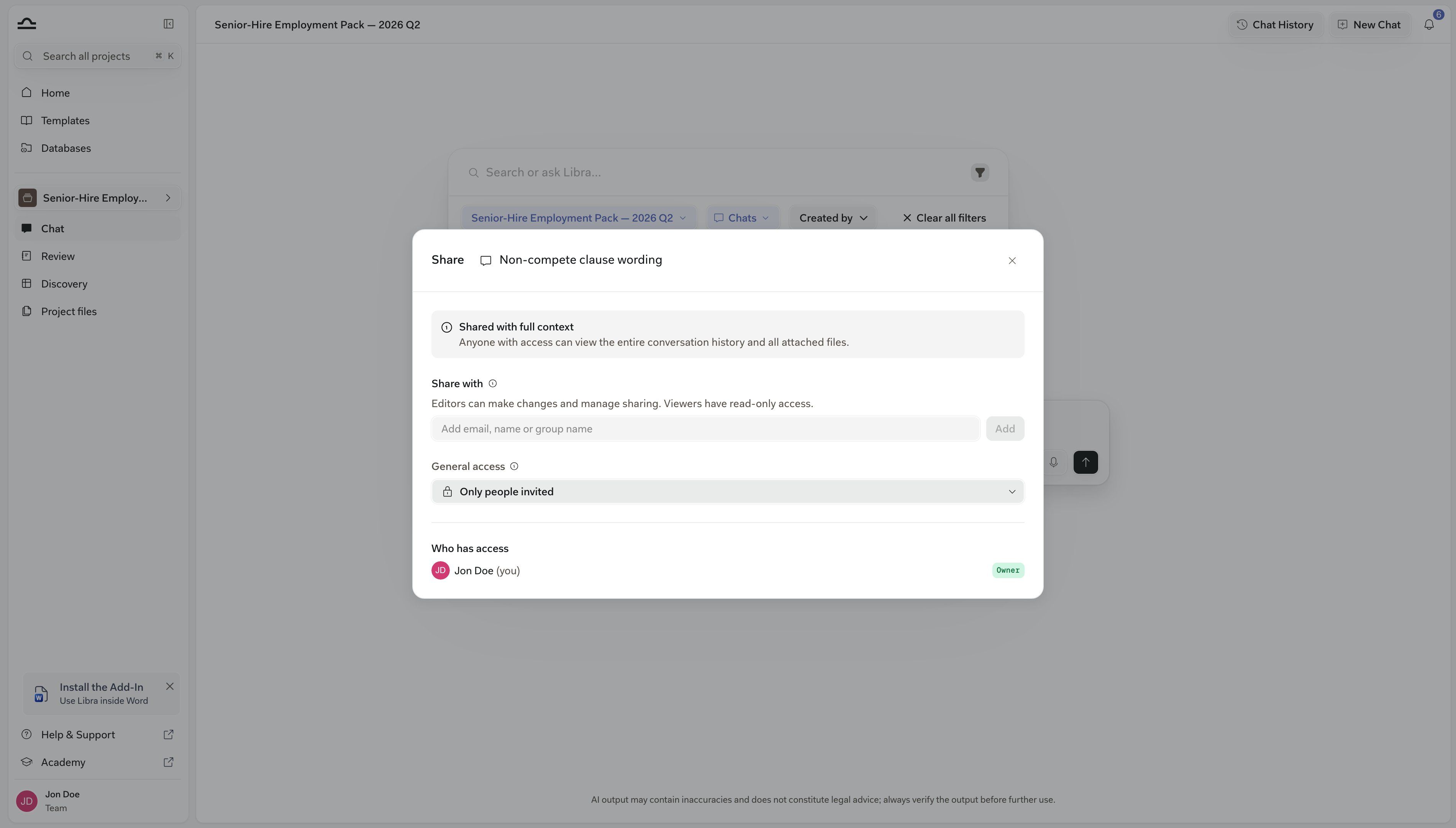
2
Vérifiez qui a accès
La boîte de dialogue liste toutes les personnes avec qui le Chat est partagé et leur niveau d’accès. Il n’y a pas de bouton Enregistrer : chaque ajout s’applique immédiatement, tout comme un changement d’autorisation. Fermez avec le X.
Partager un Chat partage aussi les documents qu’il contient. Toute personne avec qui vous partagez peut ouvrir une pièce jointe même si elle se trouve dans un projet ou une base de données auquel elle n’a par ailleurs pas accès, et révoquer le partage retire cet accès.Cela couvre les documents joints depuis début septembre 2026. Les Chats plus anciens ne sont pas rétroactivement mis à jour — rejoignez le fichier si un destinataire ne peut pas l’ouvrir.
Les Chats appartiennent à un projet, un collègue a donc aussi besoin d’accéder à ce projet.S’il ne l’a pas, Libra propose d’accorder un accès en consultation dans le cadre du partage — confirmez Accorder l’accès au projet et partager et il reçoit le Chat avec l’autorisation que vous avez choisie.Si vous ne pouvez pas gérer le partage du projet, Libra vous invite plutôt à contacter le propriétaire du projet ou un éditeur.
Exporter un Chat
L’export est la façon dont une conversation entière quitte Libra — vers le dossier, ou vers un client. La boîte de dialogue vous montre la conversation finalisée avant de choisir PDF ou Word.1
Choisissez Exporter sous et vérifiez l'aperçu
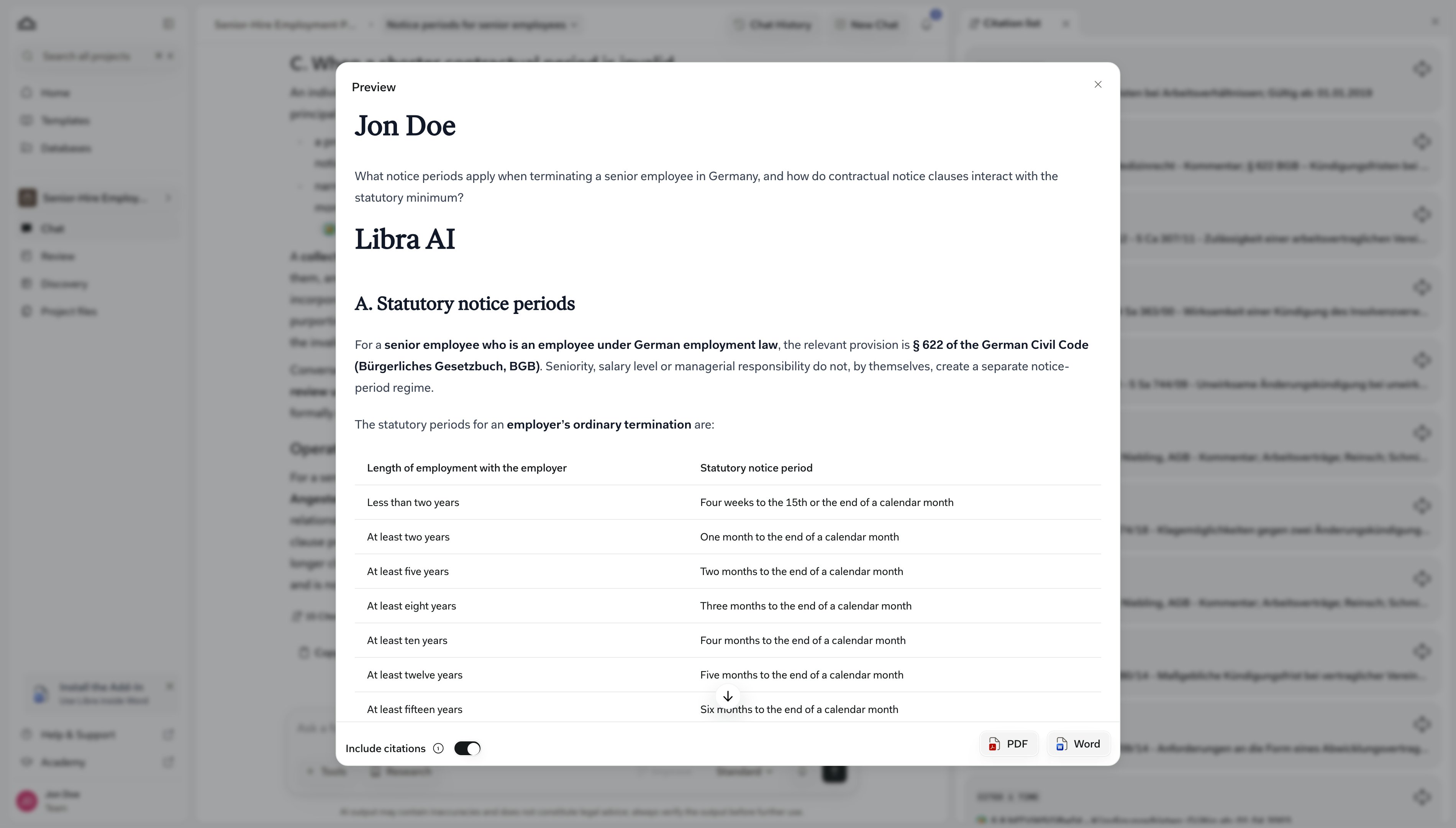
2
Choisissez un format
Cliquez sur PDF ou Word pour télécharger.
Les administrateurs disposent de deux actions supplémentaires dans l’onglet Chats des Paramètres : Exporter les Chats télécharge tous vos Chats dans un seul fichier JSON, Importer des Chats relit un tel fichier. Elles n’apparaissent que pour les comptes qui voient aussi les Paramètres d’administration.
Conseils pour obtenir de bonnes réponses

Vous en avez assez de redemander le même ton à chaque fois ? Paramètres → Général contient une consigne permanente — qui vous êtes et comment vous souhaitez que Libra rédige — appliquée à chaque message, dans chaque Chat. Consultez comment définir votre style de rédaction.
Soyez précis
Soyez précis
« Examine le contrat » est trop vague. « Examine le contrat à la recherche de clauses de non-concurrence qui pourraient être inapplicables en vertu du droit californien » est une instruction sur laquelle Libra peut agir. Traitez chaque message comme une instruction donnée à un collaborateur junior : contexte, périmètre, résultat attendu.
Précisez la juridiction
Précisez la juridiction
« En vertu du droit du travail allemand », « selon le droit des contrats de l’État de New York », « dans un contexte commercial suisse » — ces formulations restreignent considérablement la réponse.
Demandez le format que vous voulez
Demandez le format que vous voulez
« Présente ton analyse sous forme de liste numérotée des problèmes », « Mets en forme sous forme de tableau comparatif avec les colonnes Risque, Clause, Recommandation », « Rédige ceci comme une note destinée à un associé ». Les demandes de mise en forme sont presque toujours rentables.
Itérez
Itérez
N’essayez pas de tout réussir en un seul message. Commencez large, puis affinez : « Concentre-toi maintenant précisément sur la section 4.2 », « Donne-moi une version plus formelle », « Explique le raisonnement derrière ton troisième point. »
Vérifiez les citations
Vérifiez les citations
Traitez les citations comme vous traiteriez la référence jurisprudentielle d’un junior : ouvrez la source et vérifiez qu’elle dit bien ce qui est affirmé. Les citations vérifiées (cliquables, reliées à une base de données) sont plus fiables que les non vérifiées (texte brut). Voir Citations & sources.
Étapes suivantes
Outils
Joignez des fichiers et démarrez un Playbook, une Review ou une Discovery depuis le Chat.

Mode recherche
Recherche sourcée dans des bases de données juridiques.
Citations et sources
Consultez le panneau Sources citées et vérifiez les références de Libra.
Recherche
Recherche multi-projets par nom de Chat et contenu des messages.