

1
Ouvrir les paramètres
Cliquez sur votre photo de profil en bas à gauche de la barre latérale, puis sélectionnez Paramètres.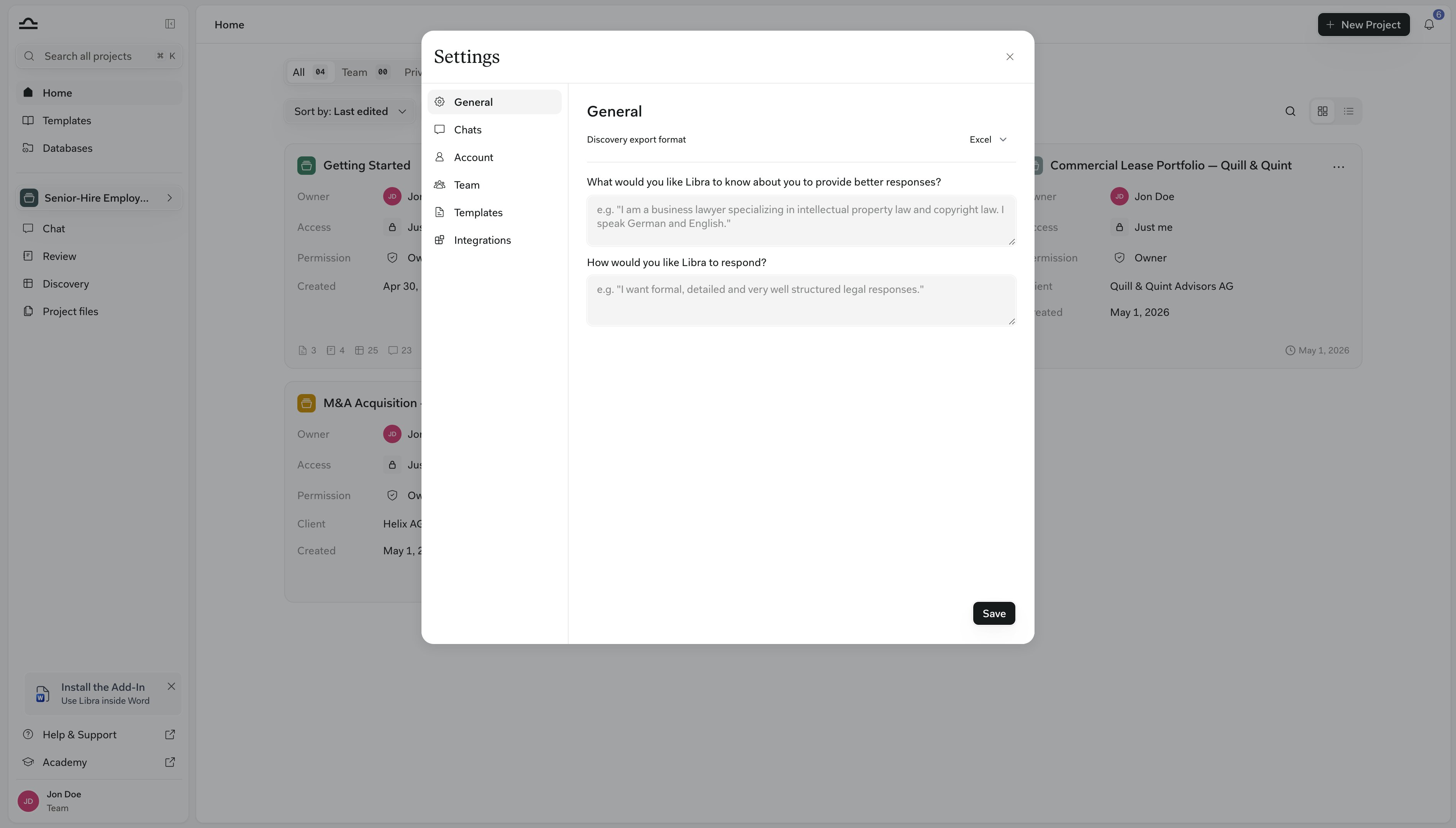
Général
L’onglet Général vous permet d’indiquer à Libra qui vous êtes et comment vous souhaitez que Libra rédige. Ce que vous y saisissez s’applique à chaque conversation : vous le définissez une fois, au lieu de le répéter dans chaque prompt.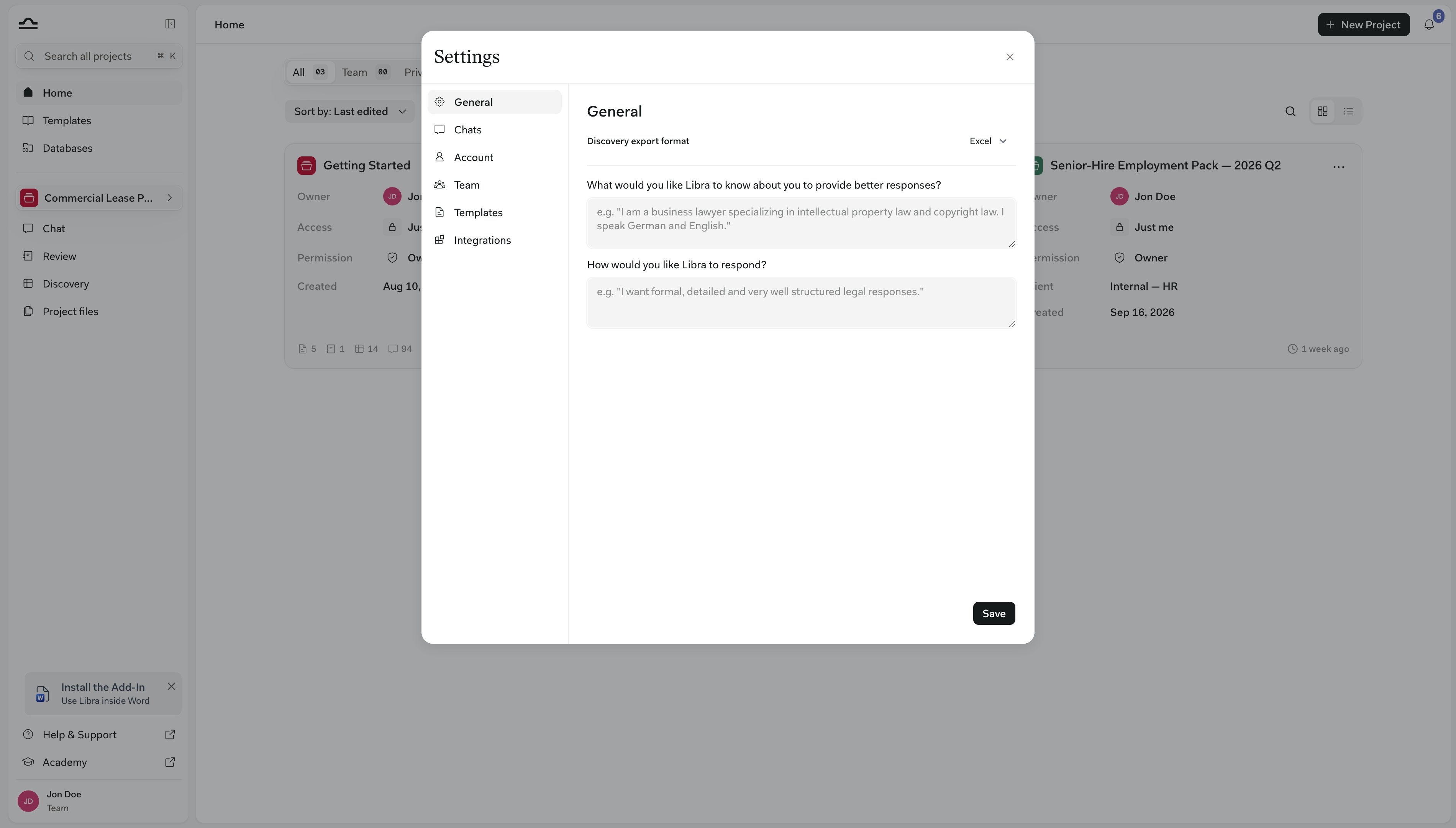
Cliquez sur Enregistrer en bas de l’onglet ; sans cela, rien n’est conservé. Le Format d’export Discovery, en haut, fait exception : il s’enregistre dès que vous choisissez Excel, Word ou CSV, et fixe le type de fichier de chaque Discovery téléchargée.
Comment Libra les utilise
Les deux champs accompagnent chaque message que vous envoyez, dans chaque Chat et chaque projet, y compris les Chats des modules complémentaires Word et Outlook. Libra reçoit aussi votre nom, tiré de votre profil. Ils sont relus à chaque fois au lieu d’être stockés avec une conversation. Une modification s’applique donc dès votre prochain message, dans les Chats commencés il y a des semaines comme dans les nouveaux. Ils s’ajoutent à ce qui façonne déjà une réponse, sans le remplacer. Lorsqu’un Assistant pilote le Chat, vos préférences s’appliquent en plus des instructions propres à l’Assistant. Une demande formulée dans le prompt lui-même reste décisive pour cette réponse-là. Demandez « seulement trois puces cette fois » et vous en obtenez trois, quel que soit votre style habituel.Rédiger une consigne de style efficace
Écrivez des consignes, pas une biographie. Libra suit bien mieux des contraintes concrètes que des adjectifs ; décrivez donc à quoi la réponse doit ressembler :- « Commencez par la réponse, puis le raisonnement. Tenez-vous-en à une page, sauf si j’en demande davantage. »
- « Citez les dispositions légales avec leur article, par exemple § 622 BGB, et ajoutez le lien vers la source lorsqu’il existe. »
- « Répondez en français, sauf si j’écris en néerlandais. Utilisez le vouvoiement, jamais le tutoiement. »
- « Terminez par ce que je dois vérifier avant de me fier à la réponse. »
Compte
L’onglet Compte gère votre profil et votre sécurité.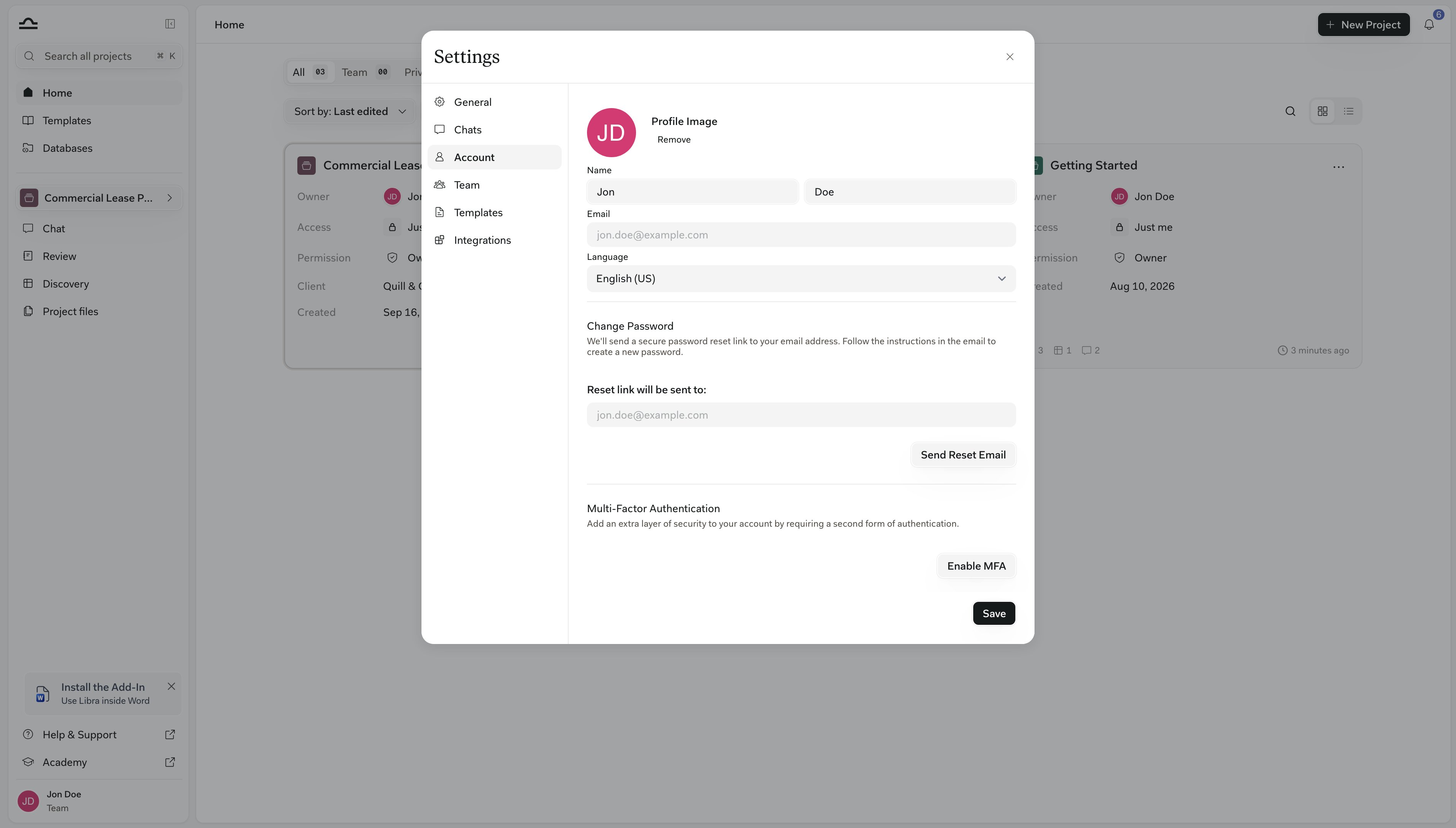
Informations de profil
Informations de profil
- Photo de profil — choisissez entre vos initiales, une image Gravatar, ou supprimez complètement l’image
- Nom — prénom et nom, affichés sur le contenu partagé et dans les communications d’équipe
- E-mail — votre e-mail de connexion (lecture seule)
- Langue — la langue d’interface de votre choix
Changer le mot de passe
Changer le mot de passe
Cliquez sur Send Reset Email, puis suivez le lien reçu par e-mail pour définir un nouveau mot de passe. Si votre cabinet utilise le SSO, un avis SSO s’affiche à la place — changez votre mot de passe via votre fournisseur d’identité.
Authentification multifacteur
Authentification multifacteur
Ajoutez un second facteur à votre connexion :
- Cliquez sur Enable MFA.
- Scannez le code QR avec une application d’authentification (Google Authenticator, Authy, 1Password).
- Saisissez le code à 6 chiffres pour confirmer.
Clés API
Clés API
L’accès API n’est pas activé par défaut. La section Clés API n’apparaît dans l’onglet Compte qu’une fois que Libra a activé l’accès API pour votre équipe ; la plupart des comptes ne la voient donc pas du tout. Pour en faire la demande, envoyez un e-mail à support@libratech.ai.Si l’accès API est activé, cliquez sur Create new secret key pour générer une clé permettant d’accéder à Libra de manière programmatique. Une clé donne un accès complet à votre compte ; ne la partagez pas.
Modèles
L’onglet Modèles vous permet de charger un modèle Word que Libra applique à chaque export vers.docx. Faites glisser un fichier .docx dans la zone de chargement (ou cliquez pour parcourir), et Libra affiche un aperçu de la première page du modèle chargé.
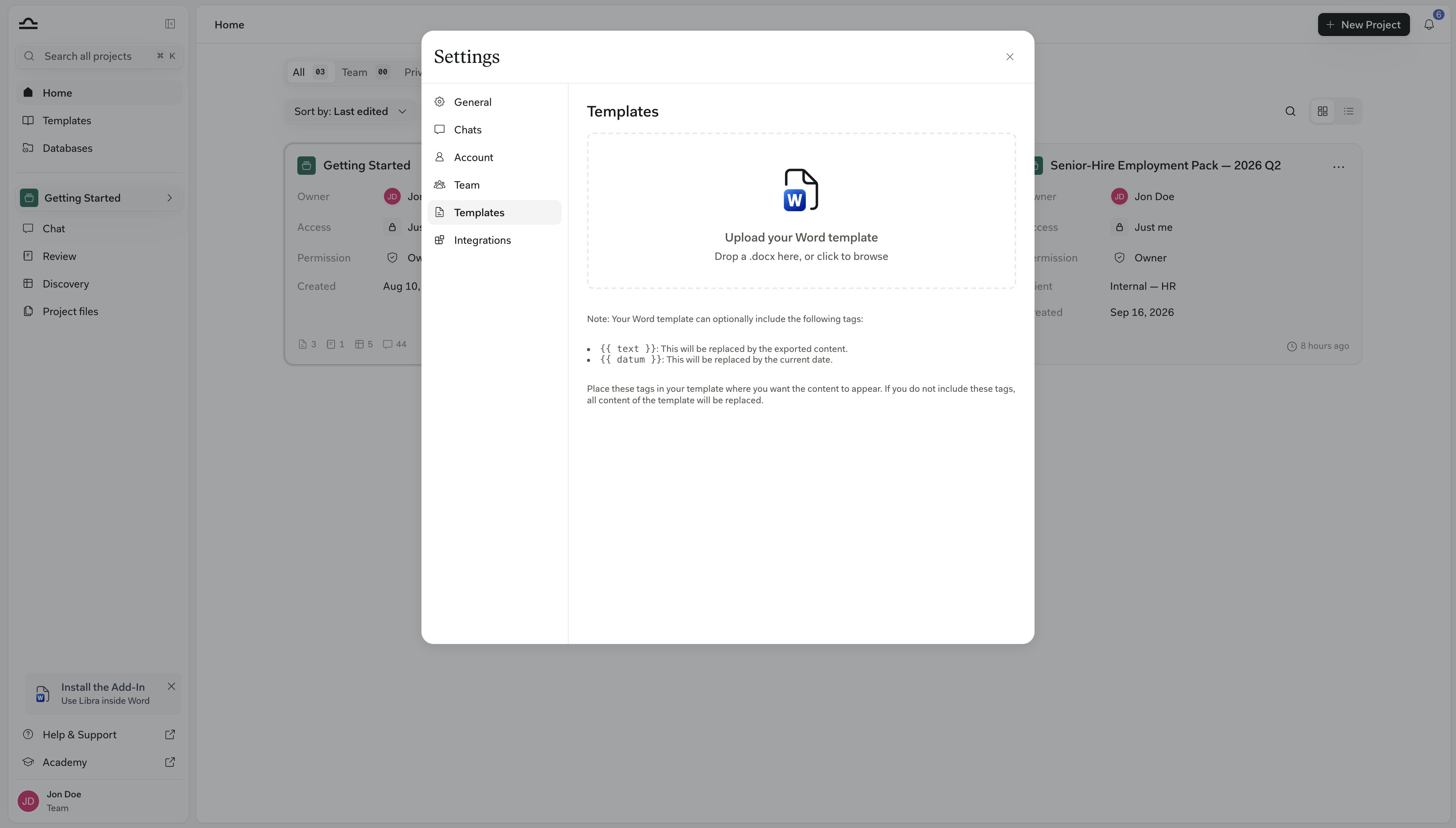
Le chargement d’un nouveau modèle remplace celui existant.
Intégrations
L’onglet Intégrations vous permet de connecter des services externes à votre compte Libra. La liste affiche tout ce qui est disponible pour votre cabinet ; cliquez sur une intégration pour gérer sa connexion.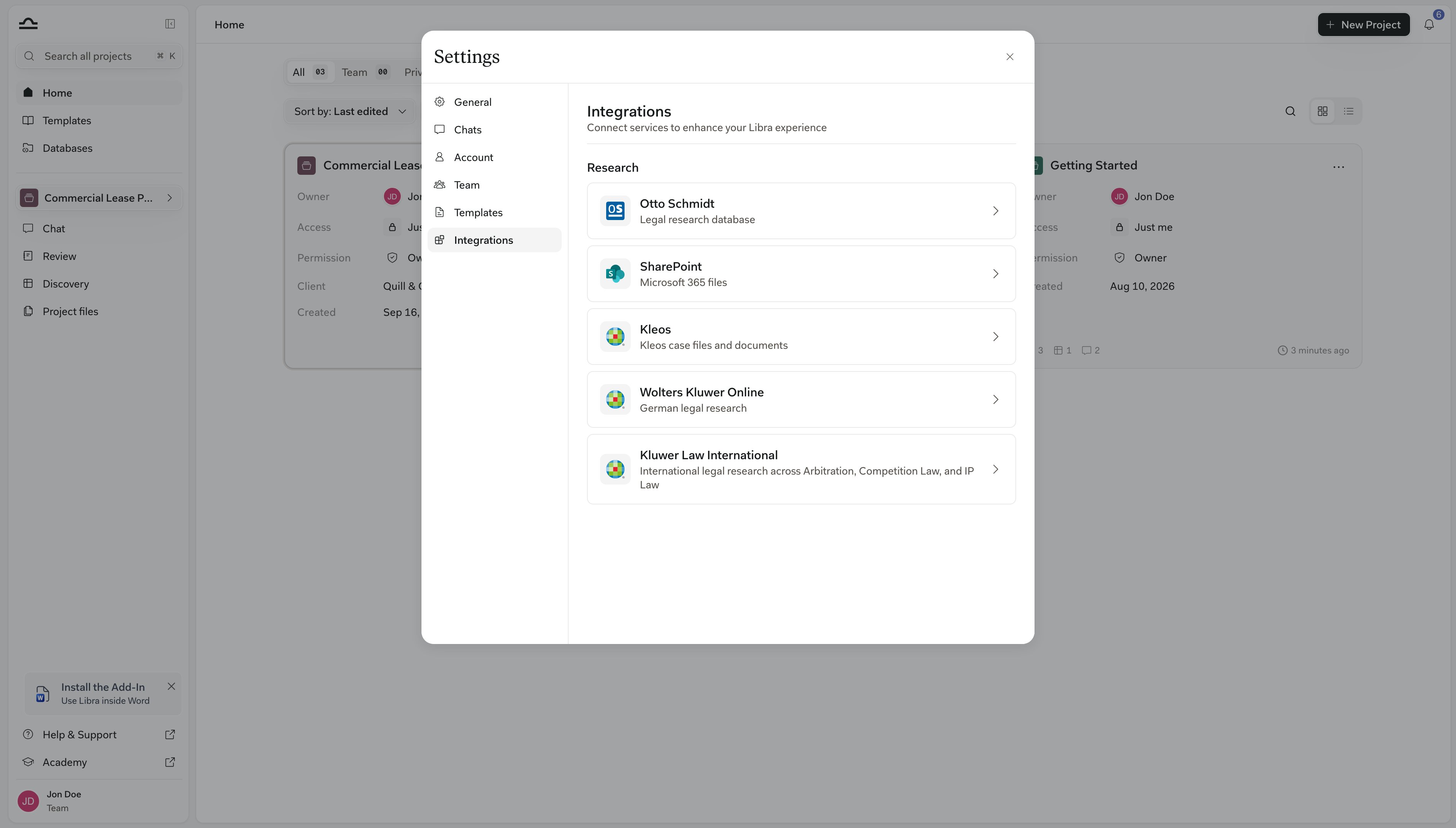
Les intégrations affichées dans votre onglet dépendent du forfait et du pays de votre cabinet. Pour les détails de configuration et les procédures pas à pas par intégration, consultez Intégrations de contenu.
Pages associées

Les bases du Chat
Le compositeur de chat, les modes, les mentions @ et la recherche.
Abonnement et facturation
Gérez votre forfait, vos licences et votre paiement.

Gestion d'équipe
Rôles, groupes d’utilisateurs, attribution de licences, profil d’équipe.

Intégrations de contenu
Procédures de configuration pour chaque intégration disponible.