

Créer une base de données
Une base de données a besoin d’un nom, d’une description facultative, et d’une décision sur qui d’autre peut l’utiliser. Ces trois éléments peuvent être modifiés ultérieurement.1
Databases → New database → New Libra database
New database, en haut à droite de la page Databases, propose New Libra database ou Add Sharepoint folder. Choisissez la première option.
2
Nommez-la et décrivez-la
Saisissez un Database name et une Description en une ligne de ce qui doit s’y trouver.
3
Décidez qui dans l'équipe peut l'utiliser
Le bloc de partage dans la même boîte de dialogue propose Everyone in the team ou Only people invited, ainsi que des personnes ou groupes nommés, chacun avec un rôle. Ignorez cette étape en cas de doute : la base de données reste privée jusqu’à ce que vous la partagiez (le propriétaire et les administrateurs de l’équipe ne peuvent pas non plus la voir), et vous pouvez la partager plus tard depuis son menu ⋯. Les rôles sont expliqués dans Partager une base de données.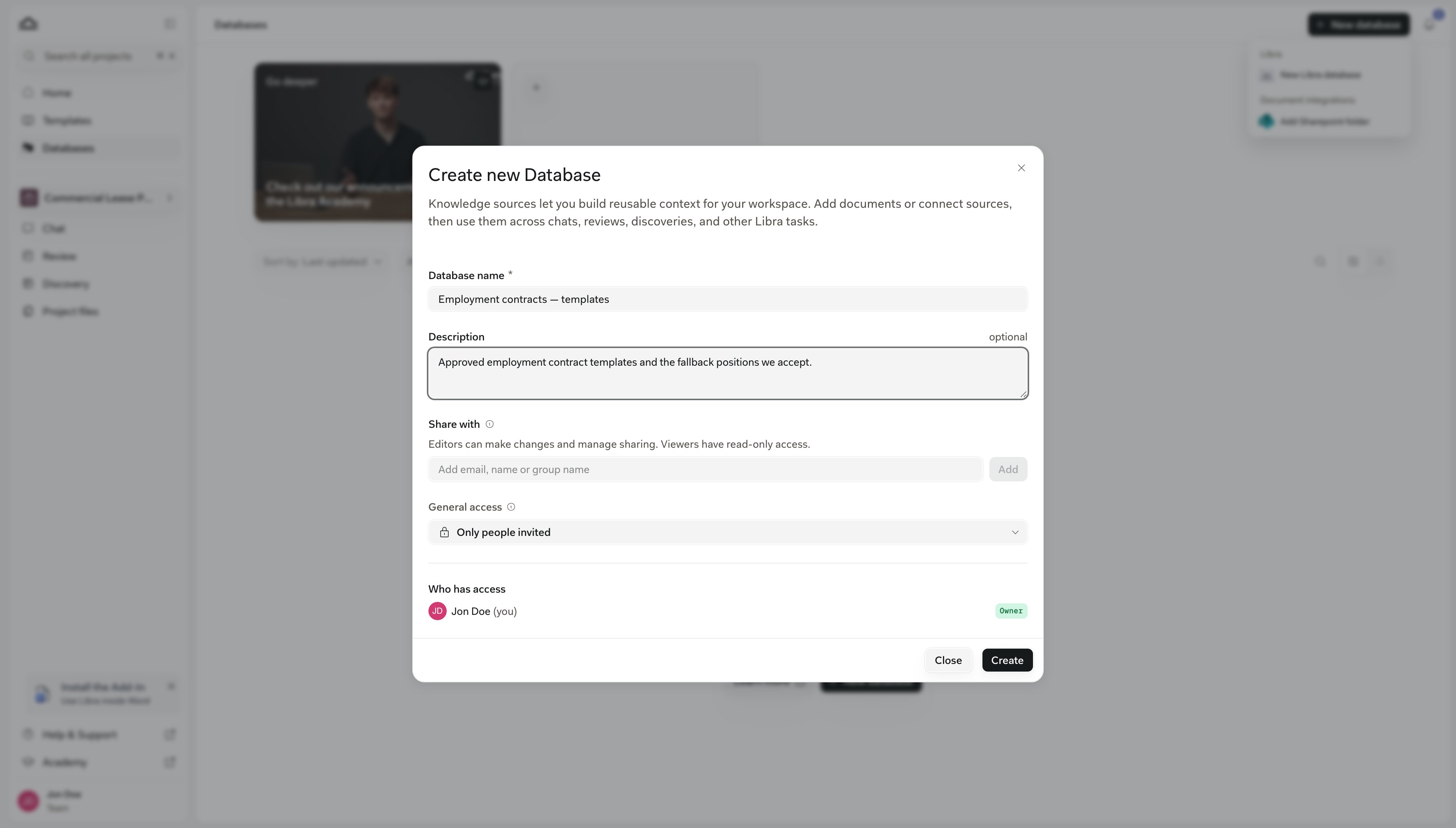
4
Créez, puis ouvrez-la
Vous revenez sur la liste avec la nouvelle base de données près du haut, sous les favoris éventuels. Cliquez dessus pour ouvrir le navigateur vide.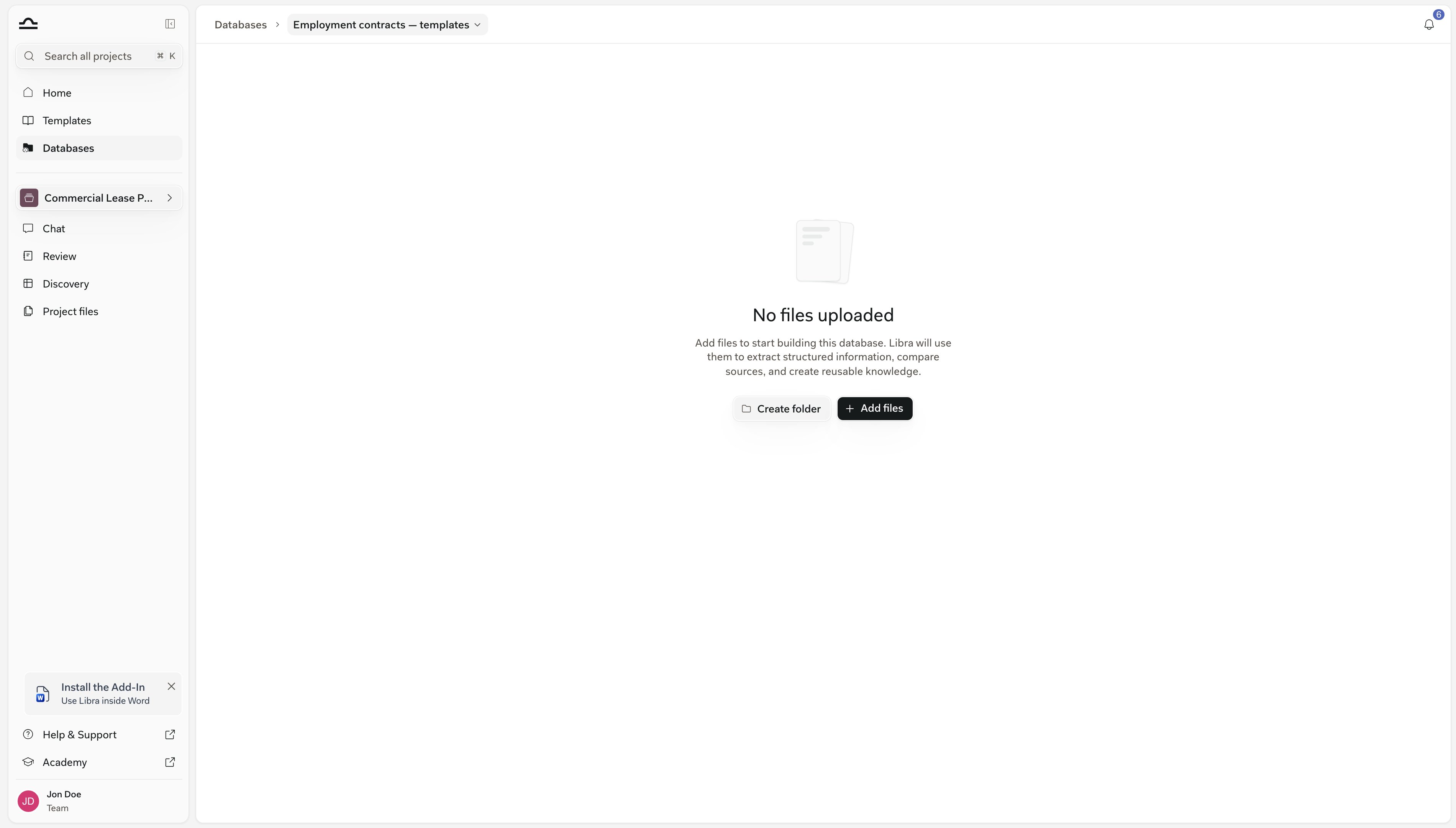

Choisissez un nom qui indique à un collègue ce qui se trouve à l’intérieur sans avoir à l’ouvrir, par exemple Contrats de travail – modèles. Limitez chaque base de données à un seul sujet. Un chat peut interroger jusqu’à dix bases de données à la fois, et des bases de données plus petites et clairement nommées facilitent le choix des bonnes pour une question donnée.
Téléverser depuis votre ordinateur
C’est la méthode habituelle pour remplir une nouvelle base de données : pointez Libra vers les fichiers ou dossiers que vous conservez déjà sur disque.1
Add → Upload Files or Upload Folders
Sur une base de données vide, le bouton est Add files ; une fois qu’elle contient du contenu, Add dans la barre d’outils. Upload Folders prend un dossier entier et recrée sa structure, sous-dossiers compris. Glisser des fichiers ou un dossier sur la liste fait la même chose ; déposez sur la ligne d’un dossier pour les y placer.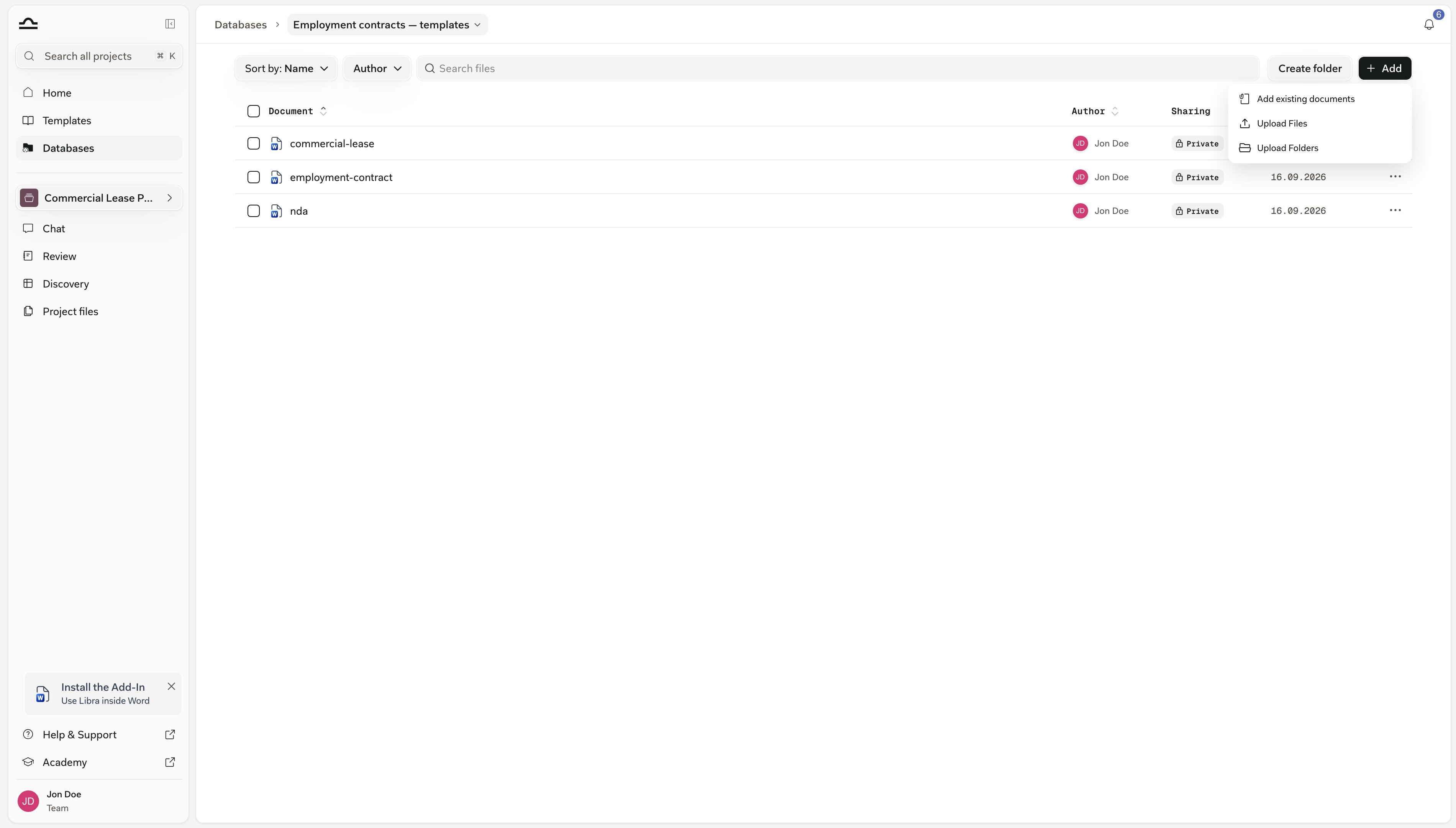
2
Laissez-les se traiter
Chaque nouveau document affiche un indicateur de chargement pendant que Libra le lit, et un panneau Processing Documents décompte le lot. Vous pouvez continuer à en ajouter pendant ce temps.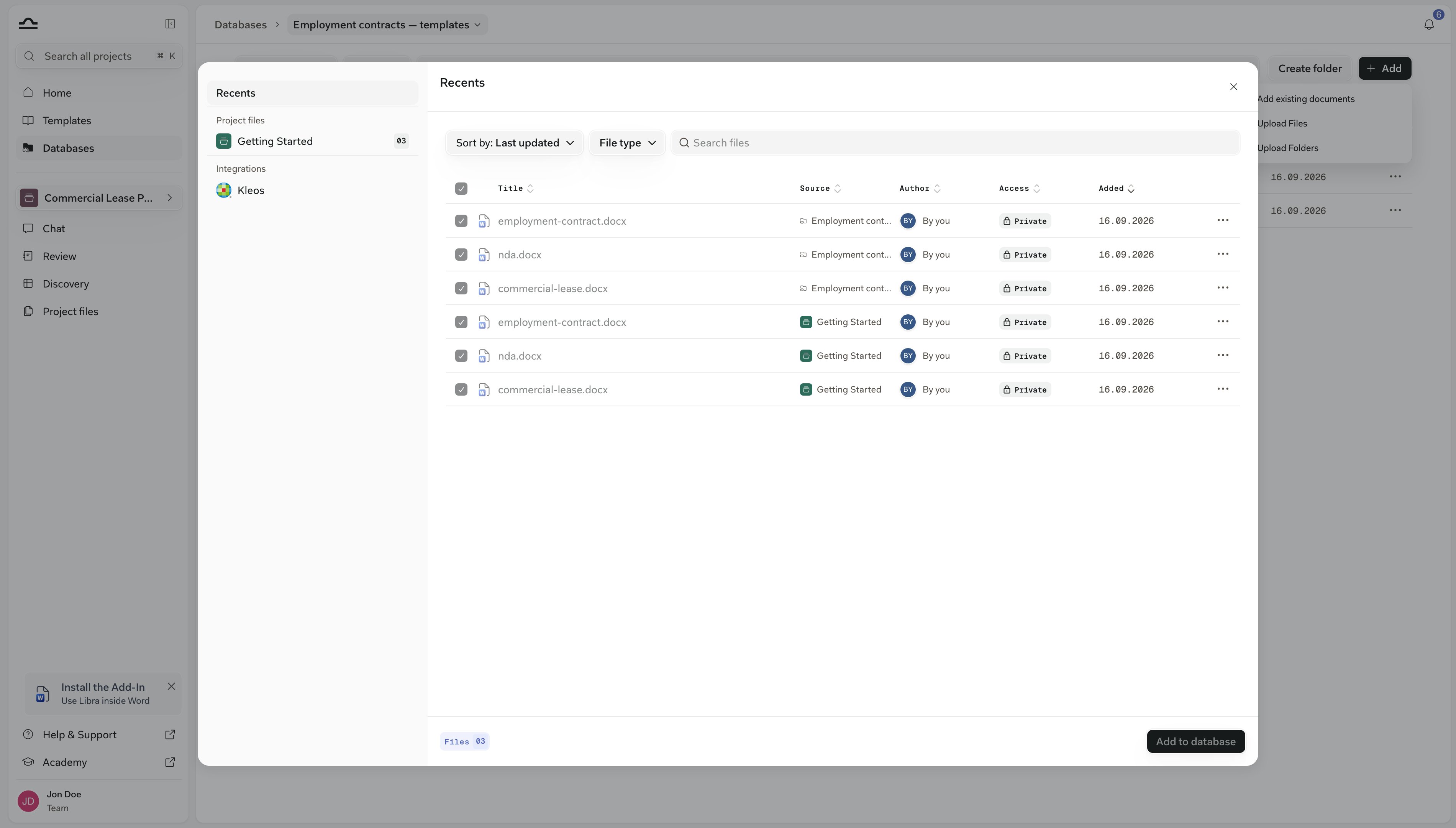
3
Réessayez tout ce qui a échoué
Un document en échec affiche une icône de réessai à la place de son icône de fichier ; cliquez dessus. Les fichiers de plus de 500 Mo sont refusés avec un message les nommant, et les fichiers que vous glissez et que Libra ne peut pas lire sont ignorés de la même façon ; les formats acceptés figurent dans Types de fichiers et aperçus.
Les dossiers servent à la navigation ; la recherche par chat, Ask Libra et la recherche de contenu parcourent toujours l’ensemble de la base de données. Create folder dans la barre d’outils en ajoute un, et déposer des fichiers sur la ligne d’un dossier les téléverse directement dedans. Pour ajouter des dossiers ou déplacer des documents plus tard, consultez Organiser les documents.
Réutiliser des documents déjà dans Libra
Un document déjà présent dans un projet n’a pas besoin d’être téléversé à nouveau. L’ajouter à une base de données réutilise le fichier stocké, et l’entrée du projet reste à sa place.1
Add → Add existing documents
Le sélecteur de fichiers s’ouvre avec vos sources sur la gauche : Recents, Project files (chaque projet que vous pouvez ouvrir et qui contient des documents), Databases (vos autres bases de données) et Integrations.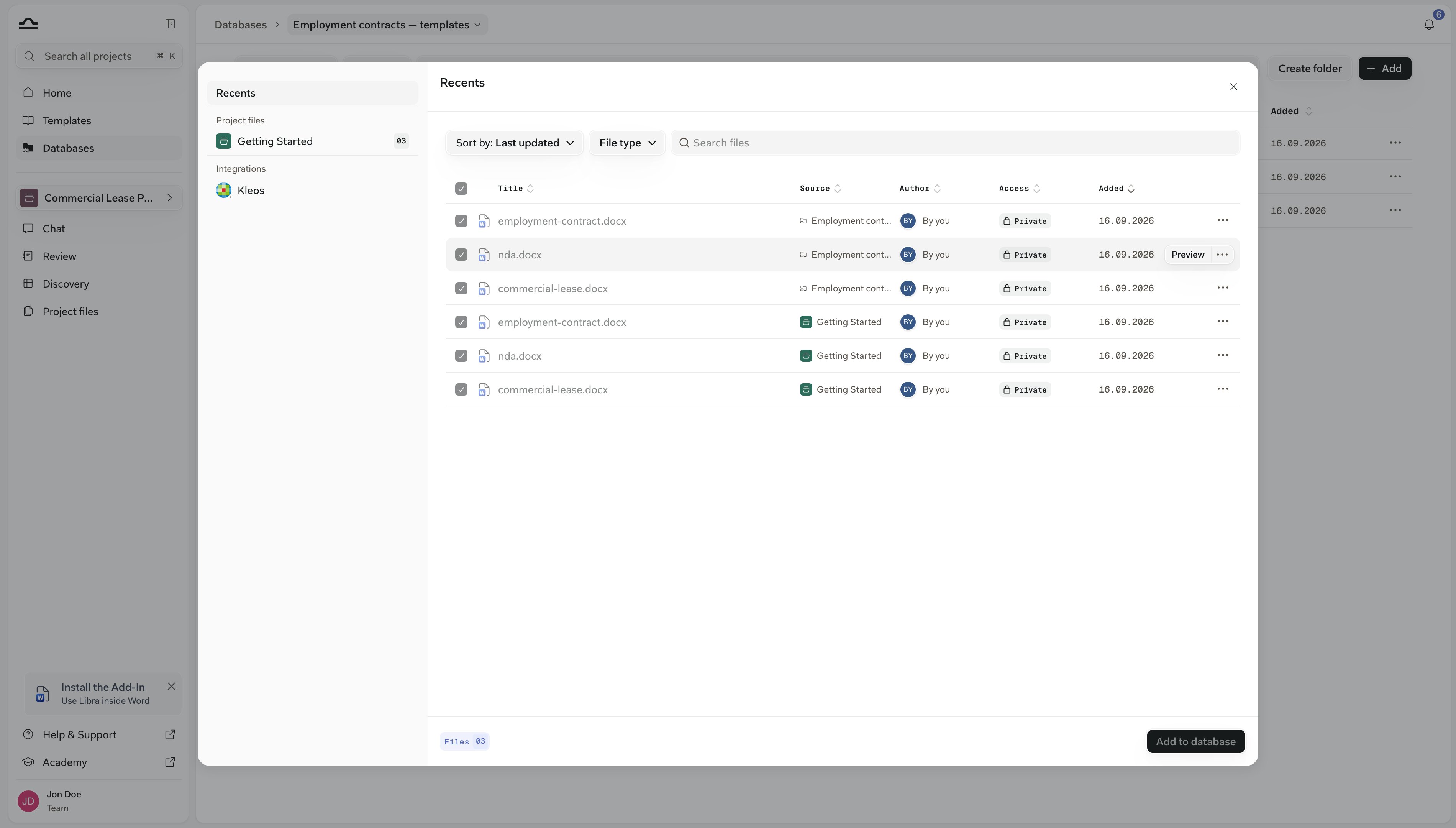
2
Cochez les documents
Ouvrez un projet ou une base de données et cochez ce que vous voulez. Les lignes déjà présentes dans cette base de données apparaissent grisées et cochées, afin que rien ne soit ajouté deux fois.
3
Add to database
Rien n’est retéléversé ni retraité : Libra place le document stocké dans la base de données, et il reste également dans son projet. C’est la voie à suivre pour un contrat qui a été téléversé dans un dossier et qui s’avère finalement utile à conserver.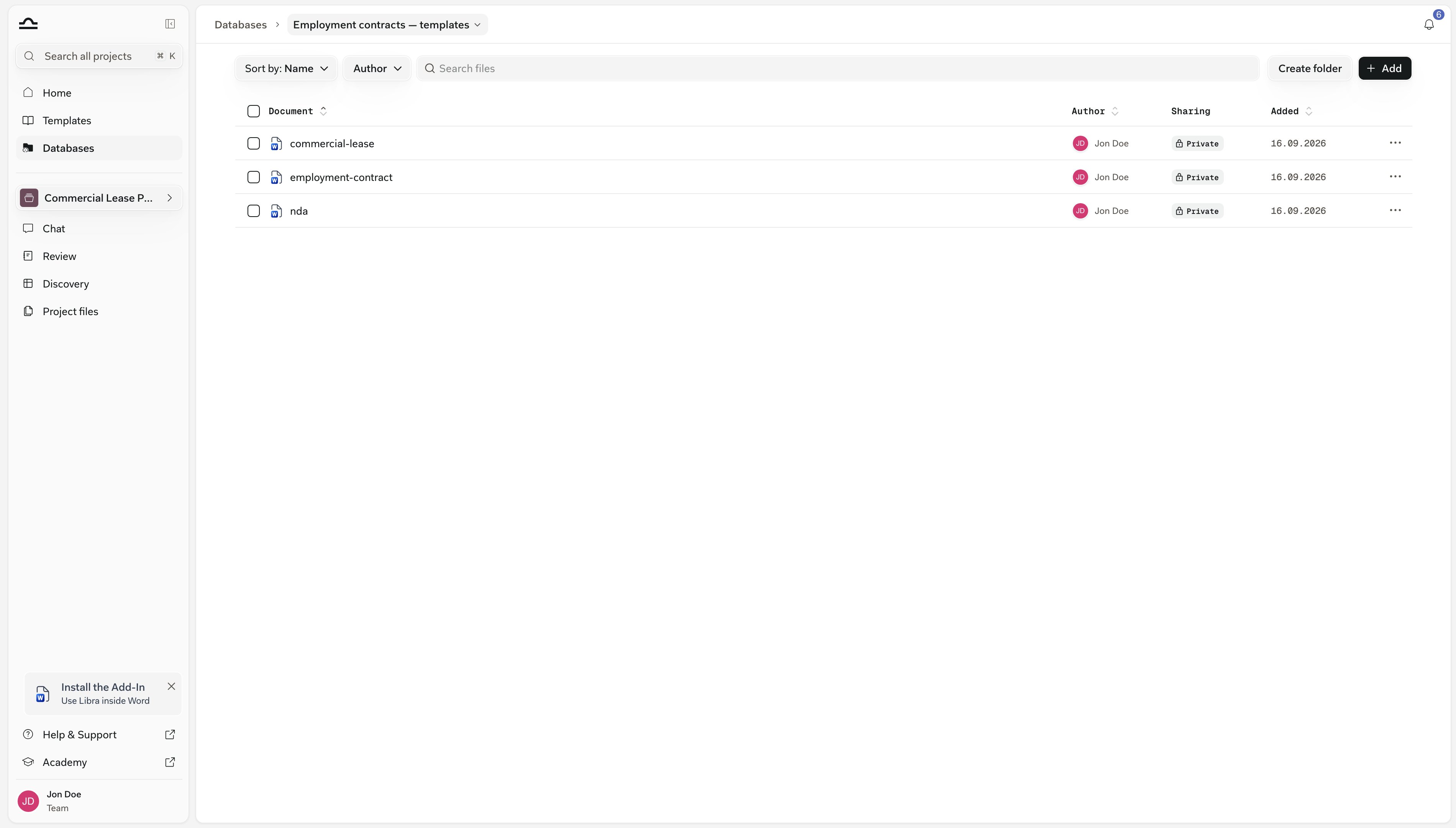
4
Ou choisissez depuis une application connectée
SharePoint, Kleos et d’autres sources connectées se trouvent sous Integrations dans le même sélecteur. Choisissez les fichiers et Add to database. Les fichiers SharePoint sont téléchargés et stockés dans Libra comme des documents ordinaires.Les documents Kleos sont liés à la place : ils restent donc dans Kleos et affichent toujours leur version actuelle.Une source que vous n’avez pas encore connectée affiche à la place une invite Connect via Settings.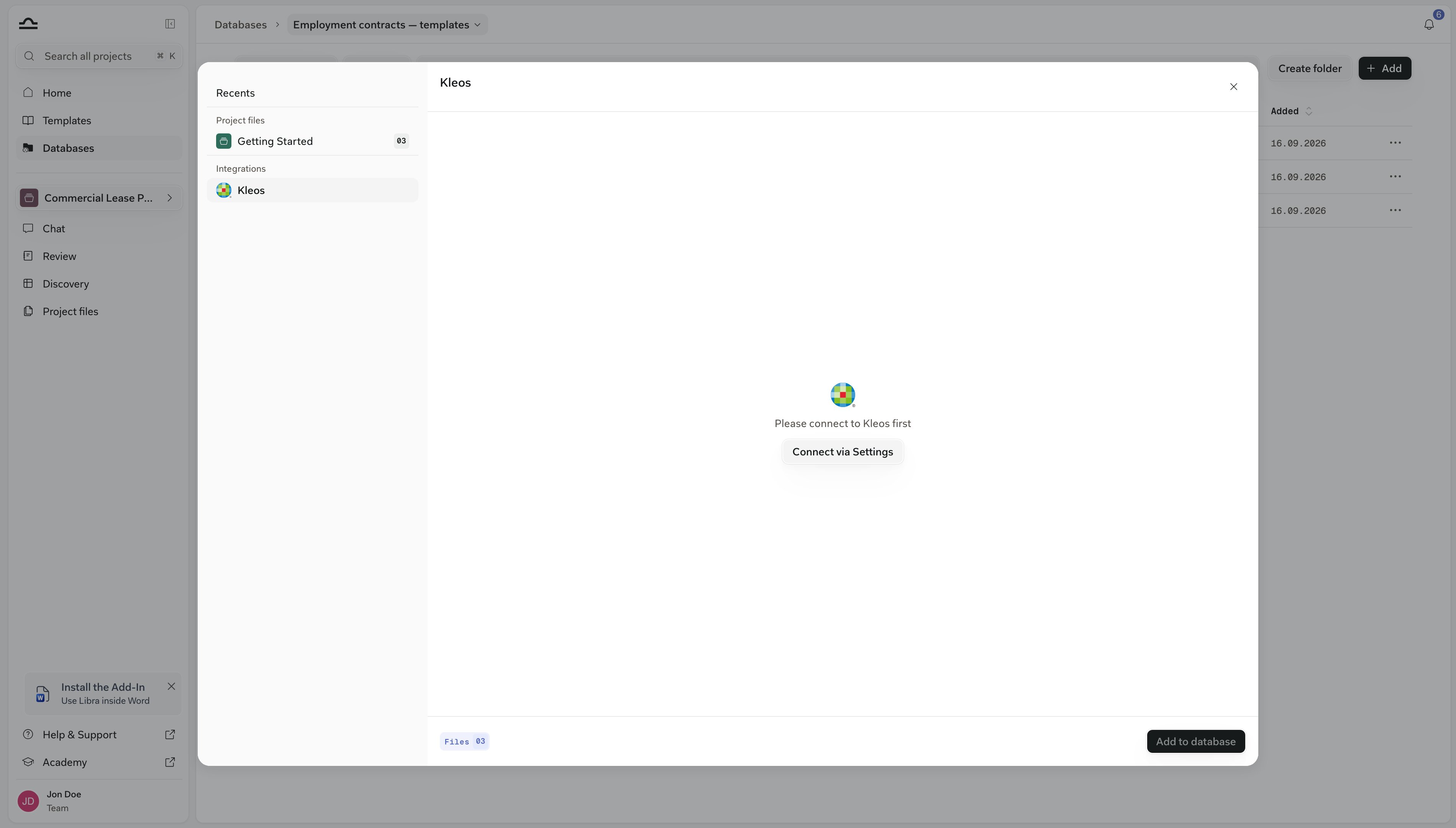
Les fichiers SharePoint ajoutés de cette façon sont des copies : ils ne suivront pas les modifications ultérieures dans SharePoint, et ils comptent dans le quota de pages. Les documents Kleos liés n’y comptent pas, car Libra ne les stocke pas. Pour garder un dossier SharePoint à jour en permanence, créez plutôt une base de données SharePoint.
Limites et mentions légales
Le quota de pages
Le quota de pages
Les téléversements dans une base de données Libra, y compris les documents ajoutés depuis un projet ou une application connectée, comptent dans un quota d’équipe de 100 000 équivalents-pages par licence facturée ; les bases de données SharePoint n’y sont pas soumises. Comment il est décompté : Rôles et limites.
Doublons
Doublons
Un fichier identique à un autre déjà stocké pour votre équipe est réutilisé plutôt que retraité, mais apparaît quand même comme un nouveau document. Téléverser ou ajouter un document déjà présent dans la base de données ne crée pas une seconde ligne : Libra conserve l’entrée existante, et le sélecteur affiche ces documents grisés et cochés. Déplacer un document vers un dossier qui en contient déjà un du même nom est refusé avec le message This file is already in that folder. Un même document peut se trouver dans deux dossiers différents ou deux bases de données différentes.
Étapes suivantes
Utilisation
Ajoutez-la à un chat, consultez les citations, partagez-la, gardez-la en ordre.
Bases de données SharePoint
Liez un dossier au lieu de téléverser.