Ajoutez une base de données à un chat et lisez la réponse à travers ses citations ; transférez ses documents dans une Review ou une Discovery ; maintenez-la en ordre, partagez-la et supprimez-la une fois terminée.
Ajouter une base de données à un chat signifie que Libra recherche dans chaque document qu’elle contient pour répondre, de la même manière qu’elle recherche dans un projet, mais à une bien plus grande échelle. Vous ne joignez pas de fichiers ; vous pointez Libra vers l’ensemble et vous posez votre question.
N’importe quel chat peut s’appuyer sur n’importe quelle base de données que vous pouvez voir, quel que soit le projet sur lequel vous travaillez.
1
Outils → Sélectionner des fichiers
Sous la zone de message, cliquez sur Outils, puis sur Sélectionner des fichiers. Le sélecteur s’ouvre avec Récents, Fichiers projet, Bases de données et Intégrations sur la gauche. Choisissez votre base de données sous Bases de données (uniquement les bases de données Libra ; les bases de données SharePoint se joignent avec @ ou Ajouter au chat).
2
Joindre la base de données entière, puis Joindre
Joindre la base de données entière se trouve au-dessus de la liste des documents. Cliquez dessus, puis sur Joindre. Une puce portant le nom de la base de données apparaît dans la zone de message ; elle reste pour toute la conversation, et son × permet de la retirer.
3
Posez votre question
Lesquels de nos NDA types autorisent une cession en cas de changement de contrôle, et à quelles conditions ? Libra recherche dans la base de données pour chaque question que vous posez à partir de maintenant.
Des raccourcis plus rapides pour arriver au même résultat :
Depuis
Action
La zone de message
Tapez @ et choisissez la base de données dans la section Documents.
La page Bases de données, ou le fil d’Ariane à l’intérieur d’une base de données
Ajouter au chat. Cela rejoint le chat que vous avez ouvert, ou en démarre un nouveau.
À l’intérieur d’une base de données, avec une question
Saisissez-la dans Rechercher des fichiers et cliquez sur Demander à Libra. Un nouveau chat s’ouvre avec la base de données jointe et votre question envoyée.
La voie @ est la plus rapide une fois que vous connaissez le nom de la base de données — elle se trouve sous Documents, à côté de vos Assistants et de vos Discoveries.Demander à Libra est l’option à privilégier lorsque vous parcourez déjà une base de données et qu’une question vous vient. Elle ouvre un nouveau chat avec cette base de données jointe et votre question déjà envoyée.
Ne joignez que les bases de données dont une question a besoin. Rechercher dans de nombreuses bases de données à la fois renvoie davantage de résultats approximatifs et des réponses moins précises. Un chat peut rechercher jusqu’à dix sources à la fois, en comptant le projet actuel et Joindre le SharePoint entier sous Intégrations dans le sélecteur.
Une réponse issue d’une base de données est citée comme n’importe quelle autre. Ces citations sont ce qui vous permet de la vérifier, il est donc utile de savoir ce que chacune vous apporte.
1
Consultez la liste d'activité
Pendant que Libra travaille, la barre d’activité au-dessus de la réponse affiche Recherche dans une base de données, puis Base de données recherchée. Ouvrez-la pour voir quels documents Libra a lus.Certaines bases de données n’ont pas pu être entièrement recherchées signifie que Libra a atteint une limite de recherche — un délai dépassé, un index défaillant, ou davantage de sources qu’une seule recherche ne peut couvrir — et a laissé de côté une partie du périmètre.Considérez alors cette réponse comme peut-être incomplète. Affinez la question, ou joignez moins de sources.
2
Cliquez sur une citation
Chaque citation affiche le passage trouvé par Libra. Cliquez dessus et le document s’ouvre dans le panneau latéral avec ce passage surligné.
3
Ouvrez Sources citées
Le badge Sources citées sous la réponse ouvre le panneau Liste des citations : une fiche par document, pour voir quels documents ont porté la réponse et combien de fois chacun a été cité. Voir Citations et sources.
Lorsque vous savez déjà quels documents comptent, mettez-les intégralement devant Libra plutôt que de la laisser rechercher dans tout l’ensemble.
1
Cochez des documents dans le sélecteur
Dans Outils → Sélectionner des fichiers, ouvrez la base de données et cochez les documents au lieu de cliquer sur Joindre la base de données entière. Ou, à l’intérieur de la base de données, utilisez ⋯ → Ajouter au chat sur une ligne, ou cochez plusieurs lignes et utilisez Ajouter au chat dans la barre qui apparaît.
2
Posez votre question
Chaque document est sa propre puce et Libra le lit intégralement. Comparez la clause de non-concurrence de ces deux accords, clause par clause.
Une Review et une Discovery s’exécutent toutes deux sur un ensemble défini de documents, et toutes deux les récupèrent depuis une base de données via le même sélecteur.
1
Ouvrez le sélecteur de documents
Lancez un Playbook et Sélectionner les documents à examiner s’ouvre ; dans une Discovery, cliquez sur Ajouter des documents.
2
Choisissez des documents sous Bases de données
Choisissez la base de données dans le panneau de gauche et cochez les documents. Une Review en accepte jusqu’à dix — le pied de page les compte. Une base de données entière ne peut pas être examinée ou extraite en une seule fois.
3
Confirmez la copie dans le projet
Confirmez la boîte de dialogue Copie et jonction de N documents vers « projet ».
Une Review ou une Discovery appartient à un projet, Libra ajoute donc d’abord les documents choisis aux fichiers de ce projet. Les copies héritent des permissions du projet ; les originaux restent dans la base de données et rien n’est réimporté.
À l’intérieur, une base de données se comporte comme le panneau de fichiers d’un projet : triez ou recherchez pour trouver un document, puis utilisez son menu ⋯ pour le déplacer, le renommer ou le supprimer.
1
Trouvez le document
Trier par permet de basculer entre Nom, Auteur et Date d’ajout ; Rechercher des fichiers filtre par nom. Au-delà de trois caractères, Rechercher dans le contenu des documents recherche à la place le texte à l’intérieur des documents et ouvre la correspondance à sa page.
2
Déplacez-le
⋯ → Déplacer vers un dossier, ou faites glisser la ligne sur un dossier. Faites-la glisser vers un espace vide pour la ramener au niveau supérieur. Créer un dossier et ⋯ → Nouveau sous-dossier ajoutent de la structure ; Supprimer le dossier supprime un dossier et tout ce qu’il contient.
3
Renommez-le
⋯ → Renommer ouvre Modifier le document avec deux champs. Étiquette est le libellé court que Libra utilise lorsqu’elle cite le document, alors gardez-le reconnaissable : NDA principal 2024 plutôt que final_v3_clean. Titre est le nom complet affiché dans la liste.
4
Supprimez-le
⋯ → Supprimer, ou cochez plusieurs lignes et Plus → Supprimer la sélection. Retirer « nom » de cette base de données ? signifie exactement cela : un document qui existe aussi dans un projet ou une autre base de données y reste intact.
Survolez une ligne et cliquez sur Aperçu pour l’ouvrir. Le menu ⋯ propose aussi Télécharger et, pour les éditeurs des équipes avec l’anonymisation activée, Anonymiser, qui ouvre une copie caviardée intitulée nom (anonymisé) dans un second onglet du visualiseur de documents, sans toucher à l’original.
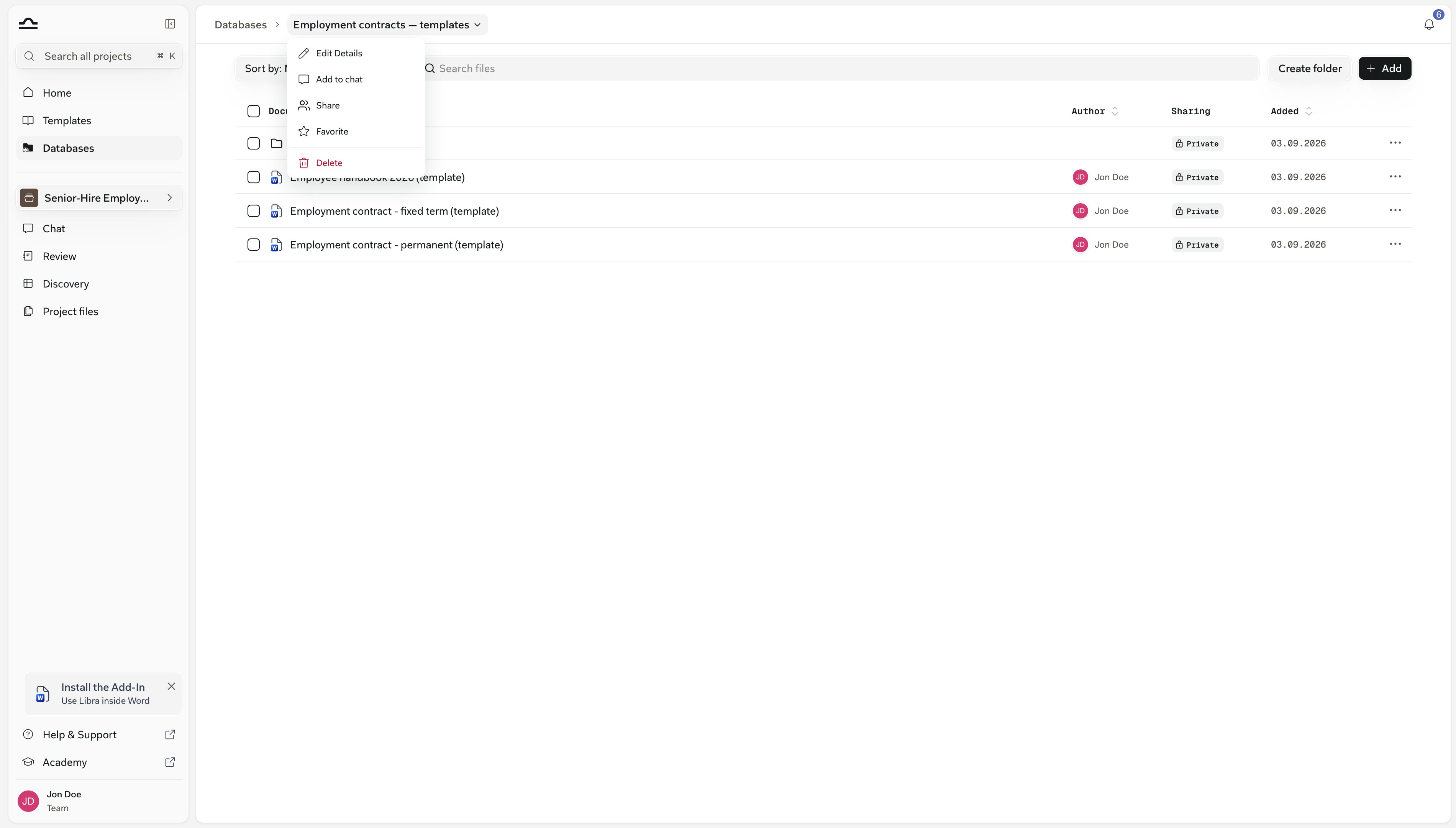
Ces deux actions se trouvent dans le menu ⋯ propre à la base de données, sur la page Bases de données ou dans le fil d’Ariane à l’intérieur de celle-ci.
1
⋯ → Modifier les détails
Sur la page Bases de données, ou dans le menu du fil d’Ariane à l’intérieur de la base de données. Réservé aux éditeurs et aux propriétaires. Modifiez le Nom ou la Description, puis cliquez sur Enregistrer.
2
⋯ → Favori
Maintient la base de données en haut de la page Bases de données, quel que soit le tri. En vue liste, cliquez plutôt sur l’étoile de la ligne. Retirer des favoris, ou l’étoile à nouveau, l’en retire.
Une base de données est privée à sa création. Le partage est ce qui en fait un outil que l’équipe peut utiliser, et le rôle de chaque personne détermine ce qu’elle peut modifier.
1
Ouvrez Partager
Depuis le menu ⋯ de la base de données sur la page Bases de données, depuis le menu du fil d’Ariane à l’intérieur de celle-ci, ou dans le bloc de partage lors de sa création.
2
Définissez l'accès général
Uniquement les personnes invitées ou Tout le monde dans l’équipe. Un partage à l’échelle de l’équipe place tout le monde au niveau Peut consulter et utiliser le chat au départ ; augmentez-le avec le menu déroulant à côté.
3
Ajoutez des personnes ou des groupes avec un rôle
Sous Partager avec, saisissez un nom ou un groupe, choisissez Peut consulter et utiliser le chat, Peut modifier ou Accès complet, puis cliquez sur Ajouter. Qui a accès liste tout le monde avec son niveau et c’est là que vous modifiez ou retirez un partage.
Ce que chaque rôle permet de faire
Rôle
Permet de
Lecteur (Peut consulter et utiliser le chat)
Parcourir, rechercher, prévisualiser et télécharger ; ajouter la base de données ou ses documents à un chat ; la marquer comme favorite.
Éditeur (Peut modifier)
Tout cela, plus ajouter et retirer des documents, gérer les dossiers, renommer des documents, modifier le nom et la description, et la partager en tant que Lecteur ou Éditeur.
Administrateur (Accès complet) et le Propriétaire
Tout, y compris accorder l’Accès complet et supprimer la base de données.
Votre rôle s’affiche sous forme de badge sur chaque ligne à l’intérieur de la base de données ; le propriétaire voit à la place un badge Partage (Privé ou Partagé). Le modèle est le même que pour les projets et les modèles, voir Partage et accès.
L’accès à une base de données est distinct de l’accès à un projet. Une base de données non partagée n’est visible que par son propriétaire — le Propriétaire et les Administrateurs de l’équipe ne peuvent pas non plus la voir.Avant qu’un collègue ne quitte le cabinet, vérifiez donc que ses bases de données ont été partagées.
Supprimer une base de données la retire pour toutes les personnes avec qui elle a été partagée. Ce qui arrive aux documents dépend des autres emplacements où ils se trouvent.
1
⋯ → Supprimer
Seul le propriétaire ou une personne disposant d’un Accès complet le voit, sur la page Bases de données ou dans le menu du fil d’Ariane.
2
Confirmez
La boîte de dialogue Supprimer la base de données globale indique que la base de données sera définitivement supprimée et que cette action est irréversible ; depuis la page Bases de données, elle ajoute qu’une base de données partagée est supprimée pour toutes les personnes avec qui elle a été partagée. Tous les partages disparaissent avec elle.
Les documents qui existent aussi dans un projet ou une autre base de données y survivent. Les documents dont c’était l’unique emplacement sont supprimés définitivement, et les pages qu’ils consommaient ne sont pas restituées.Libra n’indique nulle part où un document se trouve ailleurs. Vérifiez si ceux dont vous avez encore besoin se trouvent dans un projet ou une autre base de données, et téléchargez tout ce dont vous n’êtes pas sûr.
Ce que vous pouvez faire dans une base de données dépend de l’accès qui vous a été accordé, et la quantité que vous pouvez y placer dépend de votre forfait.
Le quota de pages
Les imports dans une base de données Libra comptent en pages dans un quota à l’échelle de l’équipe : 100 000 équivalents-pages par licence facturée, mutualisés au sein de l’équipe.
Il décompte ce que contiennent vos bases de données à l’instant présent, et non un total mensuel : retirer un document restitue donc ses pages.
Les documents ajoutés depuis un projet ou une application connectée comptent également. Les bases de données SharePoint, non, pas plus que les documents Kleos que vous liez.
Lorsqu’un import dépasserait le quota, Libra le refuse et indique combien de pages restent. Il n’existe aucun indicateur d’utilisation ailleurs dans l’application.
Dans un Assistant
L’onglet Connaissances d’un Assistant personnalisé peut contenir une base de données ou un projet entier au lieu de fichiers individuels, jusqu’à dix par Assistant. L’Assistant recherche alors dans tout son contenu, y compris les documents ajoutés ultérieurement. Voir Assistants personnalisés.
Dans la recherche globale
Lorsque les Bases de données sont activées, le filtre Emplacement du panneau Cmd+K liste les projets et les bases de données, et Rechercher dans le contenu des documents couvre les bases de données Libra. Voir Recherche.
Une base de données est absente du sélecteur
Elle n’a pas été partagée avec vous — demandez au propriétaire. Les bases de données vides sont entièrement exclues du sélecteur @.Les bases de données SharePoint n’apparaissent jamais sous Bases de données dans le sélecteur Sélectionner des fichiers. Joignez-en une avec @, ou avec Ajouter au chat depuis la page Bases de données ou le menu du fil d’Ariane à l’intérieur de celle-ci.Sur la page Bases de données, une base de données SharePoint reste grisée, avec la mention Connecter votre compte SharePoint, jusqu’à ce que vous vous connectiez.
Les boîtes de dialogue disent « base de données globale »
Base de données globale créée, Supprimer la base de données globale : certaines confirmations utilisent encore l’ancien nom. C’est la même chose.