

NAME_1. Votre original reste inchangé.
Créer une copie anonymisée
Dans un projet, vous lancez l’anonymisation depuis la barre d’outils de la visionneuse de documents. Les documents courts prennent moins d’une minute, les documents longs plusieurs minutes.1
Ouvrir le document
Ouvrez un document depuis Fichiers du projet dans la visionneuse de documents.
2
Cliquer sur Anonymiser
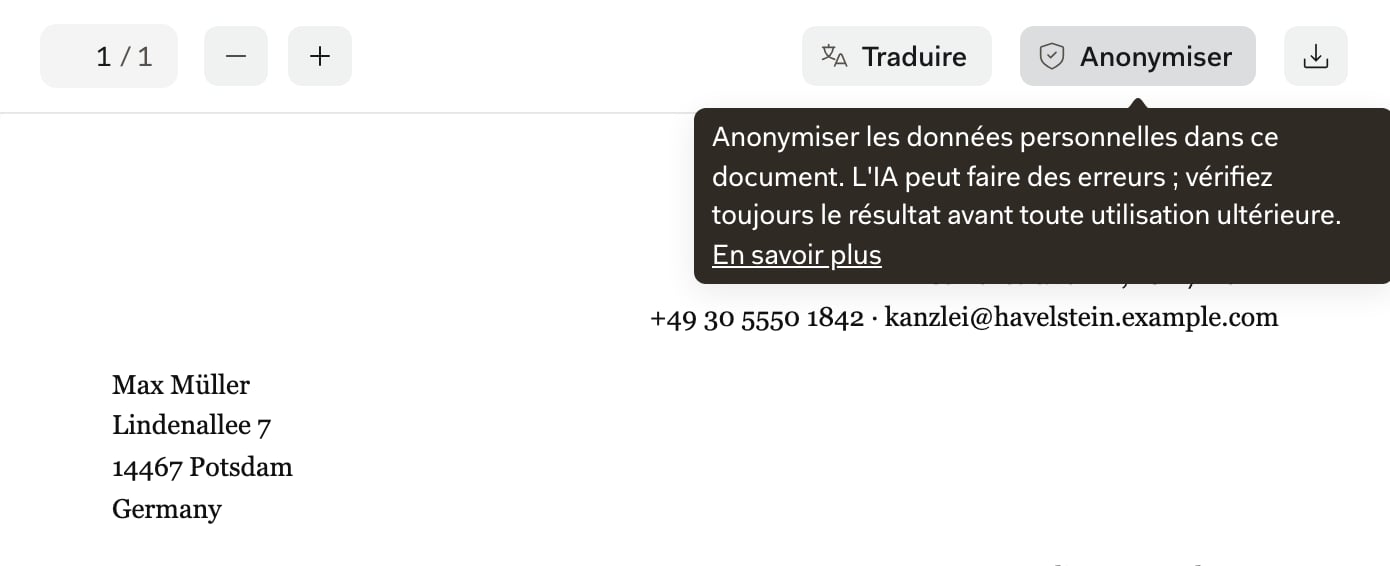
3
Vérifier la copie
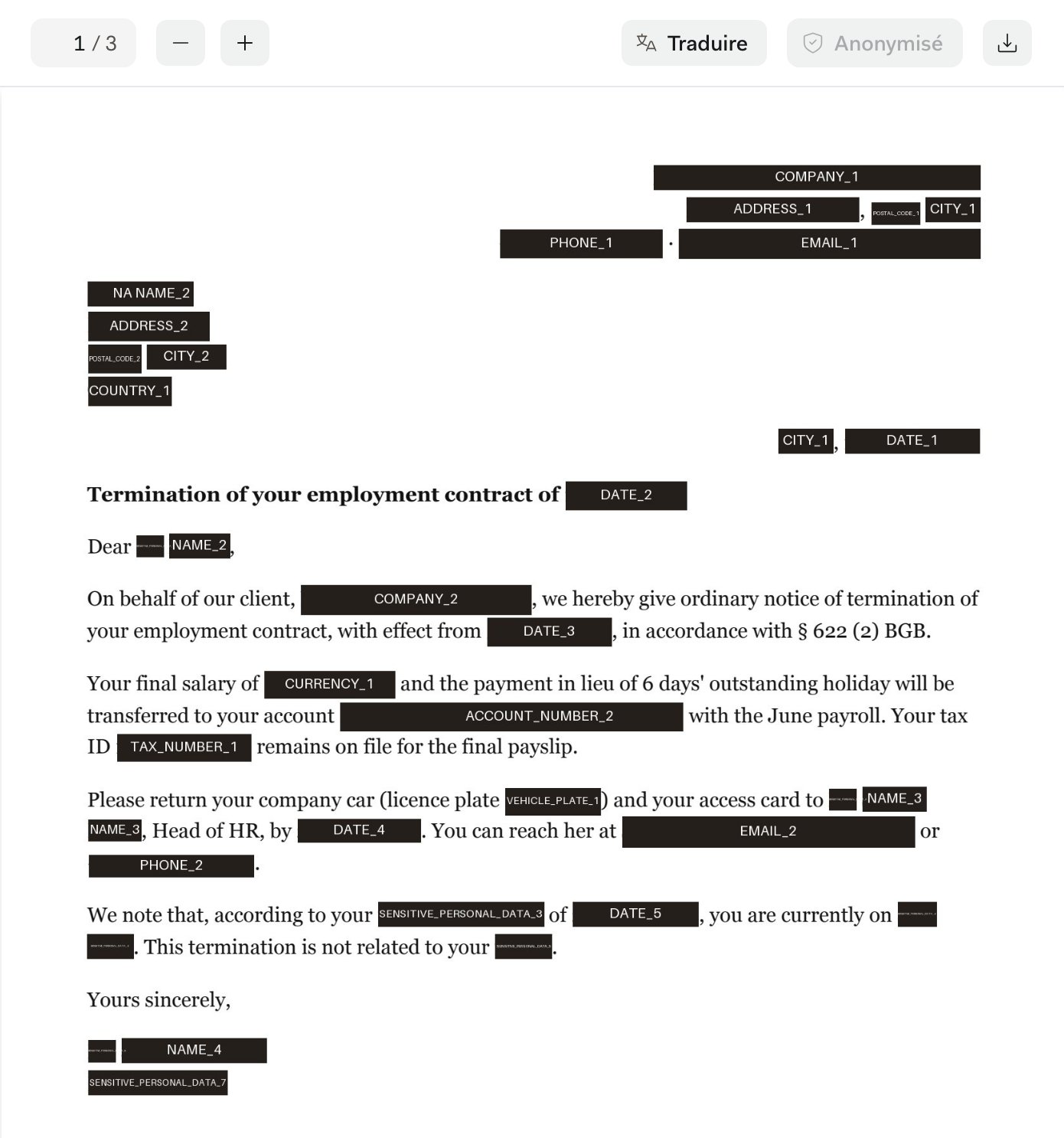
Ce qui est masqué
Chaque valeur reçoit un marqueur numéroté, et une même valeur reçoit toujours le même : chaque « Max Müller » devientNAME_1, une deuxième personne NAME_2. Une page d’index à la fin liste les marqueurs et leur nombre d’occurrences, jamais les valeurs d’origine.
Les adresses e-mail, IBAN, numéros de téléphone et dates sont aussi repérés par des règles fixes : ils sont donc masqués même lorsque l’IA les manque.
Vérifier la copie
Vous êtes responsable de la copie que vous partagez. Procédez dans cet ordre :- Lisez chaque page, y compris les en-têtes, pieds de page, tableaux et notes de bas de page.
- Consultez la page d’index pour repérer les plages de pages qui could not be scanned for PII. Libra n’a pas vérifié ces pages : passez-les en revue vous-même.
- Prenez les avertissements au sérieux. Si vous avez vu Anonymisation terminée avec des avertissements, vérifiez avec une attention particulière.
- Masquez ce qui manque dans un outil PDF. Vous ne pouvez ni modifier ni valider les marqueurs dans Libra.
- Scans et images. Libra ne lit que la couche de texte. Les PDF composés uniquement d’images échouent, et le texte contenu dans les images (tampons, signatures, carte d’identité photographiée) n’est pas masqué.
- Graphies incohérentes. Un nom coupé sur plusieurs lignes, avec un trait d’union ou écrit avec une casse différente peut rester visible à certains endroits.
- Identifiants indirects. « Le frère du demandeur », un intitulé de poste unique ou un événement décrit ne sont généralement pas masqués.
- Noms et formats rares. Les surnoms, initiales, graphies étrangères et formats de numéros inhabituels sont plus souvent manqués.
- Sur-masquage. Des numéros de dossier qui ressemblent à des numéros de téléphone, ou l’adresse d’un tribunal importante pour votre affaire, peuvent aussi être masqués.
À propos de la copie
La copie anonymisée se comporte différemment de vos autres documents :- C’est un PDF basé sur des images. Vous ne pouvez ni sélectionner ni rechercher son texte, et le texte masqué comme les métadonnées du fichier ne sont pas conservés.
- Elle est irréversible. Libra ne conserve pas la correspondance entre valeurs et marqueurs : gardez donc votre original.
- Il n’existe qu’une copie par document. Un nouveau clic sur Anonymiser ouvre la copie existante, pour vous comme pour vos collègues. Vous ne pouvez pas relancer l’opération.
- La langue de la page d’index est celle de l’interface du créateur à ce moment-là. Pour les langues autres que l’allemand, l’anglais, le français, l’italien, l’espagnol, le néerlandais, le polonais, le tchèque, le slovaque, le hongrois et le roumain, la page d’index est en allemand.
- Elle est stockée avec l’original, suit les mêmes règles d’accès et est supprimée avec lui. Pour repérer les données personnelles, Libra envoie le texte du document à un modèle d’IA, comme décrit dans Conformité GDPR.
Disponibilité et limites
L’anonymisation est disponible dans tous les abonnements, un document à la fois. Elle fonctionne sur tout ce qui s’ouvre dans la visionneuse PDF complète (Types de fichiers et aperçus) une fois le traitement terminé.- Projets : toute personne pouvant ouvrir le document.
- Bases de données : uniquement les personnes pouvant modifier la base de données. Voir Rôles et limites.
- Non disponible pour les bases de données SharePoint, les citations du Chat, les pièces jointes d’e-mails, les copies anonymisées ou traduites, ni pour les modules complémentaires Word et Outlook.
Dépannage
Repérez le message affiché dans la colonne de gauche.Étapes suivantes
Types de fichiers et aperçus
Quels formats s’ouvrent dans la visionneuse PDF.
Conformité GDPR
Comment Libra traite les données personnelles.