


Partager un Workflow ne partage pas les Assistants qu’il contient. Si l’un d’eux est inaccessible aux personnes avec qui vous partagez, Libra refuse l’intégralité du partage et nomme l’Assistant en cause.
Trouver un Workflow
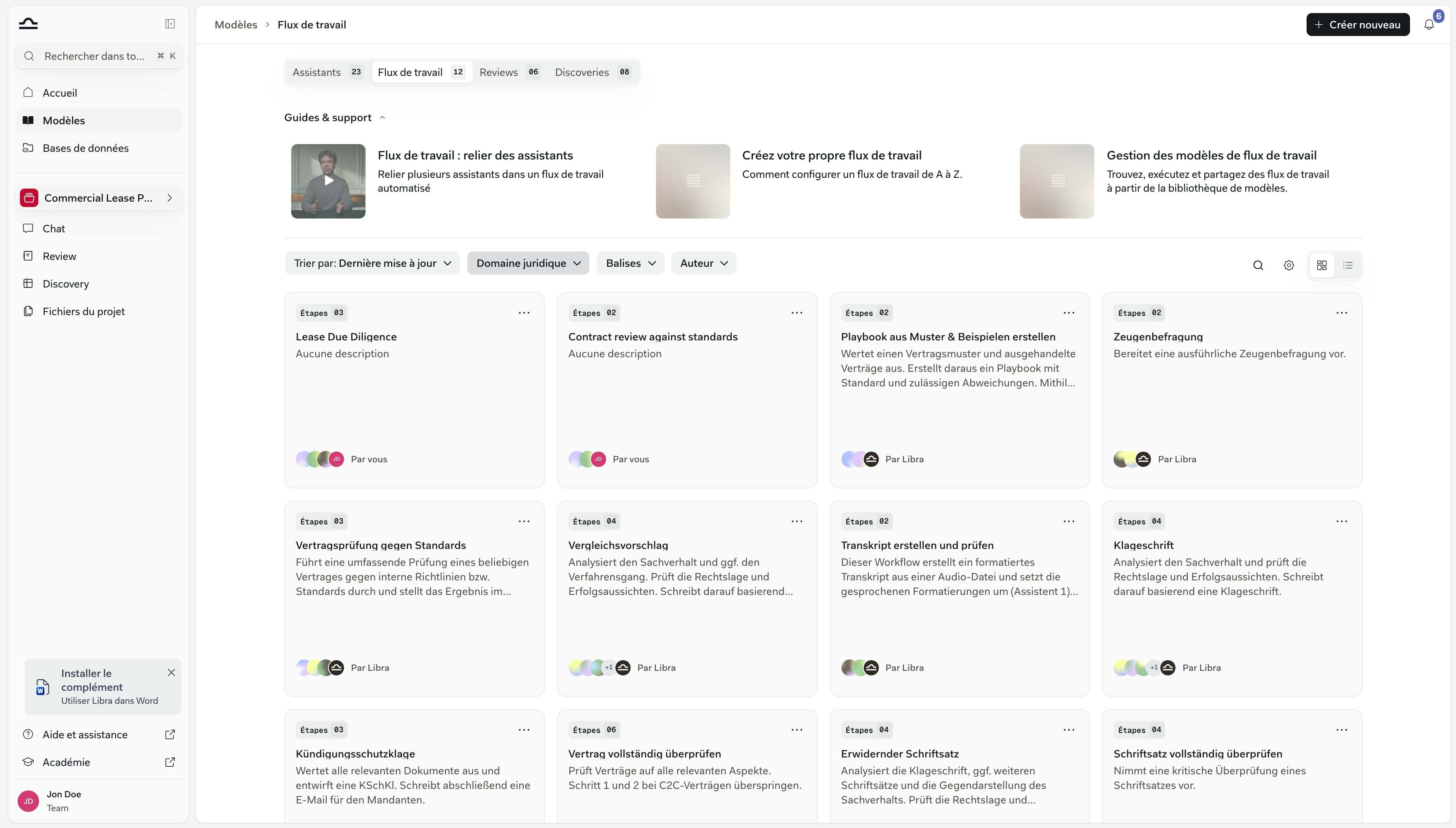
Cliquez sur Modèles dans la section globale de la barre latérale, puis ouvrez l’onglet Workflows. Chaque carte affiche le nom du Workflow, sa description, un compteur d’Étapes et son auteur — Par vous, Par Libra, ou Par le collègue qui l’a rédigé. Quatre contrôles se trouvent au-dessus de la grille : Trier par, Domaine de pratique, Tags et Auteur. Auteur est celui qui répartit la bibliothèque entre ses trois sources, et vous pouvez en cocher plusieurs à la fois.
Équipe est masqué lorsque vous êtes seul dans votre équipe, et Libra est masqué sur les déploiements où les modèles proposés par Libra sont désactivés.
À droite de la même ligne, la loupe ouvre un champ de recherche qui porte à la fois sur le nom et la description des modèles de l’onglet où vous vous trouvez — elle ne s’étend pas aux autres onglets. L’engrenage voisin, Filtres avancés, ajoute Juridictions ; le filtre Langue qu’il propose dans les autres onglets n’est pas affiché pour les Workflows. Les deux dernières icônes basculent la grille en liste.
En exécuter un
Survolez une carte et deux boutons y apparaissent : Afficher ouvre le Workflow pour que vous puissiez d’abord en lire les étapes, et Exécuter le lance. Exécuter ouvre un nouveau chat avec le Workflow chargé à l’étape 1 et l’invite de cette étape déjà saisie dans le champ — joignez ce dont cette étape a besoin, modifiez l’invite, puis envoyez. Rien n’avance ensuite tout seul ; c’est vous qui passez d’une étape à l’autre. Principes de base des Workflow décrit le sélecteur d’étapes dans le champ de saisie. Le menu … dans le coin supérieur droit de la carte contient Favori, Afficher, Exécuter et Dupliquer. Supprimer ne s’y ajoute que sur les Workflows dont vous êtes propriétaire ou gestionnaire — il est absent de ceux de Libra, comme de ceux qu’un collègue a partagés avec vous.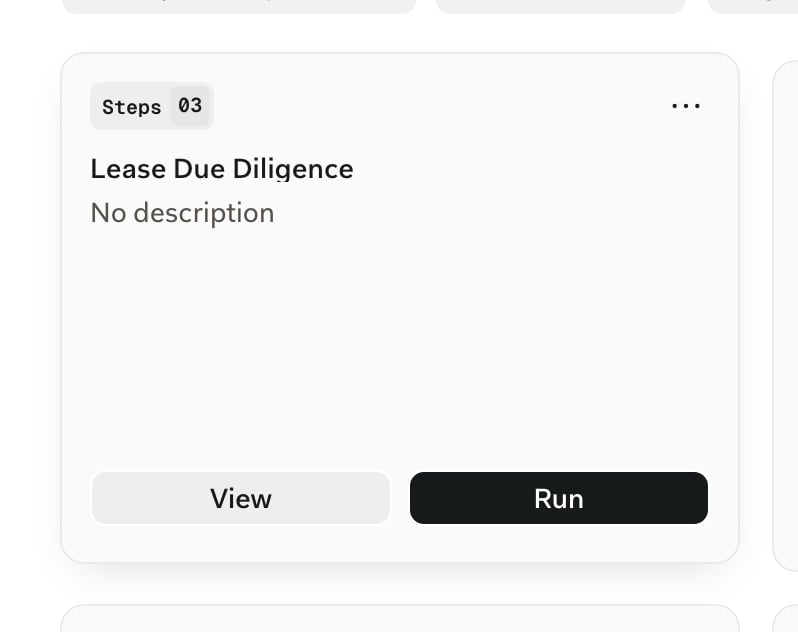
Personnaliser un Workflow que vous n’avez pas rédigé
Tout ce qui est publié par Libra, comme tout ce qu’un collègue vous a partagé en lecture seule, s’ouvre verrouillé : le nom, les étapes et les invites de chaque étape ne sont pas modifiables. Dupliquer permet de contourner cette limite, et fonctionne sur tous les Workflows que vous pouvez voir.1
Lancer la duplication
Ouvrez le menu … de la carte et choisissez Dupliquer, ou cliquez sur l’icône Dupliquer dans l’en-tête d’un Workflow ouvert.
2
Nommer la copie
Libra ouvre une boîte de dialogue Dupliquer le Workflow dont le nom est prérempli avec celui de l’original suivi de (Copie). Ajustez-le et cliquez sur Créer un Workflow.
3
La modifier
La copie vous appartient : réorganisez ou remplacez des étapes, changez d’Assistants, réécrivez les invites de chaque étape, puis cliquez sur Enregistrer. Elle hérite de la description, du domaine de pratique et des tags de l’original, et démarre non partagée — personne d’autre ne la voit tant que vous ne l’avez pas partagée.
Favoris et partage
L’étoile d’une carte est personnelle. Libra enregistre les favoris par utilisateur : Favori (ou Ajouter aux favoris dans l’en-tête d’un Workflow ouvert) ne modifie donc que votre propre vue de la bibliothèque, jamais celle d’un collègue. Partager apparaît dans l’en-tête d’un Workflow ouvert, et uniquement lorsque vous en êtes propriétaire ou gestionnaire — vous ne pouvez pas repartager un Workflow de Libra, ni un Workflow qui vous est parvenu en lecture seule. Accès général propose Tout le monde dans l’équipe ou Uniquement les personnes invitées ; en dessous, vous invitez individuellement des collègues nommés ou des groupes d’utilisateurs.Libra vérifie les Assistants du Workflow avant d’autoriser un partage. Si l’un d’eux est hors de portée de la personne, du groupe ou de l’équipe avec qui vous partagez, rien n’est partagé et Libra nomme l’Assistant en cause — Impossible de partager le Workflow avec l’équipe. Les Assistants suivants ne sont pas partagés avec votre équipe : …. Les Assistants publiés par Libra passent toujours le contrôle. La règle joue aussi dans l’autre sens : révoquer le partage d’un Assistant vous demande une confirmation, car cela retire cet Assistant de tous les Workflows qui en dépendaient.
Mise en favori et partage
Gardez à portée de main les Workflows que vous utilisez le plus, et décidez qui d’autre y a accès.
Domaines de pratique et tags
Taguez les Workflows pour que la bibliothèque reste navigable à mesure qu’elle s’agrandit.
Conseils
Mettez en favori les deux ou trois que vous exécutez chaque semaine
Mettez en favori les deux ou trois que vous exécutez chaque semaine
Les favoris sont propres à chaque utilisateur et ne coûtent rien à vos collègues : marquez donc les Workflows auxquels vous recourez réellement. Tout marquer en annule l’intérêt.
Taguez chaque Workflow que vous créez
Taguez chaque Workflow que vous créez
Un domaine de pratique et un ou deux tags personnalisés sont ce qui garde Domaine de pratique et Tags utiles une fois la bibliothèque devenue longue. Taguez dès la création, pas après.
Indiquez l'entrée attendue dans la description
Indiquez l'entrée attendue dans la description
La recherche porte sur les descriptions autant que sur les noms, et la description est ce qu’un collègue lit sur la carte avant même de décider d’ouvrir le Workflow. « Attend un document contractuel et une description du dossier en un paragraphe » évite la plupart des mauvais usages.
Partagez d'abord les Assistants, puis le Workflow
Partagez d'abord les Assistants, puis le Workflow
Le partage est refusé d’emblée si un Assistant lié n’est pas partagé avec le même public : configurez-les d’abord et le partage du Workflow aboutira du premier coup.
Élargissez l'audience par étapes
Élargissez l'audience par étapes
Invitez deux ou trois collègues ou un groupe d’utilisateurs tant que le Workflow n’est pas encore stabilisé, puis basculez Accès général sur Tout le monde dans l’équipe une fois qu’il a fait ses preuves.
Étapes suivantes
Créer un Workflow
Créez un Workflow étape par étape.
À propos des modèles
Vue d’ensemble complète de la bibliothèque de Modèles.