


Le Prompt du Workflow d’une étape vient s’ajouter aux instructions propres à l’Assistant ; il ne les remplace pas. Vous restreignez ainsi un Assistant générique à une seule phase sans avoir à le dupliquer.
Avant de commencer
Les Workflows sont une fonctionnalité Professional. Avec un abonnement Starter, l’onglet Workflows de la bibliothèque de Modèles affiche Les Workflows sont une fonctionnalité Professional — Passez à un abonnement supérieur pour créer et exécuter des workflows à la place de vos Workflows, et l’entrée Créer → Workflows est désactivée derrière une invitation à Passer à Professional. Voir Abonnement. Créez d’abord les Assistants. Le panneau Assistants de l’éditeur ne répertorie que les Assistants qui existent déjà, et un Workflow doit compter au moins deux étapes pour que Libra vous laisse le créer. Voir Assistants.À quoi ressemble l’éditeur
L’éditeur de Workflow occupe une page entière, accessible via Modèles › Workflows › Nouveau Workflow. Trois zones sont à connaître :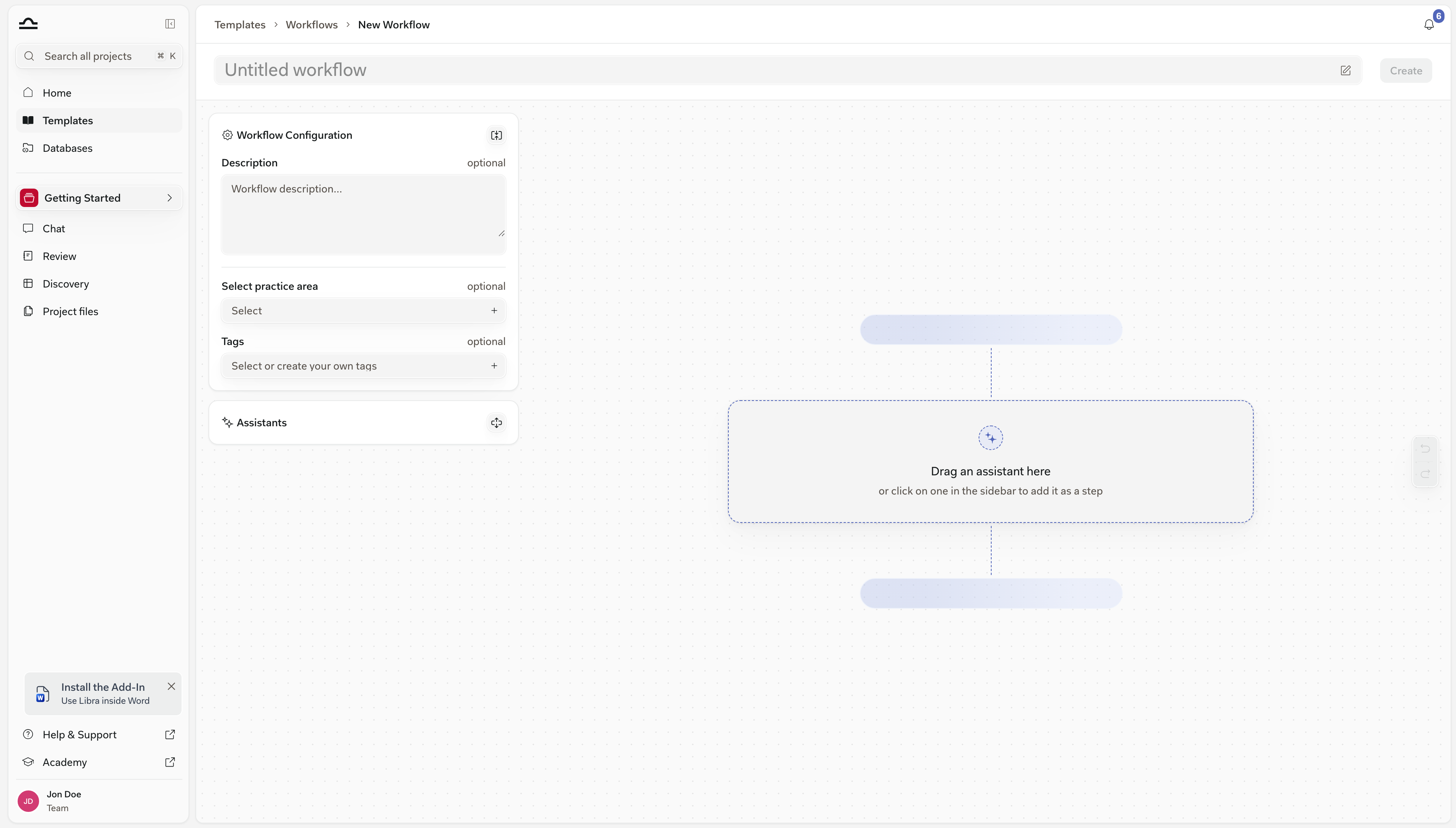
Créer le Workflow
1
Ouvrir l'onglet Workflows dans Modèles
Cliquez sur Modèles dans la section globale de la barre latérale, puis passez à l’onglet Workflows.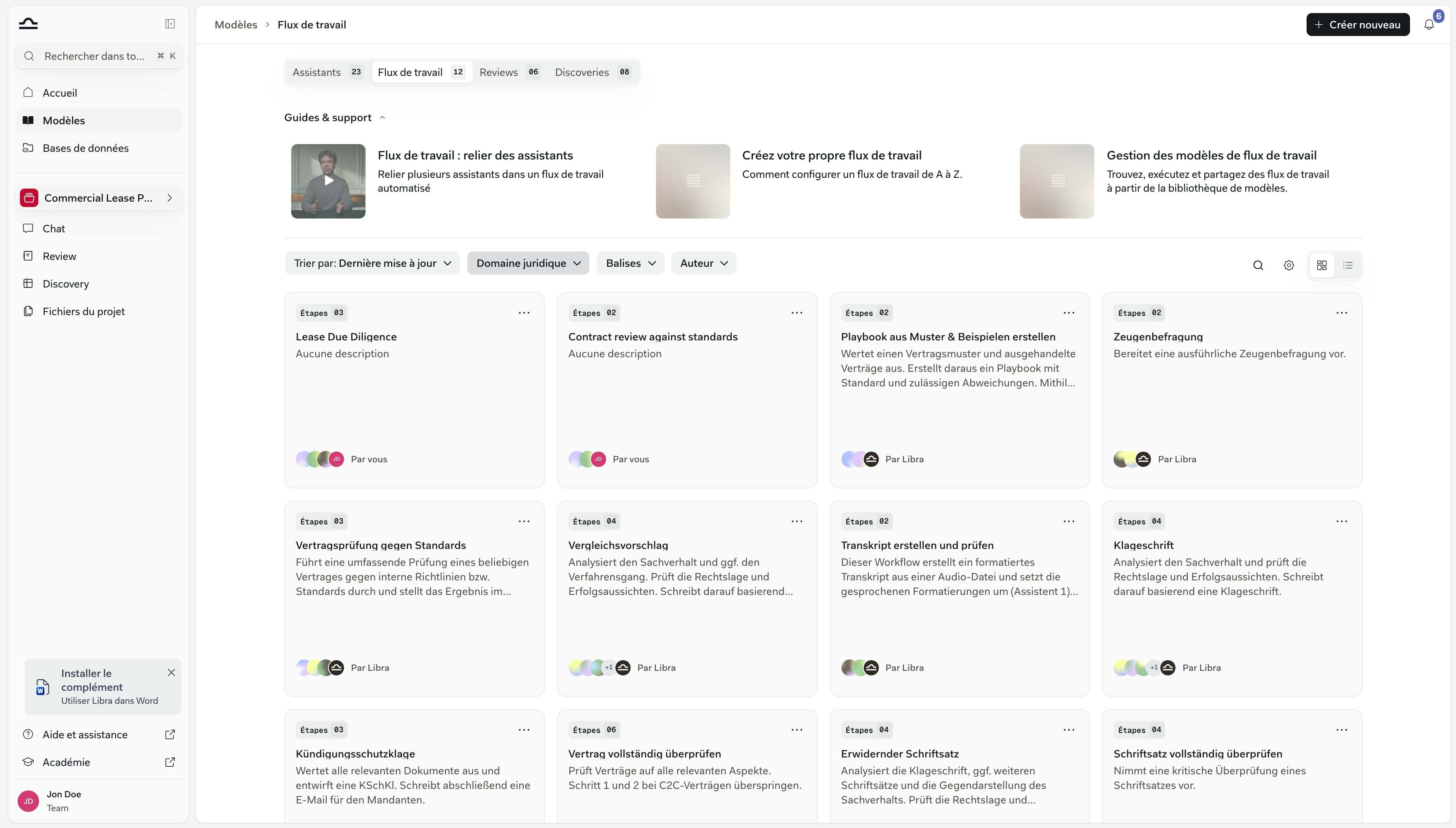
2
Cliquer sur Créer → Workflows
Créer se trouve en haut à droite de la bibliothèque de Modèles ; Workflows est le deuxième élément de son menu. L’éditeur s’ouvre vide.
3
Nommer le Workflow
Saisissez le nom directement dans le champ de l’en-tête, par-dessus la mention Workflow sans titre. Le nom est obligatoire : sans lui, Créer reste désactivé et son infobulle indique Ajoutez d’abord un nom de workflow.Donnez-lui un nom qu’un collègue reconnaîtra : « Révision de contrats pour les clients », « Rédaction de NDA de bout en bout ».
4
Le décrire et le classer
Dans la colonne de gauche, Configuration du Workflow est ouvert par défaut. Renseignez la Description — un paragraphe sur l’objet du Workflow et sur l’entrée qu’il attend. Elle est facultative, mais c’est ce que vos collègues voient sur la carte du Workflow dans la bibliothèque de Modèles.Le même panneau comporte Sélectionner un domaine de pratique et Tags, tous deux facultatifs. Ils alimentent les filtres de la bibliothèque de Modèles : ils valent donc la peine d’être renseignés sur tout ce que vous comptez partager. Voir Domaines de pratique et tags.
5
Ajouter des Assistants comme étapes
Ouvrez le panneau Assistants situé sous Configuration du Workflow — son ouverture replie le panneau de configuration. Il comporte un champ de recherche et les onglets Tous, Les vôtres, Libra et Partagés.Cliquez sur un Assistant pour l’ajouter comme étape suivante, ou faites-le glisser sur le canevas pour le déposer à un emplacement précis. Tant que le canevas est vide, il affiche une zone de dépôt en pointillés indiquant Faites glisser un assistant ici — ou cliquez sur l’un d’eux dans la barre latérale pour l’ajouter comme étape.L’ordre compte : les étapes s’exécutent dans la séquence que vous voyez, et chacune travaille dans la même conversation, elle peut donc s’appuyer sur ce que les étapes précédentes ont produit. Faites glisser une carte d’étape pour la réordonner. Le survol d’une étape fait apparaître à côté d’elle une petite barre d’actions avec Voir l’assistant et Supprimer l’étape.Il vous faut au minimum deux étapes. En deçà, Créer est désactivé, avec l’infobulle Ajoutez au moins 2 assistants.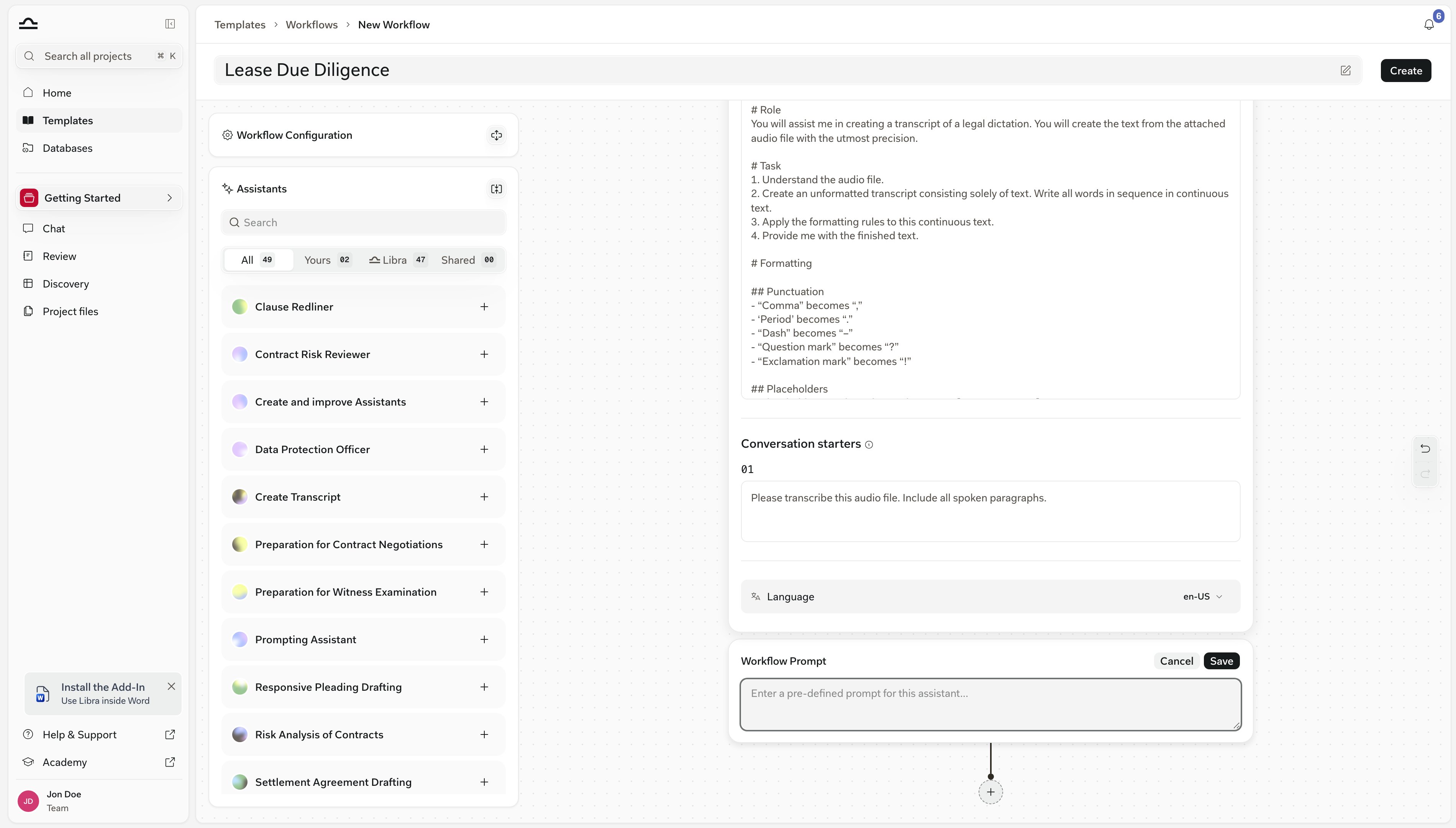
6
Donner à une étape son propre prompt (facultatif)
Dépliez une carte d’étape et vous verrez ce que l’Assistant apporte avec lui : sa description, ses propres Instructions du prompt (en lecture seule) et une ligne Langue, que vous pouvez modifier lorsque l’Assistant est publié dans plusieurs langues.En dessous se trouve le prompt propre à l’étape. Cliquez sur Ajouter un prompt de workflow, saisissez l’instruction de cette étape dans le champ Prompt du Workflow, puis cliquez sur Enregistrer.« Analyse du document : concentrez-vous sur les clauses de résiliation et la cession de PI. »
« Évaluation des risques : classez les risques par gravité, avec une phrase de justification pour chacun. »
7
Cliquer sur Créer
Créer enregistre le Workflow et l’ouvre comme modèle enregistré. À partir de là, le bouton principal de l’en-tête devient Exécuter, Enregistrer apparaît à côté pour les modifications ultérieures, et la mise en favori, la duplication et le partage deviennent disponibles.
Le partager
Le partage n’existe qu’une fois le Workflow créé — aucune commande de partage n’est disponible tant que vous êtes en train de le construire. Ouvrez le Workflow enregistré et cliquez sur Partager dans l’en-tête. Partager n’apparaît que sur les Workflows dont vous êtes propriétaire ou gestionnaire, et uniquement si votre abonnement inclut la collaboration en équipe. Sous Accès général, vous choisissez entre Tout le monde dans l’équipe et Uniquement les personnes invitées. Vous pouvez en outre inviter des personnes ou des groupes précis et accorder à chacun Peut consulter, Peut modifier ou Accès complet. Le modèle complet est décrit dans Mise en favori et partage.Partager un Workflow ne partage pas les Assistants qu’il contient. Si un destinataire ne peut accéder à l’un d’eux, Libra refuse le partage et nomme les Assistants qui font obstacle — Impossible de partager le workflow avec l’équipe. Les assistants suivants ne sont pas partagés avec votre équipe : …. Partagez d’abord ces Assistants, ou remplacez-les par d’autres qui le sont déjà.
Exécuter un Workflow
1
Lancer le Workflow
Depuis la bibliothèque de Modèles, survolez la carte du Workflow et cliquez sur Exécuter ; Libra ouvre un nouveau chat auquel le Workflow est associé. (Voir, juste à côté, ouvre le Workflow lui-même au lieu de l’exécuter.)Depuis un chat dans lequel vous vous trouvez déjà, cliquez sur Outils dans la zone de saisie et choisissez Workflows, puis sélectionnez le Workflow.
2
Fournir la première entrée
Exécuter depuis la carte ouvre un nouveau chat avec le Workflow chargé à l’étape 1 et le Prompt du Workflow de cette étape déjà présent dans la zone de saisie. En passant par Outils → Workflows, le Workflow s’attache au chat dans lequel vous vous trouvez déjà et bascule celui-ci sur l’Assistant de l’étape 1. Dans les deux cas, joignez les documents attendus par l’étape, ajustez le prompt et envoyez — l’exécution démarre avec votre premier message.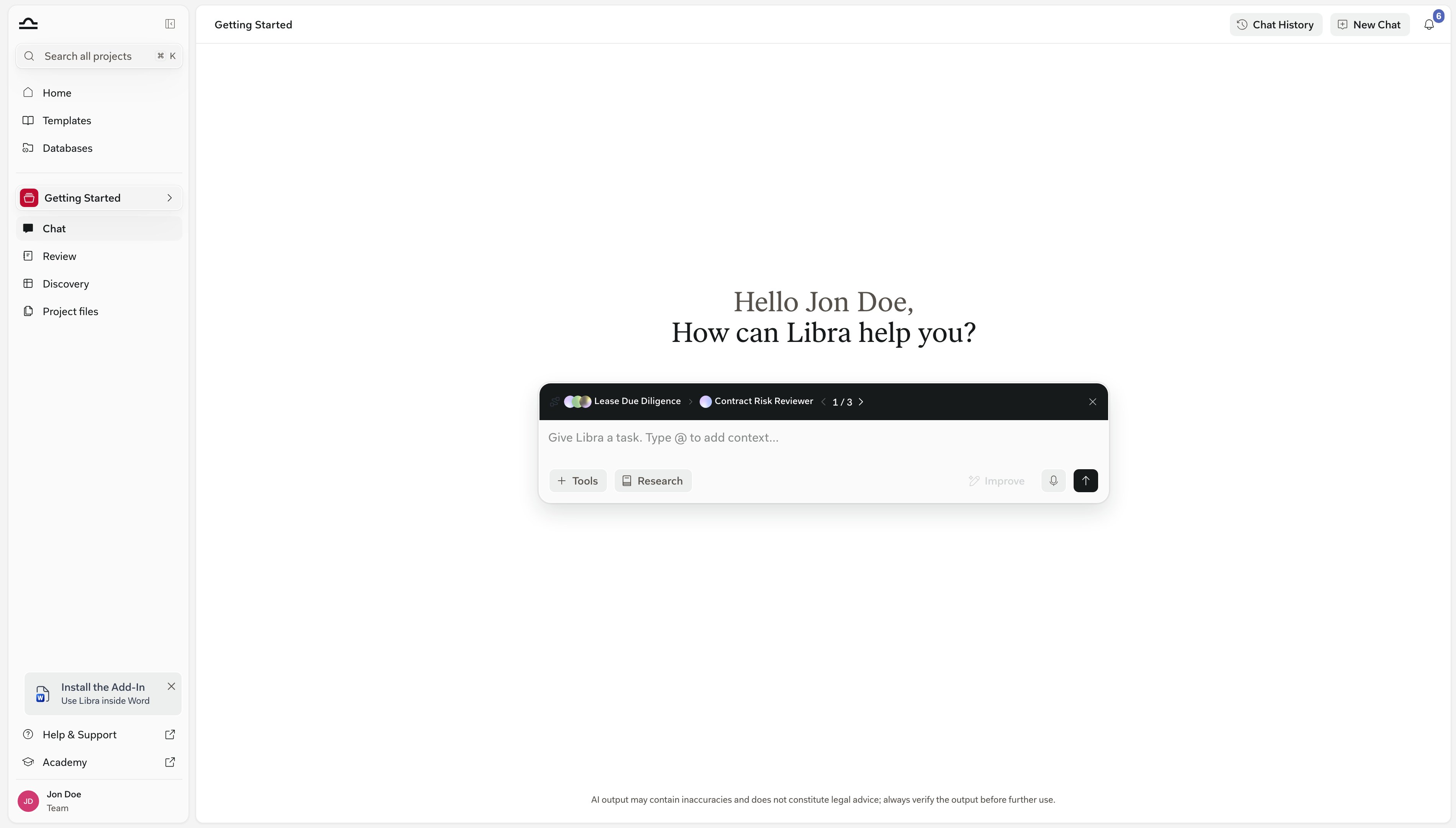
3
Avancer d'une étape à l'autre
Une ligne à l’intérieur de la zone de saisie du chat indique où vous en êtes : le nom du Workflow, puis le nom de l’étape en cours, puis N / M entre un chevron arrière et un chevron avant.Les étapes n’avancent pas d’elles-mêmes. Lorsque la réponse d’une étape vous satisfait, cliquez sur le chevron avant : Libra bascule sur l’Assistant de l’étape suivante et pré-remplit son Prompt du Workflow dans la zone de saisie, prêt à être envoyé ou modifié. Le chevron arrière vous ramène de la même façon à une étape antérieure, ce qui vous permet de la refaire avec un autre prompt.Le bouton de fermeture au bout de la ligne (Supprimer le workflow) détache le Workflow et rend au chat son statut de conversation ordinaire.
Conseils
Gardez chaque étape focalisée
Gardez chaque étape focalisée
Une étape, une tâche. « Analyser et rédiger » représente deux étapes. Les séparer facilite le diagnostic en cas d’échec.
Commencez par des Workflows courts
Commencez par des Workflows courts
Un Workflow de 3 étapes qui fonctionne de manière fiable vaut mieux qu’un Workflow de 10 étapes qui échoue à mi-parcours. Ajoutez des étapes une fois que chacune est solide.
Testez d'abord chaque Assistant seul
Testez d'abord chaque Assistant seul
Vérifiez que chaque Assistant fonctionne seul avant de les enchaîner. Une étape défaillante dans un Workflow est plus difficile à diagnostiquer qu’un Assistant défaillant dans un chat.
Documentez l'entrée attendue par le Workflow
Documentez l'entrée attendue par le Workflow
« Attend : un document contractuel et une description en un paragraphe du contexte du dossier. » Indiquez-le dans la description — c’est ce que vos collègues lisent avant de l’exécuter.
Étapes suivantes
Modèles de Workflow
Réutilisez et partagez des Workflows.

Assistants
Les éléments constitutifs des Workflows.