


Passer à une autre étape remplace le contenu de la zone de saisie par le prompt de cette étape. Envoyez — ou copiez ailleurs — ce que vous êtes en train de taper avant d’appuyer sur ‹ ou ›.
Démarrer un Workflow
Deux chemins y mènent. Depuis la bibliothèque de Modèles. Cliquez sur Modèles dans la section globale de la barre latérale, ouvrez l’onglet Workflows, puis cliquez sur Exécuter sur la carte du Workflow. Un nouveau chat s’ouvre avec le Workflow chargé à l’étape 1 et le prompt de cette étape déjà présent dans la zone de saisie, prêt à être modifié et envoyé. Depuis un chat. Dans le compositeur, choisissez Outils → Workflows. Le sélecteur répertorie ce que vous pouvez exécuter sous Tous, Vôtres, Partagés et Libra, avec les filtres habituels de juridiction, de domaine de pratique et de tags. En choisir un le charge dans le chat où vous vous trouvez déjà et bascule ce chat sur l’Assistant de l’étape 1. Dans un chat qui contient déjà des messages, le Workflow s’attache sans toucher à la zone de saisie — rien de ce que vous avez tapé n’est écrasé tant que vous ne passez pas d’une étape à l’autre.Parcourir les étapes
Une fois un Workflow actif, une rangée compacte apparaît à l’intérieur du compositeur, juste au-dessus de l’endroit où vous tapez — et non en haut du chat. De gauche à droite, elle affiche l’icône du Workflow, les Assistants des étapes empilés en avatars superposés, le nom du Workflow, un chevron, puis l’Assistant qui prend en charge l’étape où vous vous trouvez. Vient immédiatement après le compteur d’étapes — affiché sous la forme 2 / 4 — entre les boutons ‹ et ›. À l’extrême droite de la rangée se trouve un ✕ qui retire le Workflow. Rien n’avance tout seul. Lorsque la réponse d’une étape arrive, Libra reste où il est ; c’est vous qui décidez que l’étape est terminée et qui passez à la suivante.- ‹ et › reculent et avancent d’une étape à la fois, et s’arrêtent à la première et à la dernière étape.
- Survolez le nom de l’Assistant en cours et une liste Étapes s’ouvre, affichant toutes les étapes dans l’ordre. Cliquez sur une entrée pour y accéder directement — pratique pour sauter en avant ou revenir de plusieurs étapes d’un seul coup.
- Survolez plutôt le nom du Workflow et vous obtenez toute la liste numérotée des étapes sous forme d’infobulle, sans quitter l’étape où vous vous trouvez.
- Quelle que soit la manière dont vous vous déplacez, Libra bascule le chat sur l’Assistant de cette étape et place le prompt de cette étape dans la zone de saisie. Modifiez-le avant de l’envoyer, ou envoyez-le tel quel.
- Jusqu’à trois prompts suggérés par l’Assistant en cours apparaissent sous forme de boutons sur une rangée en dessous. En cliquer un l’écrit dans la zone de saisie ; c’est toujours vous qui choisissez le moment d’envoyer.
- ✕ détache le Workflow du chat, qui redevient un chat ordinaire. Les messages que vous avez déjà échangés restent en place.
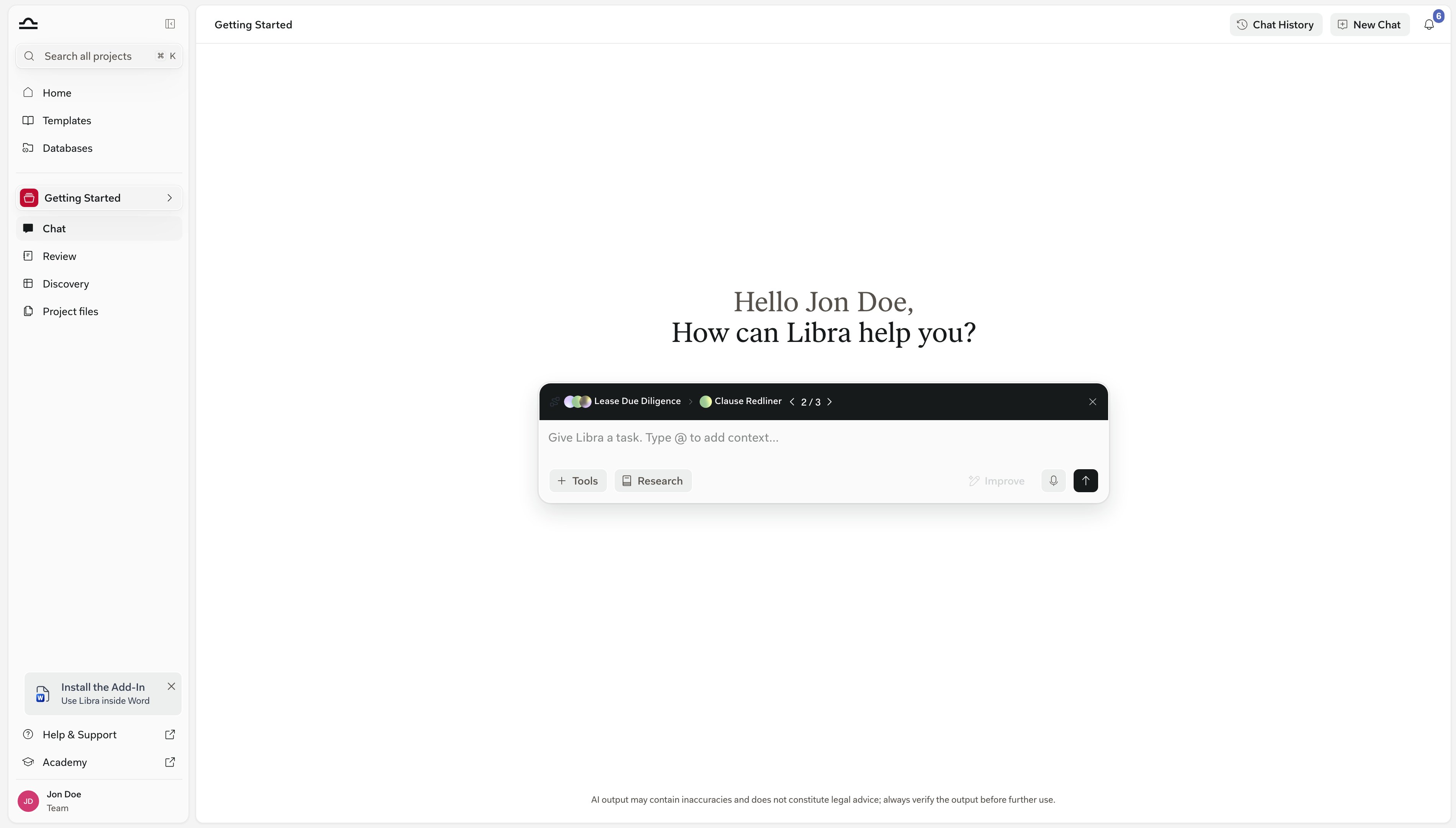
De quoi se compose un Workflow
Les prompts suggérés proviennent de l’Assistant de l’étape, et non du Workflow — ajustez-les sur l’Assistant et chaque Workflow qui l’utilise en bénéficie.
Quand utiliser les Workflows
Un Workflow doit comporter au moins deux Assistants avant de pouvoir être enregistré ou exécuté. Pour une tâche qui n’en nécessite qu’un seul, utilisez cet Assistant seul — les Workflows deviennent intéressants dès qu’il y a au moins deux phases distinctes.
Emplacement des Workflows
Les Workflows sont des modèles. Ils résident dans la bibliothèque de Modèles globale sous l’onglet Workflows, aux côtés des onglets Assistants, Reviews et Discoveries, et n’importe quel projet peut les exécuter.Exemples courants de Workflow
Contract Review
Contract Review
Analyse documentaire → Évaluation des risques → Synthèse des points critiquesEnchaînez un Assistant d’analyse de contrats avec un Assistant d’évaluation des risques, en terminant par un générateur de synthèse. Le résultat est un mémorandum prêt à soumettre à l’associé.
Due Diligence
Due Diligence
Catégorisation des documents → Évaluation par catégorie → Rapport finalTraitez de grands ensembles de documents de manière systématique avec des Assistants spécialisés pour chaque phase.
Rédaction de mémoire
Rédaction de mémoire
Analyse des faits → Recherche juridique → Projet → Vérification de la mise en formeFaites passer un dossier par l’analyse, la recherche juridique, la rédaction et la mise en forme finale en une seule exécution.
Accueil du client
Accueil du client
Analyse du formulaire d’accueil → Vérification des conflits → Projet de lettre de mission → Synthèse par e-mail à l’associéStandardisez l’entrée de chaque nouveau dossier afin que rien ne passe à travers les mailles du filet.
Conseils
Commencez par des Workflows de petite taille
Commencez par des Workflows de petite taille
Un Workflow en 3 étapes qui fonctionne de manière fiable vaut mieux qu’un Workflow en 10 étapes qui échoue à mi-parcours. Commencez court ; ajoutez des étapes une fois que chacune est stable.
Chaque étape doit avoir une seule fonction
Chaque étape doit avoir une seule fonction
Si une étape fait deux choses, divisez-la. « Analyser le contrat et rédiger une synthèse » représente deux étapes. Les séparer facilite le diagnostic des problèmes.
Utilisez le même Assistant dans plusieurs Workflows
Utilisez le même Assistant dans plusieurs Workflows
Un Assistant bien configuré peut constituer une étape dans de nombreux Workflows. Construisez vos Assistants correctement ; réutilisez-les sans hésitation.
Documentez le Workflow dans sa description
Documentez le Workflow dans sa description
La description s’affiche pour les collègues qui n’ont pas encore vu le Workflow. Un paragraphe « à quoi ça sert et quel type de saisie il attend » évite les mauvais usages.
Étapes suivantes
Créer un Workflow
Créez un Workflow étape par étape.
Modèles de Workflow
Réutilisez et partagez des Workflows depuis la bibliothèque de Modèles.

Assistants
Les éléments constitutifs des Workflows.