


Il selettore
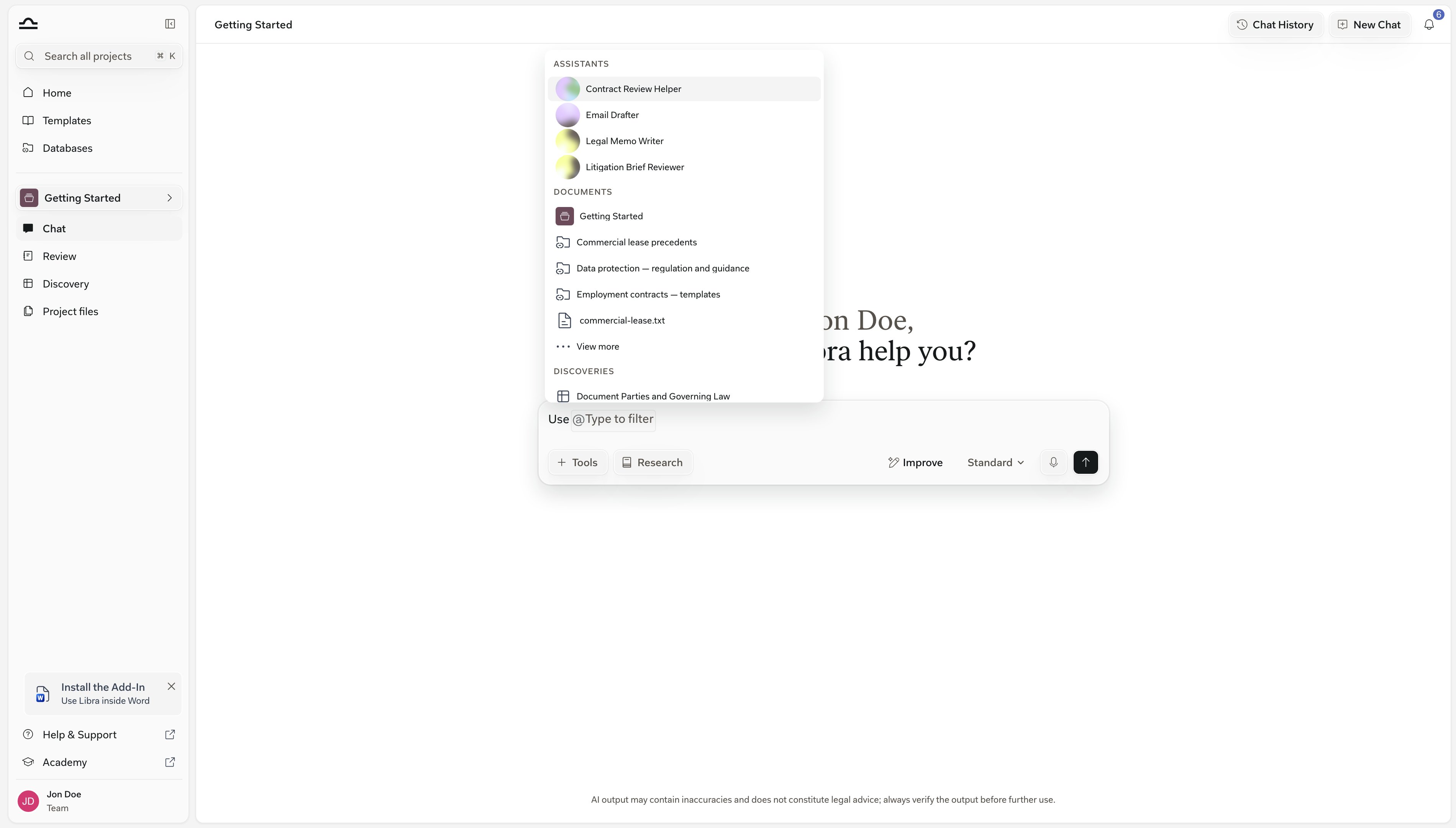
@ filtra man mano che si digita: @nda restringe ogni sezione agli elementi che hanno quel nome. ↑↓ + Enter per inserire.Il campo di inserimento della chat, da sinistra a destra
Si parte da + Strumenti a sinistra e si arriva alla freccia di invio a destra. Alcuni elementi della riga compaiono solo quando sono pertinenti: Migliora resta disattivato finché non si digita nulla, e il pulsante della modalità scompare mentre un Assistant guida la chat.
Allegare un documento apre lo stesso selettore ovunque in Libra: chat, File progetto, Database, Review, Discovery e la base di conoscenza di un Assistant. Ciò a cui si accede da uno di questi punti è raggiungibile da tutti gli altri.
È inoltre possibile trascinare la scheda di un documento fuori dal visualizzatore file sulla chat per allegarlo, oppure su una cartella in File progetto per spostarlo lì. Un documento ancora in fase di elaborazione mostra File is not processed. al posto del contenuto.
Quanto si digita resta nel campo finché non lo si invia. Uscendo dalla conversazione, passando a un’altra chat o ricaricando la pagina, il prompt lasciato a metà è ancora lì. Ogni chat conserva la propria bozza.
L’invio del messaggio cancella la bozza di quella chat, così come Nuova chat: Libra lo interpreta come un nuovo inizio deliberato e non come una disattenzione. La disconnessione le cancella tutte.
Il selettore delle menzioni con @
Digitare@ nel campo del messaggio permette di indicare a Libra un elemento specifico — il contratto di locazione da verificare, un Assistant, un intero progetto — invece di descriverlo a parole. Il selettore si apre non appena si digita il carattere.
1
Digitare @ in qualsiasi punto del prompt
2
Filtrare digitando
Non appena si digita dopo la
@, il limite di cinque elementi decade e ogni sezione viene filtrata in tempo reale in base al nome.3
Selezionare con le frecce + Invio, oppure con un clic
La menzione viene inserita come pillola nel prompt. Inviare il messaggio: l’elemento indicato fa ora parte del contesto della chat.
Modalità: quanto ragionamento impiegare
Il pulsante della modalità sotto il campo del messaggio determina quanto impegno mette Libra nel ragionare prima di rispondere: tradurre una singola clausola non richiede lo stesso sforzo di verificare un patto di non concorrenza in due giurisdizioni.1
Fare clic sulla modalità corrente

2
Scegliere la modalità desiderata
L’etichetta del pulsante si aggiorna e la modalità si applica al messaggio inviato successivamente. Non viene memorizzata con la chat: ricaricando la pagina, la chat torna in modalità Standard.
3
Leggere l'intestazione sopra la risposta
Le risposte in Deep Thinking e Fast sono precedute dal nome della modalità davanti al nome dell’assistente; una risposta Standard mostra solo il nome dell’assistente. Un’intestazione che indica un modello significa invece che la risposta è stata generata da un modello specifico, al di fuori delle tre modalità.
Il pulsante della modalità è nascosto mentre un Assistant o un Workflow guida la chat. Questi funzionano con il modello con cui sono stati creati, quindi non c’è alcuna modalità da scegliere.
Ogni messaggio in Deep Thinking viene trattenuto da una finestra di dialogo Deep Thinking Mode finché non la si disattiva. Fare clic su Continua per inviare, oppure selezionare prima Non mostrare più questo avviso.La finestra di dialogo indica un tempo di due o tre minuti per le query complesse, di cinque minuti o più per Deep Thinking abbinato a Research, e ricorda che è possibile interrompere una richiesta in corso in qualsiasi momento.
Lavorare con le risposte
Ogni risposta presenta una riga di azioni per il passo successivo: conservare il testo, chiedere un altro tentativo, oppure portare la risposta fuori da Libra in un fascicolo o in un’e-mail. La riga e la marca temporale compaiono passando il mouse sulla risposta o raggiungendola con la tastiera, e restano visibili su uno schermo touch. A riposo è visibile solo la pillola Cited Sources.
Il proprio prompt si trova in un fumetto sopra la risposta, con la stessa riga visibile al passaggio del mouse — Copia, Modifica, Elimina — e la relativa marca temporale. Un prompt di oltre 15 righe viene compresso dietro Mostra altro; Mostra meno lo richiude.
Mentre Libra sta ragionando
Sopra la risposta si trova un pannello che mostra cosa ha fatto Libra per arrivarci: le ricerche effettuate, le fonti consultate, le sotto-domande affrontate. Segnala Analisi in corso… durante l’elaborazione e passa a Ho ragionato per 7 secondi quando la risposta inizia.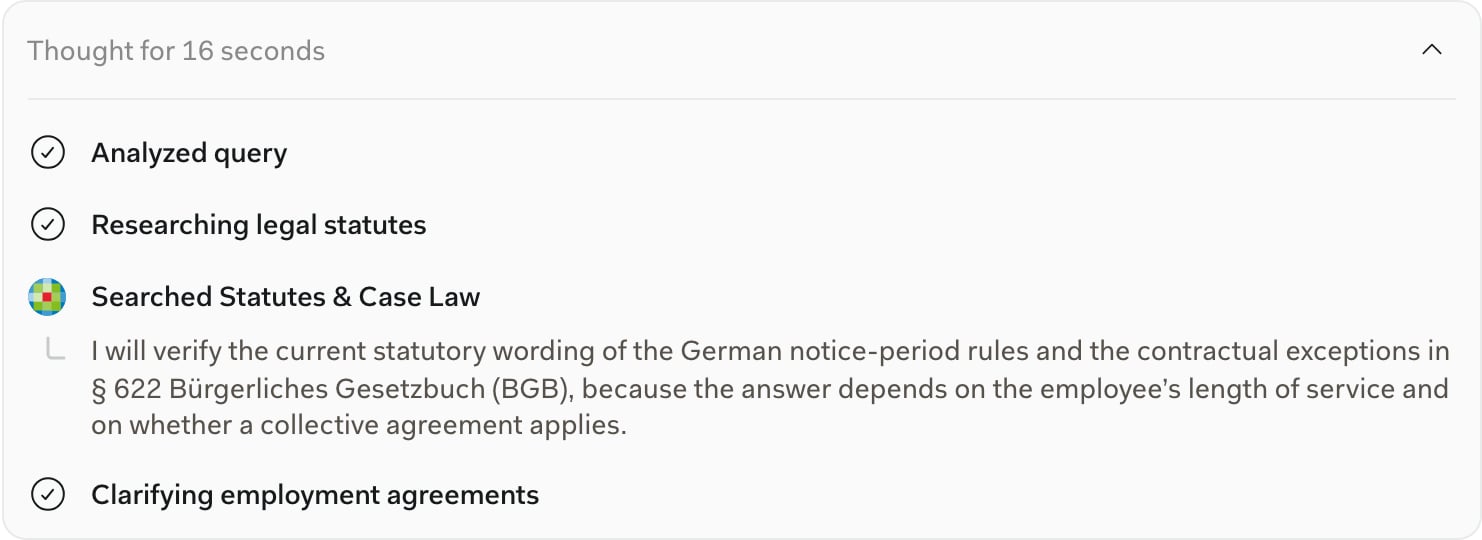
Citare parte di una risposta e porre una domanda di approfondimento
Selezionare un passaggio: compare una barra degli strumenti con Chiedi a Libra e Copia testo semplice. Chiedi a Libra trasforma l’estratto in un chip di citazione sopra il campo del messaggio, così Libra vede esattamente la formulazione evidenziata; rimuoverlo con la ✕. Una citazione non viene mai portata in un’altra chat. La stessa azione funziona nei componenti aggiuntivi Word e Outlook.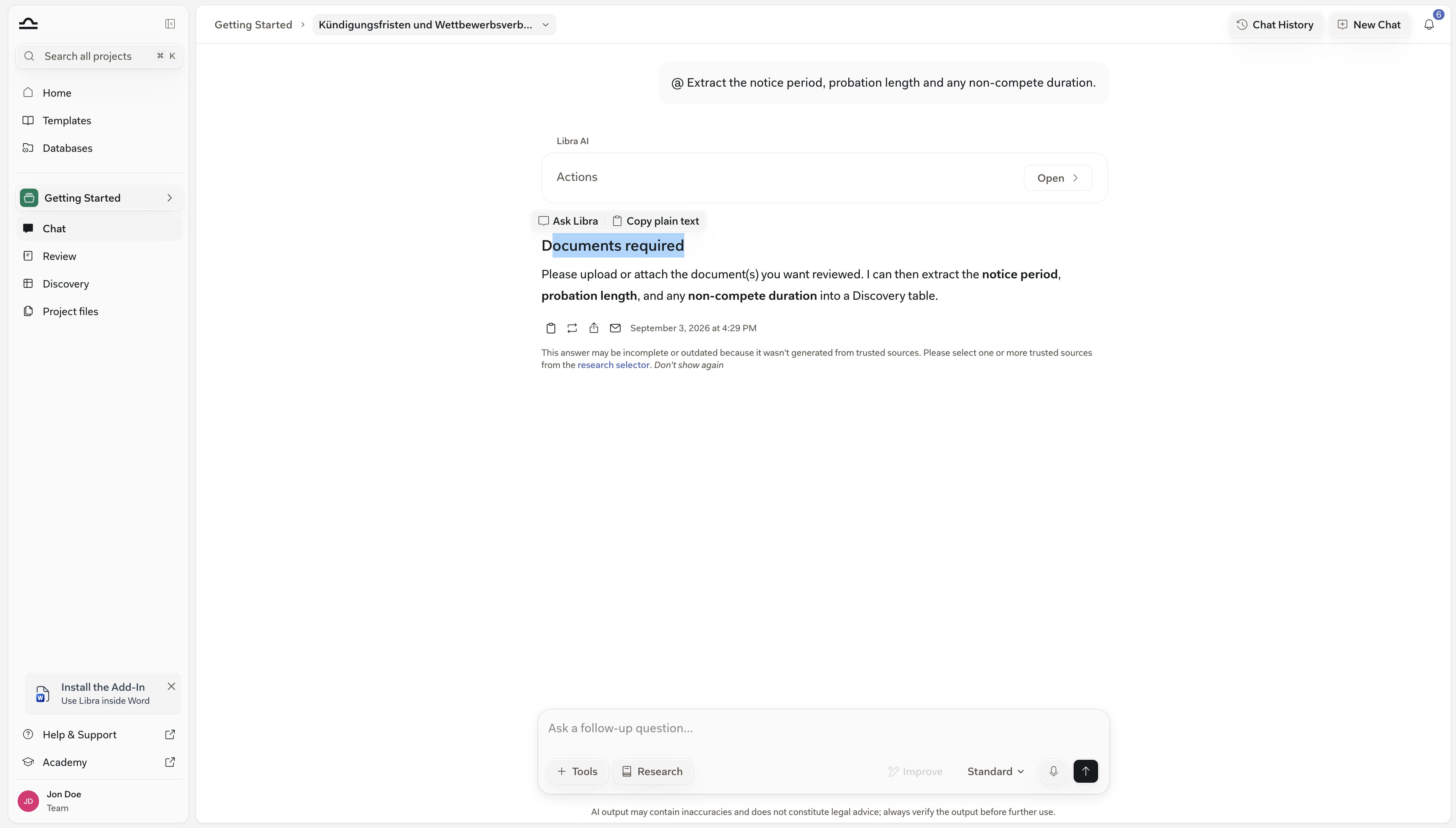
Le risposte a lunga esecuzione continuano in background
Lasciando la chat, la risposta continua a essere elaborata — le risposte Deep Thinking e Research possono richiedere uno o due minuti, e Libra segnala quando la propria è pronta.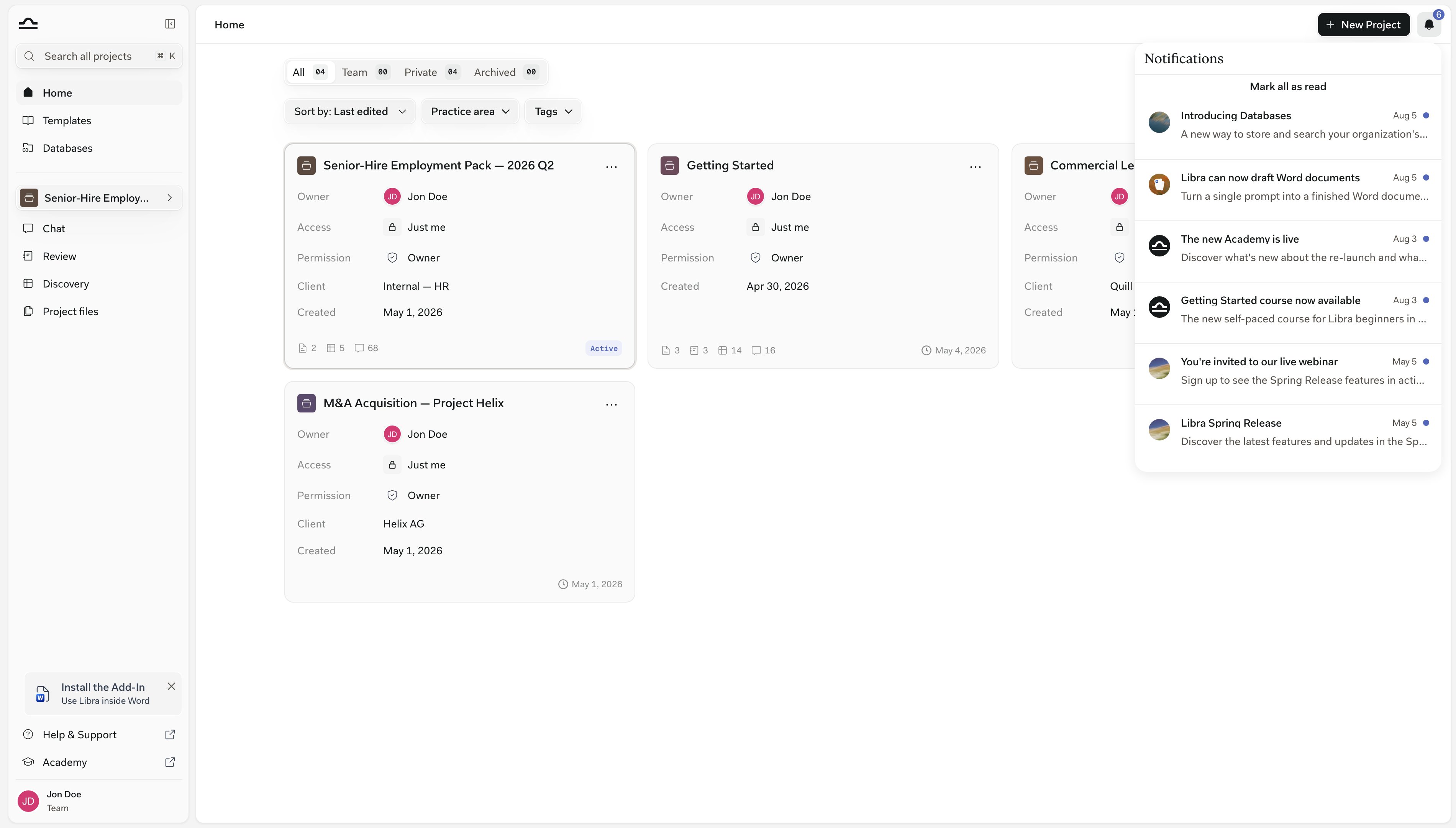
Quella voce è specifica per sessione e per dispositivo: risiede nella scheda del browser che ha eseguito la chat, quindi un aggiornamento della pagina o una disconnessione la cancella, mentre le notifiche gestite dal server, come la condivisione, sopravvivono ai ricaricamenti.

Inviare un lungo prompt Research, poi passare a un altro progetto per continuare a lavorare. La campana segnala quando la risposta è pronta; fare clic sulla riga per tornare direttamente alla chat.
Trovare una chat
Ogni chat viene salvata nel progetto in cui è stata avviata ed è possibile spostarla in seguito. Premere Cmd+K (Mac) o Ctrl+K (Windows) per aprire Cerca da qualsiasi punto. La ricerca copre ogni progetto raggiungibile, trovando corrispondenze nei nomi delle chat e nel corpo completo dei messaggi: citare una frase ricordata e filtrare Tipo → Chat per vedere solo le conversazioni. Chat History, in alto a destra in una chat, apre lo stesso selettore con il progetto corrente e Chat già impostati. Poiché si tratta della funzione Cerca sottostante, è possibile ampliare la ricerca in qualsiasi momento: cambiare il chip del progetto o fare clic su Cancella tutti i filtri. Sono elencate anche le chat dei componenti aggiuntivi Word e Outlook, ed è possibile proseguirle qui. I passaggi che solo il componente aggiuntivo può mostrare si riducono a una sola riga, ad esempio 2 azioni eseguite in Word add-in. Il pulsante è disattivato mentre Chat History è disattivata, poiché non viene salvato nulla da elencare.Chat History nella scheda Chat delle Impostazioni è attiva per impostazione predefinita.Disattivandola, le nuove chat vengono etichettate come Temporary Chat: nulla viene salvato, il pulsante Chat History appare in grigio e non è possibile creare una Review, un Playbook o una Discovery dalla chat. Questo è proprio lo scopo della funzione: utile per una domanda occasionale delicata.Attivare o disattivare l’interruttore, in entrambi i casi, porta a una nuova chat.

Gestire una chat
I nomi vengono generati automaticamente dal primo prompt; rinominare una chat con Modifica dettagli. Aprire una chat e fare clic sulla ⌄ accanto al titolo per il menu Azioni chat.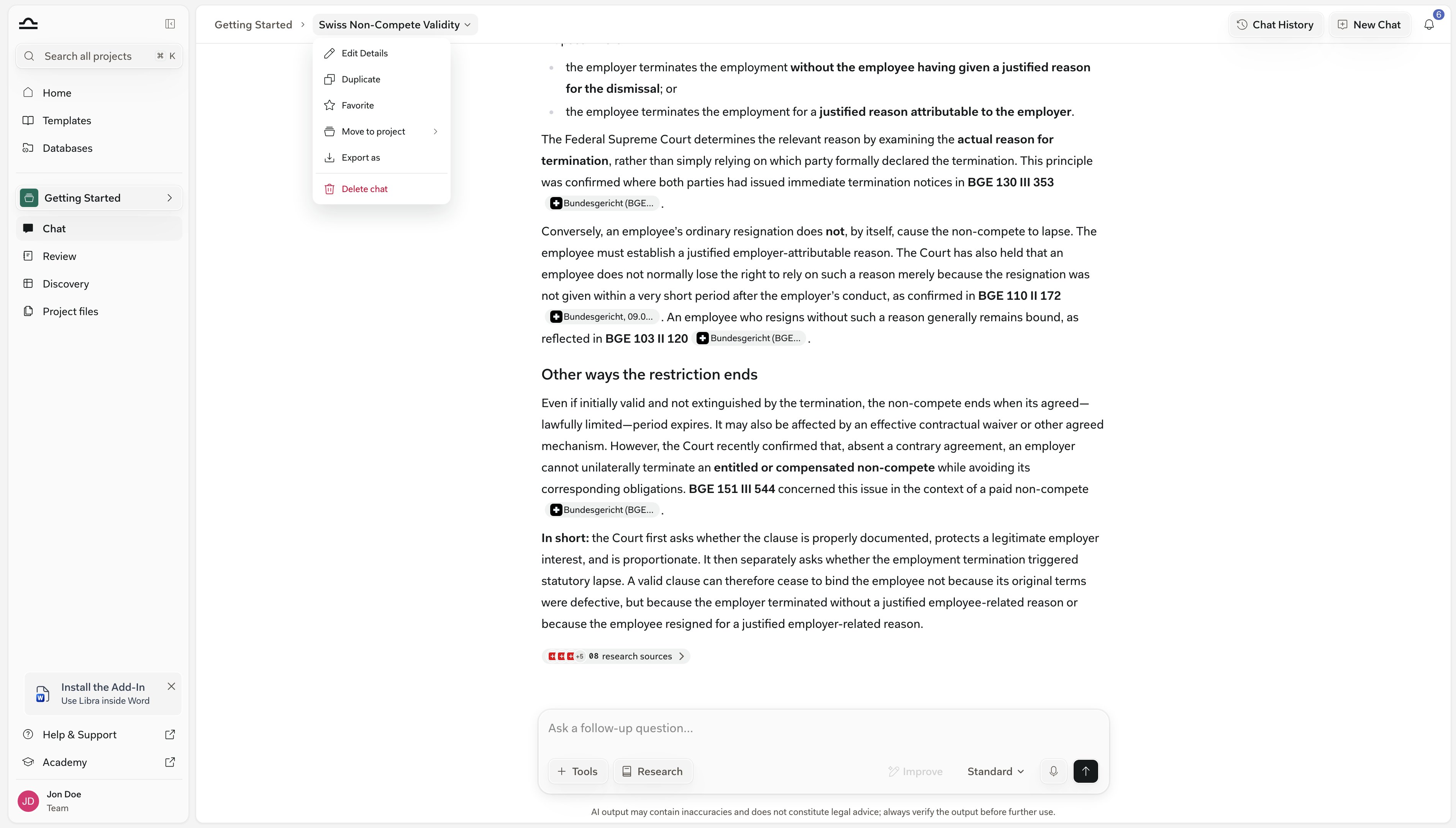
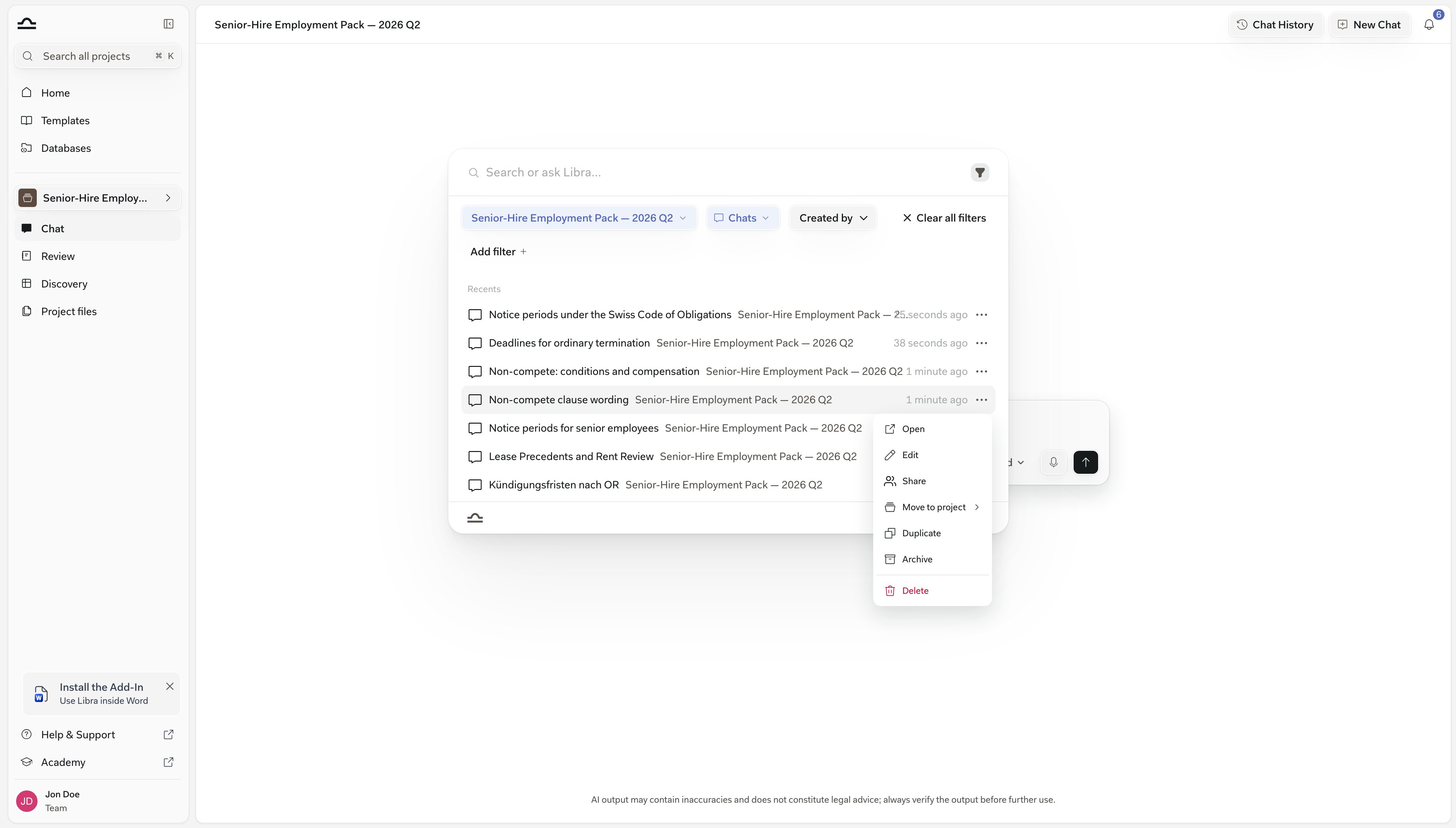
Una chat raggiunta come risultato — in Cerca, e quindi in Chat History, che è lo stesso selettore — ha un proprio menu ⋯ con un insieme diverso di voci: Apri, Modifica, Condividi, Sposta nel progetto, Duplica, Archivia ed Elimina. Archivia è disponibile solo lì.
Archiviare e ripristinare
L’archiviazione rimuove una chat da Cerca e da Chat History senza eliminarla — la scelta giusta per una pratica che si è chiusa ma potrebbe riaprirsi. Resta in attesa sotto profilo → Chat archiviate finché non viene ripristinata.1
Archiviare una chat
2
Trovare le chat archiviate
Fare clic sull’icona del profilo in fondo alla barra laterale e scegliere Chat archiviate.L’elenco mostra le chat archiviate possedute nel progetto corrente, con una casella di ricerca per restringerle per nome — cambiare progetto per vedere le altre, oppure fare clic su Esporta per scaricare ogni chat archiviata come JSON.
3
Ripristinare
Sulla riga della chat archiviata, fare clic sull’icona di ripristino a destra (con il suggerimento Unarchive Chat) per riportarla indietro. L’icona del cestino accanto è Delete Chat, ed elimina definitivamente — anche per chiunque avesse ricevuto la chat in condivisione.
Archive All Chats nella scheda Chat delle Impostazioni archivia tutta la cronologia in una volta — ogni chat esce dalla barra laterale e da Cerca. Chiede prima Are you sure?, ed è possibile ripristinare le chat una alla volta da icona profilo → Chat archiviate.
Condividere una chat
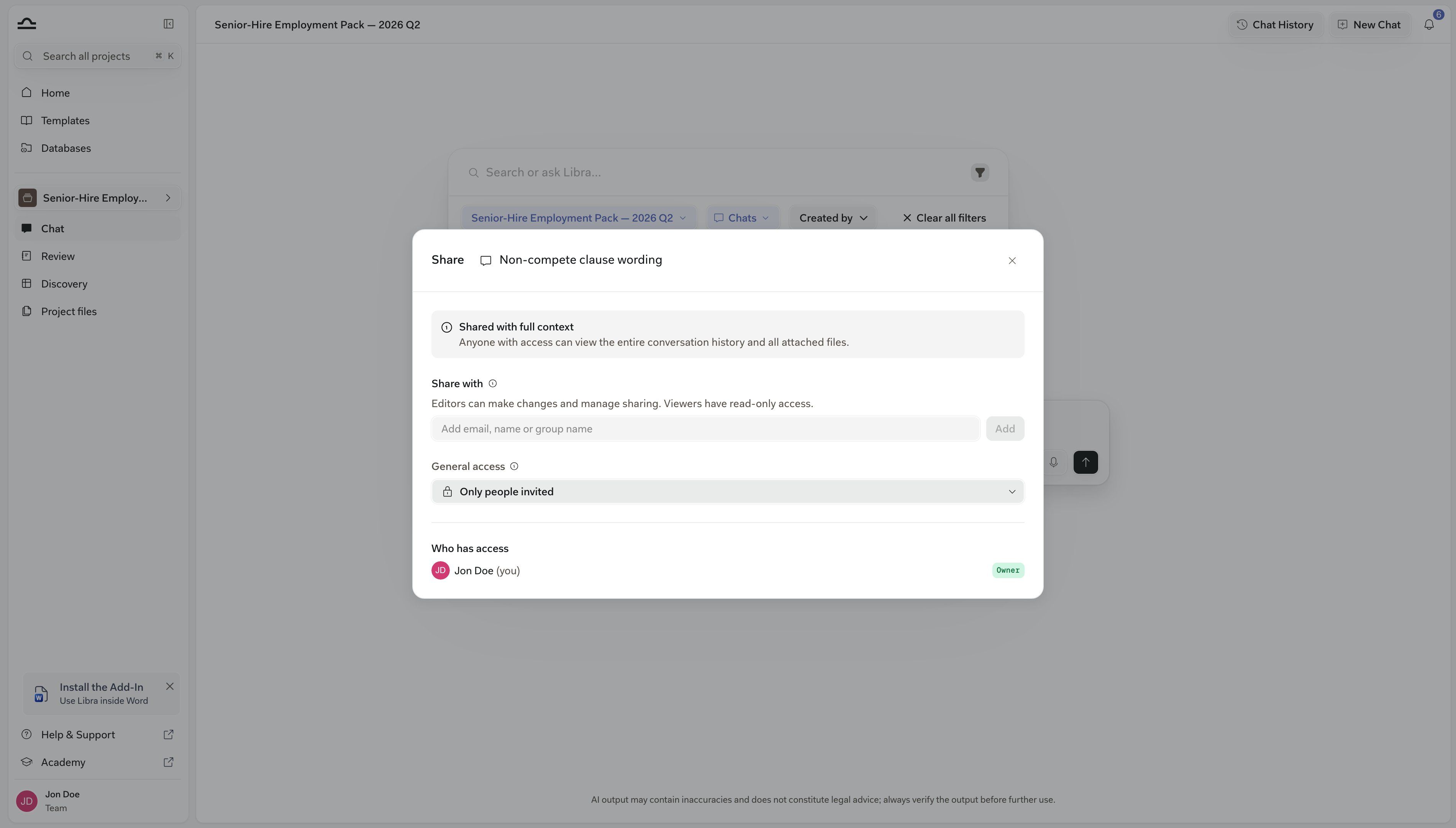
Le chat sono private per impostazione predefinita, anche in un progetto condiviso.1
Aggiungere persone o gruppi
2
Verificare chi ha accesso
La finestra di dialogo elenca tutti coloro con cui la chat è condivisa e il relativo livello. Non c’è un pulsante Salva — ogni aggiunta si applica immediatamente, così come una modifica dei permessi. Chiudere con la X.
Condividere una chat condivide anche i documenti in essa contenuti. Chiunque riceva la condivisione può aprire un allegato anche quando si trova in un progetto o database altrimenti non raggiungibile, e revocare la condivisione toglie nuovamente tale accesso.Questo vale per i documenti allegati a partire dai primi di settembre 2026. Le chat precedenti non vengono aggiornate retroattivamente — allegare di nuovo il file se un destinatario non riesce ad aprirlo.
Le chat appartengono a un progetto, quindi un collega necessita anche dell’accesso a quel progetto.Se non lo possiede, Libra propone di concedere l’accesso in visualizzazione come parte della condivisione — confermare Grant project access and share e riceverà la chat con il permesso scelto.Se non si può gestire la condivisione del progetto, Libra chiede di contattare il proprietario del progetto o un editor.
Esportare una chat
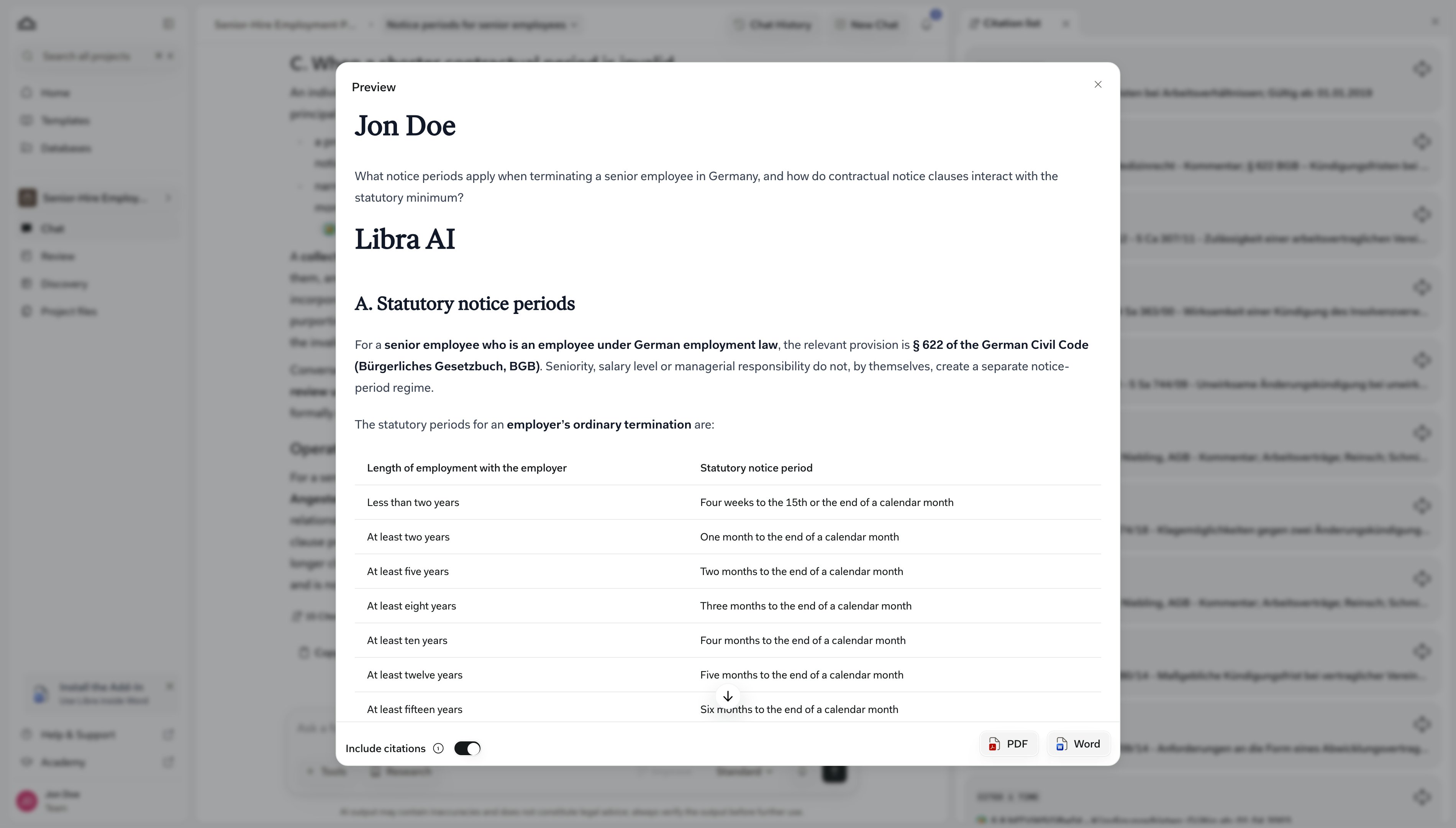
L’esportazione è il modo in cui un’intera conversazione esce da Libra — nel fascicolo, oppure verso un cliente. La finestra di dialogo mostra la conversazione finita prima di scegliere PDF o Word.1
Scegliere Esporta come e verificare l'anteprima
2
Scegliere un formato
Fare clic su PDF o Word per scaricare.
Gli amministratori dispongono di altre due azioni nella scheda Chat delle Impostazioni: Export Chats scarica tutte le chat in un unico file JSON, Import Chats legge nuovamente un file di questo tipo. Compaiono solo per gli account che vedono anche Admin Settings.
Suggerimenti per ottenere buone risposte

Non serve chiedere ogni volta lo stesso tono: Impostazioni → Generale conserva un’indicazione permanente — chi si è e come si desidera che Libra scriva — applicata a ogni messaggio in ogni chat. Vedere come impostare il proprio stile di scrittura.
Essere specifici
Essere specifici
“Review the contract” è troppo vago. “Review the contract for non-compete clauses that may be unenforceable under California law” è qualcosa su cui Libra può agire. Trattare ogni prompt come un incarico affidato a un collaboratore junior: contesto, ambito, risultato atteso.
Indicare la giurisdizione
Indicare la giurisdizione
“Under German employment law”, “per New York state contract law”, “in a Swiss commercial context” — queste espressioni restringono notevolmente la risposta.
Chiedere il formato desiderato
Chiedere il formato desiderato
“Provide your analysis as a numbered list of issues”, “Format as a comparison table with columns Risk, Clause, Recommendation”, “Draft this as a partner-facing memo”. Le richieste di formato quasi sempre ripagano lo sforzo.
Procedere per iterazioni
Procedere per iterazioni
Non cercare di ottenere il risultato perfetto in un solo prompt. Partire da qualcosa di ampio, poi restringere: “Now focus specifically on Section 4.2”, “Give me a more formal version”, “Explain the reasoning behind your third point.”
Verificare le citazioni
Verificare le citazioni
Trattare le citazioni come si tratterebbe la citazione di un caso da parte di un junior: aprire la fonte e confermare che affermi effettivamente quanto dichiarato. Le citazioni verificate (cliccabili, collegate a un database) sono più affidabili di quelle non verificate (testo semplice). Vedere Citazioni e fonti.
Prossimi passi
Strumenti
Allegare file e avviare un Playbook, una Review o una Discovery dalla chat.

Modalità di ricerca
Ricerca con fonti dai database legali.
Citazioni e fonti
Consultare il pannello Cited Sources e verificare i riferimenti di Libra.
Cerca
Ricerca cross-progetto per nome della chat e contenuto dei messaggi.