

Creare un database
Un database richiede un nome, una descrizione facoltativa e una decisione su chi altro può usarlo. Tutti e tre gli elementi possono essere modificati in seguito.1
Database → Nuovo database → Nuovo database Libra
Nuovo database, in alto a destra nella pagina Database, propone Nuovo database Libra o Aggiungi cartella Sharepoint. Scegliere la prima opzione.
2
Assegnare nome e descrizione
Inserire un Nome database e una Descrizione in una riga di ciò che vi appartiene.
3
Decidere chi nel team può usarlo
Il blocco di condivisione nella stessa finestra propone Tutti nel team o Solo le persone invitate, oltre a persone o gruppi specifici, ciascuno con un ruolo. Saltare questo passaggio in caso di dubbio: il database resta privato fino a quando non viene condiviso (nemmeno il Titolare e gli Amministratori del team possono vederlo), ed è possibile condividerlo in seguito dal relativo menu ⋯. I ruoli sono spiegati in Condividere un database.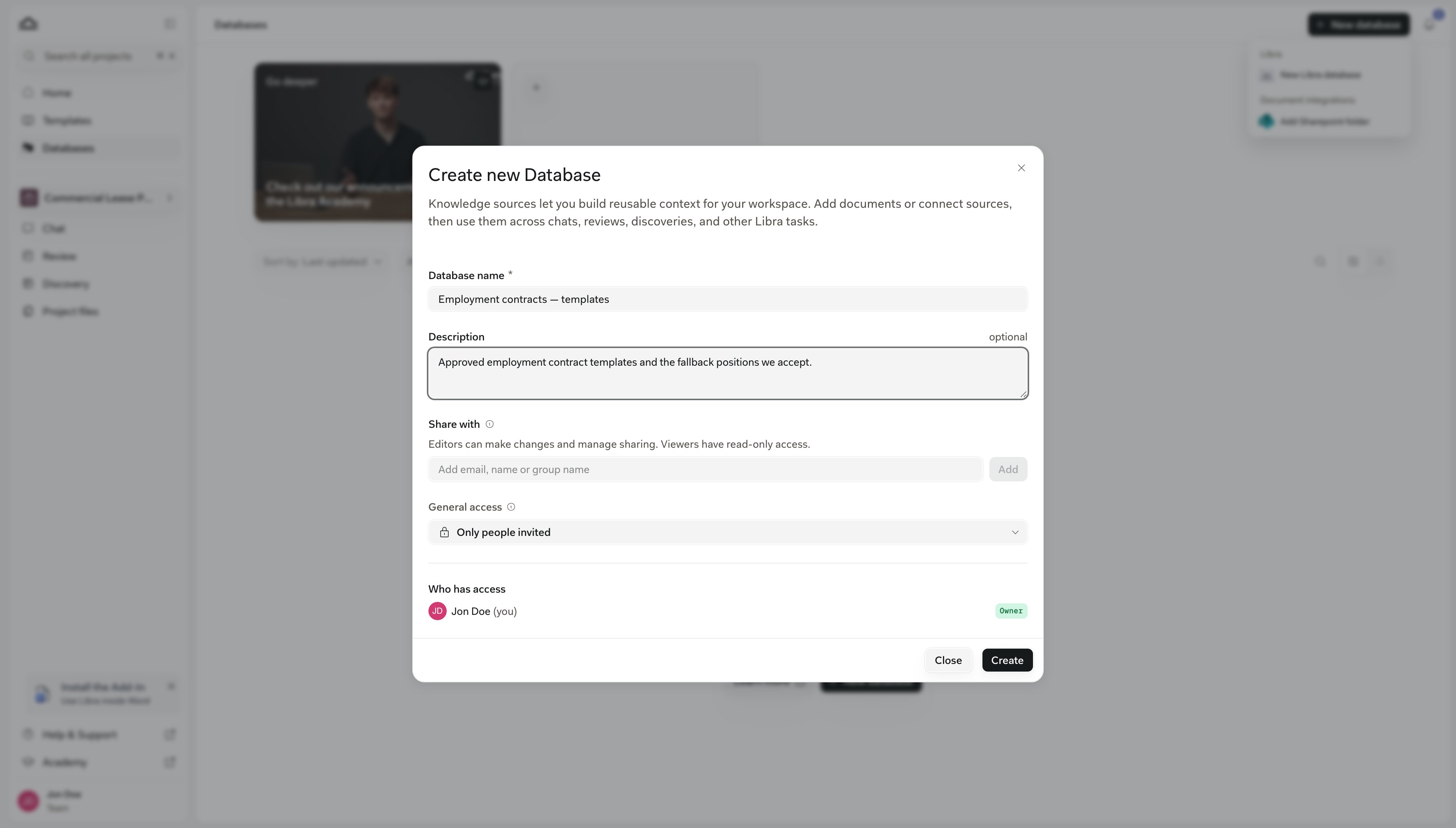
4
Creare, quindi aprire
Si ritorna all’elenco con il nuovo database vicino alla cima, sotto eventuali preferiti. Fare clic per aprire l’esploratore vuoto.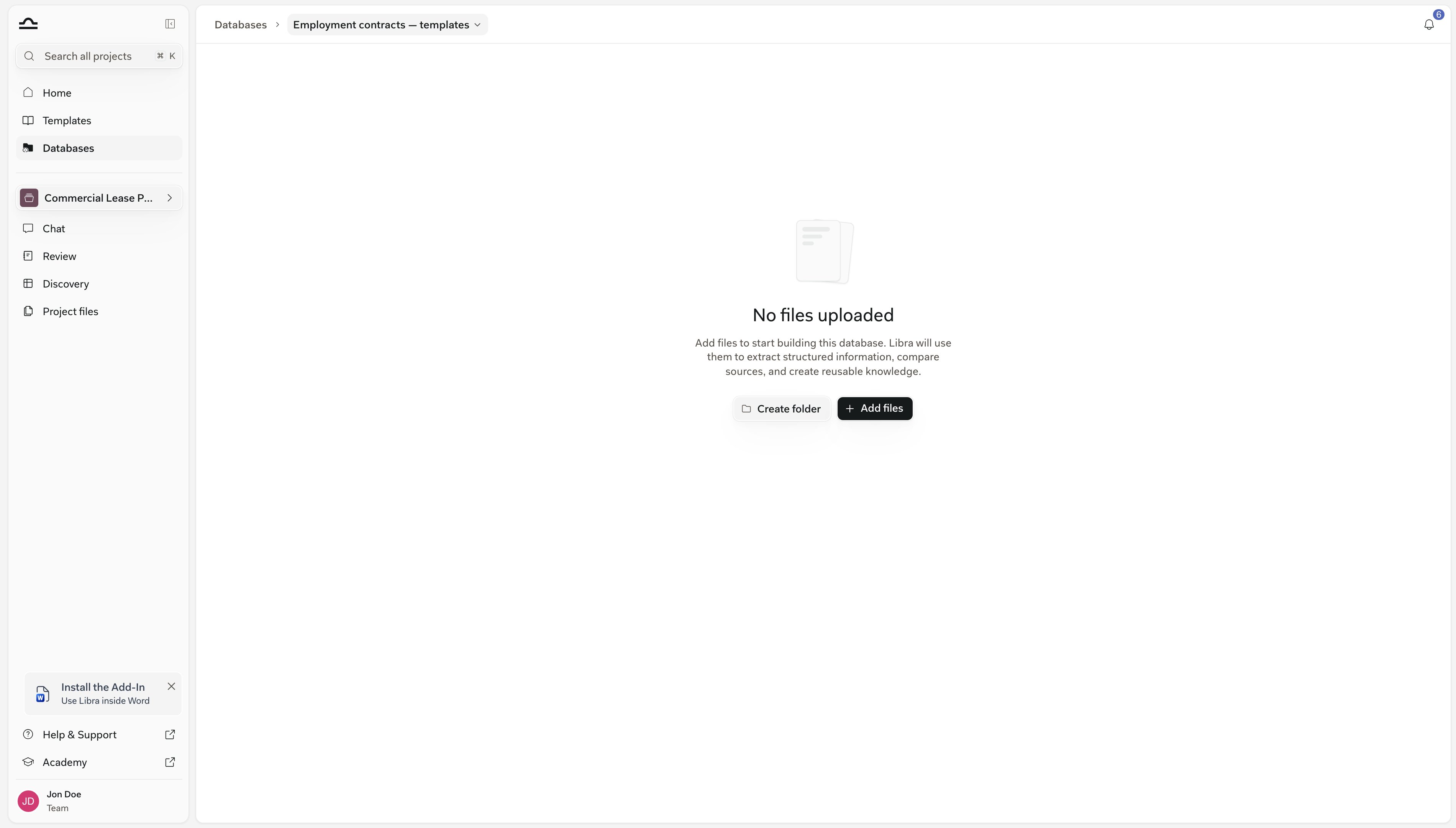

Scegliere un nome che indichi a un collega il contenuto senza doverlo aprire, ad esempio Contratti di lavoro – modelli. Dedicare ogni database a un unico argomento. Una chat può cercare in un massimo di dieci database contemporaneamente, e database più piccoli e chiaramente denominati facilitano la scelta di quelli giusti per una domanda.
Caricare dal computer
Questo è il modo abituale per popolare un nuovo database: indicare a Libra i file o le cartelle già presenti sul disco.1
Aggiungi → Carica file o Carica cartelle
Su un database vuoto il pulsante è Aggiungi file; una volta che contiene elementi, diventa Aggiungi nella barra degli strumenti. Carica cartelle prende un’intera cartella e ne ricrea la struttura, incluse le sottocartelle. Trascinare file o una cartella sull’elenco produce lo stesso effetto; rilasciare sulla riga di una cartella li colloca al suo interno.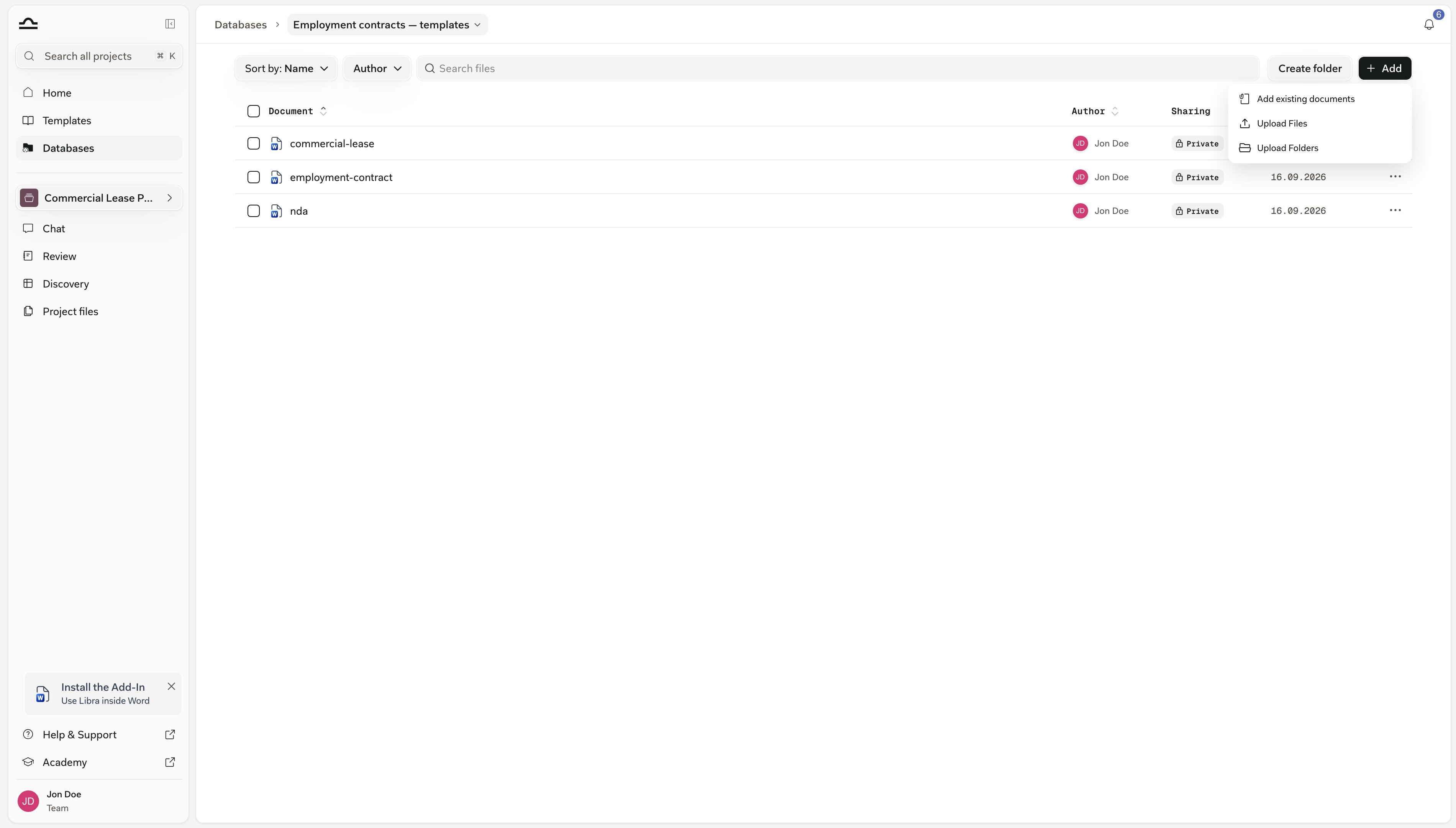
2
Lasciarli elaborare
Ogni nuovo documento mostra un indicatore di caricamento mentre Libra lo legge, e un pannello Elaborazione documenti conta gli elementi del lotto. È possibile continuare ad aggiungerne altri nel frattempo.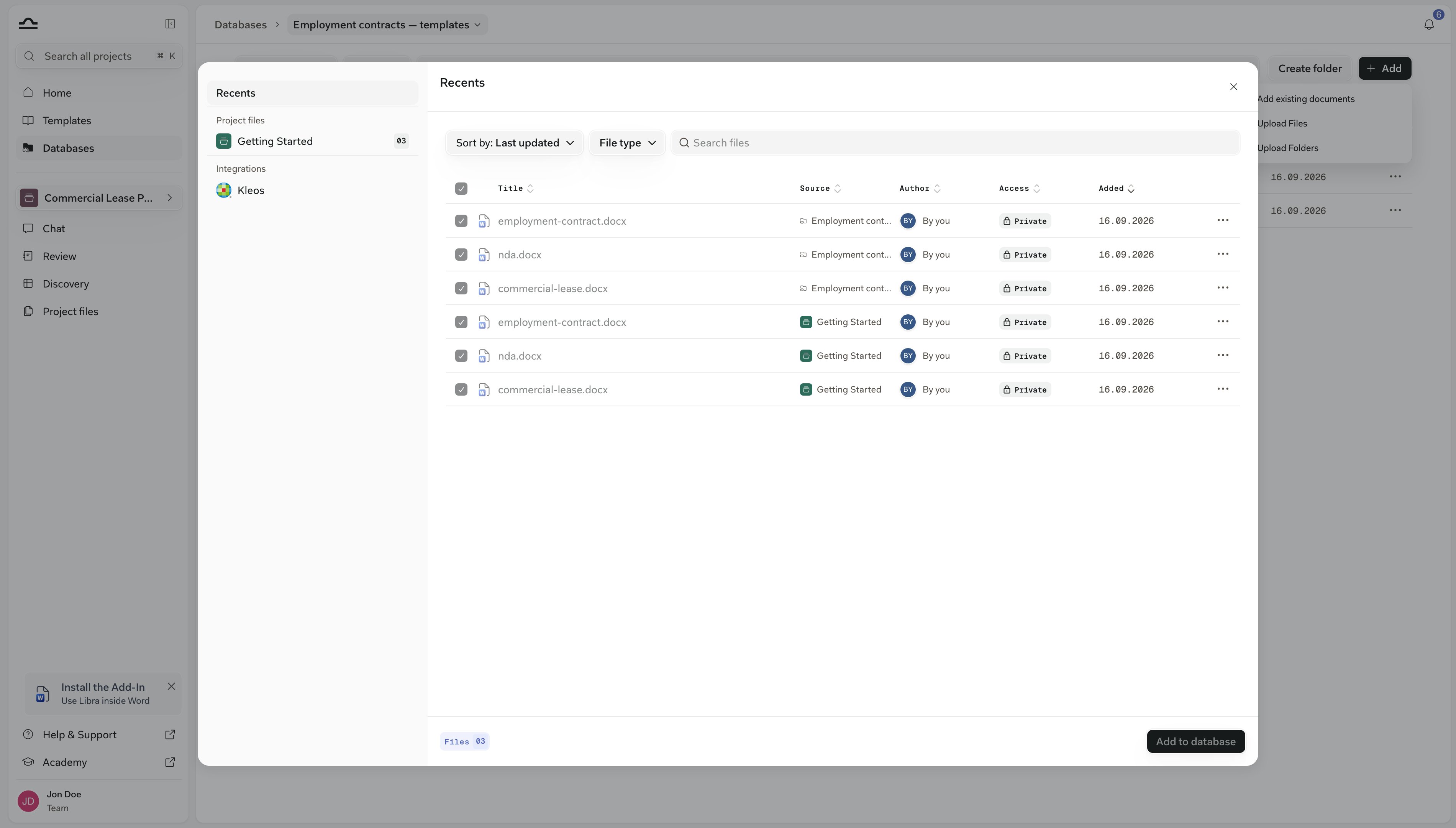
3
Riprovare per gli elementi non riusciti
Un documento non riuscito mostra un’icona di ripetizione al posto dell’icona del file; fare clic su di essa. I file superiori a 500 MB vengono rifiutati con un messaggio che li indica per nome, e i file trascinati che Libra non riesce a leggere vengono ignorati allo stesso modo; i formati accettati sono elencati in Tipi di file e anteprime.
Le cartelle servono a chi naviga i contenuti; la ricerca in chat, Ask Libra e la ricerca nei contenuti effettuano sempre una scansione dell’intero database. Crea cartella nella barra degli strumenti ne aggiunge una, e rilasciare file sulla riga di una cartella li carica direttamente al suo interno. Per aggiungere cartelle o spostare documenti in seguito, vedere Organizzare i documenti.
Riutilizzare documenti già presenti in Libra
Un documento già presente in un progetto non deve essere caricato di nuovo. Aggiungerlo a un database riutilizza il file già memorizzato, e la voce del progetto resta dov’è.1
Aggiungi → Aggiungi documenti esistenti
Si apre il selettore file con le fonti elencate a sinistra: Recenti, File progetto (ogni progetto apribile che contiene documenti), Database (gli altri database) e Integrazioni.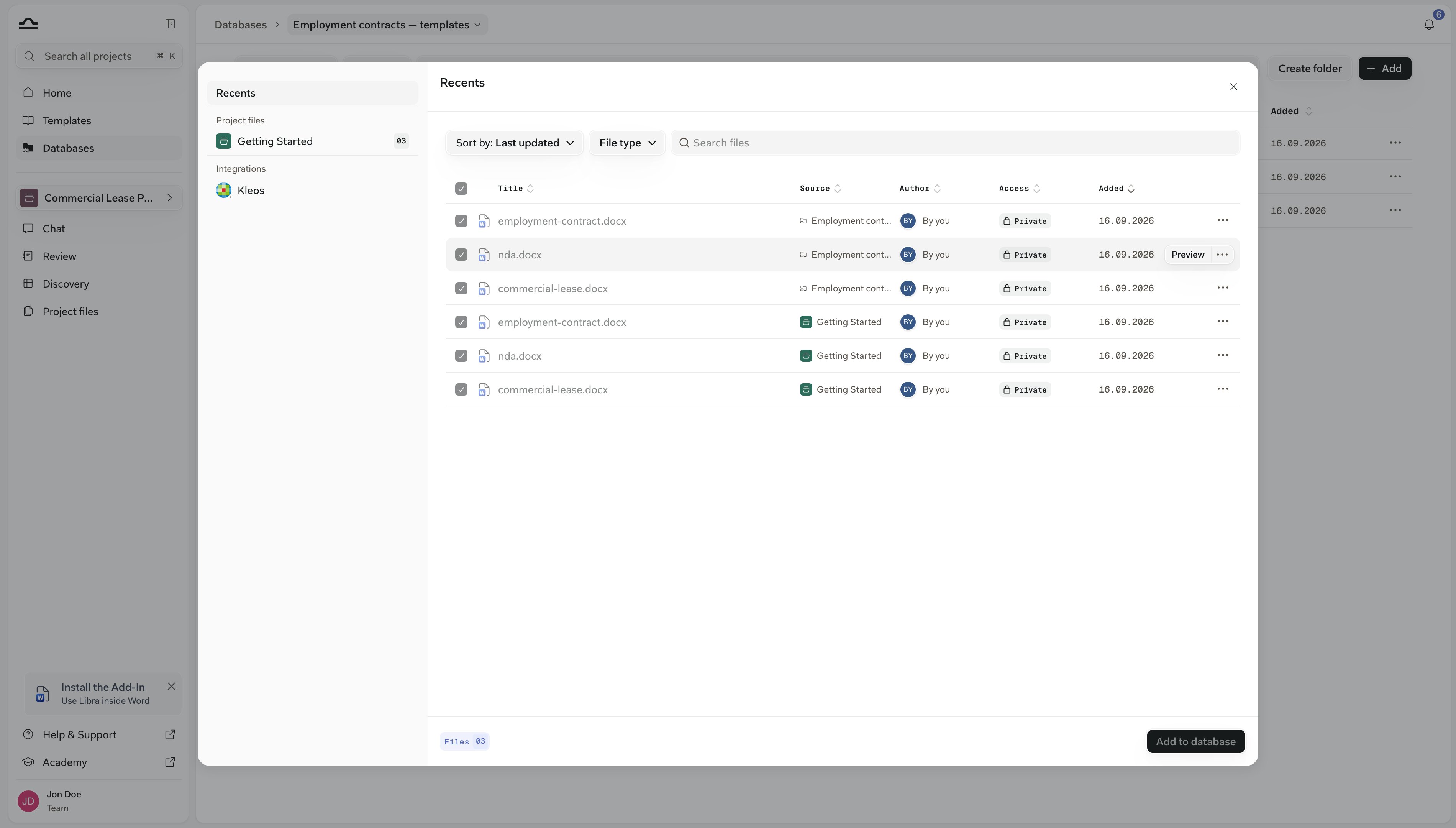
2
Selezionare i documenti
Aprire un progetto o un database e selezionare quanto desiderato. Le righe già presenti in questo database appaiono in grigio e selezionate, così nulla viene aggiunto due volte.
3
Aggiungi al database
Nulla viene caricato o elaborato di nuovo: Libra colloca il documento memorizzato nel database, e questo resta anche nel suo progetto. Questo è il percorso adatto per un contratto caricato in una pratica che si rivela degno di essere conservato.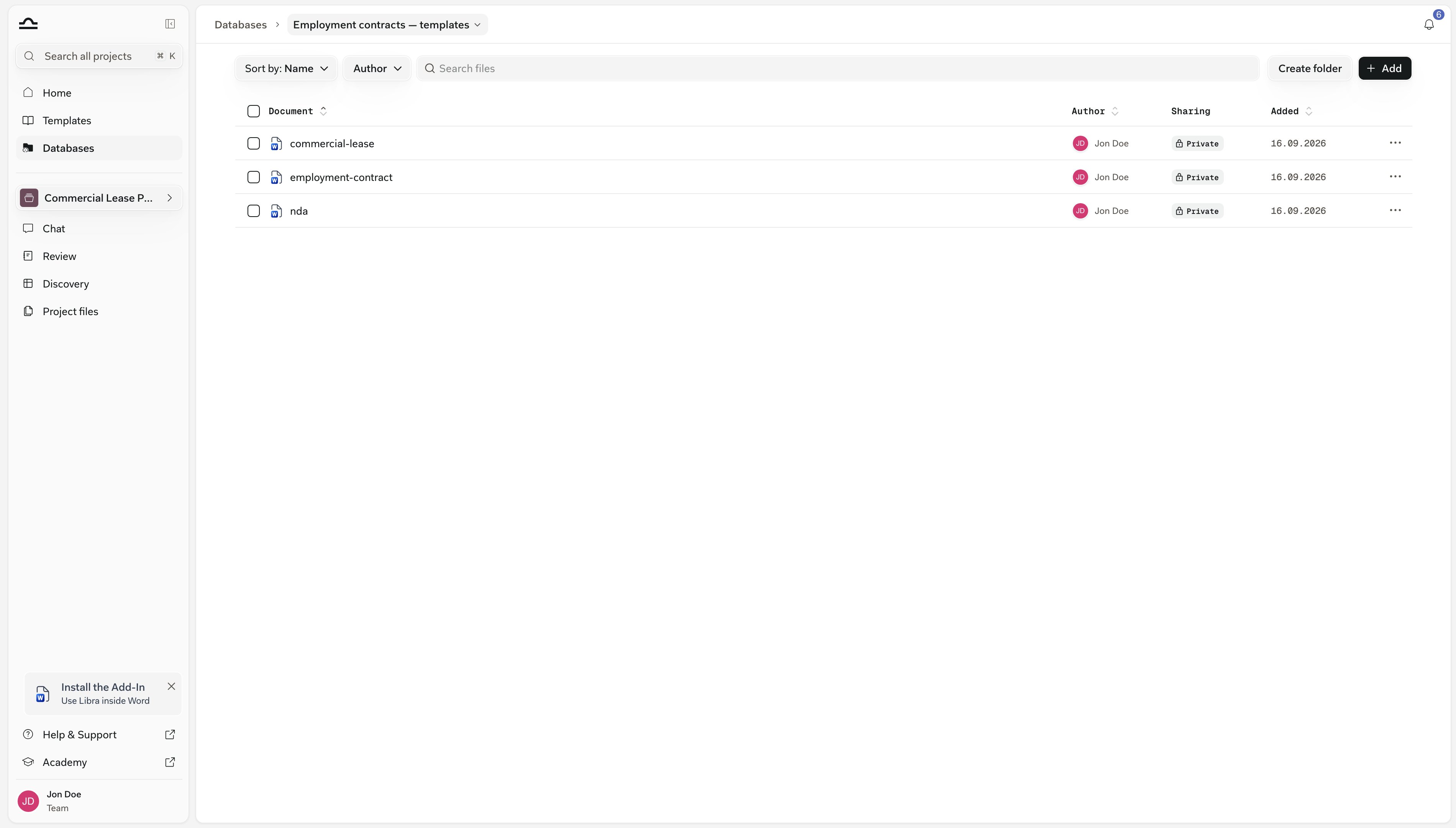
4
Oppure selezionare da un'app collegata
SharePoint, Kleos e altre fonti collegate si trovano sotto Integrazioni nello stesso selettore. Selezionare i file e Aggiungi al database. I file SharePoint vengono scaricati e memorizzati in Libra come documenti ordinari.I documenti Kleos vengono invece collegati: restano in Kleos e mostrano sempre la versione attuale.Una fonte non ancora collegata mostra invece un messaggio Connetti tramite Impostazioni.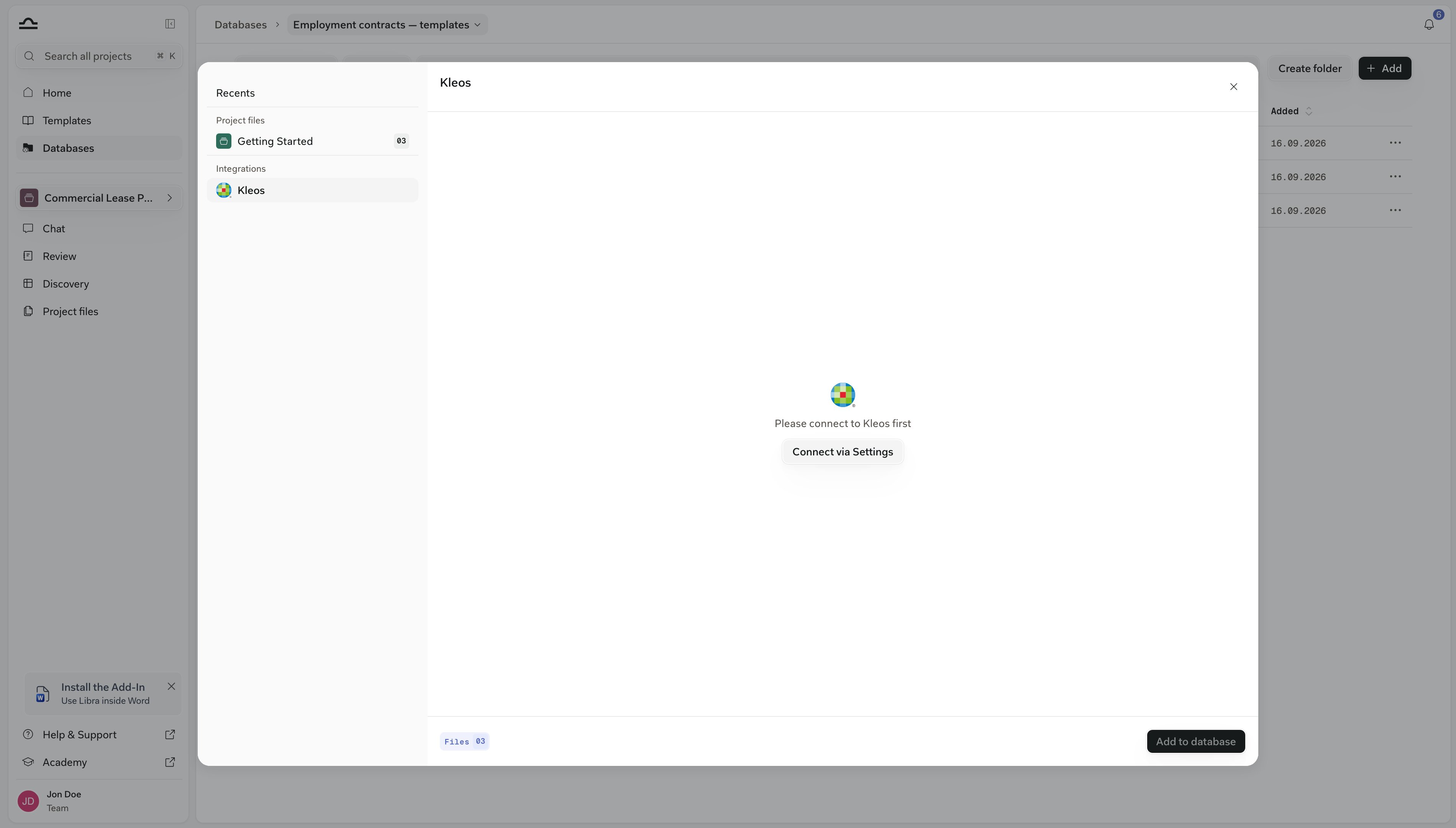
I file SharePoint aggiunti in questo modo sono copie: non seguiranno le modifiche successive in SharePoint e rientrano nel limite di pagine consentite. I documenti Kleos collegati non vi rientrano, perché Libra non li memorizza. Per mantenere una cartella SharePoint aggiornata e sempre attuale, creare invece un database SharePoint.
Limiti e note
Il limite di pagine
Il limite di pagine
I caricamenti in un database Libra, inclusi i documenti aggiunti da un progetto o da un’app collegata, rientrano in un limite a livello di team di 100.000 pagine equivalenti per licenza fatturata; i database SharePoint ne sono esclusi. Come viene calcolato: Ruoli e limiti.
Duplicati
Duplicati
Un file identico a uno già memorizzato per il team viene riutilizzato invece di essere elaborato di nuovo, ma compare comunque come nuovo documento. Caricare o aggiungere un documento già presente nel database non crea una seconda riga: Libra mantiene la voce esistente, e il selettore mostra tali documenti in grigio e selezionati. Spostare un documento in una cartella che ne contiene già uno con lo stesso nome viene rifiutato con il messaggio Questo file è già in quella cartella. Lo stesso documento può trovarsi in due cartelle diverse o in due database diversi.
Prossimi passi
Utilizzo
Aggiungerlo a una chat, leggere le citazioni, condividerlo, tenerlo in ordine.
Database SharePoint
Collegare una cartella invece di caricare i file.