

Aggiungere un database a una Chat
Qualsiasi Chat può attingere a qualsiasi database visibile, indipendentemente dal progetto in cui si sta lavorando.1
Strumenti → Seleziona file
Sotto il campo del messaggio, fare clic su Strumenti, quindi su Seleziona file. Si apre il selettore con Recenti, File progetto, Database e Integrazioni a sinistra. Scegliere il proprio database sotto Database (solo database Libra; i database SharePoint si allegano con 
@ o Aggiungi alla chat).2
Allegare l'intero database, poi Allega
Allega l’intero database si trova sopra l’elenco dei documenti. Fare clic su di esso, quindi su Allega. Nel campo del messaggio compare un chip con il nome del database; rimane per tutta la conversazione e la × lo rimuove.
3
Porre la domanda
Quali dei nostri NDA precedenti consentono la cessione in caso di cambio di controllo, e a quali condizioni? Da questo momento Libra cerca nel database per ogni domanda posta.
Il percorso con
@ è il più rapido una volta noto il nome del database: si trova sotto Documenti, accanto ad Assistants e Discoveries.



Allegare solo i database necessari per la domanda. Cercare in molti database contemporaneamente restituisce più corrispondenze approssimative e risposte più deboli. Una chat può cercare fino a dieci fonti alla volta, contando il progetto corrente e Allega intero SharePoint sotto Integrazioni nel selettore.
Verificare le fonti della risposta
Una risposta tratta da un database è citata come qualsiasi altra. Le citazioni sono lo strumento per verificarla, quindi vale la pena sapere cosa offre ciascuna di esse.1
Osservare l'elenco delle attività
Mentre Libra lavora, la barra delle attività sopra la risposta mostra Ricerca in un database, poi Database cercato. Aprirla per vedere quali documenti Libra ha letto.Impossibile cercare completamente in alcuni database significa che Libra ha raggiunto un limite di ricerca — un timeout, un indice non riuscito, o più fonti di quante una ricerca ne possa coprire — e ha saltato parte dell’ambito.Considerare la risposta come potenzialmente incompleta. Restringere la domanda o allegare meno fonti.
2
Fare clic su una citazione
Ogni citazione mostra il passaggio trovato da Libra. Fare clic su di essa e il documento si apre nel pannello laterale con quel passaggio evidenziato.
3
Aprire Fonti citate
Il pulsante Fonti citate sotto la risposta apre il pannello Elenco citazioni: una scheda per ogni documento, così si vede quali documenti hanno contribuito alla risposta e quante volte ciascuno è stato citato. Vedere Citazioni e fonti.
Allegare singoli documenti
Quando si sa già quali documenti sono rilevanti, è possibile presentarli a Libra per intero invece di fargli cercare nell’intero insieme.1
Selezionare i documenti nel selettore
In Strumenti → Seleziona file, aprire il database e selezionare i documenti invece di fare clic su Allega l’intero database. In alternativa, all’interno del database, usare ⋯ → Aggiungi alla chat su una riga, oppure selezionare più righe e usare Aggiungi alla chat nella barra che compare.
2
Porre la domanda
Ogni documento è un chip a sé e Libra lo legge per intero. Confronta la clausola di non concorrenza in questi due contratti clausola per clausola.
Eseguire una Review o Discovery
Sia una Review che una Discovery operano su un insieme definito di documenti, ed entrambe li prelevano da un database attraverso lo stesso selettore.1
Aprire il selettore documenti
Eseguire un Playbook e si apre Seleziona documenti da rivedere; in una Discovery, fare clic su Aggiungi documenti.
2
Scegliere i documenti sotto Database
Scegliere il database nel riquadro laterale sinistro e selezionare i documenti. Una Review ne accetta fino a dieci — il piè di pagina li conta. Un intero database non può essere sottoposto a Review o estrazione in un’unica operazione.
3
Confermare la copia nel progetto
Confermare la finestra di dialogo Copia e allega N documenti a “progetto”.
4
Avviare la Review, o aggiungere i documenti
Da qui in poi è il flusso normale. Vedere Reviews e Creare una Discovery.
Una Review o Discovery appartiene a un progetto, quindi Libra aggiunge prima i documenti scelti ai file di quel progetto. Le copie assumono le autorizzazioni del progetto; gli originali rimangono nel database e non vengono caricati di nuovo.
Organizzare i documenti
All’interno, un database si comporta come il pannello file di un progetto: ordinare o cercare per trovare un documento, quindi usare il menu ⋯ per spostarlo, rinominarlo o rimuoverlo.
1
Trovare il documento
Ordina per alterna tra Nome, Autore e Data di aggiunta; Cerca file filtra per nome. Dopo tre caratteri, Cerca nel contenuto dei documenti cerca invece il testo all’interno dei documenti e apre la corrispondenza alla relativa pagina.
2
Spostarlo
⋯ → Sposta nella cartella, oppure trascinare la riga su una cartella. Trascinare in uno spazio vuoto per riportarlo al livello superiore. Crea cartella e ⋯ → Nuova sottocartella aggiungono struttura; Elimina cartella rimuove una cartella e tutto il suo contenuto.
3
Rinominarlo
⋯ → Rinomina apre Modifica documento con due campi. Tag nome è l’etichetta breve che Libra usa quando cita il documento, quindi va tenuta riconoscibile: NDA quadro 2024 piuttosto che finale_v3_pulito. Titolo è il nome completo mostrato nell’elenco.
4
Rimuoverlo
⋯ → Elimina, oppure selezionare più righe e Altro → Elimina selezionati. Rimuovere “nome” da questo database? significa esattamente questo: un documento presente anche in un progetto o in un altro database vi rimane intatto.
Rinominare o preferire un database
Entrambe le azioni si trovano nel menu ⋯ del database, nella pagina Database o nel percorso di navigazione al suo interno.1
⋯ → Modifica dettagli
Nella pagina Database, o nel menu del percorso di navigazione all’interno del database. Solo editor e proprietari. Modificare il Nome o la Descrizione, quindi Salva.
2
⋯ → Preferito
Mantiene il database in cima alla pagina Database indipendentemente dall’ordinamento. Nella visualizzazione a elenco, fare clic sulla stella sulla riga in alternativa. Rimuovi dai preferiti, o di nuovo la stella, lo rimuove.
Condividere un database
Un database inizia come privato e visibile solo a chi lo crea. La condivisione è ciò che lo trasforma in qualcosa che il team può usare, e il ruolo di ciascuna persona decide cosa può modificare.1
Aprire Condividi
Dal menu ⋯ del database nella pagina Database, dal menu del percorso di navigazione al suo interno, oppure nel blocco di condivisione durante la sua creazione.
2
Impostare l'accesso generale
Solo le persone invitate o Tutti nel team. Una condivisione a livello di team parte con tutti a Può visualizzare e chattare; alzarla con il menu a tendina accanto.
3
Aggiungere persone o gruppi con un ruolo
Sotto Condividi con, digitare un nome o un gruppo, scegliere Può visualizzare e chattare, Può modificare o Accesso completo, fare clic su Aggiungi. Chi ha accesso elenca tutti con il proprio livello ed è dove si modifica o rimuove una condivisione.
Cosa può fare ciascun ruolo
Cosa può fare ciascun ruolo
Il proprio ruolo appare come badge su ogni riga all’interno del database; il proprietario vede invece un badge Condivisione (Privato o Condiviso). Il modello è lo stesso dei progetti e dei modelli, vedere Condivisione e accesso.

L’accesso a un database è indipendente dall’accesso a qualsiasi progetto. Un database non condiviso è visibile solo al suo proprietario, e nemmeno il proprietario o gli amministratori del team possono vederlo.Prima che un collega lasci lo studio, quindi, verificare che i suoi database siano stati condivisi.
Eliminare un database
Eliminare un database lo rimuove per tutti coloro con cui era stato condiviso. Cosa succede ai documenti dipende da dove altro risiedono.1
⋯ → Elimina
Lo vede solo il proprietario o chi ha Accesso completo, nella pagina Database o nel menu del percorso di navigazione.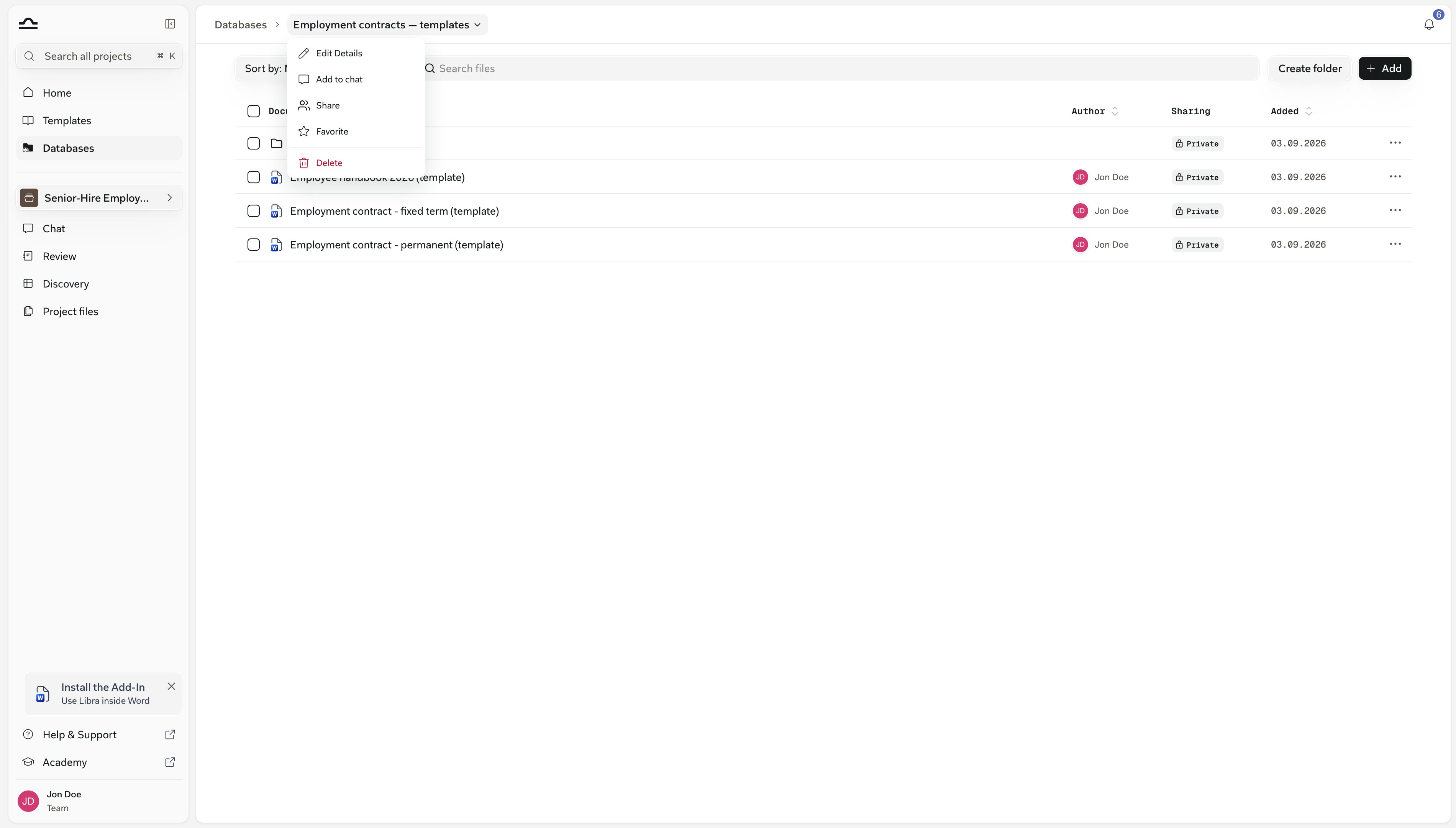
2
Confermare
La finestra di dialogo Elimina database globale avverte che il database sarà eliminato definitivamente e l’operazione non può essere annullata; dalla pagina Database aggiunge che un database condiviso viene eliminato per tutti coloro con cui era stato condiviso. Ogni condivisione su di esso viene eliminata insieme a lui.
Ruoli e limiti
Ciò che si può fare in un database dipende dall’accesso ricevuto, e quanto vi si può inserire dipende dal Suo piano.La quota di pagine
La quota di pagine
I caricamenti in un database Libra contano in pagine rispetto a una quota a livello di team: 100.000 pagine equivalenti per licenza fatturata, condivise nel team.
- Conta ciò che i Suoi database contengono in questo momento, non un totale mensile, quindi rimuovere un documento ne restituisce le pagine.
- Anche i documenti aggiunti da un progetto o da un’app collegata contano. I database SharePoint no, e nemmeno i documenti Kleos collegati.
- Quando un caricamento supererebbe la quota, Libra lo rifiuta e indica quante pagine rimangono. Non esiste altrove nell’app un indicatore di utilizzo.
In un Assistant
In un Assistant
La scheda Conoscenza di un Assistant personalizzato può contenere un intero database o progetto invece di singoli file, fino a dieci per Assistant. L’Assistant cerca quindi in tutto il suo contenuto, inclusi i documenti aggiunti in seguito. Vedere Assistants personalizzati.
Nella ricerca globale
Nella ricerca globale
Con i Database attivati, il filtro Posizione del pannello Cmd+K elenca progetti e database, e Cerca nel contenuto dei documenti copre i database Libra. Vedere Ricerca.
Un database non compare nel selettore
Un database non compare nel selettore
Non è stato condiviso con l’utente; chiedere al proprietario. I database vuoti sono esclusi del tutto dal selettore con
@.I database SharePoint non compaiono mai sotto Database nel selettore Seleziona file. Allegarne uno con @, oppure con Aggiungi alla chat dalla pagina Database o dal menu del percorso di navigazione al suo interno.Nella pagina Database un database SharePoint resta sfumato, con Collega il tuo account SharePoint, finché non viene collegato.Le finestre di dialogo dicono “database globale”
Le finestre di dialogo dicono “database globale”
Database globale creato, Elimina database globale: alcune conferme usano ancora il nome precedente. È la stessa cosa.
Prossimi passi
Nozioni di base sulla Chat
Il campo di composizione, il menu Strumenti e le menzioni con @.
Citazioni e fonti
Come leggere e verificare ciò che Libra cita.
Database SharePoint
Come si comporta una cartella collegata nella chat.