


Trascinando una cartella da File progetto nella casella del messaggio si allega tutto il suo contenuto: ogni documento più ogni Review e Discovery completata, sottocartelle comprese. Utile quando l’intera pratica si trova in un’unica cartella. (Menzionare una cartella con
@ allega solo i file che si trovano direttamente al suo interno.)Lavorare nei File progetto
In cima a ogni progetto sono fissate tre cartelle gestite da Libra: Reviews, Discoveries e Chat uploads. Non è possibile rinominarle, trascinarle, eliminarle né inserirvi una cartella. Reviews e Discoveries accolgono soltanto il proprio tipo di risultato di lavoro: se vi si rilascia un documento, Libra rifiuta lo spostamento. Chat uploads è protetta allo stesso modo, ma contiene documenti ordinari, quindi i file entrano ed escono liberamente e la cartella resta disponibile ovunque Libra chieda di selezionare dei documenti.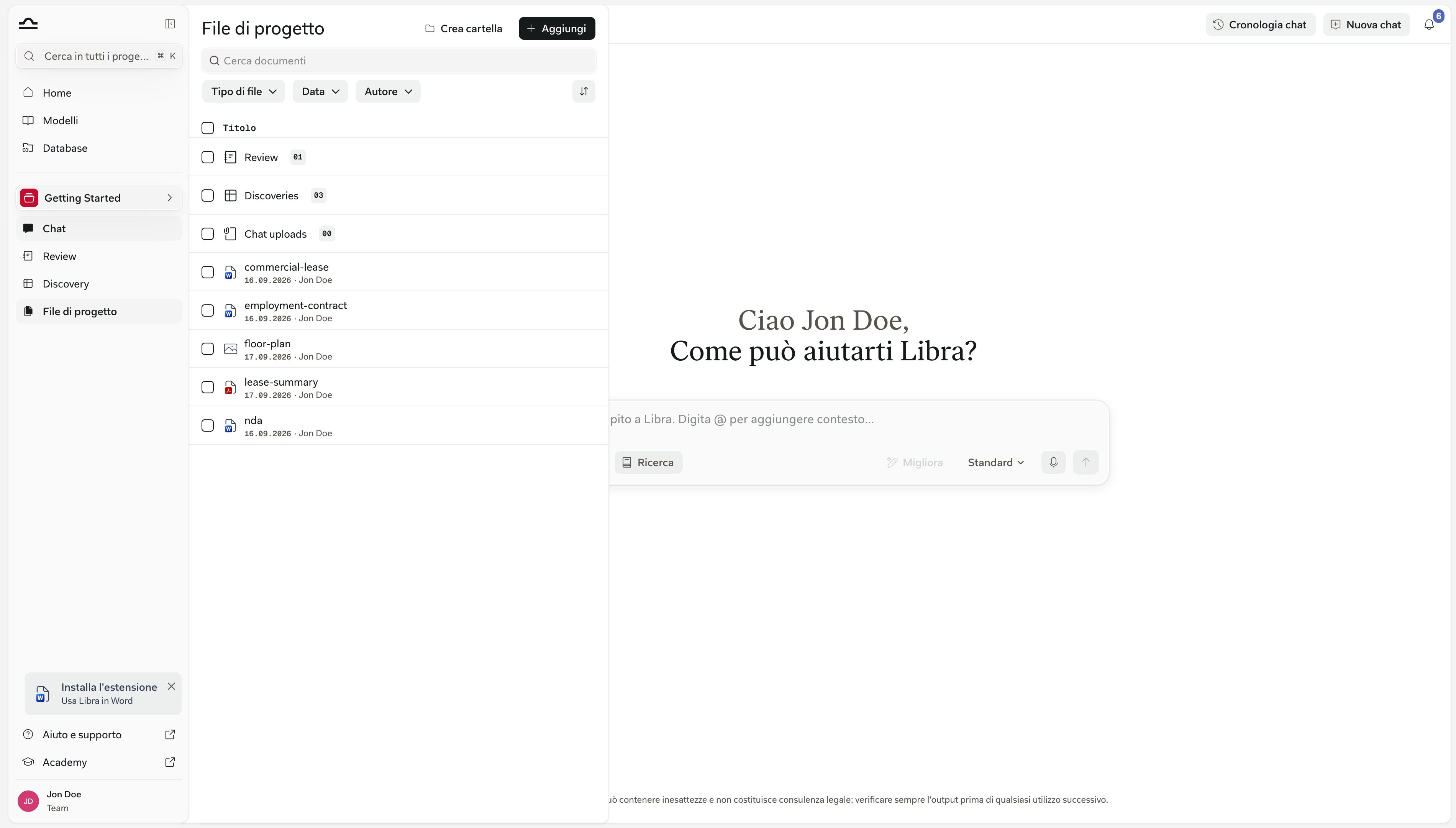
Selezionare un gruppo di elementi
Seleziona tutto prende tutto ciò che è in vista, comprese le cartelle vuote, e una ricerca o un filtro per tipo di file non fa più perdere quelle selezioni. La barra in fondo riporta quindi x di y elementi selezionati e propone le azioni adatte alla selezione. Altro → Elimina in quella barra rimuove definitivamente ciò che è stato selezionato. Una Review o una Discovery presente nella selezione viene eliminata anziché riportata nella propria cartella di origine, come ha sempre fatto invece il menu ⋯ della riga. Aggiungi alla chat e Altro scompaiono quando gli unici elementi selezionati sono cartelle vuote, perché al loro interno non c’è nulla da inviare. Per creare una cartella si usa il pulsante Crea cartella in alto nel pannello. Le nuove cartelle vengono collocate nella radice del progetto e possono essere trascinate ovunque in seguito. Il nome conta più di quanto sembri: «Documenti in entrata» e «Bozze» sono più chiari di «Cartella 1» e «Cartella 2» dopo tre mesi, quando non si ricorda più quale versione sia quale.Dove Libra archivia gli elementi per Lei
Quando si avvia una Review o una Discovery, questa viene archiviata nella cartella Reviews o Discoveries del progetto. Considerarle come zone di atterraggio anziché come collocazione definitiva: l’elemento al loro interno può essere trascinato in qualsiasi cartella da Lei creata, e lo schema che rende davvero utile questa funzionalità consiste nello spostarlo nella cartella della pratica che descrive. Una cartella denominata «Pacchetto rapporto di lavoro Schneider» che contiene Schneider — contratto di lavoro.pdf, la Review del contratto Schneider e Schneider — controproposta.docx mantiene il contratto, l’analisi e le bozze di negoziazione fianco a fianco. Un file allegato a un messaggio in Chat viene archiviato in Chat uploads e diventa un normale documento del progetto: è possibile visualizzarne l’anteprima, spostarlo in una cartella propria, allegarlo a un’altra chat ed eliminarlo. Allegare un file in Chat lo aggiunge quindi al progetto, dove tutti coloro che hanno accesso al progetto possono vederlo. L’eccezione è l’accesso di sola visualizzazione: se può soltanto visualizzare il progetto, il Suo allegato resta legato a quella conversazione e non viene mai aggiunto ai file condivisi del progetto. I thread di posta elettronica esportati dal componente aggiuntivo Outlook vengono collocati in una cartella denominata E-mails. Quest’ultima è una cartella ordinaria — non è protetta come le cartelle fissate — ma conviene lasciarla con il nome E-mails nella radice del progetto: il componente aggiuntivo archivia ogni esportazione in una cartella di primo livello con quel nome, e rinominarla o annidarla fa semplicemente sì che l’esportazione successiva ne crei una nuova accanto.Spostare i file in un altro progetto
Sposta nel progetto, nel menu ⋯, ricolloca un documento, o un’intera cartella, in un progetto diverso. Il sottomenu elenca i progetti che può modificare — i progetti archiviati e quelli su cui dispone del solo accesso in visualizzazione non vengono proposti — e Nuovo progetto crea la destinazione al momento. Libra chiede una conferma prima che lo spostamento venga eseguito. Lo spostamento di una cartella porta con sé l’intero sottoalbero: ogni sottocartella e ogni documento al suo interno. Qualsiasi Review o Discovery presente in quel sottoalbero viene archiviata nella cartella Reviews o Discoveries del progetto di destinazione anziché viaggiare all’interno della Sua sottocartella. Un documento spostato singolarmente arriva al primo livello del progetto di destinazione. Lo spostamento viene rifiutato finché un documento contenuto è ancora in elaborazione — attendere il completamento del caricamento e riprovare — e lo spostamento di una cartella viene rifiutato se il progetto di destinazione contiene già una cartella con lo stesso nome. In entrambi i casi l’elemento lascia questo progetto, quindi chiunque abbia visibilità sul progetto di destinazione può ora vedere ciò che vi è stato spostato: verificare gli accessi della destinazione prima di spostare contenuti riservati.Le cartelle fissate Reviews, Discoveries e Chat uploads non possono essere spostate a loro volta in un altro progetto. Un documento che si trova in Chat uploads dispone di un proprio Sposta nel progetto: usare quello. Una Review o una Discovery no: trascinarla in una cartella da Lei creata e spostare quella cartella, e l’elemento arriverà nella cartella Reviews o Discoveries del progetto di destinazione.
Strutture di cartelle comuni
Non esiste un unico modo corretto di organizzare. Le cartelle fissate vengono sempre ordinate al di sopra di quelle che si creano, perciò gli schemi seguenti mostrano soltanto le Sue cartelle:Per tipo di documento
Per tipo di documento
Per fase della pratica
Per fase della pratica
Per parte
Per parte
Per argomento, con Review e Discovery in linea
Per argomento, con Review e Discovery in linea

Il trascinamento riconosce la selezione multipla. Selezionare le caselle di controllo di più file — oppure fare clic tenendo premuto Shift per prendere un intervallo — e poi trascinare in un’unica operazione. Molto meglio che spostare 30 PDF uno alla volta.
Suggerimenti
Impostare la struttura fin dal primo giorno
Impostare la struttura fin dal primo giorno
Definire la struttura delle cartelle al momento della creazione del progetto: è molto più semplice che riorganizzare 200 file in seguito.
Non lasciare che le cartelle fissate si riempiano
Non lasciare che le cartelle fissate si riempiano
Reviews, Discoveries e Chat uploads vanno bene come zone di atterraggio. Quando in una di esse si accumulano più di cinque elementi, trascinarli in cartelle proprie, organizzate per tipo di documento o per fase della pratica: all’interno delle cartelle fissate non è possibile creare sottocartelle.
Usare le cartelle in modo coerente tra i progetti
Usare le cartelle in modo coerente tra i progetti
Una struttura coerente tra i progetti rende più facile ritrovare le cose. Ad esempio «Documenti in entrata» / «Bozze» / «Versioni firmate» in ogni progetto M&A.
Le sottocartelle sono Sue alleate
Le sottocartelle sono Sue alleate
Non temere le cartelle annidate. «Documenti in entrata > Bozze della controparte > v1» è più utile di 50 file in un’unica cartella piatta «Documenti in entrata».
Prossimi passi
Tipi di file e anteprime
Ogni formato supportato e l’aspetto dell’anteprima.
File progetto
Torna alla panoramica di File progetto.