

NAME_1. Il Suo originale rimane invariato.
Creare una copia anonimizzata
In un progetto, l’anonimizzazione si avvia dalla barra degli strumenti del visualizzatore di documenti. I documenti brevi richiedono meno di un minuto, quelli lunghi diversi minuti.1
Aprire il documento
Aprire un documento da File di progetto nel visualizzatore di documenti.
2
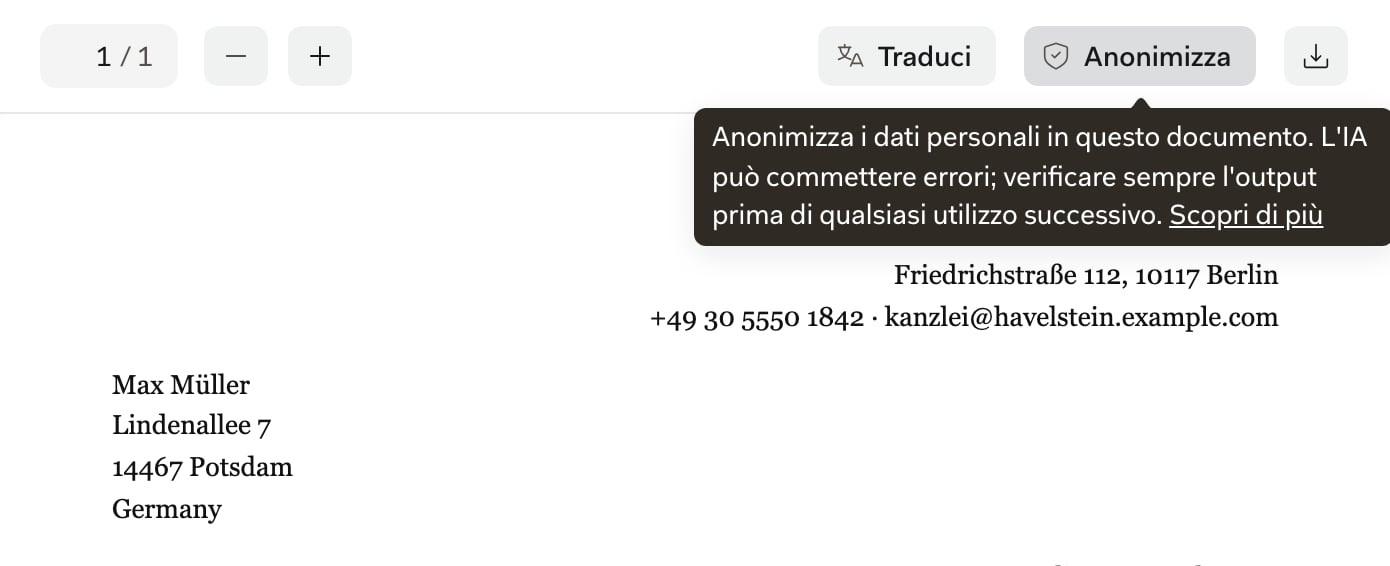
Fare clic su Anonimizza
3
Verificare la copia
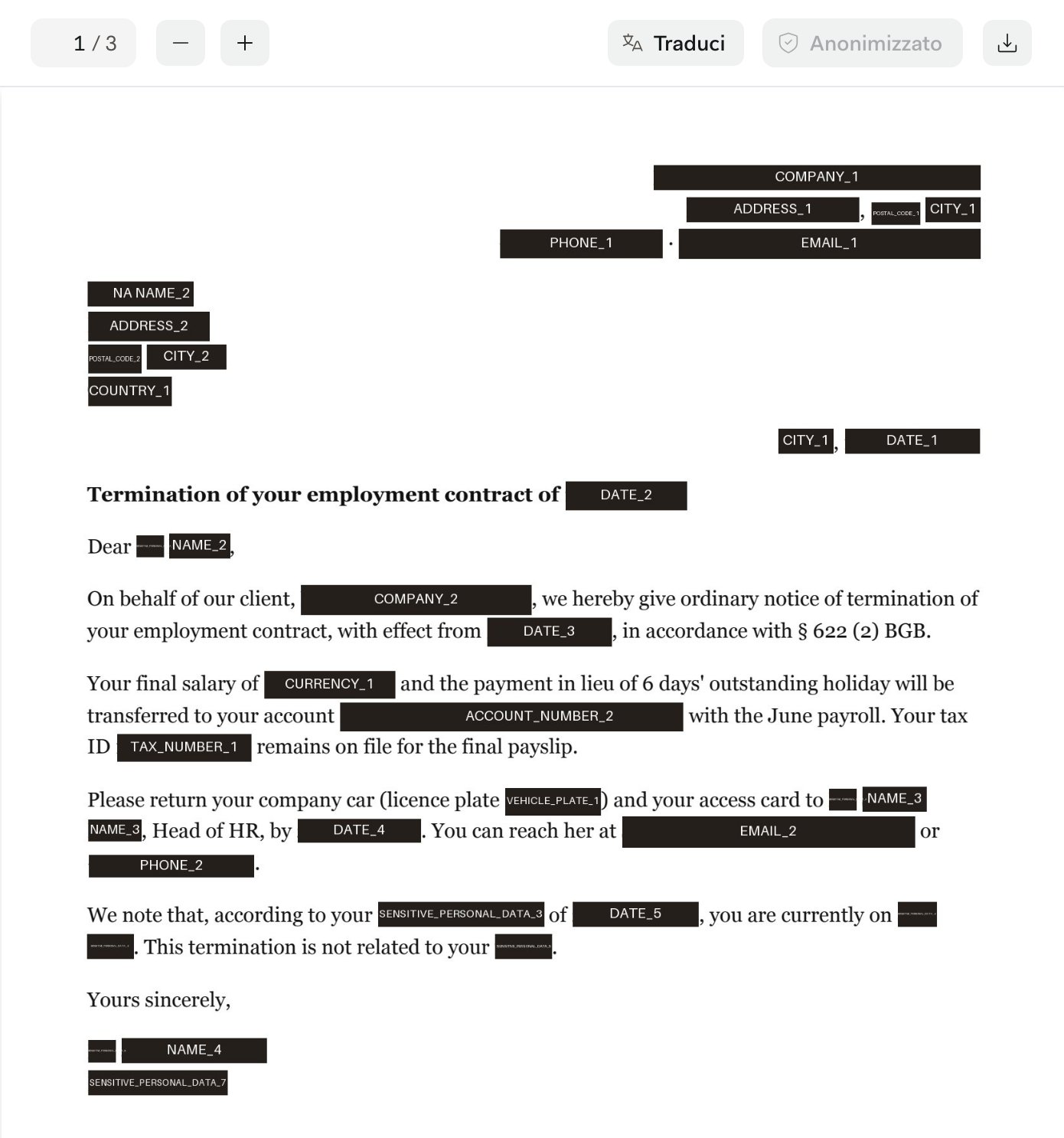
Cosa viene coperto
Ogni valore riceve un segnaposto numerato, e lo stesso valore riceve sempre lo stesso segnaposto: ogni «Max Müller» diventaNAME_1, una seconda persona NAME_2. Una pagina di indice in fondo elenca i segnaposto e la frequenza di ciascuno, mai i valori originali.
Indirizzi email, IBAN, numeri di telefono e date vengono individuati anche tramite regole fisse, quindi sono coperti anche quando l’AI non li riconosce.
Verificare la copia
La responsabilità della copia che condivide è Sua. Proceda in quest’ordine:- Leggere ogni pagina, comprese intestazioni, piè di pagina, tabelle e note a piè di pagina.
- Controllare la pagina di indice per individuare gli intervalli di pagine che could not be scanned for PII. Libra non ha controllato quelle pagine, quindi le esamini personalmente.
- Prendere sul serio le avvertenze. Se ha visto Anonimizzazione completata con avvertenze, verifichi con particolare attenzione.
- Oscurare ciò che manca con uno strumento PDF. In Libra non è possibile modificare né approvare i segnaposto.
- Scansioni e immagini. Libra legge solo il livello di testo. I PDF composti solo da immagini non funzionano e il testo all’interno delle immagini (timbri, firme, una carta d’identità fotografata) non viene coperto.
- Grafie incoerenti. Un nome spezzato su più righe, con trattino o con maiuscole diverse può restare visibile in alcuni punti.
- Identificatori indiretti. «Il fratello dell’attore», una qualifica professionale unica o un evento descritto di solito non vengono coperti.
- Nomi e formati rari. Soprannomi, iniziali, grafie straniere e formati numerici insoliti sfuggono più spesso.
- Copertura eccessiva. Anche i numeri di ruolo che sembrano numeri di telefono, o l’indirizzo di un tribunale rilevante per la Sua pratica, possono essere coperti.
Informazioni sulla copia
La copia anonimizzata si comporta in modo diverso dagli altri Suoi documenti:- È un PDF basato su immagini. Il suo testo non può essere selezionato né ricercato, e il testo nascosto e i metadati del file non vengono trasferiti.
- Non è reversibile. Libra non conserva a quale segnaposto corrisponda ciascun valore, quindi conservi l’originale.
- Esiste una sola copia per documento. Facendo di nuovo clic su Anonimizza si apre la copia esistente, per Lei e per i colleghi. Non è possibile rieseguire l’operazione.
- La lingua della pagina di indice è la lingua dell’interfaccia di chi crea la copia in quel momento. Per le lingue diverse da tedesco, inglese, francese, italiano, spagnolo, olandese, polacco, ceco, slovacco, ungherese e rumeno, la pagina di indice è in tedesco.
- Viene archiviata insieme all’originale, segue le stesse regole di accesso e viene eliminata con esso. Per individuare i dati personali, Libra invia il testo del documento a un modello di AI, come descritto in Conformità al GDPR.
Disponibilità e limiti
L’anonimizzazione è disponibile in ogni piano, un documento alla volta. Funziona con qualsiasi file che si apra nel visualizzatore PDF completo (Tipi di file e anteprime) una volta terminata l’elaborazione.- Progetti: chiunque possa aprire il documento.
- Database: solo chi può modificare il database. Vedere Ruoli e limiti.
- Non disponibile per i database SharePoint, le citazioni nella Chat, gli allegati email, le copie anonimizzate o tradotte, né per i componenti aggiuntivi Word e Outlook.
Risoluzione dei problemi
Cerchi nella colonna di sinistra il messaggio che vede.Prossimi passi
Tipi di file e anteprime
Quali formati si aprono nel visualizzatore PDF.
Conformità al GDPR
Come Libra elabora i dati personali.