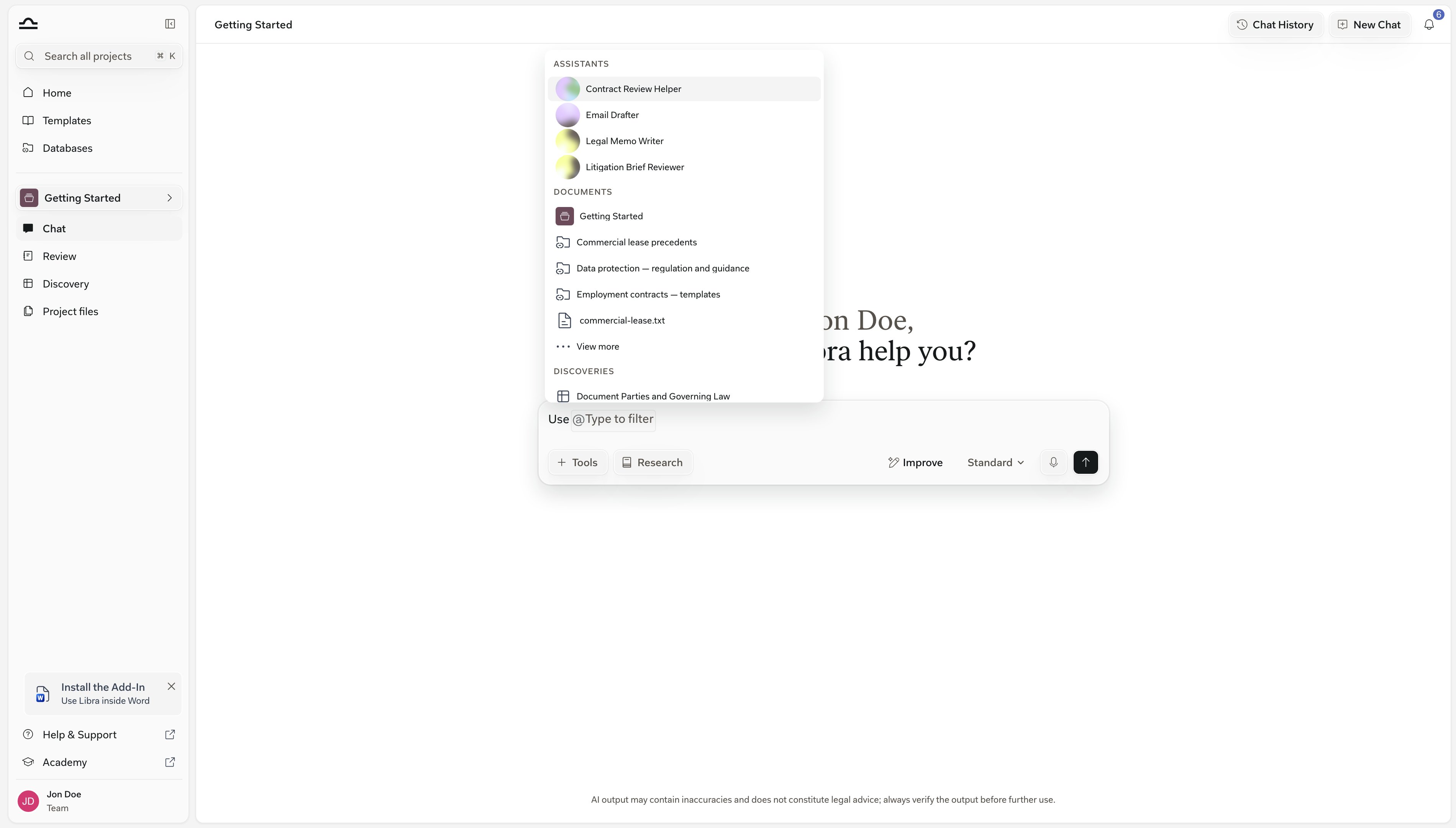
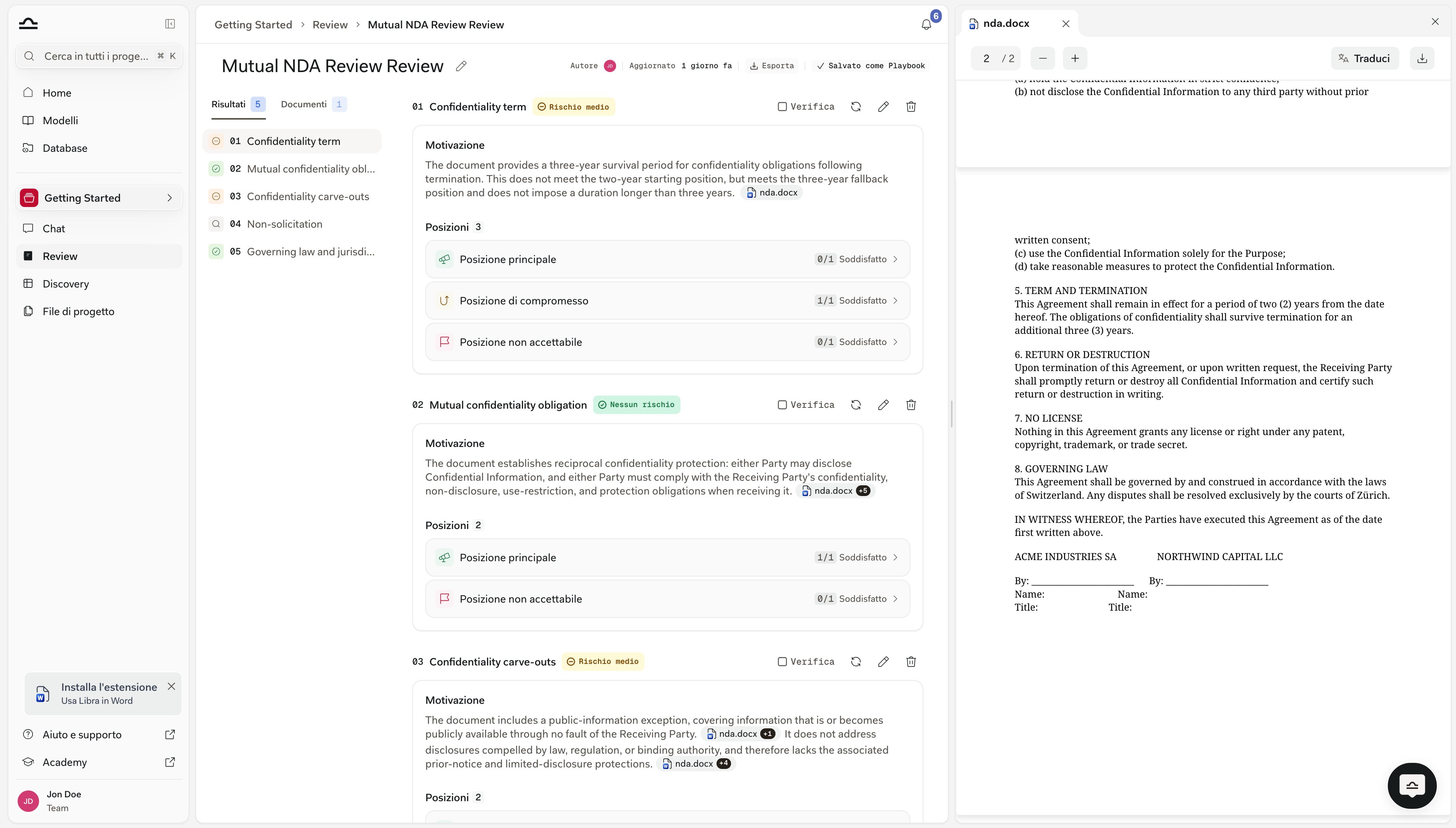
Esegua una Review senza uscire dalla chat, lavori su una Review in corso tramite il fumetto di chat accanto ad essa, e continui a porre domande con una Review completata allegata come contesto.
Le Review non devono necessariamente iniziare dalla pagina Review. Da qualsiasi chat può eseguirne una e osservare gli Argomenti risolversi in linea.Una volta creata una Review, la chat resta utile: la pagina Review ha un proprio fumetto di chat per modificare gli Argomenti sul posto, e qualsiasi Review completata può essere allegata a una conversazione come contesto.
Allegare due Review a una stessa chat, v1 e v2 dello stesso contratto, e chiedere «quali deviazioni sono state risolte nella v2, e quali sono nuove?». Libra può rispondere su entrambe, Argomento per Argomento.
Attivare la modalità Review esplicitamente da Strumenti → Avvia analisi → Review, oppure descrivere semplicemente cosa si desidera e lasciare che sia Libra a scegliere lo strumento. Strumenti di Chat illustra il menu stesso.
1
Attivare la modalità Review (o descrivere cosa si desidera)
Fare clic su + Strumenti sotto il campo messaggio — il menu si apre sotto di esso — quindi su Avvia analisi → Review.Nella riga del compositore compare un badge Review, Strumenti e Ricerca si riducono a icone e il segnaposto cambia in «Indica a Libra cosa esaminare e cosa cercare…». Passando il mouse sul badge, la sua icona si trasforma in una ✕; fare clic per annullare.
2
Allegare i contratti e scrivere il prompt
Trascinare i contratti nel compositore, oppure selezionare Strumenti → Carica file dal computer, che apre direttamente il browser dei file. Per i file già presenti in Libra, digitare @ e selezionarli dal gruppo Documenti del selettore di contesto.Quindi scrivere un prompt che descriva cosa verificare, ad esempio «confronta questi con i nostri termini NDA standard» o «controlla le clausole di riservatezza, durata e risoluzione».Una Review richiede almeno un documento. Se si invia il messaggio senza allegare nulla, Libra non avvierà una Review, ma chiederà di allegare il documento da esaminare.
3
Inviare, quindi selezionare un Playbook
Inviare il messaggio. Prima di eseguire qualsiasi operazione, Libra stabilisce con quale Playbook effettuare la Review — un insieme salvato di Argomenti, Posizioni e Regole. Non ne sceglie uno in silenzio:
Allegare esattamente un Playbook al messaggio — digitare @ e selezionarlo dal gruppo Playbook — e Libra lo utilizzerà, senza selettore.
Con meno di cinque Playbook disponibili, il selettore li elenca tutti.
Con cinque o più, Libra li classifica prima in base ai documenti e al prompt, quindi mostra le corrispondenze migliori.
Il selettore è intitolato Seleziona quale Playbook Libra dovrebbe applicare per fare la Review del documento. Digitare per filtrare, passare il mouse su una riga per Anteprima (apre il Playbook in sola lettura) e Seleziona, oppure utilizzare Sfoglia tutti i playbook per aprire la libreria completa.Attende quanto necessario — la domanda sopravvive a un ricaricamento della pagina, a un deploy e al trascorrere di giorni — e la ✕ nella sua intestazione la chiude se si cambia idea.Ricaricando la pagina mentre la domanda è ancora aperta, il badge attivato ricompare insieme ad essa.Il selettore offre anche Crea un nuovo Playbook. Selezionandolo, il badge del compositore passa a Playbook e vi rimane, così il messaggio successivo continuerà a costruire il Playbook invece di riaprire questo selettore.In quel turno non viene eseguita alcuna Review. Una volta pronto il Playbook, chiedere a Libra di eseguirlo.
4
Osservare la Review riempirsi, Argomento per Argomento
Libra risponde con una scheda Review creata: il titolo della Review, il numero di Argomenti e documenti, e una riga numerata per ciascun Argomento.Ogni riga porta un’etichetta — In sospeso mentre attende il proprio turno, Valutazione mentre Libra la sta elaborando, poi Nessun rischio, Rischio medio o Rischio elevato una volta risolta.Non verificabile significa che nei documenti non c’è nulla che permetta a Libra di valutare le regole dell’Argomento, Non trovato che i documenti non contengono nulla sull’argomento, e Fallito che la valutazione si è interrotta. Non è necessario attendere il completamento dell’intera Review per iniziare a leggere.
5
Aprire il risultato
La scheda offre due modi per proseguire. Apri anteprima apre la Review completata in sola lettura senza uscire dalla conversazione. Apri Review apre la pagina Review completa, dove ogni Argomento dispone delle azioni Verifica, riesegui, modifica ed elimina, e l’intestazione contiene Esporta e Salva come Playbook.
6
Allegata automaticamente per i follow-up
La Review appena creata resta allegata alla conversazione, quindi una domanda successiva come «ora scrivi una bozza di email di redline che riassuma gli Argomenti ad alto rischio» la conosce già — anche dopo un ricaricamento della pagina.
Una Review creata dalla chat appartiene allo stesso progetto della chat. Un Playbook no: se ne salva uno, è disponibile in ogni progetto.
Non è necessario avere già un Playbook per ottenere una Review strutturata. Descrivere il tipo di controllo che si ha in mente e Libra elabora una bozza di Playbook riutilizzabile — un insieme di Argomenti, Posizioni e Regole — che è possibile salvare ed eseguire di nuovo sulla pratica successiva.
1
Attivare la modalità Playbook
Fare clic su + Strumenti sotto il campo messaggio, quindi su Crea playbook. Si trova direttamente nel menu, sopra Avvia analisi.Nella riga del compositore compare un badge Playbook e il segnaposto cambia in «Descrivi il Playbook da creare e allega documenti di esempio o una checklist esistente…».
2
Descrivere il controllo desiderato, o allegare un esempio
Indicare a Libra per quale parte si agisce e cosa verificare — «un Playbook per la revisione di contratti di lavoro tedeschi standard dal lato del datore di lavoro, che copra orario di lavoro, retribuzione, periodo di prova e risoluzione» — oppure allegare una checklist esistente da cui partire.
3
Rispondere alle domande preliminari
Libra pone domande sulla pratica prima di redigere qualsiasi cosa, quindi ricerca le posizioni standard nei Suoi database legali invece di estrarle da un contratto allegato.Questa distinzione è importante: un Playbook copiato da un unico contratto approverebbe sempre e solo quel contratto.Con la Modalità di ricerca disattivata, Libra Le chiede di attivarla invece di scrivere le posizioni basandosi sulla propria conoscenza generale.
4
Perfezionare e salvare il Playbook
Libra redige gli Argomenti, le Posizioni e le Regole. Perfezionarli in chat: è possibile modificare più Argomenti in un unico messaggio, come «rinomina gli argomenti 2, 5 e 7» o «aggiungi un argomento sulla legge applicabile ed elimina quello sull’NDA», e Libra li applicherà insieme.Il Playbook salvato finisce nella scheda Reviews della libreria Modelli e sotto I miei Playbook nella pagina Review, pronto per il prossimo contratto.
L’editor del Playbook dispone di un proprio pannello di chat, e lì Invia è disabilitato finché il modulo contiene modifiche non salvate — il tooltip chiede di salvare o annullare prima di procedere. Questo evita che una modifica in chat generi una versione biforcata che il modulo non potrebbe mai salvare.
Creare ed eseguire Review dalla chat richiede un progetto e un piano che includa Review — lo stesso requisito della funzionalità Review stessa.
Il flusso funziona anche al contrario. Aprendo una Review, un fumetto di chat si trova nell’angolo in basso a destra della pagina Review.Se si arriva qui da una chat, il fumetto continua quella conversazione; arrivando senza averne una aperta, ne avvia una nuova.In entrambi i casi la Review visualizzata viene allegata automaticamente, quindi non è necessario menzionarla con @. L’intestazione del fumetto consente di passare a un’altra chat o di avviarne una nuova.Da lì è possibile chiedere a Libra di leggere la definizione completa e la motivazione di un Argomento, aggiungerne uno, riscriverne uno o eliminarne uno. Le modifiche si applicano solo a questa Review e non modificano mai il Playbook da cui proviene.Tutto ciò che si aggiunge o modifica viene rivalutato in background e la pagina si aggiorna automaticamente, senza bisogno di ricaricarla manualmente.È possibile modificare più Argomenti in un unico messaggio — Libra li raggruppa in un’unica modifica — ma solo una modifica di questo tipo per messaggio. Dopo che viene applicata, la Review è occupata a rivalutare, quindi una seconda modifica nello stesso turno viene rifiutata.Libra comunica che gli Argomenti si stanno aggiornando e riporta i nuovi esiti nel messaggio successivo.Due limiti. Le modifiche richiedono una Review che abbia terminato la valutazione: non è possibile modificare gli Argomenti mentre un’esecuzione è in corso, anche nei momenti immediatamente successivi alla creazione della Review, e Libra chiederà di attendere.Il fumetto è inoltre disponibile solo su desktop — non compare su dispositivi mobili.
Una volta creata una Review, è possibile allegarla a qualsiasi chat come contesto. Libra risponde con citazioni che rimandano ad Argomenti specifici, senza dover copiare e incollare nulla.Digitando @ in qualsiasi punto del campo di input della chat si apre il selettore di contesto, raggruppato per tipo — Assistants, Documenti, Discoveries, Reviews e Playbook. Selezionare la Review desiderata e Libra la tratterà come parte del contesto della chat.Allegare contesto è un compito per @. Il menu Strumenti gestisce invece i file, gli Assistants, i Workflows e l’avvio di nuovo lavoro — vedere Strumenti di Chat.
Quattro passaggi per arrivare da una Review completata a una risposta che la cita.
1
Aprire una chat nel progetto in cui si trova la Review
Le Review sono associate al progetto, quindi la chat deve trovarsi nello stesso progetto — oppure è possibile allegare il progetto stesso, che consente a Libra di accedere alle Review al suo interno.
2
Digitare @ e selezionare la Review
Il selettore raggruppa i suggerimenti per tipo. Le Review compaiono sotto Reviews, con l’icona Review.
3
Porre la domanda
La Review è allegata come contesto. Esempi:
«Quali argomenti sono risultati ad alto rischio e perché?»
«Scrivi una bozza di email di redline che riassuma le deviazioni.»
«Confronta questa Review con la Review eseguita sulla bozza precedente.»
4
Leggere la risposta con citazioni a livello di Argomento
La risposta di Libra cita Argomenti specifici della Review. Aprire il pannello Fonti citate: una scheda dell’intera Review si espande in un elenco di Argomenti, con una riga per Argomento e il relativo badge di rischio, così è possibile vedere a colpo d’occhio quali Argomenti hanno determinato la risposta.
Una citazione di Review non è testo tra parentesi. Viene visualizzata come un chip compatto nella risposta: l’icona Review seguita dal nome dell’Argomento, oppure dal titolo della Review quando la citazione si riferisce alla Review nel suo complesso.Passando il mouse sul chip si apre una scheda con il numero e il nome dell’Argomento, il relativo badge di rischio e la Motivazione registrata da Libra. L’azione Mostra nella Review della scheda porta a quell’Argomento nella pagina Review.
Tutti presuppongono che la Review sia allegata. Copiarne uno e sostituirlo con la propria pratica.
Riassumere la Review
«Riassumi questa Review in un paragrafo per il cliente. Concentrati sugli argomenti ad alto rischio.»
Scrivere una bozza di email di redline
«Scrivi un’email alla controparte che elenchi ogni deviazione su cui vorremmo insistere, ordinata per rischio.»
Preparare un briefing per il partner
«Prepara tre punti elenco che il partner dovrebbe conoscere prima della chiamata. Includi livelli di rischio e citazioni.»
Confrontare due Review
Allegare due Review (ad es. v1 e v2 dello stesso contratto). Chiedere: «Cosa è cambiato tra queste due Review? Quali deviazioni sono state risolte nella v2, quali sono nuove?»
Tradurre il risultato
«Traduci in tedesco per il cliente i risultati ad alto rischio.»
Sia le Reviews che le Discoveries possono essere allegate a una chat come contesto. Citano in modo diverso:
Review
Discovery
Livello di citazione
L’intera Review, oppure un Argomento
L’intera Discovery, oppure una Colonna, una Riga o una Cella
Ideale per un follow-up
«Perché questo Argomento è risultato ad alto rischio?»
«Mostrami le righe in cui questa colonna supera X.»
Ideale per un riepilogo
Un’email di redline o un briefing per il partner.
Un riepilogo in forma di foglio di calcolo o un grafico.
È possibile allegare entrambe contemporaneamente, ad esempio una Discovery di portafoglio e una Review di approfondimento su uno dei documenti della Discovery.
Allegare i documenti prima di inviare (flusso di creazione)
Le Review necessitano di contratti su cui lavorare. Senza un allegato, Libra non eseguirà lo strumento — chiederà invece il documento.
Essere specifici su ciò che si desidera
«Riassumi questa Review» ottiene un risultato generico. «Riassumi questa Review in tedesco per un partner interno. Concentrati sugli Argomenti con Rischio elevato e includi le citazioni.» ottiene qualcosa di utilizzabile.
Chiedere la citazione
«E cita gli Argomenti pertinenti.» aggiunto a qualsiasi prompt restituisce una risposta verificabile invece di un riepilogo libero.
Accumulare contesto se necessario
Allegare la Review e il contratto stesso. Ora Libra può fare riferimento a entrambi: «spiega perché l’Argomento 3 è a rischio medio e cita esattamente la clausola contrattuale che lo ha determinato.»
Non rieseguire le regole in chat
Se ci si accorge di chiedere in chat «controlla il contratto rispetto a queste regole», eseguire invece una Review vera e propria. Una Review verifica il documento rispetto alle Regole del Playbook e registra l’esito per ogni Argomento, con citazioni; una risposta in chat è testo che nulla conserva.