


Le modifiche apportate a un Topic possono ripercuotersi sul Playbook da cui deriva la Review — Libra lo chiede ogni volta. Selezioni Solo questa review a meno che non desideri davvero che la prossima pratica erediti la modifica.
Come è strutturata la schermata dei risultati
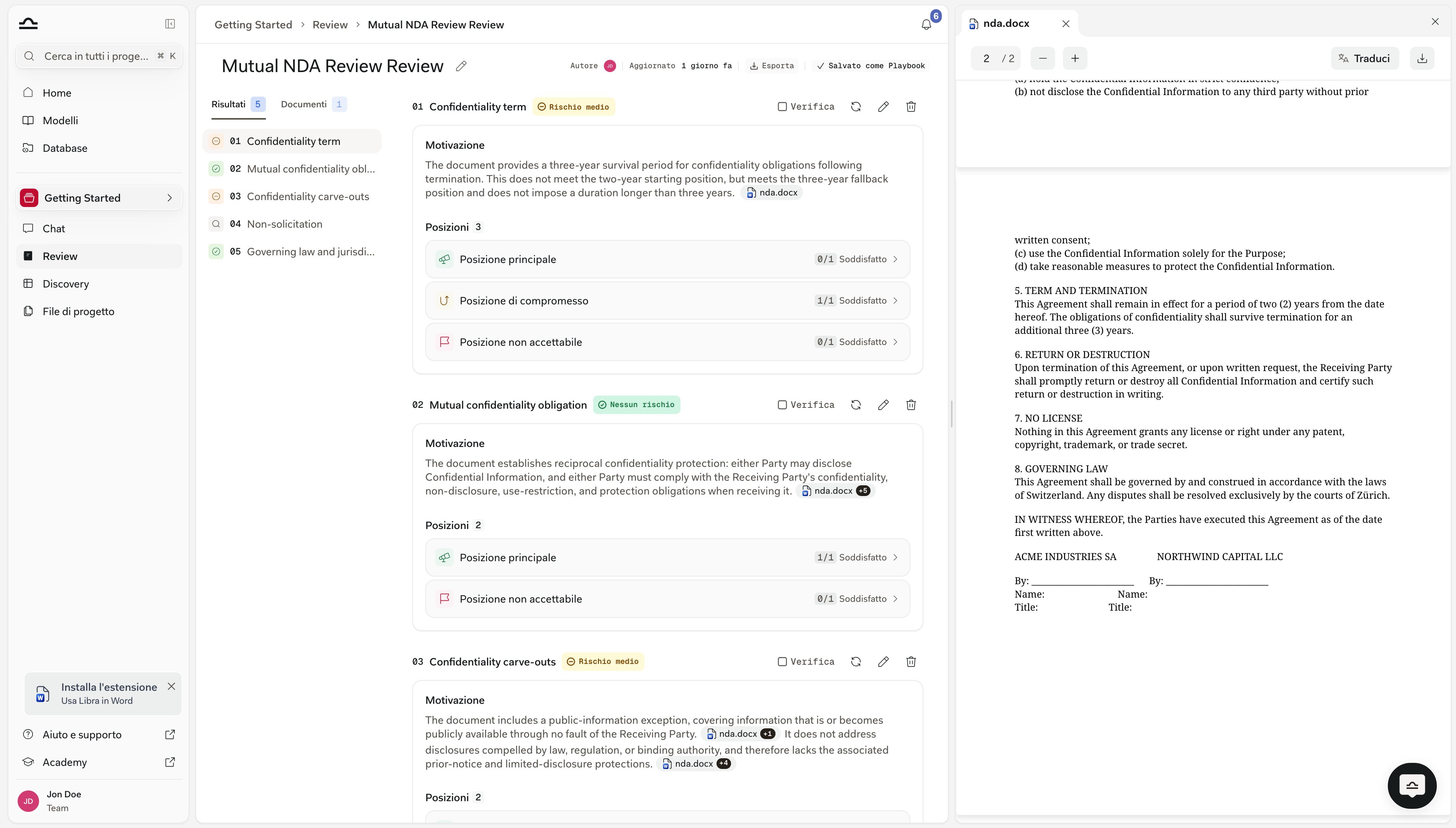
La Review si apre su tre riquadri. A sinistra, una barra laterale con due schede: Results, che elenca ogni Topic con il suo numero e un’icona di rischio colorata, e Documents, che elenca i file su cui è stata eseguita la Review. Facendo clic su un Topic nell’elenco si scorre fino ad esso. Al centro, i Topic stessi, numerati01, 02, 03 e disposti uno dopo l’altro. Ciascuno riporta il proprio badge di rischio, un paragrafo Reasoning e una sezione Positions.
A destra, il visualizzatore di documenti. Si apre quando si fa clic su una citazione e mostra la pagina citata con il passaggio evidenziato.
Sopra tutti e tre si trova la barra dell’intestazione: il titolo della Review, Author, Updated, un pulsante Export e, a seconda dei casi, Save as Playbook oppure un indicatore Saved as Playbook.
I livelli di un risultato
Badge di rischio dei Topic
Ogni Topic completato riceve un badge.
Due dettagli dell’aggregazione (rollup) sono utili da conoscere, perché cambiano il modo di leggere un badge:
No risk è una condizione rigorosa. Richiede tutte e tre le condizioni: la Starting position pienamente soddisfatta, nessuna regola soddisfatta su alcuna Not acceptable position, ed ogni regola effettivamente giudicata.
Quindi un contratto che soddisfa tutte le regole desiderate ma contiene anche una clausola vietata non è No risk. Non lo è nemmeno un Topic in cui tre regole su cinque si sono astenute — quel Topic risulterà giallo, non verde.
Le Fallback position sono deliberatamente escluse da questa condizione rigorosa. Soddisfare una Fallback anziché la Starting position è un esito Medium-risk, non un esito pulito.
High risk è un confronto, non una soglia. Libra assegna a ogni posizione un punteggio basato sulla proporzione delle sue regole giudicate soddisfatte dal contratto, quindi verifica se una Not acceptable position ottiene un punteggio almeno pari a quello di ogni altra posizione del Topic.
Quindi un Topic senza regole Not acceptable giudicabili non risulta mai High risk. Sarà No risk se supera la condizione rigorosa descritta sopra, oppure Medium risk in caso contrario — per quanto scarsa sia la copertura.
Un Topic Not verifiable è escluso interamente dal dato di conformità complessivo della Review: considerare “non verificabile” come non conforme penalizzerebbe un contratto che delega correttamente un argomento. Un Topic giallo con regole non giudicate, invece, viene conteggiato a suo sfavore.
Conteggi Met delle Position
Ogni riga di posizione in un Topic mostra come sono risultate le sue regole, nella forma2/3 Met · 1 Not verifiable.
Met è letterale e non cambia significato in base al tipo di posizione. Conta sempre le regole la cui condizione descritta risulta verificata, quindi un conteggio Met alto è una buona notizia su una Starting o Fallback position e una cattiva notizia su una Not acceptable.
Una Not acceptable position che riporta
2/2 Met significa che entrambe le clausole vietate sono state trovate nel contratto. Un contratto pulito riporta lì 0/2 Met.
Questo è intenzionale: il conteggio neutro risiede nel numero, mentre il segnale positivo/negativo risiede nei colori — il badge di rischio del Topic sopra e i badge per singola regola al suo interno, i quali cambiano effettivamente formulazione in base al tipo di posizione.
Una posizione le cui regole si sono tutte astenute mostra solo il conteggio Not verifiable. Non c’è alcun dato Met da fornire.
Esiti delle Rule
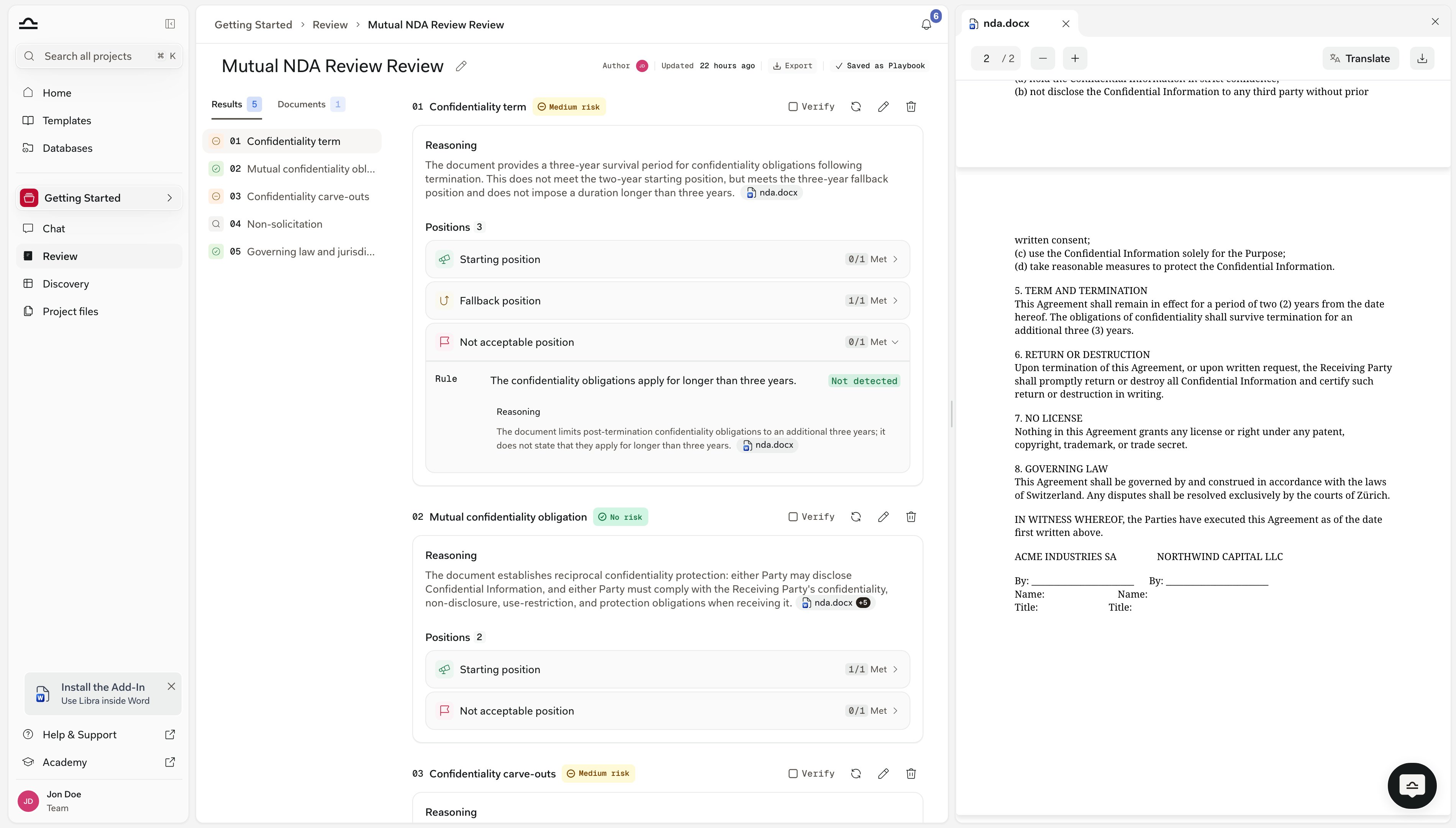
Aprendo una posizione si vedono le sue regole, etichettate Rule 1, Rule 2 e così via, ciascuna con un badge di esito e un paragrafo Reasoning. La formulazione del badge dipende dalla posizione in cui si trova la regola, perché “la condizione è verificata” significa l’esatto opposto su una Not acceptable position:
Su qualsiasi tipo di posizione compaiono altri due badge: Not verifiable in grigio, che significa che il materiale in esame non fornisce a Libra elementi sufficienti per giudicare la regola in un senso o nell’altro, e Pending mentre la regola non è ancora stata valutata.
Not verifiable in precedenza si chiamava Not applicable. Il nome è cambiato per riflettere ciò che effettivamente significa, e anche le Review più vecchie mostrano ora la nuova etichetta, così un risultato del trimestre scorso si legge allo stesso modo di uno eseguito oggi.
Se sta scorrendo velocemente, legga il colore, non la parola: il rosso è sempre l’esito da controllare, qualunque sia l’etichetta che porta.
Rule 1: L’orario di lavoro settimanale è compreso tra 40 e 50 ore. Not met — L’orario di lavoro non è definito chiaramente nel contratto di lavoro. In assenza di una definizione, potrebbe superare le 50 ore settimanali.
Citazioni
Le citazioni sono ciò che rende le Review verificabili, e vivono in linea nel testo del ragionamento anziché in un elenco sottostante. Ciascuna viene visualizzata come una piccola pillola nella frase che supporta, con un’icona del file e il nome del documento sorgente, troncato per adattarsi allo spazio. Quando Libra non riesce a risolvere il nome del file, la pillola mostra in alternativa un’etichetta generica Document. Qualsiasi elemento che Libra ha estratto da una banca dati giuridica porta invece l’icona e il nome propri di quella fonte di ricerca. Più citazioni a sostegno della stessa frase si comprimono in un’unica pillola con un contatore+1, +2.
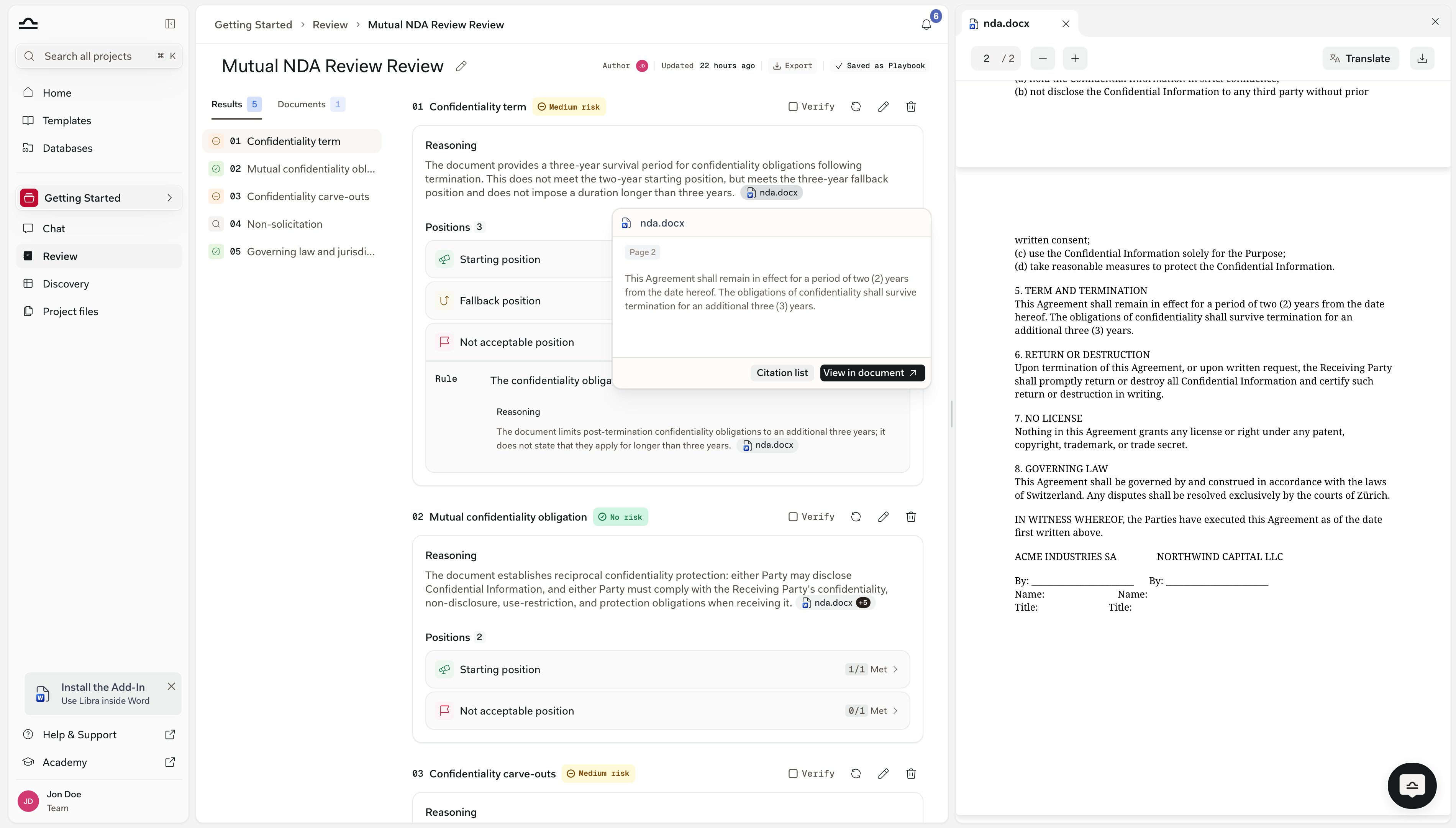
Passando il puntatore su una pillola compare una scheda con il testo citato. Il suo piè di pagina propone View in document e, dove il blocco ha più fonti da elencare, Citation list, che apre in un pannello laterale tutte le fonti citate in quel blocco di ragionamento.
Facendo clic sulla pillola stessa, il visualizzatore di documenti si apre accanto al risultato alla pagina corretta, con il passaggio evidenziato.
Topic in modalità Auto
Un Topic eseguito in modalità Auto ha un aspetto diverso, perché non presenta Position e Rule da aggregare. Porta un badge Auto mode nell’intestazione, affiancato da icone per le fonti di ricerca utilizzate, e il consueto badge di rischio. Sotto si trova un blocco Reasoning e nient’altro — nessuna sezione Positions. Le citazioni in quel ragionamento mescolano pillole di documenti con badge di fonti di ricerca, così è possibile ricostruire sia ciò che afferma il contratto sia ciò che Libra ha consultato. Una Review può combinare Topic in modalità Auto e Topic basati su regole; entrambi vengono visualizzati nello stesso risultato con gli stessi badge di rischio. Vedere Modalità Auto.Contrassegnare un Topic come rivisto
Una Review è un documento di lavoro, non un output prodotto una tantum. Ogni Topic completato ha un pulsante Verify nella sua intestazione — con il tooltip “Mark as reviewed”. Facendo clic su di esso, il pulsante diventa un tag Reviewed che riporta il Suo avatar. Passi il puntatore sul tag per vedere chi ha verificato il Topic e quando. Solo la persona che lo ha impostato può rimuoverlo di nuovo, così un collega che riprende la Review può fidarsi del tag. Verificare richiede diritti di modifica sulla Review; gli utenti con accesso di sola visualizzazione vedono i tag ma non possono impostarli. Esiste un solo stato di contrassegno, non due — un Topic è verificato oppure non lo è. Se un Topic richiede un approfondimento successivo, lo lasci non verificato e utilizzi le proprie note sulla pratica.Modificare un risultato
Gli esiti delle regole non sono modificabili di per sé — non è possibile trasformare un Not met in Met direttamente. Ciò che si modifica è il Topic, e Libra lo rivaluta. Ogni intestazione di Topic porta tre comandi, tutti richiedono diritti di modifica:1
Riesegui valutazione
Il pulsante con la freccia circolare rieffettua la valutazione del Topic sugli stessi documenti, senza modifiche. Lo utilizzi quando un Topic è fallito, o quando ritiene che un nuovo tentativo dia un risultato migliore.
2
Modifica topic
La matita apre le posizioni e le regole del Topic in un editor. Riscriva una regola troppo vaga, aggiunga una regola mancante, elimini una regola non pertinente. Save conferma con “Topic saved, re-evaluating…” e Libra rieseguirà quel Topic sulla nuova definizione.
3
Elimina topic
Il cestino rimuove il Topic dalla Review.
Se la modifica raggiunge il Playbook
Se la Review è collegata a un Playbook su cui si dispone di diritti di modifica, il salvataggio di una modifica, un’aggiunta o un’eliminazione apre prima una conferma. Il titolo segue l’azione — Update the original playbook too?, Add to the original playbook too? oppure Remove from the original playbook too? — e ciascuna propone la stessa coppia di opzioni, oltre a Cancel per annullare.
Il messaggio non compare quando la Review non ha un Playbook alle spalle, quando non si dispone di diritti di modifica su quel Playbook, oppure quando il Playbook è passato a una versione più recente da quando la Review è stata creata.
In tutti e tre i casi la modifica resta sulla Review. Il messaggio viene saltato anche quando si elimina l’ultimo Topic rimasto — Libra non riporterà nella libreria un Playbook privo di Topic.
Se si ritrova a effettuare la stessa modifica Review dopo Review, è il segnale per correggere il Playbook — tramite Update playbook & review qui, oppure direttamente sul Playbook.
Esportare una Review
L’intestazione ha un unico pulsante Export. Scarica la Review completata come documento Word (.docx) — non esiste un selettore di formato. Il pulsante è disabilitato finché l’esecuzione non si conclude, con il tooltip “Available once the review finishes processing”.
Accanto ad esso si trova il collegamento al Playbook della Review. Una Review derivata da un Playbook — o che è stata successivamente salvata come Playbook — mostra un indicatore Saved as Playbook; passandoci sopra il puntatore, Libra indica il nome del Playbook.
Una Review priva di Playbook alle spalle mostra invece un pulsante Save as Playbook. Richiede un nome e una descrizione, quindi trasforma i Topic della Review in un Playbook riutilizzabile per la prossima pratica.
Suggerimenti per leggere le Review in modo efficiente
Dia priorità in base al rischio
Dia priorità in base al rischio
Apra prima i Topic High-risk. Scorra velocemente quelli Medium-risk. Si fidi di quelli No-risk, ma ne controlli comunque uno o due a campione per sicurezza — No risk è una condizione rigorosa, quindi merita una certa fiducia.
Verifichi il conteggio Met rispetto al tipo di posizione
Verifichi il conteggio Met rispetto al tipo di posizione
Su una Not acceptable position, un conteggio Met alto è l’esito negativo. Se una posizione riporta
2/2 Met sotto un badge di Topic rosso, significa due clausole vietate trovate, non due caselle spuntate.Legga la regola che la sorprende
Legga la regola che la sorprende
Se un esito La sorprende, è esattamente quella la regola di cui leggere per intero il ragionamento. Confermerà che Libra ha ragione, oppure rivelerà una lettura errata che può correggere affinando la regola e rieseguendo il Topic.
Consideri le citazioni come la propria traccia di verifica
Consideri le citazioni come la propria traccia di verifica
Una Review è difendibile tanto quanto lo sono le sue citazioni. Per lavori destinati a clienti o controparti, faccia clic su ogni citazione dei Topic che intende negoziare.
Prossimi passi

Review da chat
Utilizzi una Review completata come contesto in una conversazione successiva.

Playbook
Perfezioni il Playbook se un risultato non era quello desiderato.