


La condivisione di un Workflow non condivide gli Assistants che contiene. Se uno di essi non è raggiungibile dalle persone con cui si sta condividendo, Libra rifiuta l’intera condivisione e indica il nome dell’Assistant.
Trovare un Workflow
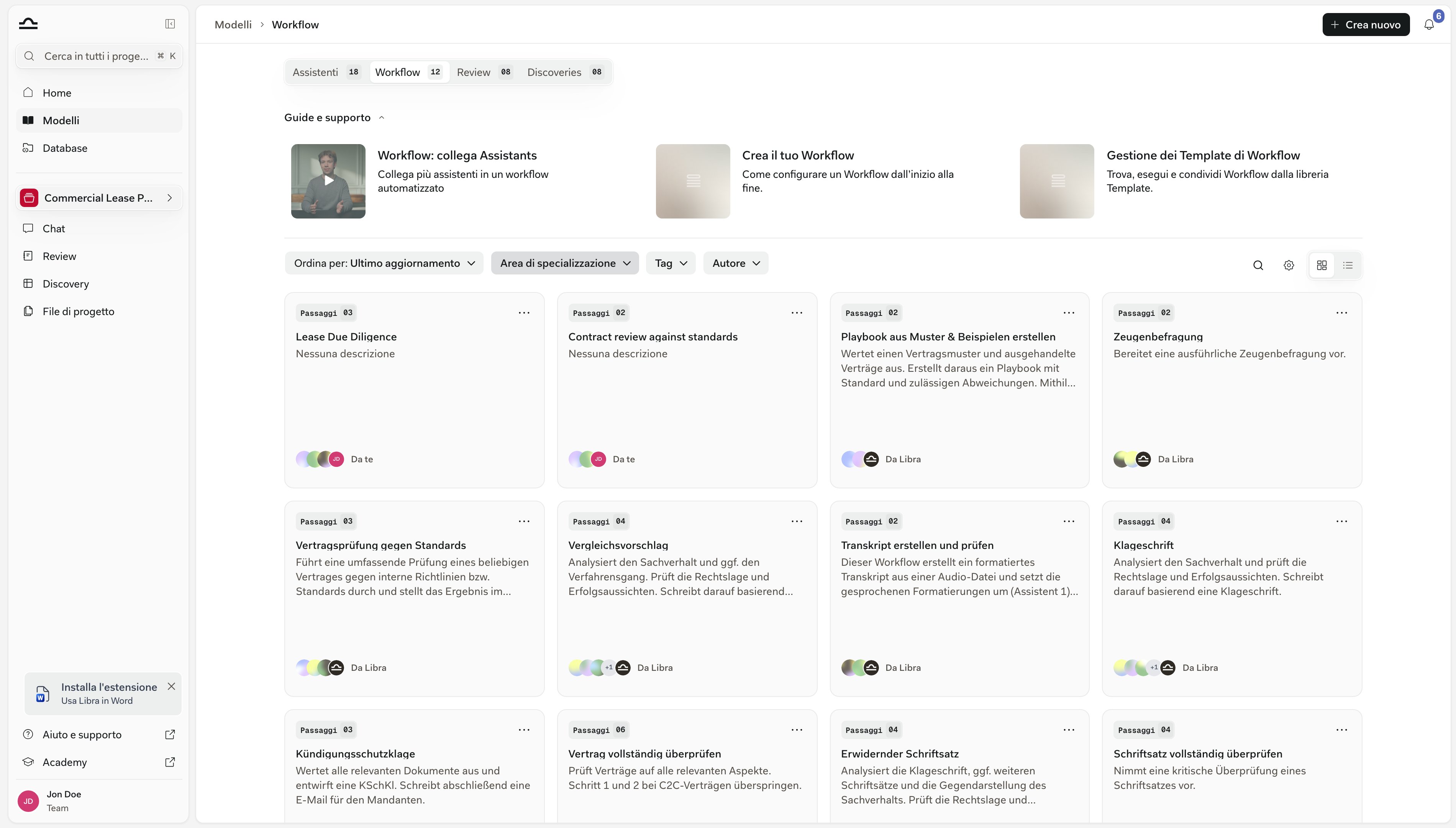
Fare clic su Modelli nella sezione globale della barra laterale e aprire la scheda Workflows. Ogni riquadro riporta il nome del Workflow, la sua descrizione, un conteggio dei Passaggi e il suo autore: Di Lei, Di Libra oppure Di seguito dal nome del collega che lo ha creato. Sopra la griglia si trovano quattro controlli: Ordina per, Area di pratica, Tag e Autore. Autore è quello che suddivide la libreria nelle sue tre origini ed è possibile selezionarne più di uno alla volta.
Team è nascosto quando si è l’unica persona del proprio team, mentre Libra è nascosto nelle installazioni in cui i modelli curati da Libra sono disattivati.
Sul lato destro della stessa riga, la lente d’ingrandimento apre un campo di ricerca che cerca sia nel nome sia nella descrizione dei modelli della scheda in cui ci si trova e non si estende alle altre schede. L’ingranaggio accanto, Filtri avanzati, aggiunge Giurisdizioni; il filtro Lingua che offre nelle altre schede non compare per i Workflows. Le ultime due icone trasformano la griglia in un elenco.
Eseguirne uno
Passando il mouse su un riquadro compaiono due pulsanti: Visualizza apre il Workflow per leggerne prima i passaggi ed Esegui lo avvia. Esegui apre una nuova chat con il Workflow caricato al passaggio 1 e il prompt di quel passaggio già inserito nel campo di immissione: allegare ciò che quel passaggio richiede, modificare il prompt e inviare. Da quel momento nulla avanza da solo; tra un passaggio e l’altro ci si sposta manualmente. Nozioni di base sui Workflows descrive il selettore dei passaggi nel compositore. Il menu … nell’angolo in alto a destra del riquadro contiene Preferito, Visualizza, Esegui e Duplica. Elimina si aggiunge solo sui Workflows di Sua proprietà o che Lei gestisce: non compare su quelli di Libra né su quelli condivisi da un collega.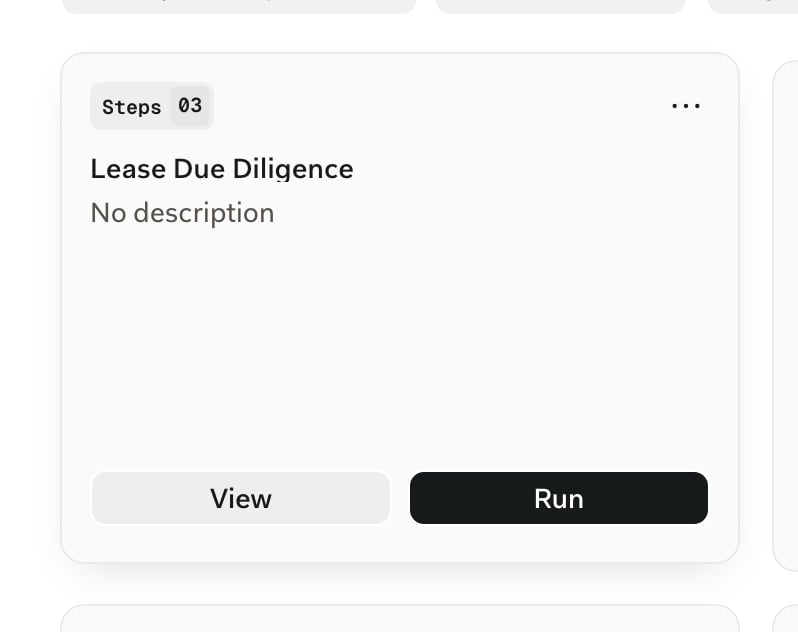
Personalizzare un Workflow scritto da altri
Tutto ciò che è pubblicato da Libra, così come tutto ciò che un collega ha condiviso con Lei a livello di sola visualizzazione, si apre in sola lettura: il nome, i passaggi e i prompt dei singoli passaggi sono bloccati. Duplica è il modo per aggirare questo limite e funziona su qualsiasi Workflow visibile.1
Avviare la duplicazione
Aprire il menu … sul riquadro e scegliere Duplica, oppure fare clic sull’icona Duplica nell’intestazione di un Workflow aperto.
2
Assegnare un nome alla copia
Libra apre la finestra di dialogo Duplica Workflow con il nome precompilato, ossia quello dell’originale seguito da (Copia). Modificarlo e fare clic su Crea Workflow.
3
Modificarla
La copia è Sua e può essere modificata liberamente: riordinare o sostituire i passaggi, cambiare gli Assistants, riscrivere i prompt dei singoli passaggi e infine fare clic su Salva. Eredita la descrizione, l’area di pratica e i tag dell’originale e nasce non condivisa: nessun altro la vede finché non la si condivide.
Preferiti e condivisione
La stella su un riquadro è personale. Libra registra i preferiti per singolo utente, quindi Preferito (oppure Aggiungi ai preferiti nell’intestazione di un Workflow aperto) modifica solo la Sua visualizzazione della libreria, mai quella di un collega. Condividi compare nell’intestazione di un Workflow aperto e solo se ne è proprietario o se lo gestisce: non è possibile ricondividere un Workflow di Libra né uno ricevuto a livello di sola visualizzazione. Accesso generale propone Tutti nel team oppure Solo le persone invitate; più sotto si invitano singolarmente colleghi nominativi o gruppi di utenti.Libra verifica gli Assistants del Workflow prima di consentire una condivisione. Se anche uno solo di essi non è raggiungibile dalla persona, dal gruppo o dal team con cui si sta condividendo, non viene condiviso nulla e Libra indica il nome dell’Assistant — Impossibile condividere il Workflow con il team. I seguenti Assistants non sono condivisi con il Suo team: …. Gli Assistants pubblicati da Libra superano sempre il controllo. Il meccanismo vale anche nella direzione opposta: la revoca della condivisione di un Assistant richiede una conferma, perché rimuove quell’Assistant da ogni Workflow che dipendeva da esso.
Preferiti e condivisione
Mantenere a portata di mano i Workflows più utilizzati e decidere chi altro può usarli.
Aree di pratica e tag
Assegnare tag ai Workflows perché la libreria resti navigabile man mano che cresce.
Suggerimenti
Aggiungere ai preferiti i due o tre Workflows eseguiti ogni settimana
Aggiungere ai preferiti i due o tre Workflows eseguiti ogni settimana
I preferiti sono personali e non comportano alcun costo per i colleghi, quindi conviene contrassegnare i Workflows a cui si ricorre davvero. Contrassegnare tutto ne annulla l’utilità.
Assegnare tag a ogni Workflow creato
Assegnare tag a ogni Workflow creato
Un’area di pratica più uno o due tag personalizzati sono ciò che mantiene utili Area di pratica e Tag quando la libreria si allunga. Assegnare i tag al momento della creazione, non in seguito.
Indicare nella descrizione l'input previsto
Indicare nella descrizione l'input previsto
La ricerca considera sia i nomi sia le descrizioni, e la descrizione è ciò che un collega legge sul riquadro prima ancora di decidere se aprire il Workflow. «Si attende un documento contrattuale e una descrizione della pratica di un paragrafo» previene la maggior parte degli usi impropri.
Condividere prima gli Assistants, poi il Workflow
Condividere prima gli Assistants, poi il Workflow
La condivisione viene rifiutata del tutto se un Assistant collegato non è condiviso con lo stesso destinatario, quindi conviene predisporre prima quelli: la condivisione del Workflow riesce così al primo tentativo.
Ampliare il pubblico per gradi
Ampliare il pubblico per gradi
Invitare un paio di colleghi o un gruppo di utenti finché il Workflow è ancora in fase di assestamento e portare Accesso generale su Tutti nel team una volta che si è dimostrato affidabile.
Prossimi passi
Creare un Workflow
Creare un Workflow passo dopo passo.
Informazioni sui Modelli
Panoramica completa della libreria dei Modelli.