


Passando a un altro passaggio, il contenuto del campo di input viene sostituito dal prompt di quel passaggio. Inviare — o copiare altrove — quanto si sta digitando prima di premere ‹ o ›.
Avviare un Workflow
Esistono due modi per iniziare. Dalla libreria dei Modelli. Fare clic su Modelli nella sezione globale della barra laterale, aprire la scheda Workflows e fare clic su Esegui sul riquadro del Workflow. Si apre una nuova chat con il Workflow caricato al passaggio 1 e il prompt di quel passaggio già nel campo di input, pronto per essere modificato e inviato. Da una chat. Nel compositore, scegliere Strumenti → Workflows. Il selettore elenca ciò che è possibile eseguire sotto Tutti, Personali, Condiviso e Libra, con i consueti filtri per giurisdizione, area di pratica e tag. Selezionandone uno, questo viene caricato nella chat in cui ci si trova già e la chat passa all’Assistant del passaggio 1. In una chat che contiene già dei messaggi, il Workflow si aggancia senza toccare il campo di input: nulla di ciò che è stato digitato viene sovrascritto finché non ci si sposta tra i passaggi.Percorrere i passaggi
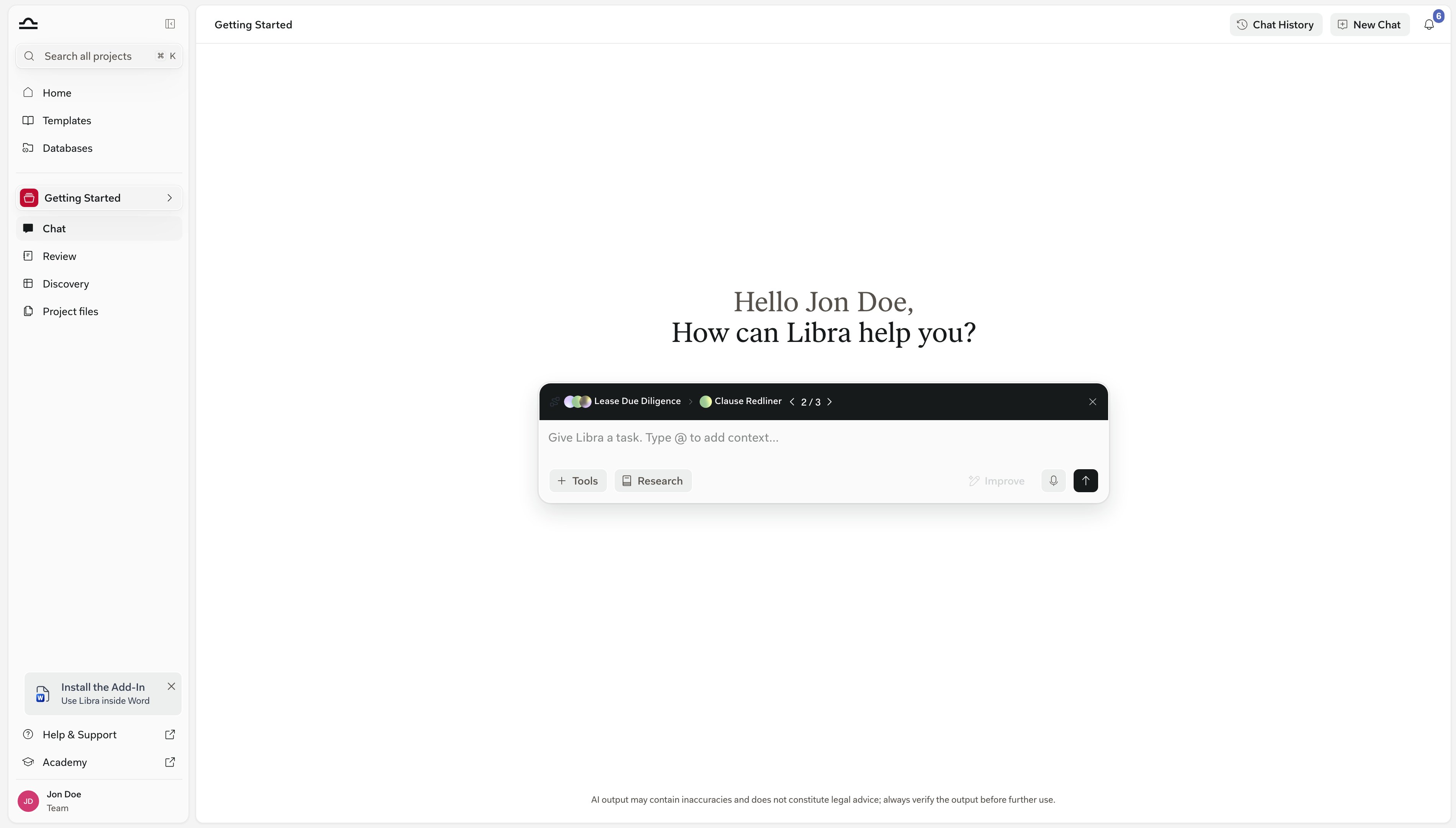
Quando un Workflow è attivo, compare una riga compatta all’interno del compositore, subito sopra il punto in cui si digita — non in cima alla chat. Da sinistra a destra mostra l’icona del Workflow, gli Assistants dei passaggi impilati come avatar sovrapposti, il nome del Workflow, un chevron e infine l’Assistant che gestisce il passaggio corrente. Subito dopo si trova il contatore dei passaggi — rappresentato come 2 / 4 — tra i pulsanti ‹ e ›. All’estrema destra della riga si trova una ✕ che rimuove il Workflow. Nulla avanza automaticamente. Quando arriva la risposta di un passaggio, Libra resta dov’è: è Lei a stabilire che il passaggio è concluso e a proseguire.- ‹ e › spostano indietro e avanti di un passaggio alla volta e si fermano al primo e all’ultimo passaggio.
- Passando il puntatore sul nome dell’Assistant corrente si apre un elenco Passaggi che mostra tutti i passaggi in ordine. Fare clic su una voce qualsiasi per saltare direttamente a quel punto — utile per andare avanti o tornare indietro di più passaggi in una volta sola.
- Passando invece il puntatore sul nome del Workflow, si ottiene l’intero elenco numerato dei passaggi come tooltip, senza lasciare il passaggio corrente.
- In qualunque modo ci si sposti, Libra porta la chat sull’Assistant di quel passaggio e inserisce il prompt di quel passaggio nel campo di input. È possibile modificarlo prima di inviarlo, oppure inviarlo così com’è.
- Fino a tre prompt suggeriti dall’Assistant corrente compaiono come pulsanti in una riga sottostante. Facendo clic su uno di essi, il testo viene inserito nel campo di input; resta comunque a Lei la scelta di quando inviare.
- ✕ stacca il Workflow dalla chat, che torna a essere una chat ordinaria. I messaggi già scambiati restano al loro posto.
Di cosa è composto un Workflow
I prompt suggeriti provengono dall’Assistant del passaggio, non dal Workflow: modificandoli sull’Assistant, ogni Workflow che lo utilizza li recepisce.
Quando utilizzare i Workflows
Un Workflow richiede almeno due Assistants per poter essere salvato o eseguito. Per un’attività che ne richiede uno solo, utilizzare quell’Assistant da solo: i Workflows risultano vantaggiosi quando ci sono almeno due fasi distinte.
Dove si trovano i Workflows
I Workflows sono modelli. Si trovano nella libreria dei Modelli globale, nella scheda Workflows, accanto alle schede Assistants, Reviews e Discoveries, e qualsiasi progetto può eseguirli.Esempi comuni di Workflows
Review del contratto
Review del contratto
Analisi del documento → Valutazione dei rischi → Sintesi dei punti criticiCollegare un Assistant per l’analisi contrattuale con un Assistant per la valutazione dei rischi, concludendo con un generatore di sintesi. L’output è un documento pronto per il partner.
Due Diligence
Due Diligence
Categorizzazione dei documenti → Valutazione per categoria → Rapporto finaleElaborare sistematicamente grandi insiemi di documenti con Assistants specializzati per ogni fase.
Redazione del Brief
Redazione del Brief
Analisi dei fatti → Ricerca legale → Bozza → Verifica della formattazionePortare un fascicolo attraverso analisi, ricerca legale, redazione e formattazione finale in un’unica esecuzione.
Accettazione del cliente
Accettazione del cliente
Elaborazione del modulo di accettazione → Verifica dei conflitti → Bozza della lettera di incarico → Riepilogo email al partnerStandardizzare la fase iniziale di ogni nuova pratica in modo che nulla vada perso.
Suggerimenti
Iniziare con Workflows di piccole dimensioni
Iniziare con Workflows di piccole dimensioni
Un Workflow a 3 passaggi che funziona in modo affidabile è preferibile a un Workflow a 10 passaggi che si interrompe a metà. Iniziare con pochi passaggi; aggiungerne altri una volta che ciascuno è consolidato.
Ogni passaggio dovrebbe svolgere un solo compito
Ogni passaggio dovrebbe svolgere un solo compito
Se un passaggio svolge due funzioni, dividerlo. «Analizzare il contratto e redigere una sintesi» sono due passaggi. Dividerli rende più facile diagnosticare gli errori.
Utilizzare lo stesso Assistant in più Workflows
Utilizzare lo stesso Assistant in più Workflows
Un Assistant ben configurato può essere un passaggio in molti Workflows. Costruire bene gli Assistants e riutilizzarli il più possibile.
Documentare il Workflow nella sua descrizione
Documentare il Workflow nella sua descrizione
La descrizione è visibile ai colleghi che non hanno mai visto il Workflow. Un paragrafo che spiega «a cosa serve e cosa si aspetta come input» previene utilizzi non corretti.
Prossimi passi
Creare un Workflow
Creare un Workflow passo dopo passo.
Modelli di Workflow
Riutilizzare e condividere Workflows dalla libreria dei Modelli.

Assistants
I mattoni fondamentali dei Workflows.